

Ce document explique comment demander les autorisations manquantes lorsque vous rencontrez un message d'erreur lié aux autorisations.
Si vous n'êtes pas autorisé à modifier les règles liées à l'accès dans votre organisation, vous devez envoyer une demande d'accès à un administrateur en utilisant le contexte du message d'erreur. Vous ne pouvez pas résoudre vous-même les erreurs d'autorisation.
Vous pouvez demander l'accès de différentes manières :
Demandez les autorisations requises. Cette solution est efficace pour tous les types d'erreurs d'autorisation.
Demandez un rôle disposant des autorisations requises. Cette résolution n'est efficace que si l'erreur d'autorisation est due à vos règles d'autorisation.
Si vous utilisez la console Cloud de Confiance et que vous disposez des autorisations requises pour attribuer des rôles, vous pouvez vous attribuer le rôle directement à partir du message d'erreur au lieu de le demander. Pour en savoir plus, consultez S'attribuer un rôle dans la consoleCloud de Confiance .
Demander les autorisations requises
Pour demander les autorisations requises, procédez comme suit :
Console
Dans la liste des autorisations manquantes, cliquez sur Demander des autorisations.
Dans le panneau Demander l'accès, choisissez comment informer votre administrateur :
Si votre organisation accepte les contacts essentiels et autorise les e-mails de demande d'accès générés automatiquement, vous pouvez envoyer un e-mail généré automatiquement au contact essentiel technique de votre organisation. Pour envoyer cet e-mail, procédez comme suit :
- Sélectionnez Envoyer un e-mail généré automatiquement.
- Ajoutez tout contexte concernant la demande que vous souhaitez inclure.
- Cliquez sur Envoyer la demande.
Pour copier la demande d'accès et la coller dans votre système de gestion des demandes préféré, procédez comme suit :
- Si votre organisation accepte les contacts essentiels et les e-mails générés automatiquement, mais que vous souhaitez envoyer la notification manuellement, sélectionnez Notifier manuellement.
- Ajoutez tout contexte concernant la demande que vous souhaitez inclure.
- Cliquez sur Copier le message.
- Collez-le dans votre système de gestion des demandes préféré.
Votre administrateur reçoit votre demande d'accès, ainsi que tout contexte supplémentaire que vous avez fourni.
gcloud
Copiez le error_info_id, s'il est disponible, et la liste des autorisations manquantes dans le message d'erreur. Ensuite, utilisez votre système de gestion des demandes préféré pour demander à un administrateur de vous accorder ces autorisations.
REST
Copiez le error_info_id, s'il est disponible, et la liste des autorisations manquantes à partir du message d'erreur, puis utilisez votre système de gestion des demandes préféré pour demander à un administrateur de vous accorder ces autorisations.
Demander un rôle
Si l'erreur d'autorisation est due à une règle d'autorisation, vous pouvez demander à un administrateur de vous attribuer un rôle disposant des autorisations requises pour résoudre l'erreur.
Si l'erreur est due à un autre type de règle ou si vous n'êtes pas sûr du type de règle à l'origine de l'erreur, demandez plutôt les autorisations requises.
Console
Dans la section Demander un rôle spécifique, consultez la liste des rôles recommandés et sélectionnez celui que vous souhaitez demander. Vous pouvez cliquer sur les rôles pour en savoir plus. Cette section n'est visible que si l'erreur d'autorisation est due à une règle d'autorisation.
Cliquez sur le rôle de votre choix, puis sur Demander le rôle.
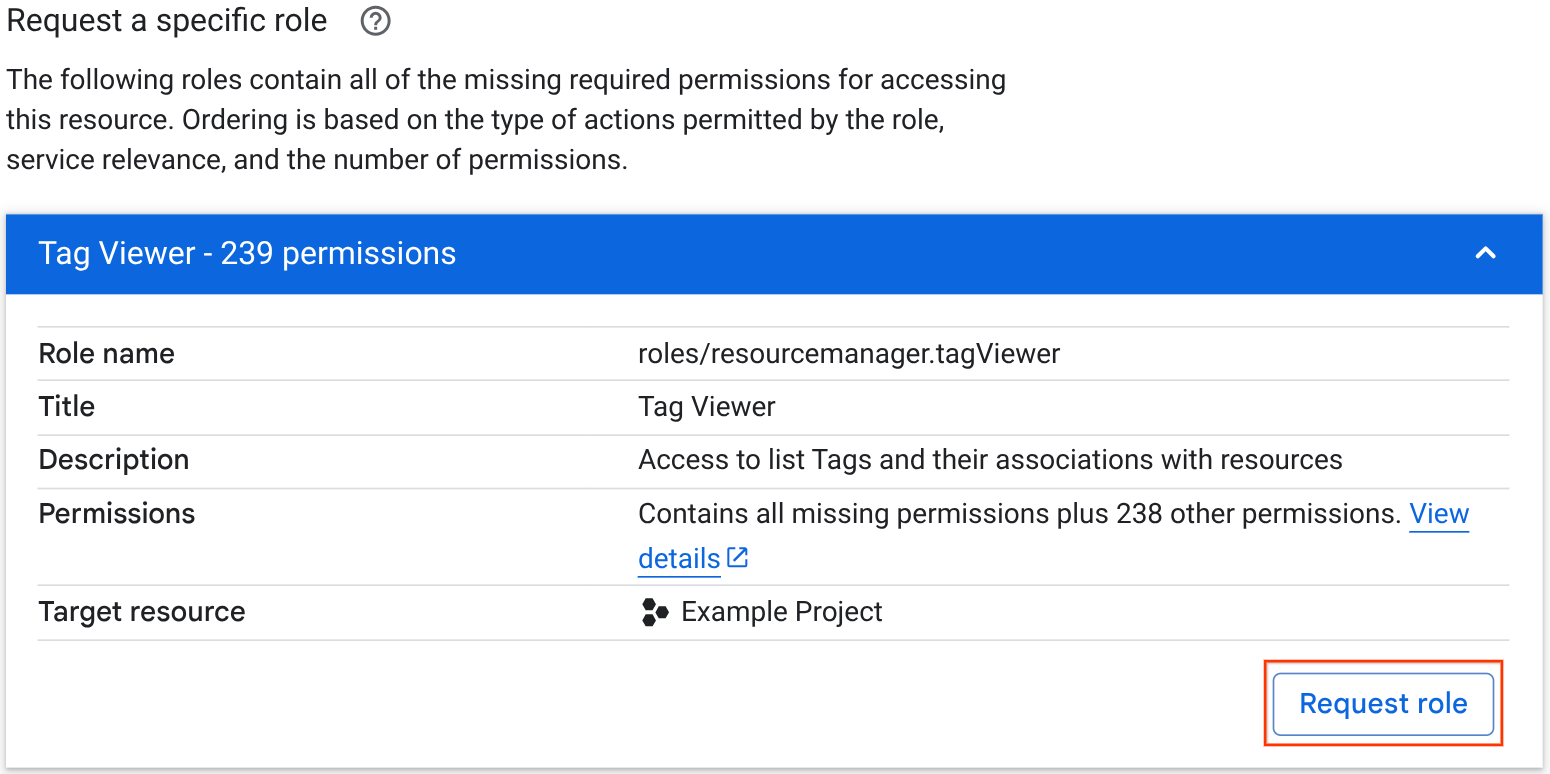
Dans le panneau Demander l'accès, choisissez l'une des options permettant d'informer votre administrateur :
Si votre organisation accepte les contacts essentiels et autorise les e-mails de demande d'accès générés automatiquement, vous pouvez envoyer un e-mail généré automatiquement au contact essentiel technique de votre organisation. Pour envoyer cet e-mail :
- Sélectionnez Envoyer un e-mail généré automatiquement.
- Ajoutez tout contexte concernant la demande que vous souhaitez inclure.
- Cliquez sur Envoyer la demande.
Pour copier la demande d'accès et la coller dans votre système de gestion des demandes préféré, procédez comme suit :
- Si votre organisation accepte les contacts essentiels et les e-mails générés automatiquement, mais que vous souhaitez envoyer la notification manuellement, sélectionnez Notifier manuellement.
- Ajoutez tout contexte concernant la demande que vous souhaitez inclure.
- Cliquez sur Copier le message.
- Collez-le dans votre système de gestion des demandes préféré.
Votre administrateur reçoit votre demande d'accès, ainsi que tout contexte supplémentaire que vous avez fourni.
gcloud
Identifiez un rôle IAM qui contient les autorisations manquantes.
Pour afficher tous les rôles dans lesquels une autorisation donnée est incluse, recherchez l'autorisation dans l'index des rôles et autorisations IAM, puis cliquez sur le nom de l'autorisation.
Si aucun rôle prédéfini ne correspond à votre cas d'utilisation, vous pouvez créer un rôle personnalisé.
Utilisez votre système de gestion des demandes préféré pour demander à un administrateur de vous attribuer le rôle.
REST
Identifiez un rôle IAM qui contient les autorisations manquantes.
Pour afficher tous les rôles dans lesquels une autorisation donnée est incluse, recherchez l'autorisation dans l'index des rôles et autorisations IAM, puis cliquez sur le nom de l'autorisation.
Si aucun rôle prédéfini ne correspond à votre cas d'utilisation, vous pouvez créer un rôle personnalisé.
Utilisez votre système de gestion des demandes préféré pour demander à un administrateur de vous attribuer le rôle.
S'attribuer un rôle dans la console Cloud de Confiance
Si vous rencontrez une erreur d'autorisation dans la console Cloud de Confiance et que vous disposez des autorisations requises pour attribuer des rôles, vous pouvez vous attribuer un rôle directement à partir du message d'erreur d'autorisation :
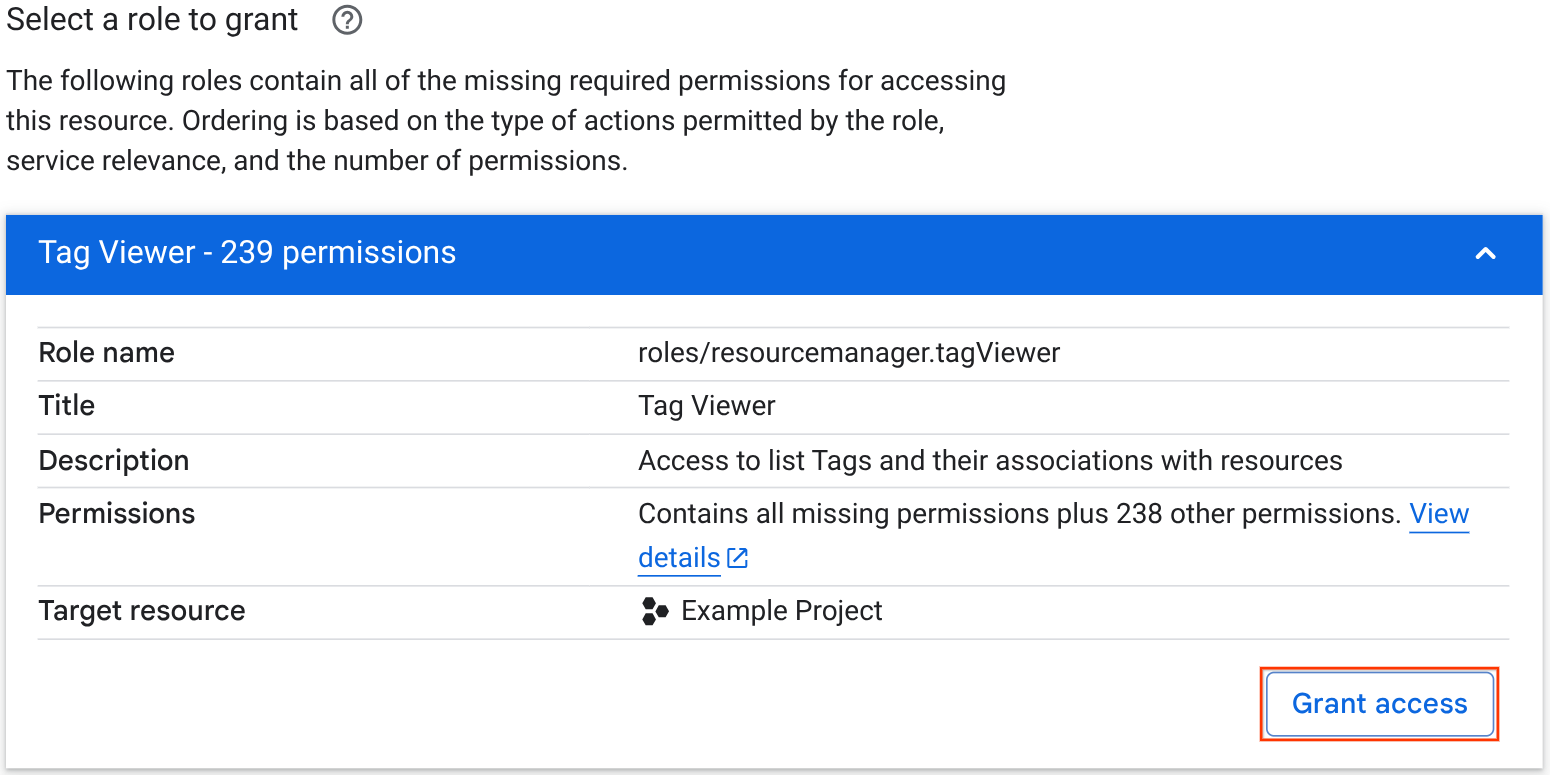
Dans la section Sélectionner un rôle à attribuer, consultez la liste des rôles recommandés et choisissez celui que vous souhaitez demander. Vous pouvez cliquer sur les rôles pour en savoir plus.
Pour attribuer le rôle que vous avez choisi, cliquez dessus, puis sur Accorder l'accès.
Étapes suivantes
- Si vous disposez d'autorisations d'administrateur et que vous devez résoudre une demande d'accès utilisateur, consultez Résoudre les erreurs d'autorisation.