

במאמר הזה מוסבר איך אפשר לבקש הרשאות חסרות כשמופיעה הודעת שגיאה לגבי הרשאות.
אם אין לכם הרשאה לשנות מדיניות שקשורה לגישה בארגון, אתם צריכים לשלוח לאדמין בקשת גישה באמצעות ההקשר מהודעת השגיאה. אי אפשר לפתור את שגיאות ההרשאות לבד.
אפשר לבקש גישה בדרכים הבאות:
שולחים בקשה להרשאות הנדרשות. הפתרון הזה יעיל לכל סוגי שגיאות ההרשאה.
שולחים בקשה לתפקיד עם ההרשאות הנדרשות. הפתרון הזה יעיל רק אם שגיאת ההרשאה נגרמת בגלל מדיניות ההרשאות שלכם.
אם אתם משתמשים במסוף Cloud de Confiance ויש לכם את ההרשאות שנדרשות להקצאת תפקידים, אתם יכולים להקצות לעצמכם את התפקיד ישירות מהודעת השגיאה במקום לשלוח בקשה. מידע נוסף זמין במאמר בנושא הקצאת תפקיד לעצמכם בCloud de Confiance מסוף.
שליחת בקשה להרשאות הנדרשות
כדי לבקש את ההרשאות הנדרשות:
המסוף
ברשימת ההרשאות החסרות, לוחצים על בקשת הרשאות.
בחלונית בקשת גישה, בוחרים איך רוצים להודיע לאדמין:
אם הארגון שלכם תומך באנשי קשר חיוניים ומאפשר שליחה אוטומטית של הודעות אימייל עם בקשות גישה, תוכלו לשלוח הודעת אימייל שנוצרה באופן אוטומטי אל איש הקשר הטכני החיוני בארגון. כדי לשלוח את האימייל הזה:
- בוחרים באפשרות שליחת אימייל שנוצר אוטומטית.
- מוסיפים הקשר לגבי הבקשה שרוצים לכלול.
- לוחצים על שליחת הבקשה.
כדי להעתיק את בקשת הגישה ולהדביק אותה במערכת לניהול בקשות, פועלים לפי השלבים הבאים:
- אם הארגון שלכם תומך באנשי קשר חיוניים ומאפשר שליחת אימיילים שנוצרו אוטומטית, אבל אתם רוצים לשלוח את ההתראה באופן ידני, בוחרים באפשרות Notify manually.
- מוסיפים הקשר לגבי הבקשה שרוצים לכלול.
- לוחצים על העתקת ההודעה.
- מדביקים את הבקשה במערכת לניהול הבקשות.
האדמין יקבל את בקשת הגישה שלכם, יחד עם כל ההקשר הנוסף שסיפקתם.
gcloud
מעתיקים את error_info_id, אם הוא זמין, ואת רשימת ההרשאות החסרות מהודעת השגיאה, ואז משתמשים במערכת לניהול בקשות שבה אתם מעדיפים להשתמש כדי לבקש מאדמין לתת לכם את ההרשאות האלה.
REST
מעתיקים את error_info_id, אם הוא זמין, ואת רשימת ההרשאות החסרות מהודעת השגיאה, ואז משתמשים במערכת לניהול בקשות שבה אתם מעדיפים להשתמש כדי לבקש מאדמין לתת לכם את ההרשאות האלה.
שליחת בקשה לתפקיד
אם שגיאת ההרשאה נגרמת בגלל מדיניות הרשאות, אפשר לבקש מאדמין להקצות לכם תפקיד עם ההרשאות הנדרשות כדי לפתור את השגיאה.
אם השגיאה נגרמת בגלל סוג מדיניות אחר או אם אתם לא בטוחים איזה סוג מדיניות גורם לשגיאה, אתם יכולים לבקש את ההרשאות הנדרשות במקום זאת.
המסוף
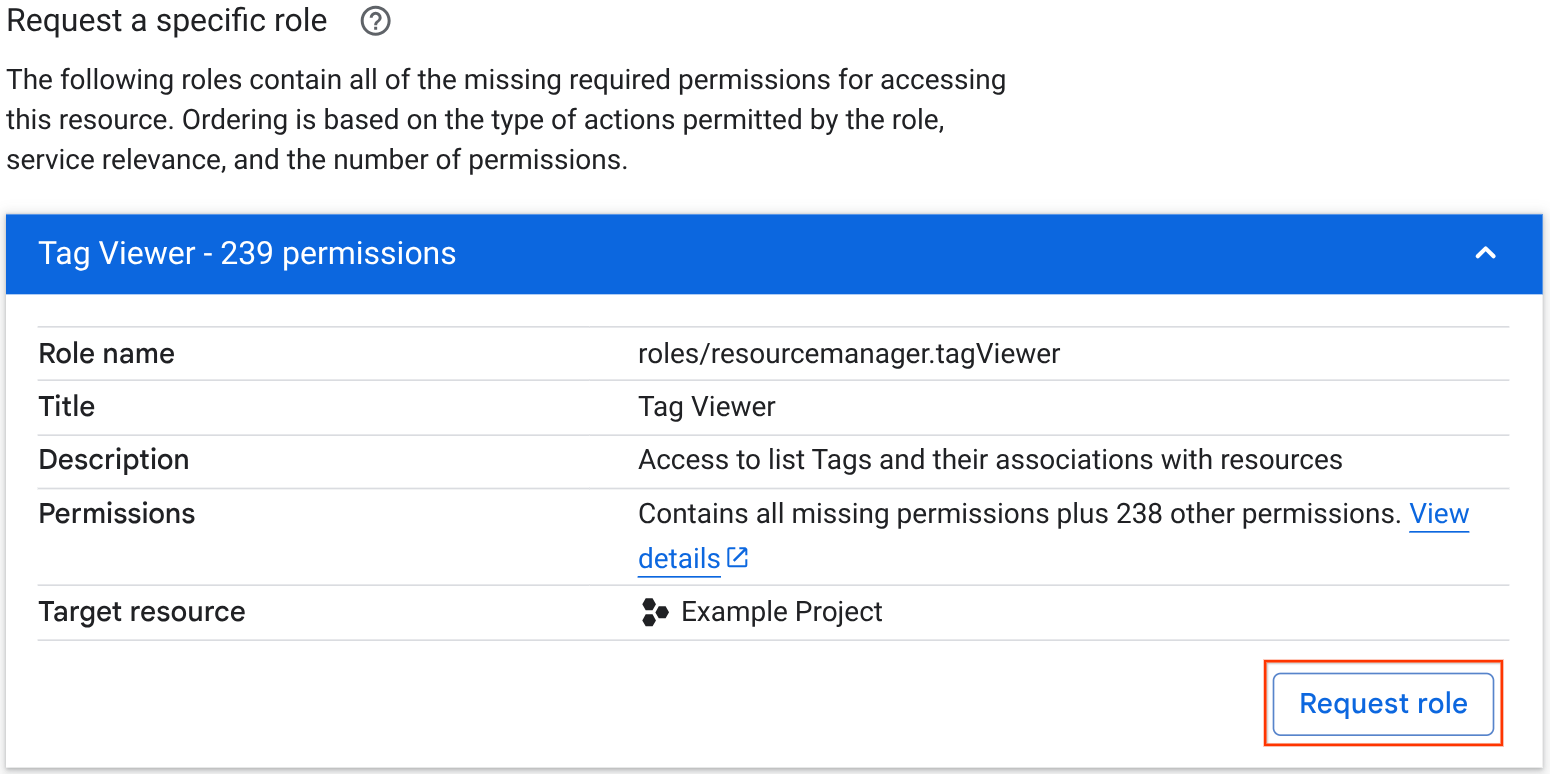
בקטע Request a specific role (בקשה של תפקיד ספציפי), מעיינים ברשימת התפקידים המומלצים ובוחרים את התפקיד שרוצים לבקש. כדי לראות פרטים נוספים על התפקידים, אפשר ללחוץ עליהם. הקטע הזה מוצג רק אם שגיאת ההרשאה נגרמת בגלל מדיניות הרשאה.
לוחצים על התפקיד שבחרתם ואז על בקשת תפקיד.
בחלונית בקשת גישה, בוחרים אחת מהאפשרויות להודעה לאדמין:
אם הארגון שלכם תומך באנשי קשר חיוניים ומאפשר שליחת הודעות אימייל אוטומטיות עם בקשות גישה, אתם יכולים לשלוח הודעת אימייל אוטומטית אל איש הקשר הטכני החיוני בארגון. כדי לשלוח את האימייל הזה:
- בוחרים באפשרות שליחת אימייל שנוצר אוטומטית.
- מוסיפים הקשר לגבי הבקשה שרוצים לכלול.
- לוחצים על שליחת הבקשה.
כדי להעתיק את בקשת הגישה ולהדביק אותה במערכת לניהול בקשות, פועלים לפי השלבים הבאים:
- אם הארגון שלכם תומך באנשי קשר חיוניים ומאפשר שליחת אימיילים שנוצרו אוטומטית, אבל אתם רוצים לשלוח את ההתראה באופן ידני, בוחרים באפשרות Notify manually.
- מוסיפים הקשר לגבי הבקשה שרוצים לכלול.
- לוחצים על העתקת ההודעה.
- מדביקים את הבקשה במערכת לניהול הבקשות.
האדמין יקבל את בקשת הגישה שלכם, יחד עם כל ההקשר הנוסף שסיפקתם.
gcloud
מזהים תפקיד IAM שמכיל את ההרשאות החסרות.
כדי לראות את כל התפקידים שכוללים הרשאה מסוימת, מחפשים את ההרשאה באינדקס של תפקידים והרשאות ב-IAM ולוחצים על שם ההרשאה.
אם אין תפקידים מוגדרים מראש שמתאימים לתרחיש השימוש שלכם, תוכלו ליצור תפקיד בהתאמה אישית.
משתמשים במערכת לניהול בקשות כדי לבקש מהאדמין להקצות לכם את התפקיד.
REST
מזהים תפקיד IAM שמכיל את ההרשאות החסרות.
כדי לראות את כל התפקידים שכוללים הרשאה מסוימת, מחפשים את ההרשאה באינדקס של תפקידים והרשאות ב-IAM ולוחצים על שם ההרשאה.
אם אין תפקידים מוגדרים מראש שמתאימים לתרחיש השימוש שלכם, תוכלו ליצור תפקיד בהתאמה אישית.
משתמשים במערכת לניהול בקשות כדי לבקש מהאדמין להקצות לכם את התפקיד.
הקצאת תפקיד לעצמכם במסוף Cloud de Confiance
אם נתקלתם בשגיאת הרשאה ב- Cloud de Confiance Console ויש לכם את ההרשאות שנדרשות להקצאת תפקידים, אתם יכולים להקצות לעצמכם תפקיד ישירות מהודעת שגיאת ההרשאה:
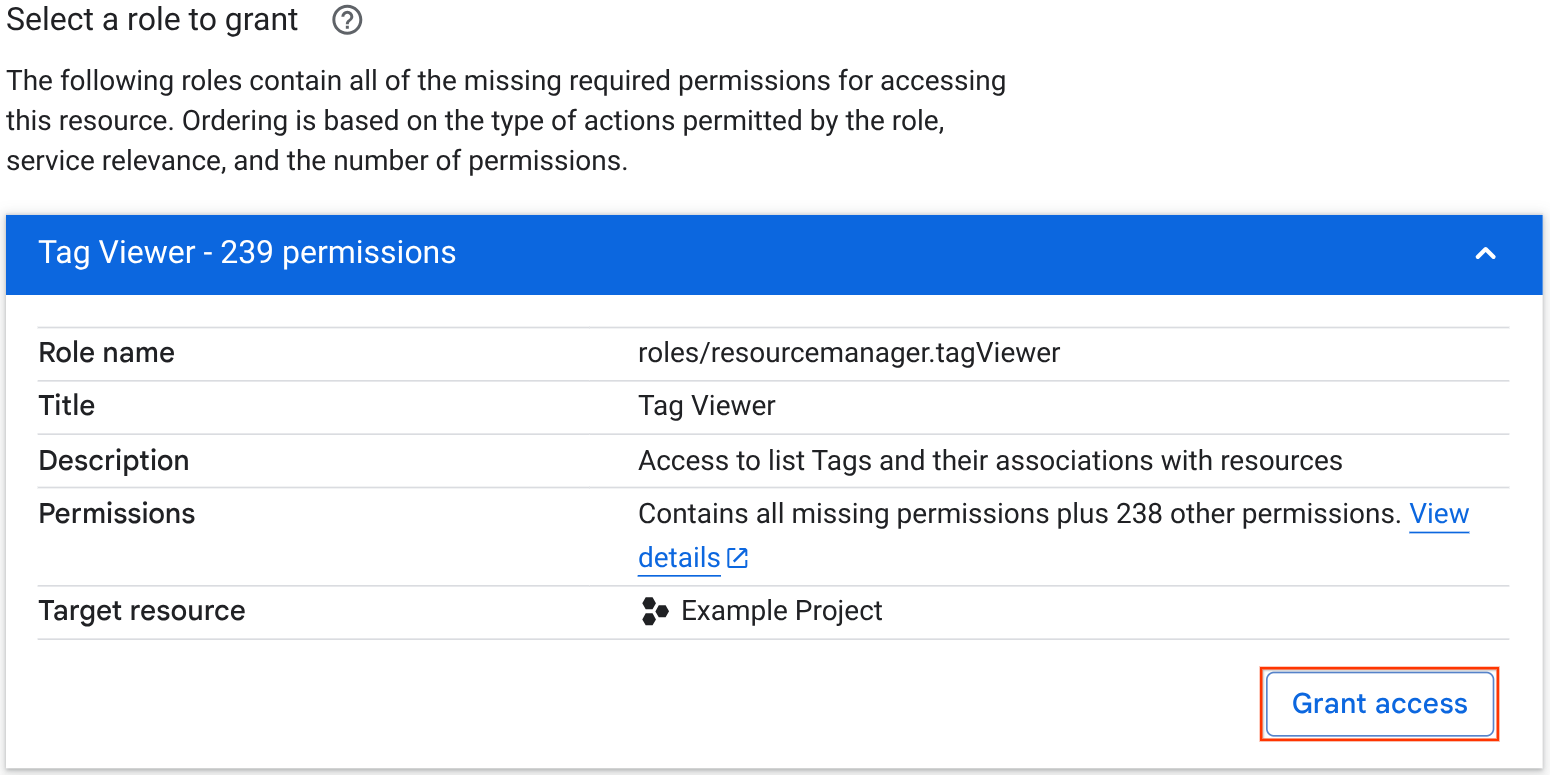
בקטע Select a role to grant (בחירת תפקיד להקצאה), בודקים את רשימת התפקידים המומלצים ובוחרים את התפקיד שרוצים לבקש. כדי לראות פרטים נוספים על התפקידים, אפשר ללחוץ עליהם.
כדי להקצות את התפקיד שבחרתם, לוחצים על התפקיד ואז על Grant access.
המאמרים הבאים
- אם יש לכם הרשאות אדמין ואתם צריכים לפתור בעיה שקשורה לבקשת גישה של משתמש, תוכלו לקרוא את המאמר פתרון שגיאות הרשאה.