

이 문서에서는 권한 오류 메시지가 표시될 때 누락된 권한을 요청하는 방법을 설명합니다.
조직에서 액세스 관련 정책을 수정할 권한이 없는 경우 오류 메시지의 컨텍스트를 사용하여 관리자에게 액세스 요청을 보내야 합니다. 권한 오류는 직접 해결할 수 없습니다.
다음과 같은 방법으로 액세스를 요청할 수 있습니다.
필요한 권한을 요청합니다. 이 해결 방법은 모든 유형의 권한 오류에 효과가 있습니다.
필요한 권한이 있는 역할을 요청합니다. 이 해결 방법은 권한 오류가 허용 정책으로 인해 발생한 경우에만 효과가 있습니다.
콘솔을 사용 중이고 역할을 부여하는 데 필요한 권한이 있는 경우 요청하는 대신 오류 메시지에서 직접 역할을 부여할 수 있습니다. Cloud de Confiance 자세한 내용은 콘솔에서 직접 역할 부여를 Cloud de Confiance 참고하세요.
필요한 권한 요청
필요한 권한을 요청하려면 다음을 수행합니다.
콘솔
누락된 권한 목록에서 권한 요청 을 클릭합니다.
액세스 요청 패널에서 관리자에게 알릴 방법을 선택합니다.
조직에서 필수 연락처를 지원하고 자동 생성된 액세스 요청 이메일을 허용하는 경우 조직의 기술 필수 연락처에 자동 생성된 이메일을 보낼 수 있습니다. 이 이메일을 보내려면 다음 단계를 따르세요.
- 자동 생성된 이메일 보내기 를 선택합니다.
- 요청에 포함할 컨텍스트를 추가합니다.
- 요청 보내기를 클릭합니다.
액세스 요청을 복사하여 원하는 요청 관리 시스템에 붙여넣으려면 다음 단계를 따르세요.
- 조직에서 필수 연락처를 지원하고 자동 생성된 이메일을 허용하지만 알림을 수동으로 보내려면 수동으로 알림 을 선택합니다.
- 요청에 포함할 컨텍스트를 추가합니다.
- 메시지 복사 를 클릭합니다.
- 원하는 요청 관리 시스템에 요청을 붙여넣으세요.
관리자는 사용자가 제공한 추가 컨텍스트와 함께 액세스 요청을 받습니다.
gcloud
오류 메시지에서 error_info_id(사용 가능한 경우)와 누락된 권한 목록을 복사한 후 원하는 요청 관리 시스템을 사용하여 관리자에게 이러한 권한을 부여해 달라고 요청합니다.
REST
오류 메시지에서 error_info_id(사용 가능한 경우)와 누락된 권한 목록을 복사한 후 원하는 요청 관리 시스템을 사용하여 관리자에게 이러한 권한을 부여해 달라고 요청합니다.
역할 요청
권한 오류가 허용 정책으로 인해 발생한 경우 관리자에게 오류를 해결하는 데 필요한 권한이 있는 역할을 부여해 달라고 요청할 수 있습니다.
오류가 다른 정책 유형으로 인해 발생하거나 오류를 일으키는 정책 유형을 잘 모르는 경우 대신 필요한 권한을 요청하세요.
콘솔
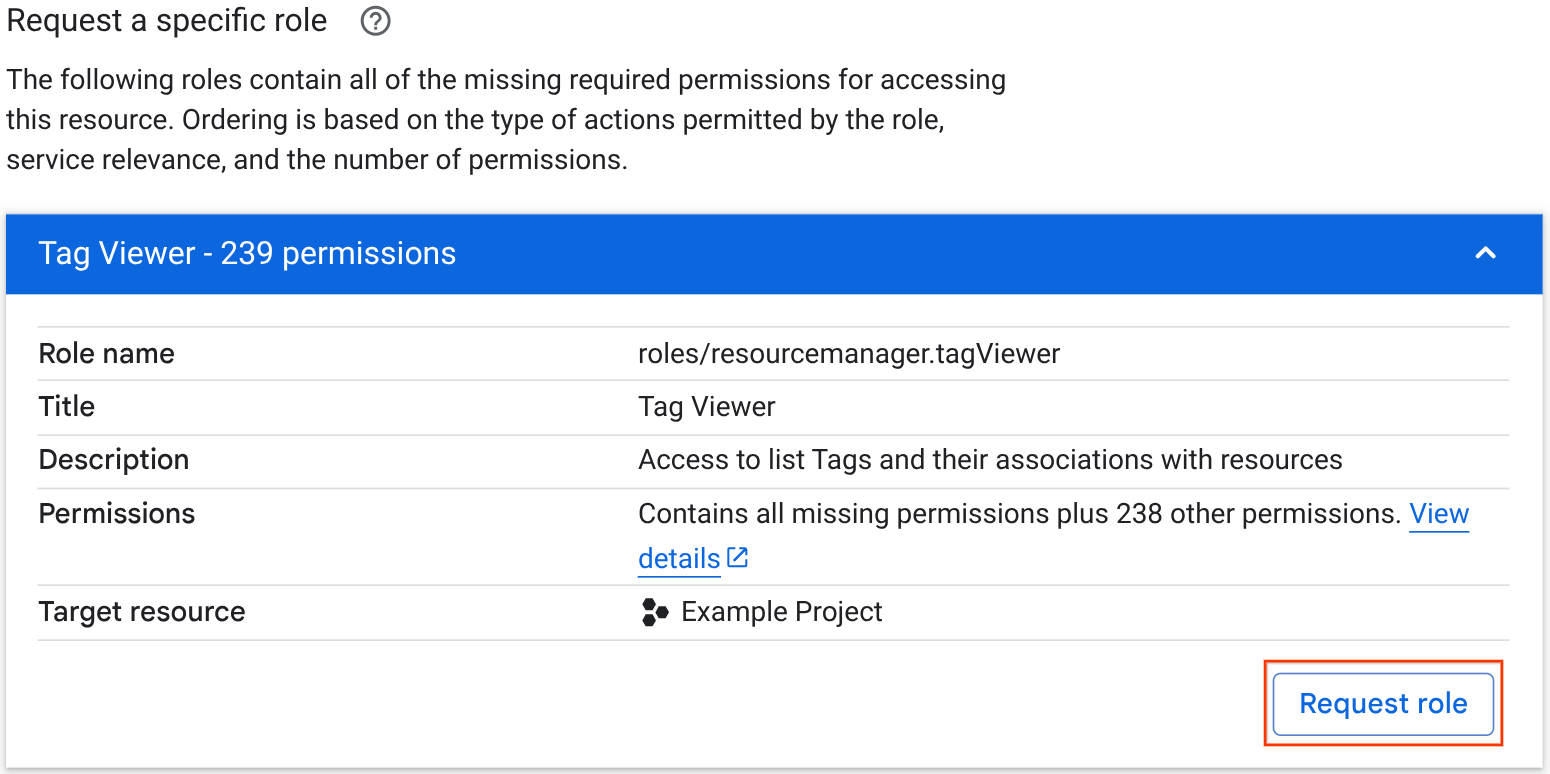
특정 역할 요청 섹션에서 추천 역할 목록을 검토하고 요청할 역할을 선택합니다. 역할을 클릭하면 역할에 대한 자세한 내용을 볼 수 있습니다. 이 섹션은 권한 오류가 허용 정책으로 인해 발생한 경우에만 표시됩니다.
선택한 역할을 클릭한 다음 역할 요청 을 클릭합니다.
액세스 요청 패널에서 관리자에게 알릴 옵션 중 하나를 선택합니다.
조직에서 필수 연락처를 지원하고 자동 생성된 액세스 요청 이메일을 허용하는 경우 조직의 기술 필수 연락처에 자동 생성된 이메일을 보낼 수 있습니다. 이 이메일을 보내려면 다음 단계를 따르세요.
- 자동 생성된 이메일 보내기 를 선택합니다.
- 요청에 포함할 컨텍스트를 추가합니다.
- 요청 보내기를 클릭합니다.
액세스 요청을 복사하여 원하는 요청 관리 시스템에 붙여넣으려면 다음 단계를 따르세요.
- 조직에서 필수 연락처를 지원하고 자동 생성된 이메일을 허용하지만 알림을 수동으로 보내려면 수동으로 알림 을 선택합니다.
- 요청에 포함할 컨텍스트를 추가합니다.
- 메시지 복사 를 클릭합니다.
- 원하는 요청 관리 시스템에 요청을 붙여넣으세요.
관리자는 사용자가 제공한 추가 컨텍스트와 함께 액세스 요청을 받습니다.
gcloud
누락된 권한이 포함된 IAM 역할을 식별합니다.
특정 권한이 포함된 모든 역할을 보려면 IAM 역할 및 권한 색인에서 권한을 검색한 후 권한 이름을 클릭합니다.
사전 정의된 역할이 사용 사례와 일치하지 않는 경우 대신 커스텀 역할을 만들 수 있습니다.
원하는 요청 관리 시스템을 사용하여 관리자에게 역할을 부여해 달라고 요청합니다.
REST
누락된 권한이 포함된 IAM 역할을 식별합니다.
특정 권한이 포함된 모든 역할을 보려면 IAM 역할 및 권한 색인에서 권한을 검색한 후 권한 이름을 클릭합니다.
사전 정의된 역할이 사용 사례와 일치하지 않는 경우 대신 커스텀 역할을 만들 수 있습니다.
원하는 요청 관리 시스템을 사용하여 관리자에게 역할을 부여해 달라고 요청합니다.
Cloud de Confiance 콘솔에서 직접 역할 부여
콘솔에서 권한 오류가 발생하고 역할을 부여하는 데 필요한 권한이 있는 경우 권한 오류 메시지에서 직접 역할을 부여할 수 있습니다. Cloud de Confiance
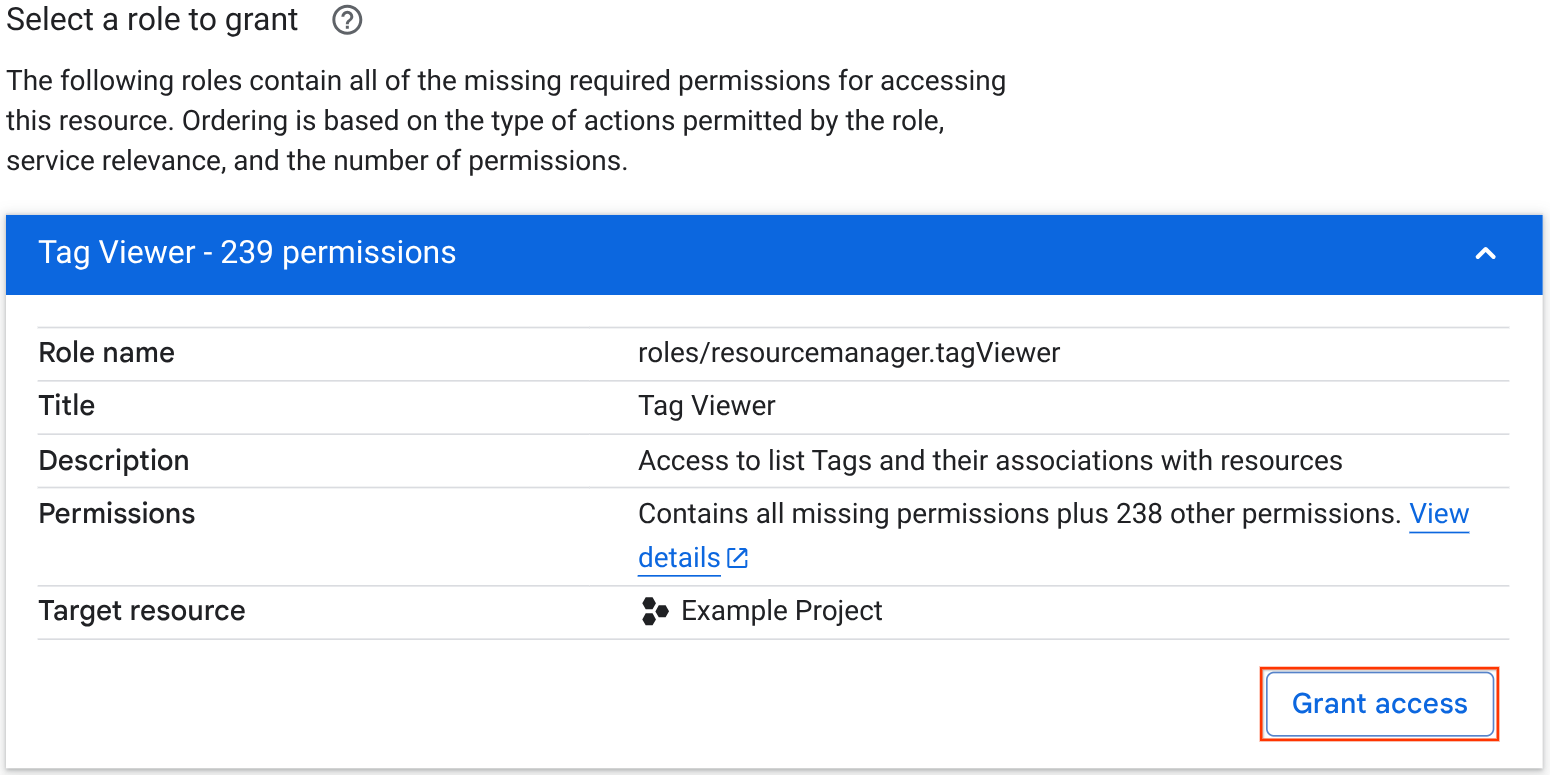
부여할 역할 선택 섹션에서 추천 역할 목록을 검토하고 요청할 역할을 선택합니다. 역할을 클릭하면 역할에 대한 자세한 내용을 볼 수 있습니다.
선택한 역할을 부여하려면 역할을 클릭한 다음 액세스 권한 부여 를 클릭합니다.
다음 단계
- 관리 권한이 있고 사용자 액세스 요청을 해결해야 하는 경우 권한 오류 해결을 참고하세요.