

In diesem Dokument wird beschrieben, wie Sie den GKE-Gateway-Controller (Google Kubernetes Engine) verwenden, um Cloud CDN zu konfigurieren. Ausführliche Informationen zu Cloud CDN-Konzepten, Best Practices und Fehlerbehebung finden Sie in der Cloud CDN-Dokumentation.
Cloud CDN trägt dazu bei, die Endnutzerlatenz zu verbessern und die Ursprungslast zu verringern, indem Inhalte in der Nähe Ihrer Nutzer im Cache gespeichert werden. Sie können die Cloud CDN-Caching-Funktionen mithilfe der CustomResourceDefinition „GCPHTTPFilter“ aktivieren.
Dieses Dokument richtet sich an Anwendungsentwickler, Cloud-Architekten und Netzwerkspezialisten, die das Netzwerk ihrer Organisation entwerfen und erstellen. Weitere Informationen zu gängigen Rollen und Beispielaufgaben, auf die wir in Cloud de Confiance Inhalten verweisen, finden Sie unter Häufig verwendete GKE-Nutzerrollen und -Aufgaben.
Übersicht
Durch die Integration von GKE Gateway in Cloud CDN können Sie Edge-Caching mit Kubernetes-nativen Ressourcen verwalten. Mit der GCPHTTPFilter-Ressource können Sie Konfigurationen wie Cache-Modi und TTL (Time to Live) für verschiedene Teile Ihres Traffics optimieren.
Sie aktivieren Cloud CDN, indem Sie ein GCPHTTPFilter-Objekt erstellen und in einer HTTPRoute-Regel darauf verweisen. Sie können mehrere GCPHTTPFilter-Objekte erstellen, um unterschiedliche Caching-Verhaltensweisen für verschiedene Arten von Traffic zu definieren. Sie können beispielsweise einen Filter für statische Bilder und einen anderen für eine Standardrichtlinie erstellen, die die von Cloud CDN empfohlenen Standardwerte verwendet.
Mit der GCPHTTPFilter-Ressource können Sie Folgendes konfigurieren:
- Cache-Modi: Steuern, wie Cloud CDN Antworten von Ihrem Ursprung im Cache speichert.
- Konfiguration der Gültigkeitsdauer (Time to Live, TTL): Konfigurieren Sie, wie lange Objekte im Cache bleiben.
- Cache-Schlüssel: Hier wird definiert, welche Elemente einer Anfrage (Header, Cookies, Abfragestrings) zum Generieren von Cache-Schlüsseln verwendet werden.
- Negatives Caching: Häufige Fehlerantworten oder Weiterleitungen im Cache speichern, um die Last auf den Ursprungsserver bei Fehlern zu reduzieren.
- Cache-Richtlinien: Mit ihnen wird gesteuert, wie Cloud CDN Ihre im Cache speicherbaren Anfragen verarbeitet. Sie können Cloud CDN beispielsweise für Folgendes aktivieren:
- Hochverfügbarkeit aufrechterhalten, indem weiterhin im Cache gespeicherte Inhalte bereitgestellt werden, auch wenn Backend-Dienste nicht mehr verfügbar sind.
- Definieren Sie bestimmte Anfrageheader, die den Cache umgehen, um Daten direkt von Ihrem Backend abzurufen.
- Fassen Sie mehrere gleichzeitige Anfragen für dieselbe Ressource zu einer einzigen Anfrage zusammen, um die Backend-Last zu reduzieren.
Die GCPHTTPFilter-Ressource muss sich im selben Namespace wie die HTTPRoute-Ressource befinden, an die sie angehängt ist. Nachdem Sie GCPHTTPFilter konfiguriert haben, wird der Filter in die Filterkette für Ihre Route eingefügt.
Das folgende Diagramm zeigt, wie Sie mit GCPHTTPFilter verschiedene Caching-Konfigurationen auf bestimmte Traffic-Slices innerhalb einer HTTPRoute anwenden können:
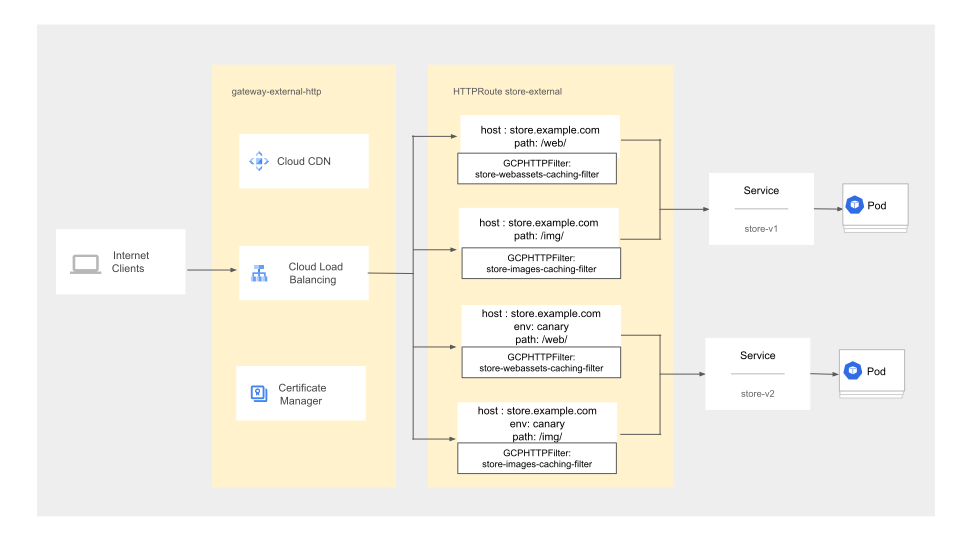
Diese Architektur ermöglicht die Konfiguration einer detaillierten, automatisierten Edge-Caching-Verwaltung. Eine HTTPRoute konfiguriert, wie eingehende Anfragen verarbeitet werden, indem der eingehende Traffic anhand von Attributen wie dem Anfragepfad abgeglichen wird. Um das Caching für bestimmte Routen zu aktivieren, werden GCPHTTPFilters an die Regeln in der HTTPRoute angehängt. Für jeden GCPHTTPFilter kann eine andere Caching-Logik für Bilder, Web-Assets und andere Inhalte angegeben werden. Diese Caching-Logik wird dann von Cloud CDN erzwungen, das die im Cache gespeicherten Inhalte an den Client sendet.
Anforderungen und Einschränkungen
- Ihr Cluster muss die GKE-Version 1.35.2-gke.1751000 oder höher haben.
- Sie müssen ein globales externes Gateway mit der GatewayClass
gke-l7-global-external-managedodergke-l7-global-external-managed-mckonfiguriert haben. - Sie müssen eine HTTPRoute-Ressource konfiguriert haben.
- Sie können nicht sowohl Identity-Aware Proxy (IAP) als auch Cloud CDN für dasselbe Gateway aktivieren. Wenn IAP erforderlich ist, müssen Sie das GCPHTTPFilter-Objekt entfernen, bevor Sie GCPBackendPolicy aktivieren.
- Sie können nur ein GCPHTTPFilter-Objekt an eine bestimmte Pfadregel in einer HTTPRoute anhängen.
Preise
Wenn das Caching aktiviert ist, gelten die Cloud CDN-Preise. Weitere Informationen finden Sie unter Cloud CDN – Preise.
Hinweis
Führen Sie die folgenden Aufgaben aus, bevor Sie beginnen:
- Aktivieren Sie die Google Kubernetes Engine API. Google Kubernetes Engine API aktivieren
- Wenn Sie die Google Cloud CLI für diese Aufgabe verwenden möchten, müssen Sie die gcloud CLI installieren und dann initialisieren. Wenn Sie die gcloud CLI bereits installiert haben, rufen Sie die neueste Version mit dem Befehl
gcloud components updateab. In früheren gcloud CLI-Versionen werden die Befehle in diesem Dokument möglicherweise nicht unterstützt.
Rollen und Berechtigungen
Wenn Sie konfigurierte Cloud de Confiance Ressourcen ansehen möchten, benötigen Sie die
roles/compute.networkViewerIAM-Rolle.Prüfen Sie, ob Sie Zugriff auf den GKE-Cluster haben und berechtigt sind, die erforderlichen Aktionen auszuführen. Das folgende Snippet zeigt die erforderlichen minimalen RBAC-Berechtigungen:
apiVersion: rbac.authorization.k8s.io/v1
kind: Role
metadata:
  name: gateway-caching-admin
rules:
# 1. Full access to manage HTTPRoutes
- apiGroups: ["gateway.networking.k8s.io"]
  resources: ["httproutes"]
  verbs: ["get", "list", "watch", "create", "update", "patch", "delete"]
# 2. Read-only access to view the Gateway
- apiGroups: ["gateway.networking.k8s.io"]
  resources: ["gateways"]
  verbs: ["get", "list", "watch"]
# 3. Full access to manage caching filters
- apiGroups: ["networking.gke.io"]
  resources: ["gcphttpfilters"]
  verbs: ["get", "list", "watch", "create", "update", "patch", "delete"]
Weitere Informationen zur Verwendung von RBAC und IAM finden Sie unter Interaktion mit Identity and Access Management.
Caching mit GCPHTTPFilter konfigurieren
Um Cloud CDN zu aktivieren und zu konfigurieren, erstellen Sie eine oder mehrere GCPHTTPFilter-Ressourcen und verweisen dann in Ihrem HTTPRoute-Objekt darauf.
GCPHTTPFilter erstellen
Mit der GCPHTTPFilter-Ressource wird Ihre Caching-Richtlinie definiert. Im folgenden Beispiel erstellen Sie drei GCPHTTPFilters:
- Der erste Filter speichert statische Bilder im Cache, damit sie Endnutzern schneller bereitgestellt werden können.
- Der zweite Filter speichert Web-Assets wie CSS-Dateien im Cache.
- Der dritte Filter dient als „Auffangbecken“ für den verbleibenden Traffic.
Erstellen Sie den ersten Filter, indem Sie das folgende Manifest als
store-caching-images-filter.yamlspeichern:apiVersion: networking.gke.io/v1 kind: GCPHTTPFilter metadata: name: store-caching-images-filter spec: cachePolicy: cacheKeyPolicy: includeQueryString: false cacheMode: CACHE_ALL_STATIC defaultTTL: 12hIn diesem Manifest gilt Folgendes:
includeQueryString: weist Cloud CDN an, Abfrageparameter im Cache-Identifikator zu ignorieren. So wird sichergestellt, dass verschiedene Nutzeranfragen für dasselbe Bild identische Kopien aus dem Cache erhalten.cacheMode: ist aufCACHE_ALL_STATICgesetzt, wodurch statische Inhalte wie Bilder automatisch im Cache gespeichert werden.defaultTTL: weist Cloud CDN an, Bilder 12 Stunden lang im Cache zu speichern. Sie können die Zeit in Stunden (h), Minuten (m) oder Sekunden (s) angeben.
Erstellen Sie den zweiten Filter. Speichern Sie das folgende Manifest als
store-caching-webassets-filter.yaml:apiVersion: networking.gke.io/v1 kind: GCPHTTPFilter metadata: name: store-caching-webassets-filter spec: cachePolicy: cacheKeyPolicy: includeQueryString: false serveWhileStale: 24h cacheMode: CACHE_ALL_STATIC defaultTTL: 24hDieses Manifest hat einige der gleichen Einstellungen wie der erste Filter, mit den folgenden Unterschieden:
serveWhileStale: ist auf 24 Stunden festgelegt. Wenn ein Web-Asset (z. B. eine CSS-Datei) nach Ablauf desdefaultTTL-Werts abläuft, stellt Cloud CDN dieses veraltete Asset bis zu 24 Stunden lang aus dem Cache bereit und validiert den Inhalt im Hintergrund neu.defaultTTL: ist auf eine längere Dauer von 24 Stunden festgelegt.
Erstellen Sie einen dritten Filter, um eine Standard-Caching-Richtlinie ohne Parameter zu definieren. Speichern Sie das folgende Manifest als
store-caching-default-filter.yaml:apiVersion: networking.gke.io/v1 kind: GCPHTTPFilter metadata: name: store-caching-default-filter spec: cachePolicy: {}Wenn Sie in Ihrer GCPHTTPFilter-Ressource keine Parameter angeben, verwendet GKE die Standardwerte für das Caching.
Wenden Sie die Filter auf Ihren Cluster an:
kubectl apply -f store-caching-images-filter.yaml
kubectl apply -f store-caching-webassets-filter.yaml
kubectl apply -f store-caching-default-filter.yaml
Filter an eine HTTPRoute anhängen
Aktualisieren Sie Ihr vorhandenes HTTPRoute-Manifest, um auf die Filter zu verweisen, damit die Caching-Richtlinien angewendet werden.
Sie können in demselben HTTPRoute-Objekt auf verschiedene Filter verweisen, um einheitliche Caching-Regeln anzuwenden. Sie können denselben Filter auch für verschiedene Regeln wiederverwenden, z. B. wenn Sie bei einem progressiven Roll-out den Traffic zwischen verschiedenen Backend-Versionen aufteilen.
Ändern Sie Ihr vorhandenes HTTPRoute-Manifest (z. B.
store-route-external.yaml), um den Abschnittfiltersin Ihre Routingregeln aufzunehmen:kind: HTTPRoute apiVersion: gateway.networking.k8s.io/v1 metadata: name: store-external spec: parentRefs: - kind: Gateway name: external-http hostnames: - "store.example.com" rules: # RULE 1: Default /img/ traffic to store-v1 - matches: - path: value: /img/ filters: - type: ExtensionRef extensionRef: group: networking.gke.io kind: GCPHTTPFilter name: store-caching-images-filter backendRefs: - name: store-v1 port: 8080 # RULE 2: Default /web/ traffic to store-v1 - matches: - path: value: /web/ filters: - type: ExtensionRef extensionRef: group: networking.gke.io kind: GCPHTTPFilter name: store-caching-webassets-filter backendRefs: - name: store-v1 port: 8080 # RULE 3: Canary /img/ traffic (header + path match) to store-v2 - matches: - headers: - name: env value: canary path: value: /img/ filters: - type: ExtensionRef extensionRef: group: networking.gke.io kind: GCPHTTPFilter name: store-caching-images-filter backendRefs: - name: store-v2 port: 8080 # RULE 4: Canary /web/ traffic (header + path match) to store-v2 - matches: - headers: - name: env value: canary path: value: /web/ filters: - type: ExtensionRef extensionRef: group: networking.gke.io kind: GCPHTTPFilter name: store-caching-webassets-filter backendRefs: - name: store-v2 port: 8080 # RULE 5: Default (catch-all) traffic to store-v1 - backendRefs: - name: store-v1 port: 8080 # If you need caching for default traffic, it can be enabled by placing # filters directly under backendRefs filters: - type: ExtensionRef extensionRef: group: networking.gke.io kind: GCPHTTPFilter name: store-caching-default-filterWenden Sie die aktualisierte HTTPRoute-Konfiguration auf Ihren Cluster an:
kubectl apply -f store-route-external.yamlPrüfen Sie, ob die HTTPRoute und das Gateway bereitgestellt wurden:
kubectl describe httproute store-external
kubectl describe gateway external-http
Die Ausgabe zeigt, dass Cloud CDN für die HTTPRoute-Ressource aktiviert ist. Cloud CDN wendet die konfigurierten Caching-Richtlinien auf Ihren Traffic an und beschleunigt die Bereitstellung von statischen Bildern, Web-Assets und anderem Traffic.
Im Cache gespeicherte Inhalte entwerten
Wenn Sie veraltete Inhalte aus dem Cache entfernen möchten, müssen Sie eine Entwertungsanfrage senden. Ausführliche Informationen zur Funktionsweise der Entwertung finden Sie in der Cloud CDN-Dokumentation unter Im Cache gespeicherte Inhalte entwerten.
Suchen Sie die URL-Zuordnung, die Ihrem Gateway zugeordnet ist:
kubectl describe gateway external-httpSuchen Sie nach der Annotation
networking.gke.io/url-maps. Beispiel:Name: external-http Namespace: foo API Version: gateway.networking.k8s.io Kind: Gateway Annotations: networking.gke.io/backend-services: gkegw-service1 networking.gke.io/firewalls: gkegw-l7-fw networking.gke.io/forwarding-rules: gkegw-fr1 networking.gke.io/health-checks: gkegw-hc1 networking.gke.io/ssl-certificates: networking.gke.io/target-proxies: gkegw-tp1 networking.gke.io/url-maps: gkegw-url-map1Sie können Inhalte mit mehreren Abgleichern für die Entwertung ungültig machen, darunter Host, Pfad, Cache-Tags, Antwortstatuscode, MIME-Typ und Backend. Wenn Sie den Ungültigkeitsantrag beispielsweise mit den Host- und Statuscode-Matcher einreichen möchten, führen Sie den folgenden Befehl aus:
gcloud compute url-maps invalidate-cdn-cache URL_MAP_NAME
    --host="store.example.com"
    --status=404
Ersetzen Sie
URL_MAP_NAMEdurch den im vorherigen Schritt ermittelten Namen, z. B.gkegw-url-map1.
Cloud CDN-Leistung überwachen
Mit Cloud Logging und Cloud Monitoring können Sie die Cache-Trefferraten und die Leistung im Blick behalten.
Cloud CDN-Logs sind mit dem Load Balancer verknüpft, der von Ihrem GKE Gateway Controller bereitgestellt wird. Die Logs werden nach der Weiterleitungsregel und dem URL-Mapping des Load-Balancers indexiert. Führen Sie den folgenden Befehl aus, um aktuelle Logs abzurufen:
gcloud logging read 'resource.type="http_load_balancer" AND
    resource.labels.url_map_name="URL_MAP_NAME" AND
    logName="projects/PROJECT_ID/logs/cloudcdn_googleapis_com%2Frequests"'
    --project PROJECT_ID --limit 100 --format json
Cloud CDN exportiert Messwerte in Cloud Monitoring. Sie können den Filter matched_url_path_rule in Ihren Monitoring-Abfragen verwenden, um Messwerte auf eine bestimmte HTTPRoute einzugrenzen.
Weitere Informationen zum Aufrufen von Logs und Monitoring für Cloud CDN finden Sie unter Logs und Messwerte für das Caching.
Cloud CDN deaktivieren
Wenn Sie das Caching deaktivieren möchten, entfernen Sie die GCPHTTPFilter-Verweise aus Ihrer HTTPRoute.
Bearbeiten Sie das HTTPRoute-Manifest und entfernen Sie den
filters-Block, der auf den GCPHTTPFilter verweist. Das folgende Beispiel zeigt ein HTTPRoute-Manifest ohne Filter:kind: HTTPRoute apiVersion: gateway.networking.k8s.io/v1 metadata: name: store-external spec: parentRefs: - kind: Gateway name: external-http hostnames: - "store.example.com" rules: # RULE 1: Default /img/ traffic to store-v1 - matches: - path: value: /img/ backendRefs: - name: store-v1 port: 8080 # RULE 2: Canary /img/ traffic (header match) to store-v2 - matches: - headers: - name: env value: canary path: value: /img/ backendRefs: - name: store-v2 port: 8080 # RULE 3: Default (catch-all) traffic to store-v1 - backendRefs: - name: store-v1 port: 8080Wenden Sie das aktualisierte HTTPRoute-Manifest auf Ihren Cluster an:
kubectl apply -f store-route-external.yaml
Nächste Schritte
- Übersicht über Cloud CDN
- Best Practices für die Inhaltsübermittlung
- Informationen zur Fehlerbehebung bei Cloud CDN
- GatewayClass-Funktionen