

Nesta página, descrevemos como personalizar a implantação do GKE Inference Gateway.
Esta página é destinada a especialistas Rede responsáveis por gerenciar a infraestrutura do GKE e a administradores de plataforma que gerenciam cargas de trabalho de IA.
Para gerenciar e otimizar cargas de trabalho de inferência, configure recursos avançados do GKE Inference Gateway.
Entenda e configure os seguintes recursos avançados:
- Para usar a integração do Model Armor, configure as verificações de segurança da IA.
- Para aprimorar o GKE Inference Gateway com recursos como segurança de APIs, limitação de taxa e análise, configure a Apigee para autenticação e gerenciamento de APIs.
- Para rotear solicitações com base no nome do modelo no corpo da solicitação, configure o roteamento baseado no corpo.
- Para conferir métricas e painéis do GKE Inference Gateway e dos servidores de modelos, além de ativar a geração de registros de acesso HTTP, configure a observabilidade.
- Para escalonar automaticamente as implantações do GKE Inference Gateway, configure o escalonamento automático.
Configurar verificações de segurança e proteção de IA
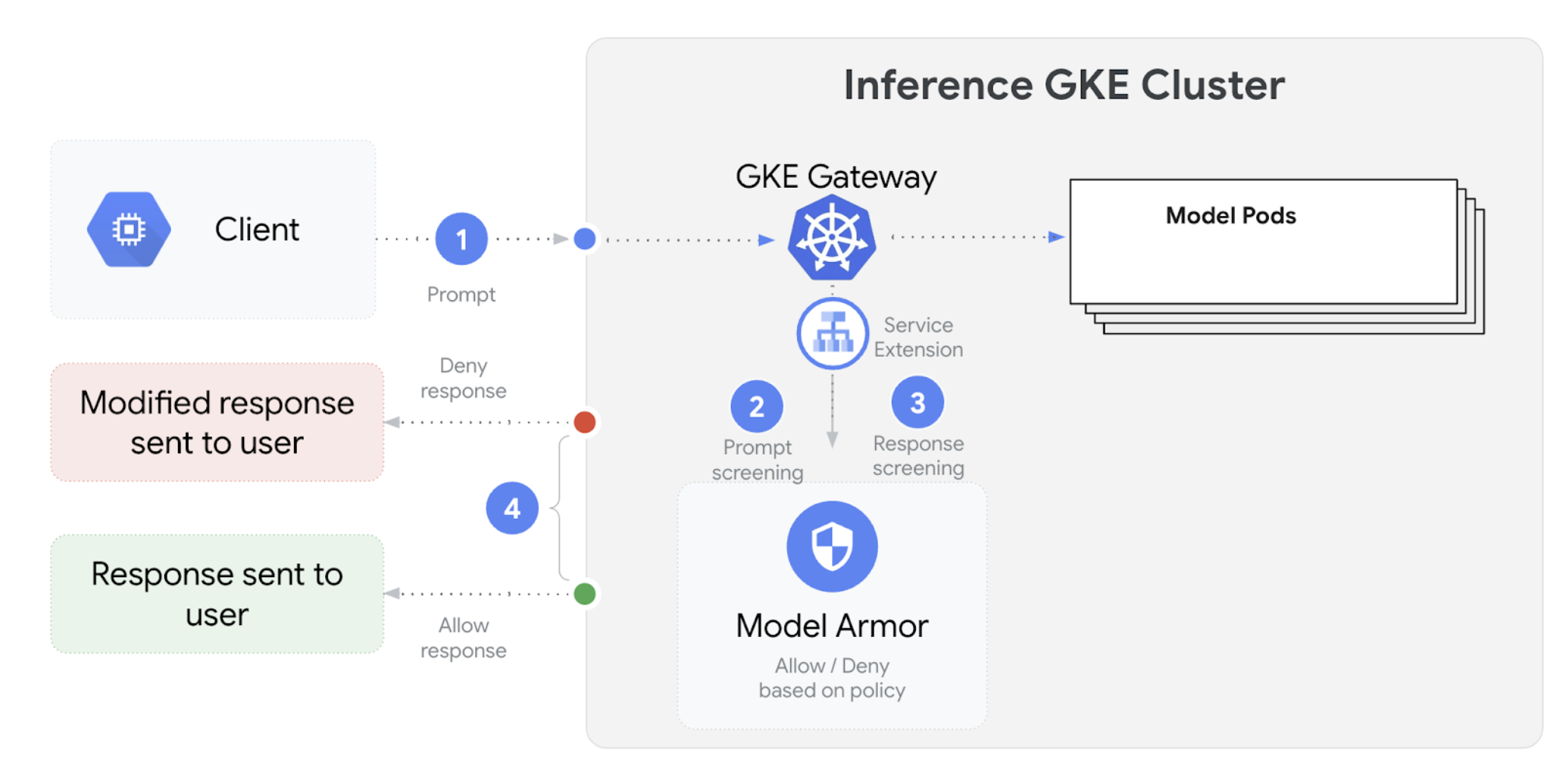
O GKE Inference Gateway se integra ao Model Armor para realizar verificações de segurança em comandos e respostas de aplicativos que usam modelos de linguagem grandes (LLMs). Essa integração oferece uma camada extra de segurança no nível da infraestrutura que complementa as medidas de segurança no nível do aplicativo. Isso permite a aplicação centralizada de políticas em todo o tráfego de LLM. Também é possível usar as proteções do NVIDIA NeMo para verificações de segurança.
O diagrama a seguir ilustra a integração do Model Armor com o GKE Inference Gateway em um cluster do GKE:
Para configurar as verificações de segurança de IA, siga estas etapas:
Pré-requisitos
- Ative o serviço Model Armor no seu projeto do Cloud de Confiance by S3NS .
Crie os modelos do Model Armor usando o console do Model Armor, a Google Cloud CLI ou a API. O comando a seguir cria um modelo chamado
llmque registra operações e filtra conteúdo prejudicial.# Set environment variables PROJECT_ID=$(gcloud config get-value project) # Replace <var>CLUSTER_LOCATION<var> with the location of your GKE cluster. For example, `us-central1`. LOCATION="CLUSTER_LOCATION" MODEL_ARMOR_TEMPLATE_NAME=llm # Set the regional API endpoint gcloud config set api_endpoint_overrides/modelarmor \ "https://modelarmor.$LOCATION.rep.googleapis.com/" # Create the template gcloud model-armor templates create $MODEL_ARMOR_TEMPLATE_NAME \ --location $LOCATION \ --pi-and-jailbreak-filter-settings-enforcement=enabled \ --pi-and-jailbreak-filter-settings-confidence-level=MEDIUM_AND_ABOVE \ --rai-settings-filters='[{ "filterType": "HATE_SPEECH", "confidenceLevel": "MEDIUM_AND_ABOVE" },{ "filterType": "DANGEROUS", "confidenceLevel": "MEDIUM_AND_ABOVE" },{ "filterType": "HARASSMENT", "confidenceLevel": "MEDIUM_AND_ABOVE" },{ "filterType": "SEXUALLY_EXPLICIT", "confidenceLevel": "MEDIUM_AND_ABOVE" }]' \ --template-metadata-log-sanitize-operations \ --template-metadata-log-operations
Conceder permissões do IAM
A conta de serviço das extensões de serviço precisa de permissões para acessar os recursos necessários. Execute os seguintes comandos para conceder os papéis necessários:
PROJECT_NUMBER=$(gcloud projects describe $PROJECT_ID --format 'get(projectNumber)')

gcloud projects add-iam-policy-binding $PROJECT_ID \
    --member=serviceAccount:service-$PROJECT_NUMBER@gcp-sa-dep.iam.s3ns-system.iam.gserviceaccount.com \
    --role=roles/container.admin

gcloud projects add-iam-policy-binding $PROJECT_ID \
    --member=serviceAccount:service-$PROJECT_NUMBER@gcp-sa-dep.iam.s3ns-system.iam.gserviceaccount.com \
    --role=roles/modelarmor.calloutUser

gcloud projects add-iam-policy-binding $PROJECT_ID \
    --member=serviceAccount:service-$PROJECT_NUMBER@gcp-sa-dep.iam.s3ns-system.iam.gserviceaccount.com \
    --role=roles/serviceusage.serviceUsageConsumer

gcloud projects add-iam-policy-binding $PROJECT_ID \
    --member=serviceAccount:service-$PROJECT_NUMBER@gcp-sa-dep.iam.s3ns-system.iam.gserviceaccount.com \
    --role=roles/modelarmor.user
Configurar o
GCPTrafficExtensionPara aplicar as políticas do Model Armor ao gateway, crie um recurso
GCPTrafficExtensioncom o formato de metadados correto.Salve o seguinte manifesto de amostra como
gcp-traffic-extension.yaml:kind: GCPTrafficExtension apiVersion: networking.gke.io/v1 metadata: name: my-model-armor-extension spec: targetRefs: - group: "gateway.networking.k8s.io" kind: Gateway name: GATEWAY_NAME extensionChains: - name: my-model-armor-chain1 matchCondition: celExpressions: - celMatcher: request.path.startsWith("/") extensions: - name: my-model-armor-service supportedEvents: - RequestHeaders - RequestBody - RequestTrailers - ResponseHeaders - ResponseBody - ResponseTrailers timeout: 1s failOpen: false googleAPIServiceName: "modelarmor.${LOCATION}.rep.googleapis.com" metadata: model_armor_settings: '[{"model": "${MODEL}","model_response_template_id": "projects/${PROJECT_ID}/locations/${LOCATION}/templates/${MODEL_ARMOR_TEMPLATE_NAME}","user_prompt_template_id": "projects/${PROJECT_ID}/locations/${LOCATION}/templates/${MODEL_ARMOR_TEMPLATE_NAME}"}]'Substitua:
GATEWAY_NAME: o nome do gateway.MODEL_ARMOR_TEMPLATE_NAME: o nome do seu modelo do Model Armor.
O arquivo
gcp-traffic-extension.yamlinclui as seguintes configurações:targetRefs: especifica o gateway ao qual essa extensão se aplica.extensionChains: define uma cadeia de extensões a serem aplicadas ao tráfego.matchCondition: define as condições em que as extensões são aplicadas.extensions: define as extensões a serem aplicadas.supportedEvents: especifica os eventos em que a extensão é invocada.timeout: especifica o tempo limite da extensão.googleAPIServiceName: especifica o nome do serviço para a extensão.metadata: especifica os metadados da extensão, incluindo as configurações deextensionPolicye limpeza de comandos ou respostas.
Aplique o manifesto de amostra ao cluster:
export GATEWAY_NAME="your-gateway-name"
export MODEL="google/gemma-3-1b-it" # Or your specific model
envsubst < gcp-traffic-extension.yaml | kubectl apply -f -
Depois de configurar as verificações de segurança de IA e integrá-las ao gateway, o Model Armor filtra automaticamente os comandos e as respostas com base nas regras definidas.
Configurar a Apigee para autenticação e gerenciamento de APIs
O GKE Inference Gateway se integra à Apigee para fornecer autenticação, autorização e gerenciamento de APIs para suas cargas de trabalho de inferência. Para saber mais sobre os benefícios de usar a Apigee, consulte Principais benefícios de usar a Apigee.
É possível integrar o GKE Inference Gateway ao Apigee para melhorar o GKE Inference Gateway com recursos como segurança de API, limitação de taxa, cotas, análises e monetização.
Pré-requisitos
Antes de começar, verifique se você tem o seguinte:
- Um cluster do GKE executando a versão 1.34.* ou mais recente.
- Um cluster do GKE com o GKE Inference Gateway implantado.
- Uma instância da Apigee criada na mesma região do cluster do GKE.
- O operador de APIM da Apigee e os CRDs dele instalados no cluster do GKE. Para instruções, consulte Instalar o operador do APIM do Apigee.
kubectlconfigurado para se conectar ao cluster do GKE.Google Cloud CLIinstalado e autenticado.
Crie um ApigeeBackendService
Primeiro, crie um recurso ApigeeBackendService. O GKE Inference Gateway usa isso para criar um processador de extensão do Apigee.
Salve o seguinte manifesto como
my-apigee-backend-service.yaml:apiVersion: apim.googleapis.com/v1 kind: ApigeeBackendService metadata: name: my-apigee-backend-service spec: apigeeEnv: "APIGEE_ENVIRONMENT_NAME" # optional field defaultSecurityEnabled: true # optional field locations: name: "LOCATION" network: "CLUSTER_NETWORK" subnetwork: "CLUSTER_SUBNETWORK"Substitua:
APIGEE_ENVIRONMENT_NAME: o nome do seu ambiente da Apigee. Observação: não é necessário definir esse campo se oapigee-apim-operatorestiver instalado com a flaggenerateEnv=TRUE. Caso contrário, crie um ambiente da Apigee seguindo as instruções em Criar um ambiente.LOCATION: o local da sua instância da Apigee.CLUSTER_NETWORK: a rede do cluster do GKE.CLUSTER_SUBNETWORK: a sub-rede do cluster do GKE.
Aplique o manifesto ao cluster:
kubectl apply -f my-apigee-backend-service.yamlVerifique se o status mudou para
CREATED:kubectl wait --for=jsonpath='{.status.currentState}'="CREATED" -f my-apigee-backend-service.yaml --timeout=5m
Configurar o GKE Inference Gateway
Configure o GKE Inference Gateway para ativar o processador de extensão da Apigee como uma extensão de tráfego do balanceador de carga.
Salve o seguinte manifesto como
my-apigee-traffic-extension.yaml:kind: GCPTrafficExtension apiVersion: networking.gke.io/v1 metadata: name: my-apigee-traffic-extension spec: targetRefs: - group: "gateway.networking.k8s.io" kind: Gateway name: GATEWAY_NAME extensionChains: - name: my-traffic-extension-chain matchCondition: celExpressions: - celMatcher: request.path.startsWith("/") extensions: - name: my-apigee-extension metadata: # The value for `apigee-extension-processor` must match the name of the `ApigeeBackendService` resource that was applied earlier. apigee-extension-processor: my-apigee-backend-service failOpen: false timeout: 1s supportedEvents: - RequestHeaders - ResponseHeaders - ResponseBody backendRef: group: apim.googleapis.com kind: ApigeeBackendService name: my-apigee-backend-service port: 443Substitua
GATEWAY_NAMEpelo nome do gateway.Aplique o manifesto ao cluster:
kubectl apply -f my-apigee-traffic-extension.yamlAguarde até que o status de
GCPTrafficExtensionmude paraProgrammed:kubectl wait --for=jsonpath='{.status.ancestors[0].conditions[?(@.type=="Programmed")].status}'=True -f my-apigee-traffic-extension.yaml --timeout=5m
Enviar solicitações autenticadas usando chaves de API
Para encontrar o endereço IP do GKE Inference Gateway, inspecione o status do gateway:
GW_IP=$(kubectl get gateway/GATEWAY_NAME -o jsonpath='{.status.addresses[0].value}')Substitua
GATEWAY_NAMEpelo nome do seu gateway.Teste uma solicitação sem autenticação. Esta solicitação deve ser recusada:
curl -i ${GW_IP}/v1/completions -H 'Content-Type: application/json' -d '{
"model": "food-review",
"prompt": "Write as if you were a critic: San Francisco",
"max_tokens": 100,
"temperature": 0
}'
Você vai receber uma resposta semelhante a esta, indicando que a extensão do Apigee está funcionando:
{"fault":{"faultstring":"Raising fault. Fault name : RF-insufficient-request-raise-fault","detail":{"errorcode":"steps.raisefault.RaiseFault"}}}Acesse a interface da Apigee e crie uma chave de API. Para instruções, consulte Criar uma chave de API.
Envie a chave de API no cabeçalho da solicitação HTTP:
curl -i ${GW_IP}/v1/completions -H 'Content-Type: application/json' -H 'x-api-key: API_KEY' -d '{
"model": "food-review",
"prompt": "Write as if you were a critic: San Francisco",
"max_tokens": 100,
"temperature": 0
}'
Substitua
API_KEYpela sua chave de API.
Para mais informações sobre como configurar políticas da Apigee, consulte Usar políticas de gerenciamento de APIs com o operador de APIM da Apigee para Kubernetes.
Configurar observabilidade
O GKE Inference Gateway fornece insights sobre a integridade, o desempenho e o comportamento das suas cargas de trabalho de inferência. Isso ajuda a identificar e resolver problemas, otimizar a utilização de recursos e garantir a confiabilidade dos seus aplicativos.
OCloud de Confiance by S3NS oferece os seguintes painéis do Cloud Monitoring que oferecem observabilidade de inferência para o GKE Inference Gateway:
- Painel do GKE Inference Gateway:
fornece métricas de ouro para a veiculação de LLMs, como capacidade de processamento de solicitações
e tokens, latência, erros e utilização de cache para o
InferencePool. Para conferir a lista completa de métricas disponíveis do GKE Inference Gateway, consulte Métricas expostas. - Painéis de observabilidade de IA/ML: fornecem painéis para uso da infraestrutura, métricas do DCGM e métricas de performance do modelo vLLM.
- Painel do servidor de modelo: fornece um painel para indicadores de ouro do servidor de modelo. Isso permite monitorar a carga e o desempenho dos servidores de modelos, como
KVCache UtilizationeQueue length. - Painel do balanceador de carga: informa métricas do balanceador de carga, como solicitações por segundo, latência de atendimento de solicitações de ponta a ponta e códigos de status de solicitação-resposta. Essas métricas ajudam você a entender o desempenho do serviço de solicitação de ponta a ponta e identificar erros.
- Métricas do Data Center GPU Manager (DCGM): fornece métricas do DCGM, como o desempenho e a utilização das GPUs NVIDIA. É possível configurar as métricas do DCGM no Cloud Monitoring. Para mais informações, consulte Coletar e visualizar métricas do DCGM.
Ver o painel do GKE Inference Gateway
Para visualizar o painel do GKE Inference Gateway, siga estas etapas:
No console do Cloud de Confiance , acesse a página Monitoring.
No painel de navegação, selecione Painéis.
Na seção Integrações, selecione GMP.
Na página Modelos de painel do Cloud Monitoring, pesquise "Gateway".
Acesse o painel do GKE Inference Gateway.
Como alternativa, siga as instruções em Painel de monitoramento.
Acessar painéis de observabilidade de modelos de IA/ML
Para conferir os modelos implantados e os painéis das métricas de observabilidade de um modelo, siga estas etapas:
No console do Cloud de Confiance , acesse a página Modelos implantados.
Para conferir detalhes sobre uma implantação específica, incluindo métricas, registros e painéis, clique no nome do modelo na lista.
Na página de detalhes do modelo, clique na guia Observabilidade para conferir os painéis a seguir. Se solicitado, clique em Ativar para ativar o painel.
- O painel Uso da infraestrutura mostra métricas de utilização.
- O painel DCGM mostra as métricas do DCGM.
- Se você estiver usando o vLLM, o painel Performance do modelo vai estar disponível e mostrará métricas de desempenho do modelo vLLM.
Configurar o painel de observabilidade do servidor de modelos
Para coletar indicadores de ouro de cada servidor de modelos e entender o que contribui para o desempenho do GKE Inference Gateway, configure o monitoramento automático para os servidores de modelos. Isso inclui servidores de modelos como:
Para acessar os painéis de integração, verifique se você está coletando métricas do servidor de modelos. Em seguida, realize as seguintes etapas:
No console do Cloud de Confiance , acesse a página Monitoring.
No painel de navegação, selecione Painéis.
Em Integrações, selecione GMP. Os painéis de integração correspondentes são mostrados.
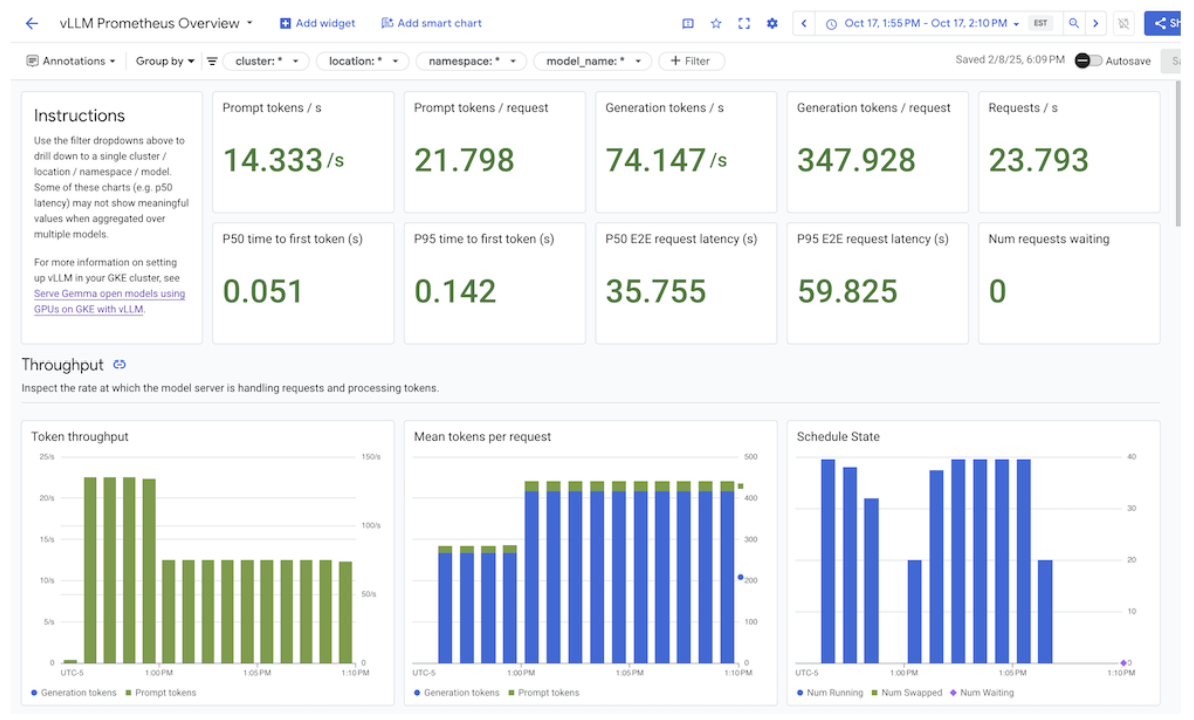
Figura: painéis de integração
Para mais informações, consulte Personalizar o monitoramento de aplicativos.
Configurar os alertas do Cloud Monitoring
Para configurar alertas do Cloud Monitoring para o GKE Inference Gateway, siga estas etapas:
Salve o seguinte manifesto de amostra como
alerts.yamle modifique os limites conforme necessário:groups: - name: gateway-api-inference-extension rules: - alert: HighInferenceRequestLatencyP99 annotations: title: 'High latency (P99) for model {{ $labels.model_name }}' description: 'The 99th percentile request duration for model {{ $labels.model_name }} and target model {{ $labels.target_model_name }} has been consistently above 10.0 seconds for 5 minutes.' expr: histogram_quantile(0.99, rate(inference_model_request_duration_seconds_bucket[5m])) > 10.0 for: 5m labels: severity: 'warning' - alert: HighInferenceErrorRate annotations: title: 'High error rate for model {{ $labels.model_name }}' description: 'The error rate for model {{ $labels.model_name }} and target model {{ $labels.target_model_name }} has been consistently above 5% for 5 minutes.' expr: sum by (model_name) (rate(inference_model_request_error_total[5m])) / sum by (model_name) (rate(inference_model_request_total[5m])) > 0.05 for: 5m labels: severity: 'critical' impact: 'availability' - alert: HighInferencePoolAvgQueueSize annotations: title: 'High average queue size for inference pool {{ $labels.name }}' description: 'The average number of requests pending in the queue for inference pool {{ $labels.name }} has been consistently above 50 for 5 minutes.' expr: inference_pool_average_queue_size > 50 for: 5m labels: severity: 'critical' impact: 'performance' - alert: HighInferencePoolAvgKVCacheUtilization annotations: title: 'High KV cache utilization for inference pool {{ $labels.name }}' description: 'The average KV cache utilization for inference pool {{ $labels.name }} has been consistently above 90% for 5 minutes, indicating potential resource exhaustion.' expr: inference_pool_average_kv_cache_utilization > 0.9 for: 5m labels: severity: 'critical' impact: 'resource_exhaustion'Para criar políticas de alertas, execute o seguinte comando:
gcloud monitoring policies migrate --policies-from-prometheus-alert-rules-yaml=alerts.yamlAs novas políticas de alertas aparecem na página Alertas.
Modificar alertas
A lista completa das métricas mais recentes está disponível no repositório do GitHub kubernetes-sigs/gateway-api-inference-extension. Você pode adicionar novos alertas ao manifesto usando outras métricas.
Para modificar os alertas de amostra, considere o seguinte exemplo:
  - alert: HighInferenceRequestLatencyP99
    annotations:
      title: 'High latency (P99) for model {{ $labels.model_name }}'
      description: 'The 99th percentile request duration for model {{ $labels.model_name }} and target model {{ $labels.target_model_name }} has been consistently above 10.0 seconds for 5 minutes.'
    expr: histogram_quantile(0.99, rate(inference_model_request_duration_seconds_bucket[5m])) > 10.0
    for: 5m
    labels:
      severity: 'warning'
Esse alerta é acionado se o 99º percentil da duração da solicitação em 5 minutos
exceder 10 segundos. É possível modificar a seção expr do alerta para ajustar o limite com base nos seus requisitos.
Configurar a geração de registros para o GKE Inference Gateway
A configuração da geração de registros para o GKE Inference Gateway fornece informações detalhadas sobre solicitações e respostas, o que é útil para solução de problemas, auditoria e análise de desempenho. Os registros de acesso HTTP registram todas as solicitações e respostas, incluindo cabeçalhos, códigos de status e carimbos de data/hora. Esse nível de detalhe pode ajudar a identificar problemas, encontrar erros e entender o comportamento das cargas de trabalho de inferência.
Para configurar o registro em registros do GKE Inference Gateway, ative o registro de acesso HTTP para cada um dos seus objetos InferencePool.
Salve o seguinte manifesto de amostra como
logging-backend-policy.yaml:apiVersion: networking.gke.io/v1 kind: GCPBackendPolicy metadata: name: logging-backend-policy namespace: NAMESPACE_NAME spec: default: logging: enabled: true sampleRate: 500000 targetRef: group: inference.networking.x-k8s.io kind: InferencePool name: INFERENCE_POOL_NAMESubstitua:
NAMESPACE_NAME: o nome do namespace em que seuInferencePoolestá implantado.INFERENCE_POOL_NAME: o nome doInferencePool.
Aplique o manifesto de exemplo ao cluster:
kubectl apply -f logging-backend-policy.yaml
Depois de aplicar esse manifesto, o GKE Inference Gateway ativa os registros de acesso HTTP para o InferencePool especificado. É possível conferir esses registros no
Cloud Logging. Os registros incluem informações detalhadas sobre cada solicitação e
resposta, como o URL da solicitação, os cabeçalhos, o código de status da resposta e a latência.
Criar métricas com base em registros para ver detalhes de erros
É possível usar métricas com base em registros para analisar os registros de balanceamento de carga e extrair
detalhes de erros. Cada classe de gateway do GKE, como as classes gke-l7-global-external-managed e gke-l7-regional-internal-managed, é apoiada por um balanceador de carga diferente. Para mais
informações, consulte Recursos do
GatewayClass.
Cada balanceador de carga tem um recurso monitorado diferente que você precisa usar ao criar uma métrica com base em registros. Para mais informações sobre o recurso monitorado de cada balanceador de carga, consulte:
- Para balanceadores de carga externos regionais: métricas com base em registros para balanceadores de carga HTTP(S) externos
- Para balanceadores de carga internos: métricas com base em registros para balanceadores de carga HTTP(S) internos
Para criar uma métrica com base em registros e ver detalhes do erro, faça o seguinte:
Crie um arquivo JSON chamado
error_detail_metric.jsoncom a seguinte definição deLogMetric. Essa configuração cria uma métrica que extrai o campoproxyStatusdos registros do balanceador de carga.{ "description": "Metric to extract error details from load balancer logs.", "filter": "resource.type=\"MONITORED_RESOURCE\"", "metricDescriptor": { "metricKind": "DELTA", "valueType": "INT64", "labels": [ { "key": "error_detail", "valueType": "STRING", "description": "The detailed error string from the load balancer." } ] }, "labelExtractors": { "error_detail": "EXTRACT(jsonPayload.proxyStatus)" } }Substitua
MONITORED_RESOURCEpelo recurso monitorado do balanceador de carga.Abra o Cloud Shell ou o terminal local em que a CLI gcloud está instalada.
Para criar a métrica, execute o comando
gcloud logging metrics createcom a flag--config-from-file:gcloud logging metrics create error_detail_metric \ --config-from-file=error_detail_metric.json
Depois que a métrica for criada, use-a no Cloud Monitoring para visualizar a distribuição de erros informados pelo balanceador de carga. Para mais informações, consulte Criar uma métrica com base em registros.
Para mais informações sobre como criar alertas com base em métricas com base em registros, consulte Criar uma política de alertas em uma métrica de contador.
Configure o escalonamento automático
O escalonamento automático ajusta a alocação de recursos em resposta a variações de carga, mantendo a performance e a eficiência de recursos ao adicionar ou remover pods dinamicamente com base na demanda. Para o GKE Inference Gateway, isso envolve
o escalonamento automático horizontal de pods em cada InferencePool. O Escalonador automático horizontal de pods (HPA) do GKE faz o escalonamento automático de pods com base em métricas do servidor de modelos, como KVCache Utilization. Essa abordagem ajuda a garantir que o serviço de inferência
processe diferentes cargas de trabalho e volumes de consulta, além de gerenciar com eficiência
o uso de recursos.
Para configurar as instâncias do InferencePool para que elas sejam escalonadas automaticamente com base nas métricas produzidas pelo GKE Inference Gateway, siga estas etapas:
Implante um objeto
PodMonitoringno cluster para coletar métricas produzidas pelo GKE Inference Gateway. Para mais informações, consulte Configurar a observabilidade.Implante o adaptador de métricas personalizadas do Stackdriver para dar ao HPA acesso às métricas:
Salve o seguinte manifesto de amostra como
adapter_new_resource_model.yaml:apiVersion: v1 kind: Namespace metadata: name: custom-metrics --- apiVersion: v1 kind: ServiceAccount metadata: name: custom-metrics-stackdriver-adapter namespace: custom-metrics --- apiVersion: rbac.authorization.k8s.io/v1 kind: ClusterRoleBinding metadata: name: custom-metrics:system:auth-delegator roleRef: apiGroup: rbac.authorization.k8s.io kind: ClusterRole name: system:auth-delegator subjects: - kind: ServiceAccount name: custom-metrics-stackdriver-adapter namespace: custom-metrics --- apiVersion: rbac.authorization.k8s.io/v1 kind: RoleBinding metadata: name: custom-metrics-auth-reader namespace: kube-system roleRef: apiGroup: rbac.authorization.k8s.io kind: Role name: extension-apiserver-authentication-reader subjects: - kind: ServiceAccount name: custom-metrics-stackdriver-adapter namespace: custom-metrics --- apiVersion: rbac.authorization.k8s.io/v1 kind: ClusterRole metadata: name: custom-metrics-resource-reader rules: - apiGroups: - "" resources: - pods - nodes - nodes/stats verbs: - get - list - watch --- apiVersion: rbac.authorization.k8s.io/v1 kind: ClusterRoleBinding metadata: name: custom-metrics-resource-reader roleRef: apiGroup: rbac.authorization.k8s.io kind: ClusterRole name: custom-metrics-resource-reader subjects: - kind: ServiceAccount name: custom-metrics-stackdriver-adapter namespace: custom-metrics --- apiVersion: apps/v1 kind: Deployment metadata: name: custom-metrics-stackdriver-adapter labels: run: custom-metrics-stackdriver-adapter k8s-app: custom-metrics-stackdriver-adapter spec: replicas: 1 selector: matchLabels: run: custom-metrics-stackdriver-adapter k8s-app: custom-metrics-stackdriver-adapter template: metadata: labels: run: custom-metrics-stackdriver-adapter k8s-app: custom-metrics-stackdriver-adapter kubernetes.io/cluster-service: "true" spec: serviceAccountName: custom-metrics-stackdriver-adapter containers: - image: gcr.io/gke-release/custom-metrics-stackdriver-adapter:v0.15.2-gke.1 imagePullPolicy: Always name: pod-custom-metrics-stackdriver-adapter command: - /adapter - --use-new-resource-model=true - --fallback-for-container-metrics=true resources: limits: cpu: 250m memory: 200Mi requests: cpu: 250m memory: 200Mi --- apiVersion: v1 kind: Service metadata: labels: run: custom-metrics-stackdriver-adapter k8s-app: custom-metrics-stackdriver-adapter kubernetes.io/cluster-service: 'true' kubernetes.io/name: Adapter name: custom-metrics-stackdriver-adapter namespace: custom-metrics spec: ports: - port: 443 protocol: TCP targetPort: 443 selector: run: custom-metrics-stackdriver-adapter k8s-app: custom-metrics-stackdriver-adapter type: ClusterIP --- apiVersion: apiregistration.k8s.io/v1 kind: APIService metadata: name: v1beta1.custom.metrics.k8s.io spec: insecureSkipTLSVerify: true group: custom.metrics.k8s.io groupPriorityMinimum: 100 versionPriority: 100 service: name: custom-metrics-stackdriver-adapter namespace: custom-metrics version: v1beta1 --- apiVersion: apiregistration.k8s.io/v1 kind: APIService metadata: name: v1beta2.custom.metrics.k8s.io spec: insecureSkipTLSVerify: true group: custom.metrics.k8s.io groupPriorityMinimum: 100 versionPriority: 200 service: name: custom-metrics-stackdriver-adapter namespace: custom-metrics version: v1beta2 --- apiVersion: apiregistration.k8s.io/v1 kind: APIService metadata: name: v1beta1.external.metrics.k8s.io spec: insecureSkipTLSVerify: true group: external.metrics.k8s.io groupPriorityMinimum: 100 versionPriority: 100 service: name: custom-metrics-stackdriver-adapter namespace: custom-metrics version: v1beta1 --- apiVersion: rbac.authorization.k8s.io/v1 kind: ClusterRole metadata: name: external-metrics-reader rules: - apiGroups: - "external.metrics.k8s.io" resources: - "*" verbs: - list - get - watch --- apiVersion: rbac.authorization.k8s.io/v1 kind: ClusterRoleBinding metadata: name: external-metrics-reader roleRef: apiGroup: rbac.authorization.k8s.io kind: ClusterRole name: external-metrics-reader subjects: - kind: ServiceAccount name: horizontal-pod-autoscaler namespace: kube-systemAplique o manifesto de amostra ao cluster:
kubectl apply -f adapter_new_resource_model.yaml
Para conceder ao adaptador permissões de leitura de métricas do projeto, execute o seguinte comando:
$ PROJECT_ID=PROJECT_ID
$ PROJECT_NUMBER=$(gcloud projects describe PROJECT_ID --format="value(projectNumber)")
$ gcloud projects add-iam-policy-binding projects/PROJECT_ID \
  --role roles/monitoring.viewer \
  --member=principal://iam.googleapis.com/projects/PROJECT_NUMBER/locations/global/workloadIdentityPools/$PROJECT_ID.s3ns.svc.id.goog/subject/ns/custom-metrics/sa/custom-metrics-stackdriver-adapter
Substitua
PROJECT_IDpelo ID do projeto Cloud de Confiance .Para cada
InferencePool, implante um HPA semelhante ao seguinte:apiVersion: autoscaling/v2 kind: HorizontalPodAutoscaler metadata: name: INFERENCE_POOL_NAME namespace: INFERENCE_POOL_NAMESPACE spec: scaleTargetRef: apiVersion: apps/v1 kind: Deployment name: INFERENCE_POOL_NAME minReplicas: MIN_REPLICAS maxReplicas: MAX_REPLICAS metrics: - type: External external: metric: name: prometheus.googleapis.com|inference_pool_average_kv_cache_utilization|gauge selector: matchLabels: metric.labels.name: INFERENCE_POOL_NAME resource.labels.cluster: CLUSTER_NAME resource.labels.namespace: INFERENCE_POOL_NAMESPACE target: type: AverageValue averageValue: TARGET_VALUESubstitua:
INFERENCE_POOL_NAME: o nome doInferencePool.INFERENCE_POOL_NAMESPACE: o namespace doInferencePool.CLUSTER_NAME: o nome do cluster.MIN_REPLICAS: a disponibilidade mínima daInferencePool(capacidade de referência). O HPA mantém esse número de réplicas quando o uso está abaixo do limite da meta do HPA. As cargas de trabalho de alta disponibilidade precisam definir esse valor como maior que1para garantir a disponibilidade contínua durante interrupções de pod.MAX_REPLICAS: o valor que restringe o número de aceleradores que precisam ser atribuídos às cargas de trabalho hospedadas noInferencePool. O HPA não vai aumentar o número de réplicas além desse valor. Durante os horários de pico de tráfego, monitore o número de réplicas para garantir que o valor do campoMAX_REPLICASforneça espaço suficiente para que a carga de trabalho possa ser escalonar verticalmente para manter as características de desempenho escolhidas.TARGET_VALUE: o valor que representa a metaKV-Cache Utilizationescolhida por servidor de modelo. Esse é um número entre 0 e 100 e depende muito do servidor de modelos, do modelo, do acelerador e das características do tráfego de entrada. É possível determinar esse valor de destino experimentalmente com testes de carga e criando um gráfico de capacidade de processamento versus latência. Selecione uma combinação de capacidade de processamento e latência no gráfico e use o valorKV-Cache Utilizationcorrespondente como o destino do HPA. É necessário ajustar e monitorar esse valor de perto para alcançar os resultados de preço-performance escolhidos. Use o guia de início rápido do GKE Inference para determinar esse valor automaticamente.
A seguir
- Saiba mais sobre o GKE Inference Gateway.
- Implante o GKE Inference Gateway.
- Gerenciar as operações de lançamento do GKE Inference Gateway.
- Faça a veiculação com o GKE Inference Gateway.