

Este documento mostra como acelerar o carregamento dos grandes pesos do modelo de IA a partir do Cloud Storage através do Run:ai Model Streamer com o servidor de inferência vLLM no Google Kubernetes Engine (GKE).
A solução neste documento pressupõe que já tem o seu modelo de IA e ponderações no formato safetensors carregados num contentor do Cloud Storage.
Ao adicionar a flag --load-format=runai_streamer à sua implementação de vLLM, pode usar o Run:ai Model Streamer para melhorar a eficiência da transferência de modelos para as suas cargas de trabalho de IA no GKE.
Este documento destina-se aos seguintes utilizadores:
- Engenheiros de aprendizagem automática (ML) que precisam de carregar grandes modelos de IA do armazenamento de objetos para nós de GPU/TPU o mais rapidamente possível.
- Administradores e operadores de plataformas que automatizam e otimizam a infraestrutura de publicação de modelos no GKE.
- Arquitetos de nuvem que avaliam ferramentas de carregamento de dados especializadas para cargas de trabalho de IA/AA.
Para saber mais sobre as funções comuns e as tarefas de exemplo referenciadas no Cloud de Confiance by S3NS conteúdo, consulte o artigo Funções e tarefas comuns de utilizadores do GKE.
Vista geral
A solução descrita neste documento usa três componentes principais: o Run:ai Model Streamer, o vLLM e o formato de ficheiro safetensors, para acelerar o processo de carregamento de ponderações de modelos do Cloud Storage para nós de GPU.
Run:ai Model Streamer
O Run:ai Model Streamer é um SDK Python de código aberto que acelera o carregamento de grandes modelos de IA em GPUs. Transmite os pesos do modelo diretamente do armazenamento, como contentores do Cloud Storage, para a memória da sua GPU. O streamer de modelos é particularmente adequado para aceder a ficheiros safetensors localizados no Cloud Storage.
safetensors
safetensors é um formato de ficheiro para armazenar tensores, as estruturas de dados essenciais nos modelos de IA, de uma forma que melhora a segurança e a velocidade. O safetensors foi concebido como uma alternativa ao formato pickle do Python e permite tempos de carregamento rápidos através de uma abordagem de cópia zero. Esta abordagem permite que os tensores sejam diretamente acessíveis a partir da origem sem ter de carregar primeiro o ficheiro completo na memória local.
vLLM
O vLLM é uma biblioteca de código aberto para inferência e publicação de LLMs. É um servidor de inferência de alto desempenho otimizado para carregar rapidamente modelos de IA grandes. Neste documento, o vLLM é o motor principal que executa o seu modelo de IA no GKE e processa os pedidos de inferência recebidos. O suporte de autenticação integrado do Run:ai Model Streamer para o Cloud Storage requer a versão 0.11.1 ou posterior do vLLM.
Como o Run:ai Model Streamer acelera o carregamento de modelos
Quando inicia uma aplicação de IA baseada em MDL/CE para inferência, ocorre frequentemente um atraso significativo antes de o modelo estar pronto para utilização. Este atraso, conhecido como início a frio, ocorre porque o ficheiro do modelo de vários gigabytes tem de ser transferido de uma localização de armazenamento, como um contentor do Cloud Storage, para o disco local da sua máquina. Em seguida, o ficheiro é carregado na memória da GPU. Durante este período de carregamento, a GPU cara está inativa, o que é ineficiente e dispendioso.
Em vez do processo de transferência e, em seguida, carregamento, o streamer de modelos faz stream do modelo diretamente do seu Cloud Storage para a memória da GPU. O streamer usa um back-end de alto desempenho para ler várias partes do modelo, denominadas tensores, em paralelo. A leitura de tensores em simultâneo é significativamente mais rápida do que o carregamento do ficheiro sequencialmente.
Vista geral da arquitetura
O Run:ai Model Streamer integra-se com o vLLM no GKE para acelerar o carregamento de modelos através da transmissão em stream dos pesos dos modelos diretamente do Cloud Storage para a memória da GPU, ignorando o disco local.
O diagrama seguinte mostra esta arquitetura:
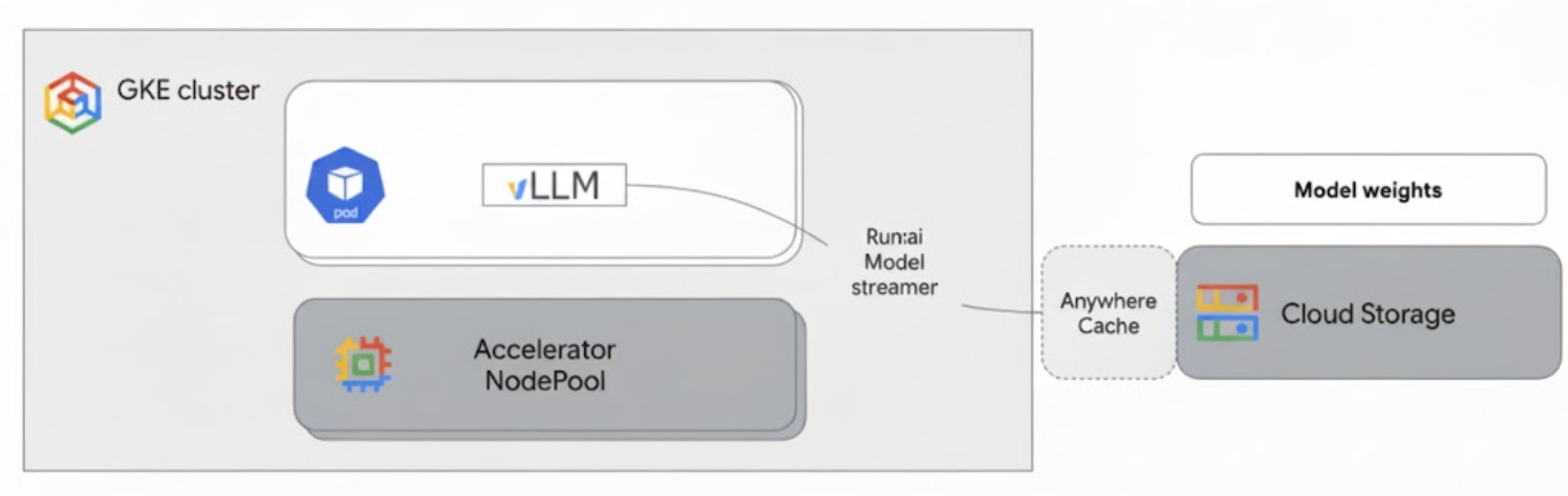
Esta arquitetura inclui os seguintes componentes e fluxo de trabalho:
- Contentor do Cloud Storage: armazena as ponderações do modelo de IA no formato
safetensors. - GKE Pod com GPU: executa o servidor de inferência vLLM.
- Servidor de inferência vLLM: configurado com a flag
--load-format=runai_streamer, que ativa a funcionalidade de streaming de modelos. - Run:ai Model Streamer: quando o vLLM é iniciado, o Model Streamer lê os pesos do modelo do caminho
gs://especificado no contentor do Cloud Storage. Em vez de transferir ficheiros para o disco, faz stream de dados de tensores diretamente para a memória da GPU do pod do GKE, onde ficam imediatamente disponíveis para o vLLM para inferência. - Cache em qualquer lugar do Cloud Storage (opcional): se ativada, a cache em qualquer lugar armazena em cache os dados do contentor na mesma zona que os nós do GKE, acelerando ainda mais o acesso aos dados para o streamer.
Vantagens
- Tempos de início a frio reduzidos: o streamer de modelos reduz significativamente o tempo que os modelos demoram a iniciar. Carrega os pesos do modelo até seis vezes mais rápido em comparação com os métodos convencionais. Para mais informações, consulte o artigo Referências do Run:ai Model Streamer
- Utilização melhorada da GPU: ao minimizar os atrasos no carregamento de modelos, as GPUs podem dedicar mais tempo às tarefas de inferência reais, o que aumenta a eficiência geral e a capacidade de processamento.
- Fluxo de trabalho simplificado: a solução descrita neste documento integra-se com o GKE, o que permite que os servidores de inferência, como o vLLM ou o SGLang, acedam diretamente aos modelos em contentores do Cloud Storage.
Antes de começar
Certifique-se de que cumpre os seguintes pré-requisitos.
Selecione ou crie um projeto e ative as APIs
Configure o Cloud Shell
Este documento usa a CLI Google Cloud e os comandos kubectl para criar e gerir os recursos necessários para esta solução. Pode executar estes comandos no Cloud Shell clicando em Ativar Cloud Shell na parte superior da consola Cloud de Confiance .
In the Cloud de Confiance console, activate Cloud Shell.
Em alternativa, pode instalar e inicializar a CLI gcloud no seu ambiente de shell local para executar os comandos. Se quiser usar um terminal de shell local, execute o comando gcloud auth login para fazer a autenticação com Cloud de Confiance by S3NS.
Conceda funções de IAM
Certifique-se de que a sua Cloud de Confiance conta tem as seguintes funções do IAM no seu projeto para poder criar um cluster do GKE e gerir o Cloud Storage:
roles/container.adminroles/storage.admin
Para conceder estas funções, execute os seguintes comandos:
gcloud projects add-iam-policy-binding PROJECT_ID \
    --member="user:$(gcloud config get-value account)" \
    --role="roles/container.admin"
gcloud projects add-iam-policy-binding PROJECT_ID \
    --member="user:$(gcloud config get-value account)" \
    --role="roles/storage.admin"
Substitua PROJECT_ID pelo ID do seu projeto.
Prepare o seu ambiente
Esta secção explica como configurar o cluster do GKE e configurar autorizações para aceder ao seu modelo no Cloud Storage.
Crie um cluster do GKE com GPUs
O Run:ai Model Streamer pode ser usado com clusters GKE Autopilot e Standard. Escolha o modo de cluster que melhor se adapta às suas necessidades.
Defina variáveis para o nome do projeto e do cluster:
export PROJECT_ID=PROJECT_ID
export CLUSTER_NAME=CLUSTER_NAME
Substitua o seguinte:
PROJECT_ID: o ID do seu Cloud de Confiance by S3NS projeto. Pode encontrar o ID do projeto executando o comandogcloud config get-value project.CLUSTER_NAME: o nome do cluster. Por exemplo,run-ai-test.
Crie um cluster do Autopilot ou um cluster padrão:
Piloto automático
Siga estes passos para criar um cluster do GKE Autopilot:
Defina a região do cluster:
export REGION=REGIONSubstitua
REGIONpela região onde quer criar o cluster. Para um desempenho ideal, use a mesma região que o seu contentor do Cloud Storage.Crie o cluster:
gcloud container clusters create-auto $CLUSTER_NAME \
    --project=$PROJECT_ID \
    --location=$REGION
Os clusters do Autopilot aprovisionam automaticamente nós com base nos requisitos da carga de trabalho. Quando implementar o servidor vLLM num passo posterior, o Autopilot aprovisiona os nós de GPU, se necessário. Para mais informações, consulte o artigo Acerca da criação automática de conjuntos de nós.
Standard
Siga estes passos para criar um cluster padrão do GKE:
Defina a zona do cluster:
export ZONE=ZONESubstitua
ZONEpela zona onde quer criar o cluster. Para um desempenho ideal, use uma zona na mesma região que o seu contentor do Cloud Storage.Crie o cluster:
gcloud container clusters create $CLUSTER_NAME \
    --project=$PROJECT_ID \
    --zone=$ZONE \
    --workload-pool=$PROJECT_ID.s3ns.svc.id.goog \
    --num-nodes=1
Crie um node pool com uma máquina G2 (GPU NVIDIA L4):
gcloud container node-pools create g2-gpu-pool \
    --cluster=$CLUSTER_NAME \
    --zone=$ZONE \
    --machine-type=g2-standard-16 \
    --num-nodes=1 \
    --accelerator=type=nvidia-l4
Configure a Workload Identity Federation para o GKE
Configure a Workload Identity Federation para o GKE para permitir que as suas cargas de trabalho do GKE acedam de forma segura ao modelo no seu contentor do Cloud Storage.
Defina variáveis para a conta de serviço e o espaço de nomes do Kubernetes:
export KSA_NAME=KSA_NAME
export NAMESPACE=NAMESPACE
Substitua o seguinte:
NAMESPACE: o espaço de nomes no qual quer que as suas cargas de trabalho sejam executadas. Certifique-se de que usa o mesmo espaço de nomes para criar todos os recursos neste documento.KSA_NAME: o nome da conta de serviço do Kubernetes que o seu pod pode usar para autenticar em Cloud de Confiance by S3NS APIs.
Crie um namespace do Kubernetes:
kubectl create namespace $NAMESPACECrie uma conta de serviço do Kubernetes (KSA):
kubectl create serviceaccount $KSA_NAME \ --namespace=$NAMESPACEConceda ao seu KSA as autorizações necessárias:
Defina as variáveis de ambiente:
export BUCKET_NAME=BUCKET_NAME
export PROJECT_ID=PROJECT_ID
export PROJECT_NUMBER=$(gcloud projects describe $PROJECT_ID \
    --format 'get(projectNumber)')
Substitua o seguinte:
BUCKET_NAME: o nome do seu contentor do Cloud Storage que contém os ficheirossafetensors.PROJECT_ID: o ID do seu Cloud de Confiance by S3NS projeto.
Os valores
PROJECT_NUMBER,PROJECT_ID,NAMESPACEeKSA_NAMEvão ser usados para criar a Workload Identity Federation para o identificador principal do GKE para o seu projeto nos passos seguintes.Conceda a função
roles/storage.bucketViewerao seu KSA para ver objetos no seu contentor do Cloud Storage:gcloud storage buckets add-iam-policy-binding gs://$BUCKET_NAME \ --member="principal://iam.googleapis.com/projects/$PROJECT_NUMBER/locations/global/workloadIdentityPools/$PROJECT_ID.s3ns.svc.id.goog/subject/ns/$NAMESPACE/sa/$KSA_NAME" \ --role="roles/storage.bucketViewer"Conceda a função
roles/storage.objectUserà sua KSA para ler, escrever e eliminar objetos no seu contentor do Cloud Storage:gcloud storage buckets add-iam-policy-binding gs://$BUCKET_NAME \ --member="principal://iam.googleapis.com/projects/$PROJECT_NUMBER/locations/global/workloadIdentityPools/$PROJECT_ID.s3ns.svc.id.goog/subject/ns/$NAMESPACE/sa/$KSA_NAME" \ --role="roles/storage.objectUser"
Configurou um cluster do GKE com GPUs e configurou a Workload Identity Federation para o GKE, concedendo a uma conta de serviço do Kubernetes as autorizações necessárias para aceder ao seu modelo de IA no Cloud Storage. Com o cluster e as autorizações implementados, está tudo pronto para implementar o servidor de inferência vLLM, que vai usar esta conta de serviço para fazer streaming de ponderações do modelo com o Run:ai Model Streamer.
Implemente o vLLM com o Run:ai Model Streamer
Implemente um pod que execute o servidor compatível com a OpenAI vLLM e que esteja configurado com o sinalizador --load-format=runai_streamer para usar o Run:ai Model Streamer. A versão do vLLM tem de ser 0.11.1 ou posterior.
O manifesto de exemplo seguinte mostra uma configuração vLLM com o streamer de modelos ativado para um modelo de tamanho pequeno, como gemma-2-9b-it, usando uma única GPU NVIDIA L4.
- Se estiver a usar um modelo grande que requer várias GPUs, aumente o valor de
--tensor-parallel-sizepara o número de GPUs necessário. - A flag
--model-loader-extra-config={"distributed":true}permite o carregamento distribuído de ponderações do modelo e é uma definição recomendada para melhorar o desempenho do carregamento do modelo a partir do armazenamento de objetos.
Para mais informações, consulte os artigos Paralelismo de tensores e Parâmetros ajustáveis.
Guarde o seguinte manifesto como
vllm-deployment.yaml. O manifesto foi concebido para ser flexível nos clusters do Autopilot e padrão.apiVersion: apps/v1 kind: Deployment metadata: name: vllm-streamer-deployment namespace: NAMESPACE spec: replicas: 1 selector: matchLabels: app: vllm-streamer template: metadata: labels: app: vllm-streamer spec: serviceAccountName: KSA_NAME containers: - name: vllm-container image: vllm/vllm-openai:v0.11.1 command: - python3 - -m - vllm.entrypoints.openai.api_server args: - --model=gs://BUCKET_NAME/PATH_TO_MODEL - --load-format=runai_streamer - --model-loader-extra-config={"distributed":true} - --host=0.0.0.0 - --port=8000 - --disable-log-requests - --tensor-parallel-size=1 ports: - containerPort: 8000 name: api # startupProbe allows for longer startup times for large models startupProbe: httpGet: path: /health port: 8000 failureThreshold: 60 # 60 * 10s = 10 minutes timeout periodSeconds: 10 initialDelaySeconds: 30 readinessProbe: httpGet: path: /health port: 8000 failureThreshold: 3 periodSeconds: 10 resources: limits: nvidia.com/gpu: "1" requests: nvidia.com/gpu: "1" volumeMounts: - mountPath: /dev/shm name: dshm nodeSelector: cloud.google.com/gke-accelerator: nvidia-l4 volumes: - emptyDir: medium: Memory name: dshmSubstitua o seguinte:
NAMESPACE: o seu namespace do Kubernetes.KSA_NAME: o nome da sua conta de serviço do Kubernetes.BUCKET_NAME: o nome do seu contentor do Cloud Storage.PATH_TO_MODEL: o caminho para o diretório do modelo no contentor, por exemplo,models/my-llama.
Aplique o manifesto para criar a implementação:
kubectl create -f vllm-deployment.yaml
Pode gerar mais manifestos vLLM com a ferramenta GKE Inference Quickstart.
Valide a implementação
Verifique o estado da implementação:
kubectl get deployments -n NAMESPACEObtenha o nome do agrupamento:
kubectl get pods -n NAMESPACE | grep vllm-streamerTome nota do nome do Pod que começa com
vllm-streamer-deployment.Para verificar se o streamer de modelos transfere o modelo e os pesos, veja os registos do pod:
kubectl logs -f POD_NAME -n NAMESPACESubstitua
POD_NAMEpelo nome do Pod do passo anterior. Os registos de streaming bem-sucedidos têm um aspeto semelhante ao seguinte:[RunAI Streamer] Overall time to stream 15.0 GiB of all files: 13.4s, 1.1 GiB/s
Opcional: melhore o desempenho com a cache em qualquer lugar
A cache em qualquer lugar do Cloud Storage pode acelerar ainda mais o carregamento de modelos ao colocar dados em cache mais perto dos seus nós do GKE. O armazenamento em cache é especialmente vantajoso quando dimensiona vários nós na mesma zona.
Ativa a cache em qualquer lugar para um contentor do Cloud Storage específico numa zona Cloud de Confiance by S3NS específica. Para melhorar o desempenho, a zona da cache tem de corresponder à zona onde os seus pods de inferência do GKE são executados. A sua abordagem depende do facto de os seus pods serem executados em zonas previsíveis.
Para clusters zonais do GKE Standard, onde sabe em que zona os seus pods vão ser executados, ative a cache do Anywhere para essa zona específica.
Para clusters GKE regionais (Autopilot e Standard), onde os pods podem ser agendados em várias zonas, tem as seguintes opções:
- Ativar o armazenamento em cache em todas as zonas: ative a cache em qualquer lugar em todas as zonas na região do cluster. Isto garante que está disponível uma cache, independentemente do local onde o GKE agende os seus pods. Tenha em atenção que incorre em custos para cada zona onde o armazenamento em cache está ativado. Para mais informações, consulte os preços da cache em qualquer lugar.
- Coloque os pods numa zona específica: use uma regra
nodeSelectorounodeAffinityno manifesto da carga de trabalho para restringir os pods a uma única zona. Em seguida, pode ativar a cache em qualquer lugar apenas nessa zona. Esta é uma abordagem mais rentável se a sua carga de trabalho tolerar a restrição a uma única zona.
Para ativar a cache em qualquer lugar para a zona onde o cluster do GKE reside, execute os seguintes comandos:
# Enable the cache
gcloud storage buckets anywhere-caches create gs://$BUCKET_NAME $ZONE

# Check the status of the cache
gcloud storage buckets anywhere-caches describe $BUCKET_NAME/$ZONE
Limpar
Para evitar incorrer em custos na sua Cloud de Confiance by S3NS conta pelos recursos usados neste documento, elimine o projeto que contém os recursos ou mantenha o projeto e elimine os recursos individuais.
Para eliminar os recursos individuais, siga estes passos:
Elimine o cluster do GKE. Esta ação remove todos os nós e cargas de trabalho.
gcloud container clusters delete CLUSTER_NAME --location=ZONE_OR_REGIONSubstitua o seguinte:
CLUSTER_NAME: o nome do cluster.ZONE_OR_REGION: a zona ou a região do seu cluster.
Desative a cache em qualquer lugar, se a tiver ativado, para evitar custos contínuos. Para mais informações, consulte o artigo Desative uma cache.
O que se segue?
- Saiba como carregar modelos do Hugging Face no Cloud Storage (experimental)
- Saiba como servir LLMs no GKE com GPUs.
- Saiba mais sobre as GPUs disponíveis no GKE.
- Leia a vista geral do armazenamento do GKE.
- Saiba como configurar a Workload Identity Federation.