

כדי לקבל תובנות תפעוליות לגבי מאזני עומסים פנימיים מסוג Network Load Balancer, אפשר לשלב בין Cloud Logging לבין Cloud Monitoring. השירותים האלה מספקים נתונים כמו חלוקת התנועה, תקינות העורף וטעויות בחיבור, וכך מאפשרים לכם לעקוב אחרי הביצועים ולפתור בעיות במאזן העומסים.
רישום ביומן
היומנים מספקים מידע שימושי לפתרון בעיות ולמעקב אחרי איזון העומסים של Cloud de Confiance by S3NS העברת התנועה. היומנים מצטברים לפי חיבור ומיוצאים כמעט בזמן אמת. היומנים נוצרים עבור כל זרימות ה-TCP וה-UDP של מופע מאוזן עומסים, גם עבור תעבורת נתונים נכנסת (ingress) וגם עבור תעבורת נתונים יוצאת (egress). מידע נוסף על השדות שמופיעים ברשומה ביומן זמין במאמר שדות ביומן.
אין חיובים נוספים על שימוש ביומנים. התמחור הסטנדרטי של Cloud Logging, BigQuery או Pub/Sub חל בהתאם לאופן ההטמעה של היומנים. להפעלת היומנים אין השפעה על הביצועים של מאזן העומסים.
היתרונות של רישום ביומן:
מעקב אחרי תנועת הגולשים במאזן עומסי רשת פנימי להעברת סיגנל ללא שינוי. רישום ביומן לכל חיבור מאפשר לכם לקבל תובנות לגבי האופן שבו כל חיבור מנותב לשרתי קצה עורפיים.
פתרון בעיות ברשת אפשר להשתמש ביומנים של מאזן עומסי רשת פנימי להעברת סיגנל ללא שינוי כדי לפתור בעיות. מידע נוסף זמין במאמר בנושא פתרון בעיות במאזני עומסי רשת פנימיים להעברת סיגנל ללא שינוי.
דוגמה לפורמט יומן של תנועה בין מכונות וירטואליות
בתרשים הבא מוצגת התנועה הנכנסת והיוצאת של לקוח פנימי (192.168.1.2), מאזן עומסי רשת פנימי להעברת סיגנל ללא שינוי (10.240.0.200) ומופע של קצה עורפי (10.240.0.3).
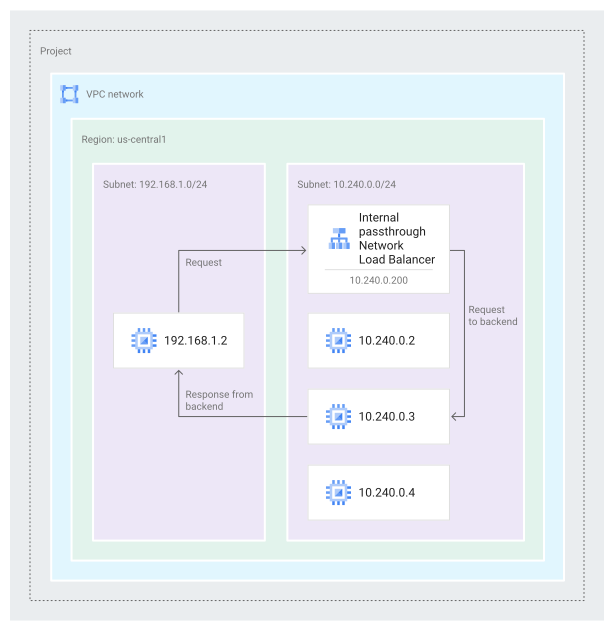
היומנים של מאזן עומסי רשת פנימי להעברת סיגנל ללא שינוי עבור חיבורים מהלקוח למופע הקצה העורפי מעוצבים בפורמט הבא:
connection.clientIp: 192.168.1.2connection.serverIp: 10.240.0.200bytesSent: 1256bytesReceived: 4521
דגימה ואיסוף של יומנים
Cloud de Confiance דוגם את המנות שיוצאות מ-VM בקצה העורפי של מאזן העומסים ונכנסות אליו. המערכת מעבדת את המנות שנדגמו כדי ליצור יומנים.
לא כל מנה עוברת דגימה. Cloud de Confiance הדגימה מתבצעת על קבוצת משנה משתנה של מנות, בהתאם לכמות התנועה במארח הפיזי. קצב הדגימה הנמוך ביותר האפשרי הוא אחד מתוך 1,024 מנות. קצב הדגימה נשלט באופן דינמי על ידי Cloud de Confiance. אי אפשר לשנות את קצב הדגימה.
דגימת המנות משפיעה על כללי חומת האש בדרכים הבאות:
- הדגימה של המנות מתבצעת לפני החלת כללי חומת האש ליציאה.
- הדגימה של המנות מתבצעת אחרי החלת הכללים של חומת האש בכניסה.
אחרי דגימת חבילות הנתונים, Cloud de Confiance מעבדים את חבילות הנתונים שנדגמו לפי התהליך הבא:
צבירת נתונים: המערכת צוברת את המנות שנדגמו במרווח של חמש שניות כדי ליצור רשומה אחת של זרימה.
דגימת יומנים (משנית) שניתנת להגדרה: זהו תהליך דגימה שני, שדוגם את הזרימות. אתם קובעים את החלק של רשומות הזרימה שמופיעות כרשומות ביומן, בהתאם לפרמטר logConfig.sampleRate. אם הערך של
logConfig.sampleRateהוא1.0(100%), המשמעות היא שכל החבילות שנכללו במדגם עברו עיבוד.כתיבה ל-Logging: רשומות היומן נכתבות ל-Cloud Logging.
שדות אופציונליים
רשומות ביומן מכילות שדות חובה ושדות אופציונליים. בקטע Log fields מפורטים השדות האופציונליים ושדות החובה. כל שדות החובה תמיד כלולים. אתם יכולים לבחור אילו שדות אופציונליים להשאיר.
אם בוחרים באפשרות include all optional, כל השדות האופציונליים בפורמט של רשומת היומן נכללים ביומני התנועה. כשמוסיפים שדות חדשים אופציונליים לפורמט הרשומה, יומני התנועה כוללים אוטומטית את השדות החדשים.
אם בוחרים באפשרות exclude all optional (החרגת כל השדות האופציונליים), כל השדות האופציונליים לא ייכללו.
אם בוחרים באפשרות בהתאמה אישית, אפשר לציין את השדות האופציונליים שרוצים לכלול לפי השדה הראשי, כמו
serverInstance, או לפי השמות המלאים שלהם, כמוserverInstance.vm.כשמוסיפים שדות אופציונליים חדשים לפורמט הרשומה, היומנים לא כוללים את השדות האלה, אלא אם מדובר בשדה חדש בתוך שדה אב שציינתם שייכלל.
אם מציינים שדה אופציונלי בהתאמה אישית באמצעות שדות אב, כששדות אופציונליים חדשים מתווספים לפורמט הרשומה בתוך שדה האב הזה, היומנים כוללים את השדות החדשים באופן אוטומטי. לדוגמה, אם בוחרים לכלול את
optionalFieldA, שדה חדש שנוסף ליומנים עם השםoptionalFieldA.subField1נכלל באופן אוטומטי.
הוראות להתאמה אישית של שדות אופציונליים מופיעות במאמר בנושא הפעלת רישום ביומן בשירות קצה עורפי חדש.
דרישות לגבי כתובת ה-IP של המקור של חבילת התגובה
דוגמאות לרישום ביומן של מאזן עומסי רשת פנימי להעברת סיגנל ללא שינוי נלקחות ממנות התגובה של מכונות וירטואליות בעורף הקצה רק אם כתובת ה-IP של המקור של המנות האלה תואמת לכתובת ה-IP של כלל ההעברה של מאזן העומסים. בחיבורי TCP, חבילות התגובה תמיד צריכות להגיע ממקורות שתואמים ליעד של חבילת הבקשה. עם זאת, בפרוטוקולים אחרים, יכול להיות שחבילות התגובה יגיעו מכתובת IP שונה של מקור. פרטים נוספים זמינים במאמר כתובות IP של בקשות וחבילות החזרה.
תהליך הדגימה של חבילות הנתונים שבו משתמשים מאזני עומסים פנימיים של רשת להעברת סיגנל ללא שינוי, לא כולל חבילות נתונים של תגובות ממכונות וירטואליות של בק-אנד, אם המקורות של חבילות הנתונים האלה לא תואמים לכתובת IP של כלל העברה למאזן עומסים פנימי של רשת להעברת סיגנל ללא שינוי.
הפעלת רישום ביומן עבור שירות קצה עורפי חדש
המסוף
נכנסים לדף Load balancing במסוף Cloud de Confiance .
לוחצים על השם של מאזן העומסים.
לוחצים על עריכה ואז על Backend Configuration.
בוחרים באפשרות Create a backend service (יצירת שירות backend) וממלאים את שדות החובה של שירות ה-backend.
לוחצים על הפעלת רישום ביומן.
מגדירים שבר Sample rate. אפשר להגדיר את התעריף ל-
0.0באמצעות1.0(ברירת מחדל).אופציונלי: כדי לכלול את כל השדות האופציונליים ביומנים, בקטע Optional fields (שדות אופציונליים), לוחצים על Include all optional fields (כלול את כל השדות האופציונליים).
כדי לסיים את העריכה של שירות ה-Backend, לוחצים על עדכון.
כדי לסיים את העריכה של מאזן העומסים, לוחצים על Update (עדכון).
gcloud
יוצרים שירות backend ומפעילים רישום ביומן באמצעות הפקודה gcloud compute backend-services create.
gcloud compute backend-services create BACKEND_SERVICE \
  --region=REGION \
  --enable-logging \
  --logging-sample-rate=SAMPLE_RATE
  --logging-optional=LOGGING_OPTIONAL \
  --logging-optional-fields=OPTIONAL_FIELDS
מחליפים את מה שכתוב בשדות הבאים:
-
BACKEND_SERVICE: השם של השירות לקצה העורפי. -
REGION: האזור של שירות ה-Backend שרוצים ליצור. SAMPLE_RATE: אפשר לציין את השדה הזה רק אם היומן מופעל בשירות הקצה העורפי הזה.הערך של השדה צריך להיות בין
0.0ל-1.0, כאשר0.0מציין שלא מדווחים על יומנים ו-1.0מציין שיומנים נוצרים עבור כל החבילות שנדגמו. הפעלת רישום ביומן אבל הגדרת קצב הדגימה ל-0.0שווה להשבתת הרישום ביומן. ערך ברירת המחדל הוא1.0.
LOGGING_OPTIONAL: ההערות האופציונליות שרוצים לכלול ביומנים:INCLUDE_ALL_OPTIONALכדי לכלול את כל ההערות האופציונליות.
EXCLUDE_ALL_OPTIONAL(ברירת מחדל) כדי להחריג את כל ההערות האופציונליות.
CUSTOMכדי לכלול רשימה מותאמת אישית של שדות אופציונליים שאתם מציינים ב-OPTIONAL_FIELDS.
OPTIONAL_FIELDS: רשימה מופרדת בפסיקים של שדות אופציונליים שרוצים לכלול ביומנים.לדוגמה,
serverInstance.vm, serverGkeDetails. אפשר להגדיר את ההגדרה הזו רק אם בשדהLOGGING_OPTIONALמגדירים את הערךCUSTOM.
API
שולחים בקשת POST אל ה-method regionBackendServices.insert.
POST https://compute.s3nsapis.fr/compute/v1/projects/PROJECT_ID/regions/REGION/backendServices
אי הכללה של כל השדות האופציונליים
 {
 "name": "BACKEND_SERVICE",
  "loadBalancingScheme": "INTERNAL",
  "logConfig": {
   "enable": true,
   "sampleRate": SAMPLE_RATE,
   "optionalMode": "EXCLUDE_ALL_OPTIONAL"
  }
 }
כוללים את כל השדות האופציונליים
{
 "name": "BACKEND_SERVICE",
 "loadBalancingScheme": "INTERNAL",
 "logConfig": {
   "enable": true,
   "sampleRate": SAMPLE_RATE,
   "optionalMode": "INCLUDE_ALL_OPTIONAL"
  }
}
הכללת רשימה מותאמת אישית של שדות אופציונליים
{
 "name": "BACKEND_SERVICE",
 "loadBalancingScheme": "INTERNAL",
 "logConfig": {
   "enable": true,
   "sampleRate": SAMPLE_RATE,
   "optionalMode": "CUSTOM",
   "optionalFields": ["field1","field2",...]
  }
}
הפעלת רישום ביומן בשירות קצה עורפי קיים
המסוף
נכנסים לדף Load balancing במסוף Cloud de Confiance .
לוחצים על השם של מאזן העומסים.
לוחצים על עריכה ואז על Backend Configuration.
לצד שירות הקצה העורפי, לוחצים על עריכה.
לוחצים על הפעלת רישום ביומן.
מגדירים שבר Sample rate. אפשר להגדיר את התעריף ל-
0.0באמצעות1.0(ברירת מחדל).אופציונלי: כדי לכלול את כל השדות האופציונליים ביומנים, בקטע Optional fields (שדות אופציונליים), לוחצים על Include all optional fields (כלול את כל השדות האופציונליים).
כדי לסיים את העריכה של שירות ה-Backend, לוחצים על עדכון.
כדי לסיים את העריכה של מאזן העומסים, לוחצים על Update (עדכון).
gcloud
מפעילים רישום ביומן בשירות קצה עורפי קיים באמצעות הפקודה gcloud compute backend-services update.
gcloud compute backend-services update BACKEND_SERVICE \
--region=REGION \
--enable-logging \
--logging-sample-rate=SAMPLE_RATE \
--logging-optional=LOGGING_OPTIONAL \
--logging-optional-fields=OPTIONAL_FIELDS
מחליפים את מה שכתוב בשדות הבאים:
-
BACKEND_SERVICE: השם של השירות לקצה העורפי. -
REGION: האזור של שירות ה-Backend שרוצים ליצור. SAMPLE_RATE: אפשר לציין את השדה הזה רק אם היומן מופעל בשירות הקצה העורפי הזה.הערך של השדה צריך להיות בין
0.0ל-1.0, כאשר0.0מציין שלא מדווחים על יומנים, ו-1.0מציין שיומנים נוצרים עבור כל החבילות שנדגמו. הפעלת הרישום ביומן אבל הגדרת קצב הדגימה ל-0.0שווה להשבתת הרישום ביומן. ערך ברירת המחדל הוא1.0.
LOGGING_OPTIONAL: ההערות האופציונליות שרוצים לכלול ביומנים.INCLUDE_ALL_OPTIONALכדי לכלול את כל ההערות האופציונליות.
EXCLUDE_ALL_OPTIONAL(ברירת מחדל) כדי להחריג את כל ההערות האופציונליות.
CUSTOMכדי לכלול רשימה מותאמת אישית של שדות אופציונליים שאתם מציינים ב-OPTIONAL_FIELDS.
OPTIONAL_FIELDS: רשימה מופרדת בפסיקים של שדות אופציונליים שרוצים לכלול ביומנים.לדוגמה,
serverInstance.vm,serverGkeDetails. אפשר להגדיר את ההגדרה הזו רק אם בשדהLOGGING_OPTIONALמגדירים את הערךCUSTOM.
API
שולחים בקשת PATCH אל ה-method regionBackendServices/patch.
PATCH https://compute.s3nsapis.fr/compute/v1/projects/PROJECT_ID/regions/REGION/backendServices/BACKEND_SERVICE
אי הכללה של כל השדות האופציונליים
 "logConfig": {
   "enable": true,
   "sampleRate": SAMPLE_RATE,
   "optionalMode": "EXCLUDE_ALL_OPTIONAL"
  }
כוללים את כל השדות האופציונליים
 "logConfig": {
   "enable": true,
   "sampleRate": SAMPLE_RATE,
   "optionalMode": "INCLUDE_ALL_OPTIONAL"
  }
הכללת רשימה מותאמת אישית של שדות אופציונליים
 "logConfig": {
   "enable": true,
   "sampleRate": SAMPLE_RATE,
   "optionalMode": "CUSTOM",
   "optionalFields": ["field1","field2",...]
  }
השבתת רישום ביומן בשירות קיים של קצה עורפי
המסוף
נכנסים לדף Load balancing במסוף Cloud de Confiance .
לוחצים על השם של מאזן העומסים.
לוחצים על עריכה ואז על Backend Configuration.
כדי להשבית לגמרי את הרישום ביומן, מבטלים את הסימון בתיבה Enable logging.
אם לא משביתים את הרישום ביומן, אפשר להגדיר שבר אחר של שיעור הדגימה. אפשר להגדיר את התעריף ל-
0.0דרך1.0(ברירת מחדל). כדי ליצור יומנים רק ל-20% מהחבילות שנדגמו, מגדירים את הערך ל-0.2.כדי לסיים את העריכה של שירות ה-Backend, לוחצים על עדכון.
כדי לסיים את העריכה של מאזן העומסים, לוחצים על Update (עדכון).
gcloud
משביתים את הרישום ביומן בשירות עורפי באמצעות הפקודה gcloud compute backend-services update.
gcloud compute backend-services update BACKEND_SERVICE \
  --region=REGION \
  --no-enable-logging
מחליפים את מה שכתוב בשדות הבאים:
-
BACKEND_SERVICE: השם של השירות לקצה העורפי. -
REGION: האזור של שירות ה-Backend שרוצים ליצור.
API
שולחים בקשת PATCH אל ה-method regionBackendServices/patch.
PATCH https://compute.s3nsapis.fr/compute/v1/projects/PROJECT_ID/regions/REGION/backendServices/BACKEND_SERVICE
 {
 "logConfig": {
   "enable": false
  }
 }
צפייה ביומנים
כשיומנים מוזנים ל-Cloud Logging ולא נכללים בהחרגה דרך יעד של נתב יומנים, אפשר לקרוא את היומנים באמצעות Cloud Logging API ו-Google Cloud CLI.
כדי לראות את כל היומנים של מאזן עומסי רשת פנימי להעברת סיגנל ללא שינוי:
המסוף
נכנסים לדף Logs Explorer במסוף Cloud de Confiance .
בוחרים את סוג המשאב כלל של מאזן עומסי רשת פנימי להעברת סיגנל ללא שינוי.
בוחרים את שם היומן loadbalancing.googleapis.com/flows.
שאילתה במסוף
נכנסים לדף Logs Explorer במסוף Cloud de Confiance .
לוחצים על המתג Show query.
מדביקים את הטקסט הבא בשדה השאילתה. מחליפים את
PROJECT_IDבמזהה הפרויקט.resource.type="loadbalancing.googleapis.com/InternalNetworkLoadBalancerRule" logName="projects/PROJECT_ID/logs/loadbalancing.googleapis.com%2Fflows"
לוחצים על Run query.
צפייה ביומנים של שירות backend
כדי לראות את היומנים של מאזן עומסי רשת פנימי להעברת סיגנל ללא שינוי עבור שירות ספציפי לקצה העורפי:
שאילתה במסוף
נכנסים לדף Logs Explorer במסוף Cloud de Confiance .
לוחצים על המתג Show query.
מדביקים את הטקסט הבא בשדה השאילתה. מחליפים את
PROJECT_IDבמזהה הפרויקט ואתBACKEND_SERVICE_NAMEבשם של שירות הקצה העורפי.resource.type="loadbalancing.googleapis.com/InternalNetworkLoadBalancerRule" logName="projects/PROJECT_ID/logs/loadbalancing.googleapis.com%2Fflows" resource.labels.backend_service_name="BACKEND_SERVICE_NAME"
לוחצים על Run query.
צפייה ביומנים של קבוצת מכונות בקצה העורפי
כדי להציג את היומנים של מאזן עומסי רשת פנימי להעברת סיגנל ללא שינוי עבור קבוצת מופעים ספציפית בעורף או קבוצה של נקודות קצה ברשת (NEG) עם GCE_VM_IP נקודות קצה, פועלים לפי השלבים הבאים:
שאילתה במסוף
נכנסים לדף Logs Explorer במסוף Cloud de Confiance .
לוחצים על המתג Show query.
מדביקים את הטקסט הבא בשדה השאילתה. מחליפים את
PROJECT_IDבמזהה הפרויקט ואתBACKEND_GROUP_NAMEבשם של קבוצת המכונות או של ה-NEG.resource.type="loadbalancing.googleapis.com/InternalNetworkLoadBalancerRule" logName="projects/PROJECT_ID/logs/loadbalancing.googleapis.com%2Fflows" resource.labels.backend_group_name="BACKEND_GROUP_NAME"
לוחצים על Run query.
שדות ביומן
רשומות יומן מכילות שדות חובה – שדות ברירת המחדל של כל רשומת יומן – ושדות אופציונליים שמוסיפים מידע נוסף. אפשר להשמיט שדות אופציונליים כדי לחסוך בעלויות האחסון.
חלק מהשדות ביומן הם בפורמט של כמה שדות, עם יותר מפריט נתונים אחד בשדה נתון. לדוגמה, השדה connection הוא בפורמט IpConnection
שמכיל את כתובת ה-IP והיציאה של המקור והיעד, וגם את הפרוטוקול בשדה אחד. השדות האלה עם כמה שדות מתוארים בטבלת פורמט הרשומה הבאה.
המשאב במעקב הוא loadbalancing.googleapis.com/InternalNetworkLoadBalancerRule.
| שדה | פורמט השדה | סוג השדה: חובה או אופציונלי | תיאור |
|---|---|---|---|
| חיבור | IpConnection | חובה | 5-Tuple שמתאר את החיבור הזה. |
| startTime | מחרוזת | חובה | חותמת זמן (פורמט מחרוזת תאריך RFC 3339) של המנה הראשונה שנצפתה במהלך מרווח הזמן המצטבר. |
| endTime | מחרוזת | חובה | חותמת זמן (פורמט מחרוזת תאריך RFC 3339) של המנה האחרונה שנצפתה במהלך מרווח הזמן המצטבר. |
| bytesSent | מחרוזת | חובה | מספר הבייטים שנשלחו מהשרת ללקוח. |
| bytesReceived | int64 | חובה | מספר הבייטים שהתקבלו בשרת מהלקוח. |
| packetsSent | int64 | חובה | מספר החבילות שנשלחו מהשרת ללקוח. |
| packetsReceived | int64 | חובה | מספר החבילות שהתקבלו בשרת מהלקוח. |
| rtt | מחרוזת | חובה | זמן האחזור נמדד רק עבור חיבורי TCP. זמן האחזור הוא סכום הזמן המשוער של הלוך ושוב (RTT) ברשת, בתוספת הזמן שנדרש לעיבוד החבילה במערכת ההפעלה של המכונה הווירטואלית של הלקוח. עבור מנות שנדגמו, זמן ה-RTT מחושב מנקודת המבט של קצה עורפי עם איזון עומסים, על ידי מדידת ההפרשים בזמן בין הקצה העורפי ששולח פלח TCP לבין הקצה העורפי שמקבל אישור TCP למספר הרצף של הפלח שנשלח. השהייה מעוצבת כמחרוזת שמתחילה במספר השניות ומסתיימת ב-s כדי לציין שניות. ננו-שניות מוצגות כשבריר של שניות. לדוגמה, זמן האחזור של 250 אלפיות השנייה מפורמט כ-0.250000000s. |
| clientInstance | InstanceDetails | אופציונלי | פרטים של מכונת ה-VM של הלקוח. האפשרות הזו זמינה רק אם המכונה הווירטואלית של הלקוח נמצאת באותו פרויקט. |
| serverInstance | InstanceDetails | אופציונלי | פרטים של מכונת ה-VM בקצה העורפי. |
| clientVpc | VpcDetails | אופציונלי | פרטי רשת ה-VPC של הלקוח. האפשרות הזו זמינה רק אם הלקוח הוא נקודת קצה בתוך רשת VPC שנמצאת באותו פרויקט. |
| clientGkeDetails | GkeDetails | אופציונלי | מטא-נתונים של GKE עבור הלקוח. האפשרות הזו זמינה רק אם הלקוח הוא נקודת קצה של GKE באותו פרויקט. |
| serverGkeDetails | GkeDetails | אופציונלי | מטא-נתונים של GKE עבור הקצה העורפי של השרת. האפשרות הזו זמינה רק אם ה-backend הוא נקודת קצה של GKE. |
פורמט השדה IpConnection
| שדה | סוג | תיאור |
|---|---|---|
| clientIp | מחרוזת | כתובת ה-IP של הלקוח |
| clientPort | int32 | יציאת לקוח. ההגדרה רלוונטית רק לחיבורי TCP ו-UDP. |
| serverIp | מחרוזת | כתובת ה-IP של השרת (כתובת ה-IP של כלל ההעברה) |
| serverPort | int32 | יציאת השרת. ההגדרה רלוונטית רק לחיבורי TCP ו-UDP. |
| protocol | int32 | מספר הפרוטוקול של IANA |
פורמט השדה InstanceDetails
| שדה | סוג | תיאור |
|---|---|---|
| projectId | מחרוזת | מזהה הפרויקט שמכיל את מכונת ה-VM |
| vm | מחרוזת | שם המכונה הווירטואלית |
| region | מחרוזת | האזור של מכונת ה-VM |
| zone | מחרוזת | האזור של ה-VM |
| vmIp | מחרוזת | כתובת ה-IP הפנימית הראשית של כרטיס ה-NIC ששימש לחיבור |
פורמט השדה VpcDetails
| שדה | סוג | תיאור |
|---|---|---|
| projectId | מחרוזת | מזהה הפרויקט שמכיל את רשת ה-VPC |
| vpc | מחרוזת | רשת ה-VPC שבה המכונה הווירטואלית פועלת |
| subnetwork | מחרוזת | רשת משנה שבה ה-VM פועל |
פורמט השדה GkeDetails
| שדה | סוג | תיאור |
|---|---|---|
| cluster | ClusterDetail | מטא-נתונים של אשכול GKE |
| pod | PodDetails | מטא-נתונים של GKE Pod, מאוכלסים כשהמקור או היעד של התנועה הם Pod |
| service | ServiceDetails | מטא-נתונים של שירות GKE, מאוכלסים רק בנקודות קצה של שירותים. הרשומה כוללת עד שני שירותים. אם יש יותר משני שירותים רלוונטיים, השדה הזה מכיל שירות יחיד עם סמן מיוחד MANY_SERVICES. |
הפורמט של השדה ClusterDetails
| שדה | סוג | תיאור |
|---|---|---|
| cluster | מחרוזת | שם אשכול GKE |
| clusterLocation | מחרוזת | המיקום של האשכול. המיקום של האשכול יכול להיות אזור או אזור משנה. |
פורמט השדה PodDetails
| שדה | סוג | תיאור |
|---|---|---|
| pod | מחרוזת | שם ה-Pod |
| podNamespace | מחרוזת | מרחב השמות של ה-Pod |
פורמט השדה ServiceDetails
| שדה | סוג | תיאור |
|---|---|---|
| service | מחרוזת | שם השירות. אם יש יותר משני שירותים רלוונטיים, השדה מוגדר לסמן מיוחד MANY_SERVICES. |
| serviceNamespace | מחרוזת | מרחב השמות של השירות |
מעקב
מאזן עומסי רשת פנימי להעברת סיגנל ללא שינוי מייצא נתוני מעקב אל Cloud Monitoring.
אפשר להשתמש במדדי מעקב למטרות הבאות:
- הערכת ההגדרה, השימוש והביצועים של מאזן עומסי רשת פנימי להעברת סיגנל ללא שינוי
- פתרון בעיות
- שיפור השימוש במשאבים וחוויית המשתמש
בנוסף למרכזי הבקרה שמוגדרים מראש ב-Monitoring, אפשר ליצור מרכזי בקרה בהתאמה אישית, להגדיר התראות ולשאול שאילתות לגבי המדדים באמצעות Monitoring API.
הצגת לוחות הבקרה של Monitoring
המסוף
נכנסים לדף Monitoring במסוף Cloud de Confiance .
אם האפשרות Resources מופיעה בחלונית הניווט, בוחרים באפשרות Resources ואז באפשרות Google Cloud Load Balancers. אחרת, בוחרים באפשרות Dashboards (לוחות בקרה), ואז בוחרים בלוח הבקרה שנקרא Google Cloud Load Balancers (מאזני עומסים של Google Cloud).
לוחצים על השם של מאזן העומסים.
בחלונית הימנית מוצגים פרטים שונים לגבי איזון העומסים שנבחר. בחלונית השמאלית, אפשר לראות תרשימים של פעולות על ציר הזמן. כדי לראות פירוטים ספציפיים, לוחצים על הקישור פירוטים. בחלונית הימנית מוצגים נתונים שהוגדרו כרגע, ובחלונית השמאלית יכולים להופיע נתונים שמוצגים על ידי הגדרות היסטוריות שלא משתקפות כרגע בחלונית הימנית.
הגדרת מרכזי בקרה מותאמים אישית של Monitoring
אתם יכולים ליצור לוחות בקרה מותאמים אישית למעקב אחרי מדדים של איזון עומסים ברשתות פנימיות.
המסוף
נכנסים לדף Monitoring במסוף Cloud de Confiance .
לוחצים על מרכזי בקרה > יצירת מרכז בקרה.
לוחצים על הוספת תרשים.
נותנים שם לתרשים.
בוחרים מדדים ומסננים. במדדים, סוג המשאב הוא Internal Passthrough TCP Network Load Balancer Rule (
internal_tcp_lb_rule) או Internal Passthrough UDP Network Load Balancer Rule (internal_udp_lb_rule).לוחצים על Save.
הגדרת כללי מדיניות התראות
המסוף
אתם יכולים ליצור מדיניות התראות כדי לעקוב אחרי ערכי המדדים ולקבל התראה כשהמדדים האלה לא עומדים בתנאי מסוים.
-
נכנסים לדף notifications Alerting במסוף Cloud de Confiance :
אם משתמשים בסרגל החיפוש כדי למצוא את הדף הזה, בוחרים בתוצאה שבה הכותרת המשנית היא Monitoring.
- אם לא יצרתם ערוצי התראות ואתם רוצים לקבל התראות, לוחצים על Edit Notification Channels (עריכת ערוצי התראות) ומוסיפים את ערוצי ההתראות. אחרי שמוסיפים את הערוצים, חוזרים לדף התראות.
- בדף Alerting, בוחרים באפשרות Create policy.
- כדי לבחור את המדד, מרחיבים את התפריט Select a metric ומבצעים את הפעולות הבאות:
- כדי להגביל את התפריט לרשומות רלוונטיות, מזינים
Google Cloud TCP Load Balancer or Google Cloud UDP Load Balancerבסרגל הסינון. אם לא מוצאים תוצאות אחרי סינון התפריט, משביתים את המתג Show only active resources & metrics. - בקטע Resource type (סוג המשאב), בוחרים באפשרות Google Cloud TCP Load Balancer (מאזן עומסים מסוג TCP של Google Cloud) או Google Cloud UDP Load Balancer (מאזן עומסים מסוג UDP של Google Cloud).
- בוחרים קטגוריית מדד ומדד, ואז לוחצים על החלה.
- כדי להגביל את התפריט לרשומות רלוונטיות, מזינים
- לוחצים על הבא.
- ההגדרות בדף Configure alert trigger קובעות מתי ההתראה תופעל. בוחרים סוג תנאי, ואם צריך, מציינים סף. מידע נוסף זמין במאמר יצירת מדיניות התראות על סמך סף מדד.
- לוחצים על הבא.
- אופציונלי: כדי להוסיף התראות למדיניות ההתראות, לוחצים על ערוצי התראות. בתיבת הדו-שיח, בוחרים ערוץ או יותר של הודעות מהתפריט ולוחצים על אישור.
- אופציונלי: מעדכנים את משך הזמן עד לסגירה אוטומטית של אירוע. השדה הזה קובע מתי מערכת Monitoring סוגרת אירועים בהיעדר נתוני מדדים.
- אופציונלי: לוחצים על תיעוד, ואז מוסיפים את המידע שרוצים לכלול בהודעת ההתראה.
- לוחצים על שם ההתראה ומזינים שם למדיניות ההתראה.
- לוחצים על יצירת מדיניות.
מדדים למאזני עומסי רשת פנימיים להעברת סיגנל ללא שינוי
המדדים הבאים של מאזני עומסי רשת פנימיים להעברת סיגנל ללא שינוי מדווחים ב-Monitoring.
| מדד | metric_name | תיאור |
|---|---|---|
| תפוקה של נתונים נכנסים | loadbalancing.googleapis.com/l3/internal/ingress_bytes_count |
מספר הבייטים שנשלחו מהלקוח לקצה העורפי של מאזן עומסי הרשת הפנימי להעברת סיגנל ללא שינוי. בזרימות TCP, נספרים רק בייטים בזרם האפליקציה. |
| חבילות נכנסות | loadbalancing.googleapis.com/l3/internal/ingress_packets_count |
מספר החבילות שנשלחו מהלקוח לקצה העורפי של מאזן עומסי רשת פנימי להעברת סיגנל ללא שינוי. |
| תפוקה של תנועה יוצאת | loadbalancing.googleapis.com/l3/internal/egress_bytes_count |
מספר הבייטים שנשלחו מהקצה העורפי של מאזן עומסי הרשת הפנימי להעברת סיגנל ללא שינוי אל הלקוח. בזרימות TCP, נספרים רק בייטים בזרם האפליקציה. |
| חבילות יוצאות | loadbalancing.googleapis.com/l3/internal/egress_packets_count |
מספר החבילות שנשלחו מהקצה העורפי של מאזן עומסי הרשת הפנימי להעברת סיגנל ללא שינוי אל הלקוח. |
| זמן אחזור | loadbalancing.googleapis.com/l3/internal/rtt_latencies |
התפלגות של RTT שנמדד בחיבורי TCP לזרימות של מאזן עומסי רשת פנימי להעברת סיגנל ללא שינוי. האפשרות זמינה רק לתנועת TCP. |
סינון מאפיינים למדדים של מאזן עומסי רשת פנימי להעברת סיגנל ללא שינוי
המדדים מצטברים לכל מאזן עומסי רשת פנימי להעברת סיגנל ללא שינוי. אפשר לפרט את המדדים לפי המאפיינים הבאים:
| מאפיין (property) | תיאור |
|---|---|
| שם הקצה העורפי | השם של קבוצת המופעים או של קבוצת נקודות הקצה ברשת (NEG) עם נקודות קצה GCE_VM_IP. |
| היקף הגישה של ה-Backend | ההיקף (אזור או אזור זמינות) של ה-Backend שקיבל את החיבור. |
| אזור קצה עורפי | עבור קבוצות של מופעים אזוריים וקבוצות של נקודות קצה ברשת, האזור של ה-backend ששירת את החיבור. |
| רשת הלקוח | הרשת של מופע הלקוח שהתחבר למאזן עומסי הרשת הפנימי להעברת סיגנל ללא שינוי. |
| רשת משנה של לקוח | רשת המשנה של מופע הלקוח שהתחבר למאזן עומסי רשת פנימי להעברת סיגנל ללא שינוי. |
| אזור הלקוח | Cloud de Confiance האזור של המופע שהתחבר לכלל ההעברה. |
| כלל העברה | השם של כלל ההעברה של מאזן עומסי רשת פנימי להעברת סיגנל ללא שינוי. |
תדירות הדיווח על מדדים ושמירת הנתונים
המדדים של מאזני עומסי רשת פנימיים להעברת סיגנל ללא שינוי מיוצאים ל-Monitoring באצוות של דקה אחת. נתוני המעקב נשמרים למשך שישה שבועות. המדדים מבוססים על תנועה מדגמית (שיעור הדגימה הוא דינמי ואי אפשר לשנות אותו). לוח הבקרה מספק ניתוח נתונים במרווחי זמן שמוגדרים כברירת מחדל: שעה אחת (1H), שש שעות (6H), יום אחד (1D), שבוע אחד (1W) ושישה שבועות (6W). אתם יכולים לבקש ניתוח באופן ידני בכל מרווח זמן שבין שש שבועות לדקה אחת.
המאמרים הבאים
- מידע על מושגי יסוד זמין במאמר סקירה כללית על מאזן עומסי רשת פנימי להעברת סיגנל ללא שינוי.
- מידע על מעבר לגיבוי זמין במאמר בנושא מעבר לגיבוי במאזני עומסי רשת פנימיים להעברת סיגנל ללא שינוי.
- אפשרויות השמות הזמינות של DNS למאזן העומסים מפורטות במאמר איזון עומסים פנימי ושמות DNS.
- דוגמה להגדרת מאזן עומסי רשת פנימי להעברת סיגנל ללא שינוי מופיעה במאמר הגדרת מאזן עומסי רשת פנימי להעברת סיגנל ללא שינוי עם קצה עורפי של קבוצת מכונות וירטואליות.
- מידע על הגדרה ובדיקה של מאזן עומסי רשת פנימי להעברת סיגנל ללא שינוי שמשתמש בהגדרת מעבר לגיבוי זמין במאמר הגדרת מעבר לגיבוי למאזנים פנימיים של עומסי רשת להעברת סיגנל ללא שינוי.
- מידע על גישה למאזני עומסים פנימיים מרשתות שכנות שמחוברות לרשת ה-VPC מופיע במאמר מאזני עומסי רשת פנימיים להעברת סיגנל ללא שינוי ורשתות מחוברות.
- מידע על פתרון בעיות מופיע במאמר פתרון בעיות במאזני עומסי רשת פנימיים להעברת סיגנל ללא שינוי.
- מידע על פתרון בעיות ביומנים זמין במאמר פתרון בעיות ברישום ביומן.