

Untuk mendapatkan insight operasional tentang Load Balancer Jaringan passthrough internal, Anda dapat mengintegrasikan Cloud Logging dan Cloud Monitoring. Layanan ini menyediakan data seperti distribusi traffic, kondisi backend, dan error koneksi, sehingga Anda dapat memantau performa dan memecahkan masalah dengan load balancer.
Logging
Log memberikan informasi yang berguna untuk memecahkan masalah dan memantau load balancer Cloud de Confiance by S3NS passthrough. Log digabungkan per koneksi dan diekspor hampir secara real time. Log dibuat untuk setiap instance yang di-load balance, serta alur TCP dan UDP untuk traffic masuk dan keluar. Untuk mengetahui informasi selengkapnya tentang kolom yang disediakan dalam entri log, lihat Kolom log.
Tidak ada biaya tambahan untuk menggunakan log. Berdasarkan cara Anda menyerap log, harga standar untuk Cloud Logging, BigQuery, atau Pub/Sub berlaku. Mengaktifkan log tidak berpengaruh pada performa load balancer.
Pencatatan log memberikan manfaat berikut:
Pemantauan traffic Load Balancer Jaringan passthrough internal. Logging per koneksi memberi Anda insight tentang cara setiap koneksi dirutekan ke backend penayangan.
Pemecahan masalah jaringan. Anda dapat menggunakan log Load Balancer Jaringan passthrough internal untuk pemecahan masalah. Untuk mengetahui informasi selengkapnya, lihat Memecahkan masalah Load Balancer Jaringan passthrough internal.
Contoh format log untuk aliran VM ke VM
Diagram berikut menunjukkan traffic masuk dan keluar untuk klien internal (192.168.1.2), Load Balancer Jaringan passthrough internal (10.240.0.200), dan instance backend (10.240.0.3).
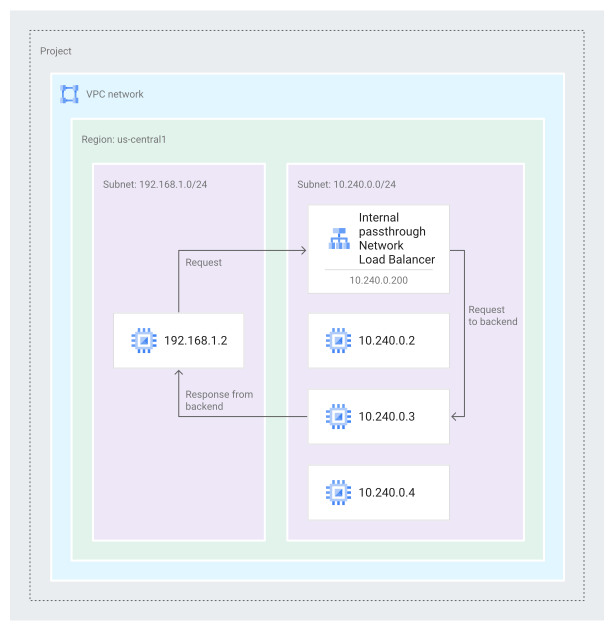
Log Load Balancer Jaringan passthrough internal untuk koneksi dari klien ke instance backend diformat sebagai berikut:
connection.clientIp: 192.168.1.2connection.serverIp: 10.240.0.200bytesSent: 1256bytesReceived: 4521
Pengambilan sampel dan pengumpulan log
Cloud de Confiance mengambil sampel paket yang keluar dan masuk VM backend load balancer. Paket yang diambil sampelnya tersebut diproses untuk menghasilkan log.
Tidak semua paket diambil sampelnya. Cloud de Confiance mengambil sampel subset variabel dari paket, bergantung pada jumlah traffic di host fisik. Rasio pengambilan sampel terendah adalah satu dari 1.024 paket. Frekuensi sampling dikontrol secara dinamis oleh Cloud de Confiance. Anda tidak dapat menyesuaikan frekuensi pengambilan sampel.
Pengambilan sampel paket berinteraksi dengan aturan firewall dengan cara berikut:
- Paket diambil sampelnya sebelum aturan firewall keluar diterapkan.
- Paket diambil sampelnya setelah aturan firewall masuk diterapkan.
Setelah pengambilan sampel paket, Cloud de Confiance memproses paket yang diambil sampelnya sesuai dengan prosedur berikut:
Agregasi: Paket yang diambil sampelnya digabungkan selama interval lima detik untuk menghasilkan satu entri aliran.
Pengambilan sampel log (sekunder) yang dapat dikonfigurasi: Ini adalah proses pengambilan sampel kedua, yang mengambil sampel aliran. Anda mengontrol pecahan entri aliran yang dihasilkan sebagai entri log sesuai dengan parameter logConfig.sampleRate. Jika
logConfig.sampleRateadalah1.0(100%), berarti semua paket yang diambil sampelnya diproses.Menulis ke logging: Entri log ditulis ke Cloud Logging.
Kolom opsional
Kumpulan data log berisi kolom wajib diisi dan kolom opsional. Bagian Kolom log mencantumkan kolom mana yang bersifat opsional dan mana yang wajib diisi. Semua kolom wajib diisi akan selalu disertakan. Anda dapat menyesuaikan kolom opsional yang ingin disimpan.
Jika Anda memilih include all optional, semua kolom opsional dalam format data log akan disertakan dalam log aliran. Saat kolom opsional baru ditambahkan ke format data, log aliran akan otomatis menyertakan kolom baru.
Jika Anda memilih exclude all optional, semua kolom opsional akan dihapus.
Jika memilih custom, Anda dapat menentukan kolom opsional yang ingin disertakan oleh kolom induk, seperti
serverInstance, atau dengan nama lengkapnya, sepertiserverInstance.vm.Saat kolom opsional baru ditambahkan ke format data, log tidak akan menyertakan kolom ini, kecuali jika kolom tersebut merupakan kolom baru dalam kolom induk yang telah Anda tentukan untuk disertakan.
Jika Anda menentukan kolom opsional kustom menggunakan kolom induk, saat kolom opsional baru ditambahkan ke format data dalam kolom induk tersebut, log akan otomatis menyertakan kolom baru tersebut. Misalnya, jika Anda memilih untuk menyertakan
optionalFieldA, maka kolom baru yang ditambahkan ke log dengan namaoptionalFieldA.subField1akan disertakan secara otomatis.
Untuk mengetahui petunjuk tentang cara menyesuaikan kolom opsional, lihat Mengaktifkan logging di layanan backend baru.
Persyaratan alamat IP sumber paket respons
Logging Load Balancer Jaringan passthrough internal mengambil sampel paket respons dari VM backend hanya jika alamat IP sumber untuk paket tersebut cocok dengan alamat IP aturan penerusan load balancer. Untuk koneksi TCP, paket respons harus selalu memiliki sumber yang cocok dengan tujuan paket permintaan; namun, untuk protokol lain, paket respons dapat menggunakan alamat IP sumber yang berbeda. Untuk mengetahui detail tambahan, lihat Alamat IP untuk paket permintaan dan respons.
Proses pengambilan sampel paket yang digunakan oleh Load Balancer Jaringan passthrough internal menghilangkan paket respons dari VM backend jika paket respons tersebut memiliki sumber yang tidak cocok dengan alamat IP aturan penerusan untuk Load Balancer Jaringan passthrough internal.
Mengaktifkan logging untuk layanan backend baru
Konsol
Di konsol Cloud de Confiance , buka halaman Load balancing.
Klik nama load balancer Anda.
Klik Edit, lalu klik Backend Configuration.
Pilih Create a backend service, lalu lengkapi kolom layanan backend yang wajib diisi.
Klik Aktifkan logging.
Tetapkan pecahan Sample rate. Anda dapat menetapkan tarif ke
0.0melalui1.0(default).Opsional: Untuk menyertakan semua kolom opsional ke dalam log, di bagian Optional fields, klik Include all optional fields.
Untuk menyelesaikan pengeditan layanan backend, klik Update.
Untuk menyelesaikan pengeditan load balancer, klik Update.
gcloud
Buat layanan backend dan aktifkan logging menggunakan perintah gcloud compute backend-services create.
gcloud compute backend-services create BACKEND_SERVICE \
  --region=REGION \
  --enable-logging \
  --logging-sample-rate=SAMPLE_RATE
  --logging-optional=LOGGING_OPTIONAL \
  --logging-optional-fields=OPTIONAL_FIELDS
Ganti kode berikut:
BACKEND_SERVICE: nama layanan backend.REGION: region layanan backend yang akan dibuat.SAMPLE_RATE: kolom ini hanya dapat ditentukan jika logging diaktifkan untuk layanan backend ini.Nilai kolom harus dari
0.0hingga1.0, dengan0.0berarti tidak ada log yang dilaporkan dan1.0berarti log dibuat untuk semua paket yang diambil sampelnya. Jika logging diaktifkan, tetapi frekuensi sampling ditetapkan ke0.0, hal ini sama dengan menonaktifkan logging. Nilai defaultnya adalah1.0.LOGGING_OPTIONAL: anotasi opsional yang ingin Anda sertakan dalam log:INCLUDE_ALL_OPTIONALuntuk menyertakan semua anotasi opsional.EXCLUDE_ALL_OPTIONAL(default) untuk mengecualikan semua anotasi opsional.CUSTOMuntuk menyertakan daftar kustom kolom opsional yang Anda tentukan diOPTIONAL_FIELDS.
OPTIONAL_FIELDS: daftar kolom opsional yang dipisahkan koma yang ingin Anda sertakan dalam log.Misalnya,
serverInstance.vm, serverGkeDetails. Hanya dapat disetel jikaLOGGING_OPTIONALditetapkan keCUSTOM.
API
Buat permintaan POST ke
metode regionBackendServices.insert.
POST https://compute.s3nsapis.fr/compute/v1/projects/PROJECT_ID/regions/REGION/backendServices
Mengecualikan semua kolom opsional
 {
 "name": "BACKEND_SERVICE",
  "loadBalancingScheme": "INTERNAL",
  "logConfig": {
   "enable": true,
   "sampleRate": SAMPLE_RATE,
   "optionalMode": "EXCLUDE_ALL_OPTIONAL"
  }
 }
Sertakan semua kolom opsional
{
 "name": "BACKEND_SERVICE",
 "loadBalancingScheme": "INTERNAL",
 "logConfig": {
   "enable": true,
   "sampleRate": SAMPLE_RATE,
   "optionalMode": "INCLUDE_ALL_OPTIONAL"
  }
}
Menyertakan daftar kustom kolom opsional
{
 "name": "BACKEND_SERVICE",
 "loadBalancingScheme": "INTERNAL",
 "logConfig": {
   "enable": true,
   "sampleRate": SAMPLE_RATE,
   "optionalMode": "CUSTOM",
   "optionalFields": ["field1","field2",...]
  }
}
Mengaktifkan logging pada layanan backend yang ada
Konsol
Di konsol Cloud de Confiance , buka halaman Load balancing.
Klik nama load balancer Anda.
Klik Edit, lalu klik Backend Configuration.
Di samping layanan backend Anda, klik Edit.
Klik Aktifkan logging.
Tetapkan pecahan Sample rate. Anda dapat menetapkan tarif ke
0.0melalui1.0(default).Opsional: Untuk menyertakan semua kolom opsional ke dalam log, di bagian Optional fields, klik Include all optional fields.
Untuk menyelesaikan pengeditan layanan backend, klik Update.
Untuk menyelesaikan pengeditan load balancer, klik Update.
gcloud
Aktifkan logging di layanan backend yang ada dengan perintah gcloud compute backend-services update.
gcloud compute backend-services update BACKEND_SERVICE \
--region=REGION \
--enable-logging \
--logging-sample-rate=SAMPLE_RATE \
--logging-optional=LOGGING_OPTIONAL \
--logging-optional-fields=OPTIONAL_FIELDS
Ganti kode berikut:
BACKEND_SERVICE: nama layanan backend.REGION: region layanan backend yang akan dibuat.SAMPLE_RATE: kolom ini hanya dapat ditentukan jika logging diaktifkan untuk layanan backend ini.Nilai kolom harus dari
0.0hingga1.0, dengan0.0berarti tidak ada log yang dilaporkan dan1.0berarti log dibuat untuk semua paket yang diambil sampelnya. Jika logging diaktifkan, tetapi frekuensi sampling ditetapkan ke0.0, hal ini sama dengan menonaktifkan logging. Nilai defaultnya adalah1.0.LOGGING_OPTIONAL: anotasi opsional yang ingin Anda sertakan dalam log.INCLUDE_ALL_OPTIONALuntuk menyertakan semua anotasi opsional.EXCLUDE_ALL_OPTIONAL(default) untuk mengecualikan semua anotasi opsional.CUSTOMuntuk menyertakan daftar kustom kolom opsional yang Anda tentukan diOPTIONAL_FIELDS.
OPTIONAL_FIELDS: daftar kolom opsional yang dipisahkan koma yang ingin Anda sertakan dalam log.Misalnya,
serverInstance.vm,serverGkeDetails. Hanya dapat disetel jikaLOGGING_OPTIONALditetapkan keCUSTOM.
API
Buat permintaan PATCH ke
metode regionBackendServices/patch.
PATCH https://compute.s3nsapis.fr/compute/v1/projects/PROJECT_ID/regions/REGION/backendServices/BACKEND_SERVICE
Mengecualikan semua kolom opsional
 "logConfig": {
   "enable": true,
   "sampleRate": SAMPLE_RATE,
   "optionalMode": "EXCLUDE_ALL_OPTIONAL"
  }
Sertakan semua kolom opsional
 "logConfig": {
   "enable": true,
   "sampleRate": SAMPLE_RATE,
   "optionalMode": "INCLUDE_ALL_OPTIONAL"
  }
Menyertakan daftar kustom kolom opsional
 "logConfig": {
   "enable": true,
   "sampleRate": SAMPLE_RATE,
   "optionalMode": "CUSTOM",
   "optionalFields": ["field1","field2",...]
  }
Menonaktifkan logging pada layanan backend yang ada
Konsol
Di konsol Cloud de Confiance , buka halaman Load balancing.
Klik nama load balancer Anda.
Klik Edit, lalu klik Backend Configuration.
Untuk menonaktifkan logging sepenuhnya, hapus centang pada Enable logging.
Jika Anda mengaktifkan logging, Anda dapat menetapkan pecahan Sample rate yang berbeda. Anda dapat menyetel tarif ke
0.0melalui1.0(default). Untuk hanya membuat log untuk 20% paket yang diambil sampelnya, tetapkan nilai ke0.2.Untuk menyelesaikan pengeditan layanan backend, klik Update.
Untuk menyelesaikan pengeditan load balancer, klik Update.
gcloud
Nonaktifkan logging di layanan backend dengan perintah gcloud compute backend-services update.
gcloud compute backend-services update BACKEND_SERVICE \
  --region=REGION \
  --no-enable-logging
Ganti kode berikut:
BACKEND_SERVICE: nama layanan backend.REGION: region layanan backend yang akan dibuat.
API
Buat permintaan PATCH ke
metode regionBackendServices/patch.
PATCH https://compute.s3nsapis.fr/compute/v1/projects/PROJECT_ID/regions/REGION/backendServices/BACKEND_SERVICE
 {
 "logConfig": {
   "enable": false
  }
 }
Melihat log
Saat log dimasukkan ke Cloud Logging dan tidak dikecualikan melalui tujuan perute log, Anda dapat membaca log menggunakan Cloud Logging API dan Google Cloud CLI.
Untuk melihat semua log Load Balancer Jaringan passthrough internal:
Konsol
Di konsol Cloud de Confiance , buka halaman Logs Explorer.
Pilih jenis resource Internal Passthrough Network Load Balancer Rule.
Pilih nama log loadbalancing.googleapis.com/flows.
Kueri konsol
Di konsol Cloud de Confiance , buka halaman Logs Explorer.
Klik tombol Show query.
Tempel perintah berikut ke dalam kolom kueri. Ganti
PROJECT_IDdengan project ID Anda.resource.type="loadbalancing.googleapis.com/InternalNetworkLoadBalancerRule" logName="projects/PROJECT_ID/logs/loadbalancing.googleapis.com%2Fflows"
Klik Run query.
Melihat log untuk layanan backend
Untuk melihat log Load Balancer Jaringan passthrough internal untuk layanan backend tertentu:
Kueri konsol
Di konsol Cloud de Confiance , buka halaman Logs Explorer.
Klik tombol Show query.
Tempel perintah berikut ke dalam kolom kueri. Ganti
PROJECT_IDdengan project ID Anda danBACKEND_SERVICE_NAMEdengan nama layanan backend Anda.resource.type="loadbalancing.googleapis.com/InternalNetworkLoadBalancerRule" logName="projects/PROJECT_ID/logs/loadbalancing.googleapis.com%2Fflows" resource.labels.backend_service_name="BACKEND_SERVICE_NAME"
Klik Run query.
Melihat log untuk grup instance backend
Untuk melihat log Load Balancer Jaringan passthrough internal untuk grup instance backend atau
grup endpoint jaringan (NEG) tertentu dengan endpoint GCE_VM_IP, ikuti langkah-langkah berikut:
Kueri konsol
Di konsol Cloud de Confiance , buka halaman Logs Explorer.
Klik tombol Show query.
Tempel perintah berikut ke dalam kolom kueri. Ganti
PROJECT_IDdengan project ID Anda danBACKEND_GROUP_NAMEdengan nama grup instance atau NEG.resource.type="loadbalancing.googleapis.com/InternalNetworkLoadBalancerRule" logName="projects/PROJECT_ID/logs/loadbalancing.googleapis.com%2Fflows" resource.labels.backend_group_name="BACKEND_GROUP_NAME"
Klik Run query.
Kolom log
Kumpulan data log berisi kolom wajib diisi—kolom default setiap kumpulan data log—dan kolom opsional yang menambahkan informasi tambahan. Kolom opsional dapat dihilangkan untuk menghemat biaya penyimpanan.
Beberapa kolom log memiliki format multi-kolom, dengan lebih dari satu data di kolom tertentu. Misalnya, kolom connection memiliki format IpConnection, yang berisi alamat IP dan port sumber dan tujuan serta protokol dalam satu kolom. Kolom multi-kolom ini dijelaskan dalam
tabel format data berikut.
Resource yang dipantau adalah loadbalancing.googleapis.com/InternalNetworkLoadBalancerRule.
| Kolom | Format kolom | Jenis kolom: Wajib atau Opsional | Deskripsi |
|---|---|---|---|
| koneksi | IpConnection | Wajib | 5-Tuple yang menjelaskan koneksi ini. |
| startTime | string | Wajib | Stempel waktu (format string tanggal RFC 3339) dari paket pertama yang diamati selama interval waktu gabungan. |
| endTime | string | Wajib | Stempel waktu (format string tanggal RFC 3339) dari paket terakhir yang diamati selama interval waktu gabungan. |
| bytesSent | string | Wajib | Jumlah byte yang dikirim dari server ke klien. |
| bytesReceived | int64 | Wajib | Jumlah byte yang diterima oleh server dari klien. |
| packetsSent | int64 | Wajib | Jumlah paket yang dikirim dari server ke klien. |
| packetsReceived | int64 | Wajib | Jumlah paket yang diterima oleh server dari klien. |
| rtt | string | Wajib | Latensi hanya diukur untuk koneksi TCP. Latensi adalah jumlah perkiraan waktu round-trip (RTT) jaringan ditambah waktu yang digunakan untuk memproses paket dalam sistem operasi VM klien. Untuk paket yang diambil sampelnya, RTT dihitung dari perspektif backend yang di-load balance dengan mengukur perbedaan waktu antara backend yang mengirim segmen TCP dan backend yang menerima pengakuan TCP untuk nomor urut segmen yang dikirim. Latensi diformat sebagai string yang dimulai dengan jumlah detik dan diakhiri dengan "s" untuk menunjukkan detik. Nanodetik dinyatakan sebagai detik pecahan. Misalnya, latensi 250 milidetik diformat sebagai "0.250000000s". |
| clientInstance | InstanceDetails | Opsional | Detail instance VM klien. Hanya tersedia jika instance VM klien berada di project yang sama. |
| serverInstance | InstanceDetails | Opsional | Detail instance VM dari VM backend. |
| clientVpc | VpcDetails | Opsional | Detail jaringan VPC klien. Hanya tersedia jika klien adalah endpoint di dalam jaringan VPC yang berada di project yang sama. |
| clientGkeDetails | GkeDetails | Opsional | Metadata GKE untuk klien. Hanya tersedia jika klien adalah endpoint GKE dalam project yang sama. |
| serverGkeDetails | GkeDetails | Opsional | Metadata GKE untuk backend server. Hanya tersedia jika backend adalah endpoint GKE. |
Format kolom IpConnection
| Kolom | Jenis | Deskripsi |
|---|---|---|
| clientIp | string | Alamat IP klien |
| clientPort | int32 | Port klien. Hanya ditetapkan untuk koneksi TCP dan UDP. |
| serverIp | string | Alamat IP server (IP aturan penerusan) |
| serverPort | int32 | Port server. Hanya ditetapkan untuk koneksi TCP dan UDP. |
| protocol | int32 | Nomor protokol IANA |
Format kolom InstanceDetails
| Kolom | Jenis | Deskripsi |
|---|---|---|
| projectId | string | ID project yang berisi VM |
| vm | string | Nama instance VM |
| region | string | Region VM |
| zone | string | Zona VM |
| vmIp | string | IP internal utama NIC yang melayani koneksi |
Format kolom VpcDetails
| Kolom | Jenis | Deskripsi |
|---|---|---|
| projectId | string | ID project yang berisi jaringan VPC |
| vpc | string | Jaringan VPC tempat VM beroperasi |
| subnetwork | string | Subnetwork tempat VM beroperasi |
Format kolom GkeDetails
| Kolom | Jenis | Deskripsi |
|---|---|---|
| cluster | ClusterDetail | Metadata cluster GKE |
| pod | PodDetails | Metadata Pod GKE, diisi jika sumber atau tujuan traffic adalah Pod |
| service | ServiceDetails | Metadata Layanan GKE, hanya diisi di endpoint layanan. Data berisi hingga dua layanan. Jika ada lebih dari dua layanan yang relevan, kolom ini berisi satu layanan dengan penanda MANY_SERVICES khusus. |
Format kolom ClusterDetails
| Kolom | Jenis | Deskripsi |
|---|---|---|
| cluster | string | Nama cluster GKE |
| clusterLocation | string | Lokasi cluster. Lokasi cluster dapat berupa zona atau region. |
Format kolom PodDetails
| Kolom | Jenis | Deskripsi |
|---|---|---|
| pod | string | Nama Pod |
| podNamespace | string | Namespace Pod |
Format kolom ServiceDetails
| Kolom | Jenis | Deskripsi |
|---|---|---|
| service | string | Nama layanan. Jika ada lebih dari dua layanan yang relevan, kolom ini ditetapkan ke penanda MANY_SERVICES khusus. |
| serviceNamespace | string | Namespace layanan |
Pemantauan
Load Balancer Jaringan passthrough internal mengekspor data pemantauan ke Cloud Monitoring.
Metrik pemantauan dapat digunakan untuk tujuan berikut:
- Mengevaluasi konfigurasi, penggunaan, dan performa Load Balancer Jaringan passthrough internal
- Memecahkan masalah
- Meningkatkan pemanfaatan resource dan pengalaman pengguna
Selain dasbor standar di Monitoring, Anda dapat membuat dasbor kustom, menyiapkan pemberitahuan, dan membuat kueri metrik melalui Monitoring API.
Melihat dasbor Monitoring
Konsol
Di Konsol Cloud de Confiance , buka halaman Monitoring.
Jika Resources muncul di panel navigasi, pilih Resources, lalu pilih Google Cloud Load Balancers. Jika tidak, pilih Dasbor, lalu pilih dasbor yang bernama Google Cloud Load Balancers.
Klik nama load balancer Anda.
Di panel kiri, Anda dapat melihat berbagai detail untuk load balancer yang dipilih. Di panel kanan, Anda dapat melihat grafik deret waktu. Klik link Perincian untuk melihat perincian tertentu. Panel kiri menampilkan data yang saat ini dikonfigurasi, sedangkan panel kanan dapat menampilkan data yang disajikan oleh konfigurasi historis yang saat ini tidak tercermin di panel kiri.
Menentukan dasbor kustom Monitoring
Anda dapat membuat dasbor Monitoring kustom untuk metrik Network Load Balancer passthrough internal.
Konsol
Di Konsol Cloud de Confiance , buka halaman Monitoring.
Pilih Dasbor > Buat Dasbor.
Klik Tambahkan Diagram.
Beri judul pada diagram.
Pilih metrik dan filter. Untuk metrik, jenis resource adalah Internal Passthrough TCP Network Load Balancer Rule (
internal_tcp_lb_rule) atau Internal Passthrough UDP Network Load Balancer Rule (internal_udp_lb_rule).Klik Simpan.
Menentukan kebijakan pemberitahuan
Konsol
Anda dapat membuat kebijakan pemberitahuan untuk memantau nilai metrik dan memberi tahu Anda saat metrik tersebut melanggar ketentuan.
-
Di konsol Cloud de Confiance , buka halaman notifications Pemberitahuan:
Jika Anda menggunakan kotak penelusuran untuk menemukan halaman ini, pilih hasil yang subjudulnya adalah Monitoring.
- Jika Anda belum membuat saluran notifikasi dan ingin menerima notifikasi, klik Edit Saluran Notifikasi dan tambahkan saluran notifikasi Anda. Kembali ke halaman Pemberitahuan setelah menambahkan saluran.
- Dari halaman Pemberitahuan, pilih Buat kebijakan.
- Untuk memilih metrik, luaskan menu Pilih metrik, lalu lakukan tindakan berikut:
- Untuk membatasi menu pada entri yang relevan, masukkan
Google Cloud TCP Load Balancer or Google Cloud UDP Load Balancerke kolom filter. Jika tidak ada hasil setelah memfilter menu, nonaktifkan tombol Hanya tampilkan resource & metrik aktif. - Untuk Resource type, pilih Google Cloud TCP Load Balancer atau Google Cloud UDP Load Balancer.
- Pilih Kategori metrik dan Metrik, lalu pilih Terapkan.
- Untuk membatasi menu pada entri yang relevan, masukkan
- Klik Berikutnya.
- Setelan di halaman Konfigurasi pemicu notifikasi menentukan kapan notifikasi dipicu. Pilih jenis kondisi dan, jika perlu, tentukan batasnya. Untuk mengetahui informasi selengkapnya, lihat Membuat kebijakan pemberitahuan batas metrik.
- Klik Berikutnya.
- Opsional: Untuk menambahkan notifikasi ke kebijakan pemberitahuan, klik Saluran notifikasi. Di dialog ini, pilih satu atau beberapa saluran notifikasi dari menu, lalu klik Oke.
- Opsional: Perbarui Durasi penutupan otomatis insiden. Kolom ini menentukan kapan Monitoring akan menutup insiden jika data metrik tidak ada.
- Opsional: Klik Dokumentasi, lalu tambahkan informasi apa pun yang ingin Anda sertakan dalam pesan notifikasi.
- Klik Nama pemberitahuan dan masukkan nama untuk kebijakan pemberitahuan itu.
- Klik Buat Kebijakan.
Metrik untuk Load Balancer Jaringan passthrough internal
Metrik berikut untuk Load Balancer Jaringan passthrough internal dilaporkan ke Monitoring.
| Metrik | metric_name | Deskripsi |
|---|---|---|
| Throughput Masuk | loadbalancing.googleapis.com/l3/internal/ingress_bytes_count |
Jumlah byte yang dikirim dari klien ke backend Load Balancer Jaringan passthrough internal. Untuk alur TCP, hanya byte dalam aliran aplikasi yang dihitung. |
| Paket Masuk | loadbalancing.googleapis.com/l3/internal/ingress_packets_count |
Jumlah paket yang dikirim dari klien ke backend Load Balancer Jaringan passthrough internal. |
| Throughput Keluar | loadbalancing.googleapis.com/l3/internal/egress_bytes_count |
Jumlah byte yang dikirim dari backend Load Balancer Jaringan passthrough internal ke klien. Untuk alur TCP, hanya byte dalam aliran aplikasi yang dihitung. |
| Paket Keluar | loadbalancing.googleapis.com/l3/internal/egress_packets_count |
Jumlah paket yang dikirim dari backend Load Balancer Jaringan passthrough internal ke klien. |
| Latensi | loadbalancing.googleapis.com/l3/internal/rtt_latencies |
Distribusi RTT yang diukur melalui koneksi TCP untuk aliran Load Balancer Jaringan passthrough internal. Hanya tersedia untuk traffic TCP. |
Memfilter dimensi untuk metrik Load Balancer Jaringan passthrough internal
Metrik digabungkan untuk setiap Load Balancer Jaringan passthrough internal. Metrik dapat diperinci lebih lanjut menurut dimensi berikut:
| Properti | Deskripsi |
|---|---|
| NAMA BACKEND | Nama grup instance atau grup endpoint jaringan (NEG) dengan
endpoint GCE_VM_IP. |
| CAKUPAN BACKEND | Cakupan (region atau zona) backend yang menerima koneksi. |
| ZONA BACKEND | Untuk grup instance dan grup endpoint jaringan zonal, zona backend yang menyajikan koneksi. |
| JARINGAN KLIEN | Jaringan instance klien yang terhubung ke Load Balancer Jaringan passthrough internal. |
| SUBNETWORK KLIEN | Subjaringan instance klien yang terhubung ke Load Balancer Jaringan passthrough internal. |
| ZONA KLIEN | Cloud de Confiance Zona instance yang terhubung ke aturan penerusan. |
| ATURAN PENERUSAN | Nama aturan penerusan Load Balancer Jaringan passthrough internal. |
Frekuensi dan retensi pelaporan metrik
Metrik untuk Load Balancer Jaringan passthrough internal diekspor ke Monitoring dalam batch perincian satu menit. Data pemantauan disimpan selama enam minggu. Metrik didasarkan pada traffic yang diambil sampelnya (frekuensi pengambilan sampel bersifat dinamis dan tidak dapat disesuaikan). Dasbor ini menyediakan analisis data dalam interval default satu jam (1H), enam jam (6H), satu hari (1D), satu minggu (1W), dan enam minggu (6W). Anda dapat meminta analisis secara manual dalam sembarang interval dari enam minggu hingga satu menit.
Langkah berikutnya
- Untuk mengetahui informasi tentang dasar-dasar, lihat Ringkasan Load Balancer Jaringan passthrough internal.
- Untuk mengetahui informasi tentang failover, lihat Failover untuk Load Balancer Jaringan passthrough internal.
- Untuk mengetahui opsi nama DNS yang tersedia untuk load balancer Anda, lihat Load balancing internal dan nama DNS.
- Untuk contoh konfigurasi Load Balancer Jaringan passthrough internal, lihat Menyiapkan Load Balancer Jaringan passthrough internal dengan backend grup instance VM.
- Untuk mengetahui informasi tentang cara mengonfigurasi dan menguji Load Balancer Jaringan passthrough internal yang menggunakan konfigurasi failover, lihat Mengonfigurasi failover untuk Load Balancer Jaringan passthrough internal.
- Untuk mengetahui informasi tentang cara mengakses load balancer internal dari jaringan peer yang terhubung ke jaringan VPC Anda, lihat Load Balancer Jaringan passthrough internal dan jaringan yang terhubung.
- Untuk mengetahui informasi tentang cara memecahkan masalah, lihat Memecahkan masalah Load Balancer Jaringan passthrough internal.
- Untuk mengetahui informasi tentang cara memecahkan masalah pada log, lihat Memecahkan masalah logging.