

Per ottenere informazioni operative sui bilanciatori del carico di rete pass-through interni, puoi integrare Cloud Logging e Cloud Monitoring. Questi servizi forniscono dati come la distribuzione del traffico, l'integrità del backend e gli errori di connessione, consentendoti di monitorare le prestazioni e risolvere i problemi relativi al bilanciatore del carico.
Logging
I log forniscono informazioni utili per la risoluzione dei problemi e il monitoraggio del bilanciatore del carico pass-through Cloud de Confiance by S3NS . I log vengono aggregati per connessione ed esportati quasi in tempo reale. I log vengono generati per ogni flusso TCP e UDP dell'istanza con bilanciamento del carico sia per il traffico in entrata che in uscita. Per saperne di più sui campi forniti nella voce di log, consulta Campi di log.
Non vengono addebitati costi aggiuntivi per l'utilizzo dei log. A seconda di come importi i log, si applicano i prezzi standard per Cloud Logging, BigQuery o Pub/Sub. L'attivazione dei log non influisce sulle prestazioni del bilanciatore del carico.
La registrazione offre i seguenti vantaggi:
Monitoraggio del traffico del bilanciatore del carico di rete passthrough interno. Il logging per connessione ti offre informazioni su come ogni connessione viene instradata ai backend di gestione.
Risoluzione dei problemi di rete. Puoi utilizzare i log del bilanciatore del carico di rete passthrough interno per la risoluzione dei problemi. Per saperne di più, consulta la sezione Risoluzione dei problemi relativi ai bilanciatori del carico di rete passthrough interni.
Formato del log di esempio per i flussi da VM a VM
Il seguente diagramma mostra il traffico in entrata e in uscita per un client interno (192.168.1.2), un bilanciatore del carico di rete passthrough interno (10.240.0.200) e un'istanza di backend (10.240.0.3).
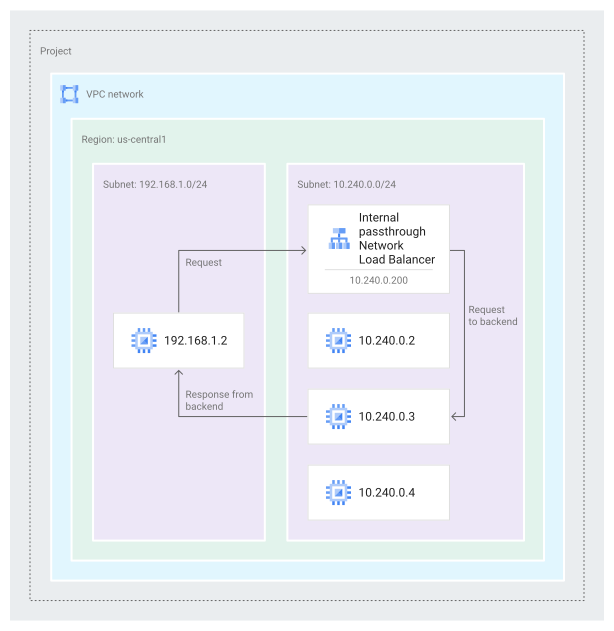
I log del bilanciatore del carico di rete passthrough interno per le connessioni dal client all'istanza di backend sono formattati nel seguente modo:
connection.clientIp: 192.168.1.2connection.serverIp: 10.240.0.200bytesSent: 1256bytesReceived: 4521
Campionamento e raccolta dei log
Cloud de Confiance campiona i pacchetti che escono ed entrano nelle VM del backend del bilanciatore del carico. Questi pacchetti campionati vengono elaborati per generare i log.
Non tutti i pacchetti vengono campionati. Cloud de Confiance Viene campionato un sottoinsieme variabile di pacchetti a seconda della quantità di traffico sull'host fisico. La frequenza di campionamento più bassa possibile è di un pacchetto su 1024. La frequenza di campionamento è controllata dinamicamente da Cloud de Confiance. Non puoi regolare la frequenza di campionamento.
Il campionamento dei pacchetti interagisce con le regole firewall nei seguenti modi:
- I pacchetti vengono campionati prima dell'applicazione delle regole firewall in uscita.
- I pacchetti vengono campionati dopo l'applicazione delle regole firewall in entrata.
Dopo il campionamento dei pacchetti, Cloud de Confiance elabora i pacchetti campionati secondo la seguente procedura:
Aggregazione: i pacchetti campionati vengono aggregati in un intervallo di cinque secondi per produrre una singola voce di flusso.
Campionamento (secondario) configurabile dei log: si tratta di un secondo processo di campionamento, che campiona i flussi. Puoi controllare la frazione delle voci di flusso emesse come voci di log in base al parametro logConfig.sampleRate. Quando
logConfig.sampleRateè1.0(100%), vengono elaborati tutti i pacchetti campionati.Scrittura in Logging: le voci di log vengono scritte in Cloud Logging.
Campi facoltativi
I record di log contengono campi obbligatori e facoltativi. La sezione Campi log elenca i campi facoltativi e quelli obbligatori. Tutti i campi obbligatori sono sempre inclusi. Puoi personalizzare i campi facoltativi che decidi di mantenere.
Se selezioni Includi tutti i campi facoltativi, tutti i campi facoltativi nel formato del record di log vengono inclusi nei log di flusso. Quando vengono aggiunti nuovi campi facoltativi al formato del record, i log di flusso includono automaticamente i nuovi campi.
Se selezioni Escludi tutti i campi facoltativi, tutti i campi facoltativi vengono omessi.
Se selezioni Personalizzato, puoi specificare i campi facoltativi da includere in base al campo principale, ad esempio
serverInstance, o in base al nome completo, ad esempioserverInstance.vm.Quando vengono aggiunti nuovi campi facoltativi al formato del record, i log non includono questi campi a meno che non si tratti di un nuovo campo all'interno di un campo principale che hai specificato di includere.
Se specifichi un campo facoltativo personalizzato utilizzando i campi principali, quando vengono aggiunti nuovi campi facoltativi al formato del record all'interno di quel campo principale, i log includono automaticamente i nuovi campi. Ad esempio, se scegli di includere
optionalFieldA, un nuovo campo aggiunto ai log con il nomeoptionalFieldA.subField1viene incluso automaticamente.
Per istruzioni sulla personalizzazione dei campi facoltativi, consulta Abilitazione del logging su un nuovo servizio di backend.
Requisiti per l'indirizzo IP di origine del pacchetto di risposta
La registrazione del bilanciatore del carico di rete passthrough interno campiona i pacchetti di risposta dalle VM di backend solo se l'indirizzo IP di origine di questi pacchetti corrisponde all'indirizzo IP della regola di forwarding del bilanciatore del carico. Per le connessioni TCP, i pacchetti di risposta devono sempre avere origini che corrispondono alla destinazione del pacchetto di richiesta; tuttavia, per altri protocolli, è possibile che i pacchetti di risposta utilizzino un indirizzo IP di origine diverso. Per ulteriori dettagli, vedi Indirizzi IP per i pacchetti di richiesta e restituzione.
Il processo di campionamento dei pacchetti utilizzato dai bilanciatori del carico di rete passthrough interni omette tutti i pacchetti di risposta delle VM di backend se le origini di questi pacchetti di risposta non corrispondono a un indirizzo IP di una regola di forwarding per un bilanciatore del carico di rete passthrough interno.
Abilita il logging per un nuovo servizio di backend
Console
Nella console Cloud de Confiance , vai alla pagina Bilanciamento del carico.
Fai clic sul nome del bilanciatore del carico.
Fai clic su Modifica e poi su Configurazione backend.
Seleziona Crea un servizio di backend e poi compila i campi obbligatori del servizio di backend.
Fai clic su Abilita il logging.
Imposta una frazione per la frequenza di campionamento. Puoi impostare una tariffa da
0.0a1.0(impostazione predefinita).(Facoltativo) Per includere tutti i campi facoltativi nei log, nella sezione Campi facoltativi, fai clic su Includi tutti i campi facoltativi.
Per completare la modifica del servizio di backend, fai clic su Aggiorna.
Per completare la modifica del bilanciatore del carico, fai clic su Aggiorna.
gcloud
Crea un servizio di backend e abilita il logging utilizzando il comando gcloud compute backend-services create.
gcloud compute backend-services create BACKEND_SERVICE \
  --region=REGION \
  --enable-logging \
  --logging-sample-rate=SAMPLE_RATE
  --logging-optional=LOGGING_OPTIONAL \
  --logging-optional-fields=OPTIONAL_FIELDS
Sostituisci quanto segue:
BACKEND_SERVICE: il nome del servizio di backend.REGION: la regione del servizio di backend da creare.SAMPLE_RATE: questo campo può essere specificato solo se la registrazione è abilitata per questo servizio di backend.Il valore del campo deve essere compreso tra
0.0e1.0, dove0.0indica che non vengono segnalati log e1.0indica che i log vengono generati per tutti i pacchetti campionati. Abilitare il logging impostando però la frequenza di campionamento su0.0equivale a disabilitare il logging. Il valore predefinito è1.0.LOGGING_OPTIONAL: le annotazioni facoltative che vuoi includere nei log:INCLUDE_ALL_OPTIONALper includere tutte le annotazioni facoltative.EXCLUDE_ALL_OPTIONAL(valore predefinito) per escludere tutte le annotazioni facoltative.CUSTOMper includere un elenco personalizzato di campi facoltativi che specifichi inOPTIONAL_FIELDS.
OPTIONAL_FIELDS: un elenco separato da virgole di campi facoltativi da includere nei log.Ad esempio,
serverInstance.vm, serverGkeDetails. Può essere impostato solo seLOGGING_OPTIONALè impostato suCUSTOM.
API
Effettua una richiesta POST al
metodo regionBackendServices.insert.
POST https://compute.s3nsapis.fr/compute/v1/projects/PROJECT_ID/regions/REGION/backendServices
Escludi tutti i campi facoltativi
 {
 "name": "BACKEND_SERVICE",
  "loadBalancingScheme": "INTERNAL",
  "logConfig": {
   "enable": true,
   "sampleRate": SAMPLE_RATE,
   "optionalMode": "EXCLUDE_ALL_OPTIONAL"
  }
 }
Includi tutti i campi facoltativi
{
 "name": "BACKEND_SERVICE",
 "loadBalancingScheme": "INTERNAL",
 "logConfig": {
   "enable": true,
   "sampleRate": SAMPLE_RATE,
   "optionalMode": "INCLUDE_ALL_OPTIONAL"
  }
}
Includere un elenco personalizzato di campi facoltativi
{
 "name": "BACKEND_SERVICE",
 "loadBalancingScheme": "INTERNAL",
 "logConfig": {
   "enable": true,
   "sampleRate": SAMPLE_RATE,
   "optionalMode": "CUSTOM",
   "optionalFields": ["field1","field2",...]
  }
}
Abilita il logging su un servizio di backend esistente
Console
Nella console Cloud de Confiance , vai alla pagina Bilanciamento del carico.
Fai clic sul nome del bilanciatore del carico.
Fai clic su Modifica e poi su Configurazione backend.
Accanto al servizio di backend, fai clic su Modifica.
Fai clic su Abilita il logging.
Imposta una frazione per la frequenza di campionamento. Puoi impostare una tariffa da
0.0a1.0(impostazione predefinita).(Facoltativo) Per includere tutti i campi facoltativi nei log, nella sezione Campi facoltativi, fai clic su Includi tutti i campi facoltativi.
Per completare la modifica del servizio di backend, fai clic su Aggiorna.
Per completare la modifica del bilanciatore del carico, fai clic su Aggiorna.
gcloud
Abilita il logging su un servizio di backend esistente con il comando gcloud compute backend-services update.
gcloud compute backend-services update BACKEND_SERVICE \
--region=REGION \
--enable-logging \
--logging-sample-rate=SAMPLE_RATE \
--logging-optional=LOGGING_OPTIONAL \
--logging-optional-fields=OPTIONAL_FIELDS
Sostituisci quanto segue:
BACKEND_SERVICE: il nome del servizio di backend.REGION: la regione del servizio di backend da creare.SAMPLE_RATE: questo campo può essere specificato solo se la registrazione è abilitata per questo servizio di backend.Il valore del campo deve essere compreso tra
0.0e1.0, dove0.0indica che non vengono segnalati log e1.0indica che i log vengono generati per tutti i pacchetti campionati. Abilitare il logging impostando però la frequenza di campionamento su0.0equivale a disabilitare il logging. Il valore predefinito è1.0.LOGGING_OPTIONAL: le annotazioni facoltative che vuoi includere nei log.INCLUDE_ALL_OPTIONALper includere tutte le annotazioni facoltative.EXCLUDE_ALL_OPTIONAL(valore predefinito) per escludere tutte le annotazioni facoltative.CUSTOMper includere un elenco personalizzato di campi facoltativi che specifichi inOPTIONAL_FIELDS.
OPTIONAL_FIELDS: un elenco separato da virgole di campi facoltativi da includere nei log.Ad esempio,
serverInstance.vm,serverGkeDetails. Può essere impostato solo seLOGGING_OPTIONALè impostato suCUSTOM.
API
Effettua una richiesta PATCH al
metodo regionBackendServices/patch.
PATCH https://compute.s3nsapis.fr/compute/v1/projects/PROJECT_ID/regions/REGION/backendServices/BACKEND_SERVICE
Escludi tutti i campi facoltativi
 "logConfig": {
   "enable": true,
   "sampleRate": SAMPLE_RATE,
   "optionalMode": "EXCLUDE_ALL_OPTIONAL"
  }
Includi tutti i campi facoltativi
 "logConfig": {
   "enable": true,
   "sampleRate": SAMPLE_RATE,
   "optionalMode": "INCLUDE_ALL_OPTIONAL"
  }
Includere un elenco personalizzato di campi facoltativi
 "logConfig": {
   "enable": true,
   "sampleRate": SAMPLE_RATE,
   "optionalMode": "CUSTOM",
   "optionalFields": ["field1","field2",...]
  }
Disabilitare il logging su un servizio di backend esistente
Console
Nella console Cloud de Confiance , vai alla pagina Bilanciamento del carico.
Fai clic sul nome del bilanciatore del carico.
Fai clic su Modifica e poi su Configurazione backend.
Per disabilitare completamente il logging, deseleziona Abilita il logging.
Se lasci abilitato il logging, puoi impostare una frazione diversa per la frequenza di campionamento. Puoi impostare la frequenza su
0.0tramite1.0(impostazione predefinita). Per generare log solo per il 20% dei pacchetti campionati, imposta il valore su0.2.Per completare la modifica del servizio di backend, fai clic su Aggiorna.
Per completare la modifica del bilanciatore del carico, fai clic su Aggiorna.
gcloud
Disabilita il logging su un servizio di backend con il comando gcloud compute backend-services update.
gcloud compute backend-services update BACKEND_SERVICE \
  --region=REGION \
  --no-enable-logging
Sostituisci quanto segue:
BACKEND_SERVICE: il nome del servizio di backend.REGION: la regione del servizio di backend da creare.
API
Effettua una richiesta PATCH al
metodo regionBackendServices/patch.
PATCH https://compute.s3nsapis.fr/compute/v1/projects/PROJECT_ID/regions/REGION/backendServices/BACKEND_SERVICE
 {
 "logConfig": {
   "enable": false
  }
 }
Visualizza i log
Quando i log vengono importati in Cloud Logging e non esclusi tramite un sink del router di log, puoi leggerli utilizzando l'API Cloud Logging e Google Cloud CLI.
Per visualizzare tutti i log del bilanciatore del carico di rete passthrough interno:
Console
Nella console Cloud de Confiance , vai alla pagina Esplora log.
Seleziona il tipo di risorsa Regola del bilanciatore del carico di rete passthrough interno.
Seleziona il nome del log loadbalancing.googleapis.com/flows.
Query dalla console
Nella console Cloud de Confiance , vai alla pagina Esplora log.
Fai clic sul pulsante di attivazione/disattivazione Mostra query.
Incolla quanto segue nel campo della query. Sostituisci
PROJECT_IDcon l'ID progetto.resource.type="loadbalancing.googleapis.com/InternalNetworkLoadBalancerRule" logName="projects/PROJECT_ID/logs/loadbalancing.googleapis.com%2Fflows"
Fai clic su Esegui query.
Visualizza i log per un servizio di backend
Per visualizzare i log del bilanciatore del carico di rete passthrough interno per un servizio di backend specifico:
Query dalla console
Nella console Cloud de Confiance , vai alla pagina Esplora log.
Fai clic sul pulsante di attivazione/disattivazione Mostra query.
Incolla quanto segue nel campo della query. Sostituisci
PROJECT_IDcon l'ID progetto eBACKEND_SERVICE_NAMEcon il nome del servizio di backend.resource.type="loadbalancing.googleapis.com/InternalNetworkLoadBalancerRule" logName="projects/PROJECT_ID/logs/loadbalancing.googleapis.com%2Fflows" resource.labels.backend_service_name="BACKEND_SERVICE_NAME"
Fai clic su Esegui query.
Visualizza i log per un gruppo di istanza di backend
Per visualizzare i log del bilanciatore del carico di rete passthrough interno per un gruppo di istanza di backend specifico o
un gruppo di endpoint di rete (NEG) con endpoint GCE_VM_IP, segui questi passaggi:
Query dalla console
Nella console Cloud de Confiance , vai alla pagina Esplora log.
Fai clic sul pulsante di attivazione/disattivazione Mostra query.
Incolla quanto segue nel campo della query. Sostituisci
PROJECT_IDcon l'ID progetto eBACKEND_GROUP_NAMEcon il nome del gruppo di istanze o del NEG.resource.type="loadbalancing.googleapis.com/InternalNetworkLoadBalancerRule" logName="projects/PROJECT_ID/logs/loadbalancing.googleapis.com%2Fflows" resource.labels.backend_group_name="BACKEND_GROUP_NAME"
Fai clic su Esegui query.
Campi log
I record di log contengono campi obbligatori, ovvero i campi predefiniti di ogni record di log, e campi facoltativi che aggiungono ulteriori informazioni. Possono essere omessi per risparmiare sui costi di archiviazione.
Alcuni campi di log sono in formato multi-campo, con più di un dato in un determinato campo. Ad esempio, il campo connection è in formato IpConnection, che contiene l'indirizzo IP e la porta di origine e di destinazione, oltre al protocollo, in un unico campo. Questi campi multi-campo sono descritti nella
seguente tabella dei formati del record.
La risorsa monitorata è loadbalancing.googleapis.com/InternalNetworkLoadBalancerRule.
| Campo | Formato campo | Tipo di campo: obbligatorio o facoltativo | Descrizione |
|---|---|---|---|
| connessione | IpConnection | Obbligatorio | Tupla a 5 elementi che descrive questa connessione. |
| startTime | string | Obbligatorio | Timestamp (nel formato di stringa per la data RFC 3339) del primo pacchetto osservato durante l'intervallo di tempo aggregato. |
| endTime | string | Obbligatorio | Timestamp (nel formato di stringa per la data RFC 3339) dell'ultimo pacchetto osservato durante l'intervallo di tempo aggregato. |
| bytesSent | string | Obbligatorio | Numero di byte inviati dal server al client. |
| bytesReceived | int64 | Obbligatorio | Numero di byte ricevuti dal server dal client. |
| packetsSent | int64 | Obbligatorio | Numero di pacchetti inviati dal server al client. |
| packetsReceived | int64 | Obbligatorio | Numero di pacchetti ricevuti dal server dal client. |
| rtt | string | Obbligatorio | La latenza viene misurata solo per le connessioni TCP. La latenza è la somma del tempo di round trip (RTT) stimato della rete più il tempo impiegato per l'elaborazione del pacchetto all'interno del sistema operativo VM del client. Per i pacchetti campionati, l'RTT viene calcolato dal punto di vista di un backend con bilanciamento del carico misurando le differenze di tempo tra l'invio di un segmento TCP da parte del backend e la ricezione di un riconoscimento TCP per il numero di sequenza del segmento inviato. La latenza è formattata come una stringa che inizia con il numero di secondi e termina con "s" per indicare i secondi. I nanosecondi sono espressi come secondi frazionari. Ad esempio, la latenza di 250 millisecondi viene formattata come "0.250000000s". |
| clientInstance | InstanceDetails | Facoltativo | Dettagli dell'istanza VM del client. Disponibile solo se l'istanza VM del client si trova nello stesso progetto. |
| serverInstance | InstanceDetails | Facoltativo | Dettagli dell'istanza VM della VM di backend. |
| clientVpc | VpcDetails | Facoltativo | Dettagli della rete VPC del client. Disponibile solo se il client è un endpoint all'interno di una rete VPC situata nello stesso progetto. |
| clientGkeDetails | GkeDetails | Facoltativo | Metadati GKE per il client. Disponibile solo se il client è un endpoint GKE nello stesso progetto. |
| serverGkeDetails | GkeDetails | Facoltativo | Metadati GKE per il backend del server. Disponibile solo se il backend è un endpoint GKE. |
Formato del campo IpConnection
| Campo | Tipo | Descrizione |
|---|---|---|
| clientIp | string | Indirizzo IP client |
| clientPort | int32 | Porta client. Impostato solo per le connessioni TCP e UDP. |
| serverIp | string | Indirizzo IP server (IP della regola di forwarding) |
| serverPort | int32 | Porta server. Impostato solo per le connessioni TCP e UDP. |
| protocol | int32 | Numero di protocollo IANA |
Formato del campo InstanceDetails
| Campo | Tipo | Descrizione |
|---|---|---|
| projectId | string | ID del progetto contenente la VM |
| vm | string | Nome istanza della VM |
| regione | string | Regione della VM |
| zona | string | Zona della VM |
| vmIp | string | IP interno principale della NIC che ha gestito la connessione |
Formato del campo VpcDetails
| Campo | Tipo | Descrizione |
|---|---|---|
| projectId | string | ID del progetto contenente la rete VPC |
| vpc | string | Rete VPC su cui opera la VM |
| subnetwork | string | Subnet su cui opera la VM |
Formato del campo GkeDetails
| Campo | Tipo | Descrizione |
|---|---|---|
| cluster | ClusterDetail | Metadati del cluster GKE |
| pod | PodDetails | Metadati del pod GKE, compilati quando l'origine o la destinazione del traffico è un pod |
| service | ServiceDetails | Metadati del servizio GKE, compilati solo negli endpoint di servizio. Il record contiene fino a due servizi. Se sono presenti più di due servizi pertinenti, questo campo contiene un singolo servizio con un indicatore speciale MANY_SERVICES. |
Formato del campo ClusterDetails
| Campo | Tipo | Descrizione |
|---|---|---|
| cluster | string | Nome del cluster GKE |
| clusterLocation | string | La posizione del cluster. La posizione del cluster può essere una zona o una regione. |
Formato del campo PodDetails
| Campo | Tipo | Descrizione |
|---|---|---|
| pod | string | Nome del pod |
| podNamespace | string | Spazio dei nomi del pod |
Formato del campo ServiceDetails
| Campo | Tipo | Descrizione |
|---|---|---|
| service | string | Nome del servizio. Se sono presenti più di due servizi pertinenti, il campo è impostato su un marcatore speciale MANY_SERVICES. |
| serviceNamespace | string | Spazio dei nomi del servizio |
Monitoraggio
Un bilanciatore del carico di rete passthrough interno esporta i dati di monitoraggio in Cloud Monitoring.
Le metriche di monitoraggio possono essere utilizzate per i seguenti scopi:
- Valutare la configurazione, l'utilizzo e le prestazioni di un bilanciatore del carico di rete passthrough interno
- Risolvere i problemi
- Migliorare l'utilizzo delle risorse e l'esperienza utente
Oltre alle dashboard predefinite in Monitoring, puoi creare dashboard personalizzate, configurare avvisi ed eseguire query sulle metriche tramite l'API Monitoring.
Visualizzare le dashboard di Monitoring
Console
Nella console Cloud de Confiance , vai alla pagina Monitoring.
Se nel riquadro di navigazione viene visualizzato Risorse, seleziona Risorse, quindi Bilanciatori del carico Google Cloud. In caso contrario, seleziona Dashboard e poi la dashboard denominata Bilanciatori del carico Google Cloud.
Fai clic sul nome del bilanciatore del carico.
Nel riquadro a sinistra, puoi visualizzare vari dettagli del bilanciatore del carico selezionato. Nel riquadro di destra puoi visualizzare i grafici delle serie temporali. Fai clic sul link Suddivisioni per visualizzare le suddivisioni specifiche. Il riquadro di sinistra mostra i dati attualmente configurati, mentre il riquadro di destra può mostrare i dati pubblicati da configurazioni storiche non attualmente riportate nel riquadro di sinistra.
Definisci dashboard personalizzate di Monitoring
Puoi creare dashboard Monitoring personalizzate per le metriche del bilanciatore del carico di rete passthrough interno.
Console
Nella console Cloud de Confiance , vai alla pagina Monitoring.
Seleziona Dashboard > Crea dashboard.
Fai clic su Aggiungi grafico.
Assegna un titolo al grafico.
Seleziona metriche e filtri. Per le metriche, il tipo di risorsa è Regola del bilanciatore del carico di rete TCP passthrough interno (
internal_tcp_lb_rule) o Regola del bilanciatore del carico di rete UDP passthrough interno (internal_udp_lb_rule).Fai clic su Salva.
Definisci policy di avviso
Console
Puoi creare policy di avviso per monitorare i valori delle metriche e ricevere una notifica quando queste metriche violano una condizione.
-
Nella console Cloud de Confiance , vai alla pagina notifications Avvisi:
Se utilizzi la barra di ricerca per trovare questa pagina, seleziona il risultato con il sottotitolo Monitoring.
- Se non hai creato i canali di notifica e vuoi ricevere le notifiche, fai clic su Modifica canali di notifica e aggiungi i tuoi canali di notifica. Torna alla pagina Avvisi dopo aver aggiunto i canali.
- Nella pagina Avvisi, seleziona Crea policy.
- Per selezionare la metrica, espandi il menu Seleziona una metrica e poi segui questi passaggi:
- Per limitare il menu alle voci rilevanti, inserisci
Google Cloud TCP Load Balancer or Google Cloud UDP Load Balancernella barra dei filtri. Se non vengono visualizzati risultati dopo aver filtrato il menu, disattiva l'opzione Mostra solo risorse e metriche attive. - Per Tipo di risorsa, seleziona Bilanciatore del carico TCP Google Cloud o Bilanciatore del carico UDP Google Cloud.
- Seleziona una Categoria di metrica e una Metrica, quindi seleziona Applica.
- Per limitare il menu alle voci rilevanti, inserisci
- Fai clic su Avanti.
- Le impostazioni nella pagina Configura trigger di avviso determinano quando viene attivato l'avviso. Seleziona un tipo di condizione e, se necessario, specifica una soglia. Per saperne di più, consulta Crea policy di avviso basate su soglie metriche.
- Fai clic su Avanti.
- (Facoltativo) Per aggiungere notifiche alla tua policy di avviso, fai clic su Canali di notifica. Nella finestra di dialogo, seleziona uno o più canali di notifica dal menu e fai clic su Ok.
- (Facoltativo) Aggiorna la Durata chiusura automatica avviso. Questo campo determina quando Monitoring chiude gli avvisi in assenza di dati delle metriche.
- (Facoltativo) Fai clic su Documentazione e aggiungi tutte le informazioni che vuoi includere in un messaggio di notifica.
- Fai clic su Nome avviso e inserisci un nome per la policy di avviso.
- Fai clic su Crea policy.
Metriche per i bilanciatori del carico di rete passthrough interni
Le seguenti metriche per i bilanciatori del carico di rete passthrough interni vengono riportate in Monitoring.
| Metrica | metric_name | Descrizione |
|---|---|---|
| Throughput in entrata | loadbalancing.googleapis.com/l3/internal/ingress_bytes_count |
Il numero di byte inviati dal client al backend del bilanciatore del carico di rete passthrough interno. Per i flussi TCP, vengono conteggiati solo i byte nel flusso dell'applicazione. |
| Pacchetti in entrata | loadbalancing.googleapis.com/l3/internal/ingress_packets_count |
Il numero di pacchetti inviati dal client al backend del bilanciatore del carico di rete passthrough interno. |
| Throughput in uscita | loadbalancing.googleapis.com/l3/internal/egress_bytes_count |
Il numero di byte inviati dal backend del bilanciatore del carico di rete passthrough interno al client. Per i flussi TCP, vengono conteggiati solo i byte nel flusso dell'applicazione. |
| Pacchetti in uscita | loadbalancing.googleapis.com/l3/internal/egress_packets_count |
Il numero di pacchetti inviati dal backend del bilanciatore del carico di rete passthrough interno al client. |
| Latenza | loadbalancing.googleapis.com/l3/internal/rtt_latencies |
Una distribuzione dell'RTT misurato sulle connessioni TCP per i flussi del bilanciatore del carico di rete passthrough interno. Disponibile solo per il traffico TCP. |
Dimensioni del filtro per le metriche del bilanciatore del carico di rete passthrough interno
Le metriche vengono aggregate per ogni bilanciatore del carico di rete passthrough interno. Le metriche possono essere ulteriormente suddivise in base alle seguenti dimensioni:
| Proprietà | Descrizione |
|---|---|
| NOME BACKEND | Il nome del gruppo di istanze o del gruppo di endpoint di rete (NEG) con
GCE_VM_IP endpoint. |
| AMBITO DI BACKEND | L'ambito (regione o zona) del backend che ha ricevuto la connessione. |
| ZONA DI BACKEND | Per i gruppi di istanze e i gruppi di endpoint di rete a livello di zona, la zona del backend che ha gestito la connessione. |
| RETE CLIENT | La rete dell'istanza client che si è connessa al bilanciatore del carico di rete passthrough interno. |
| SUBNETWORK CLIENT | La subnet dell'istanza client che si è connessa al bilanciatore del carico di rete passthrough interno. |
| ZONA CLIENTI | La Cloud de Confiance zona dell'istanza che si è connessa alla regola di forwarding. |
| REGOLA DI FORWARDING | Il nome della regola di forwarding del bilanciatore del carico di rete passthrough interno. |
Frequenza e conservazione dei report sulle metriche
Le metriche per i bilanciatori del carico di rete passthrough interni vengono esportate in Monitoring in batch con granularità di un minuto. I dati di Monitoring vengono conservati per sei settimane. Le metriche si basano sul traffico campionato (la frequenza di campionamento è dinamica e non può essere modificata). La dashboard fornisce l'analisi dei dati in intervalli predefiniti di un'ora (1 h), sei ore (6 h), un giorno (1 g), una settimana (1 sett) e sei settimane (6 sett). Puoi richiedere manualmente l'analisi in qualsiasi intervallo compreso tra sei settimane e un minuto.
Passaggi successivi
- Per informazioni sulle nozioni di base, consulta la panoramica del bilanciatore del carico di rete passthrough interno.
- Per informazioni sul failover, consulta Failover per i bilanciatori del carico di rete passthrough interni.
- Per le opzioni di nomi DNS disponibili per il bilanciatore del carico, vedi Bilanciamento del carico interno e nomi DNS.
- Per un esempio di configurazione del bilanciatore del carico di rete passthrough interno, consulta Configura un bilanciatore del carico di rete passthrough interno con backend di gruppi di istanze VM.
- Per informazioni su come configurare e testare un bilanciatore del carico di rete passthrough interno che utilizza la configurazione di failover, consulta Configura il failover per i bilanciatori del carico di rete passthrough interni.
- Per informazioni sull'accesso ai bilanciatori del carico interni dalle reti peer connesse alla tua rete VPC, consulta Bilanciatori del carico di rete passthrough interni e reti connesse.
- Per informazioni su come risolvere i problemi, consulta Risolvere i problemi relativi ai bilanciatori del carico di rete passthrough interni.
- Per informazioni su come risolvere i problemi relativi ai log, consulta la sezione Risolvere i problemi di logging.