

Neste documento, descrevemos os registros de auditoria criados pelo Resource Manager como parte dos Registros de auditoria do Cloud.
Visão geral
Os serviços doCloud de Confiance by S3NS gravam registros de auditoria para responder às perguntas "Quem fez o quê, onde e quando?" nos recursos do Cloud de Confiance .
Os projetos do Cloud de Confiance contêm apenas os registros de auditoria dos recursos que estão diretamente no projeto do Cloud de Confiance . Outros recursos do Cloud de Confiance , como pastas, organizações e contas de faturamento, contêm os registros de auditoria da própria entidade.
Consulte Visão geral dos Registros de Auditoria do Cloud. Para entender melhor o formato do registro de auditoria, consulte Noções básicas dos registros de auditoria.
Registros de auditoria disponíveis
Os seguintes tipos de registros de auditoria estão disponíveis para o Resource Manager:
-
Registros de auditoria de atividade do administrador
Inclui operações de "gravação de administrador" que gravam metadados ou informações de configuração.
Não é possível desativar esses registros.
-
Registros de auditoria de acesso a dados
Inclui operações de "leitura do administrador" que leem metadados ou informações de configuração. Também inclui operações de "leitura de dados" e "gravação de dados" que leem ou gravam dados fornecidos pelo usuário.
Para receber registros de auditoria de acesso a dados, é necessário ativá-los explicitamente.
Para ver descrições mais completas dos tipos de registros de auditoria, consulte Tipos de registros de auditoria.
Operações auditadas
Veja na tabela a seguir um resumo de quais operações da API correspondem a cada tipo de registro de auditoria no Resource Manager:
| Categoria de registros de auditoria | Operações do Resource Manager |
|---|---|
| Registros de atividades do administrador (ADMIN_WRITE) |
v3:
v2beta1:
v2:
v1beta1:
v1:
|
| Registros de acesso a dados (ADMIN_READ) |
v3:
v2beta1:
v2:
v1beta1:
v1:
|
| Registros de acesso a dados (ADMIN_READ no nome do serviço de integração)[1] |
v3:
|
| Registros de acesso a dados (ADMIN_READ no serviço de política da organização)[2] |
v2:
|
[1] ADMIN_READ precisa estar ativado no serviço do recurso específico a que a tag está anexada para ativar esse registro.
[2] ADMIN_READ precisa ser ativado na API Organization Policy Service para ativar esse registro.
Os registros de auditoria para operações de tags em outros serviços, como
cloudsql.instances.listEffectiveTags, são gravados no recurso pai e
incluídos nos registros de auditoria do Resource Manager. Eles não são incluídos nos registros de auditoria do recurso de serviço. Para ver esses registros, ative
ADMIN_READ no serviço do recurso específico a que
a tag está anexada.
As operações GetContactInfo e UpdateContactInfo são compatíveis com o serviço ContactInfo para o Regulamento geral de proteção de dados da UE (GDPR). Essas operações atualizam e recuperam dados de contato de um representante da UE e de um oficial de proteção de dados, que podem ser modificadas no console Cloud de Confiance , na página
Cloud de Confiance Privacidade e segurança.
Formato do registro de auditoria
As entradas de registro de auditoria incluem os seguintes objetos:
A própria entrada de registro, que é um objeto do tipo
LogEntry. Veja alguns campos úteis:- O
logNamecontém o ID do recurso e o tipo de registro de auditoria. O recurso é um projeto, uma pasta, uma organização ou uma conta de faturamento. - O
resourcecontém o destino da operação auditada. - O
timeStampcontém o horário da operação auditada. - O
protoPayloadcontém as informações auditadas.
- O
Os dados de registro de auditoria, que são um objeto
AuditLoglocalizado no campoprotoPayloadda entrada de registro.- O campo
@typeestá definido como"type.googleapis.com/google.cloud.audit.AuditLog". - O campo
serviceNameidentifica o serviço que gravou o registro de auditoria. O formato desse campo é específico do serviço.
- O campo
Informações de auditoria opcionais e específicas do serviço, que são um objeto específico do serviço. Para integrações anteriores, esse objeto é mantido no campo
serviceDatado objetoAuditLog. Integrações posteriores usam o campometadata.
Confira outros campos nesses objetos e como interpretá-los em Noções básicas sobre registros de auditoria.
Nome do registro
Os nomes dos Registros de Auditoria do Cloud incluem identificadores que indicam o projeto doCloud de Confiance ou outra entidade do Cloud de Confiance que contém os registros de auditoria e se o registro tem dados de atividade do administrador, acesso a dados, política negada ou evento do sistema.
Estes são os nomes dos registros de auditoria, que incluem as variáveis dos identificadores de recursos:
   projects/PROJECT_ID/logs/cloudaudit.googleapis.com%2Factivity
   projects/PROJECT_ID/logs/cloudaudit.googleapis.com%2Fdata_access
   projects/PROJECT_ID/logs/cloudaudit.googleapis.com%2Fsystem_event
   projects/PROJECT_ID/logs/cloudaudit.googleapis.com%2Fpolicy

   folders/FOLDER_ID/logs/cloudaudit.googleapis.com%2Factivity
   folders/FOLDER_ID/logs/cloudaudit.googleapis.com%2Fdata_access
   folders/FOLDER_ID/logs/cloudaudit.googleapis.com%2Fsystem_event
   folders/FOLDER_ID/logs/cloudaudit.googleapis.com%2Fpolicy

   billingAccounts/BILLING_ACCOUNT_ID/logs/cloudaudit.googleapis.com%2Factivity
   billingAccounts/BILLING_ACCOUNT_ID/logs/cloudaudit.googleapis.com%2Fdata_access
   billingAccounts/BILLING_ACCOUNT_ID/logs/cloudaudit.googleapis.com%2Fsystem_event
   billingAccounts/BILLING_ACCOUNT_ID/logs/cloudaudit.googleapis.com%2Fpolicy

   organizations/ORGANIZATION_ID/logs/cloudaudit.googleapis.com%2Factivity
   organizations/ORGANIZATION_ID/logs/cloudaudit.googleapis.com%2Fdata_access
   organizations/ORGANIZATION_ID/logs/cloudaudit.googleapis.com%2Fsystem_event
   organizations/ORGANIZATION_ID/logs/cloudaudit.googleapis.com%2Fpolicy
Nome do serviço
Os registros de auditoria do Resource Manager usam o nome de serviço cloudresourcemanager.googleapis.com.
Confira uma lista de todos os nomes de serviço da API Cloud Logging e o tipo de recurso monitorado correspondente em Mapear serviços para recursos.
Tipos de recurso
Todos os registros de auditoria do Resource Manager usam o tipo de recurso project.
Veja uma lista de todos os tipos de recursos monitorados do Cloud Logging e informações descritivas em Tipos de recursos monitorados.
Identidades dos autores da chamada
O endereço IP do autor da chamada é mantido no campo RequestMetadata.caller_ip do
objeto AuditLog. O Logging pode encobrir determinadas identidades e endereços IP de autor da chamada.
Para saber quais informações são editadas nos registros de auditoria, consulte Identidades de autores de chamadas nos registros de auditoria.
Ativar registros de auditoria
Os registros de auditoria de atividade do administrador estão sempre ativados. Não é possível desativá-los.
Por padrão, os registros de auditoria de acesso a dados são desativados e não são gravados, a menos que essa opção seja ativada. Os registros de auditoria de acesso a dados do BigQuery são uma exceção e não podem ser desativados.
Para informações sobre como ativar alguns ou todos os registros de auditoria de acesso a dados, consulte Habilitar registros de auditoria de acesso a dados.
Permissões e papéis
As permissões e os papéis do IAM determinam quem pode acessar os dados de registros de auditoria nos recursos do Cloud de Confiance .
Para decidir quais permissões e papéis do Logging se aplicam ao seu caso de uso, considere o seguinte:
O papel Leitor de registros (
roles/logging.viewer) fornece acesso somente leitura aos registros de auditoria de atividade do administrador, política negada e eventos do sistema. Se você tiver apenas esse papel, não será possível acessar os registros de auditoria de acesso a dados que estão no bucket_Default.O papel Leitor de registros particulares
(roles/logging.privateLogViewerinclui as permissões contidas emroles/logging.viewer, além da capacidade de ler os registros de auditoria de acesso a dados no bucket_Default.Se esses registros particulares forem armazenados em buckets definidos pelo usuário, qualquer usuário que tenha permissões para ler os registros nesses buckets poderá ler os registros particulares. Para mais informações sobre buckets de registro, consulte Visão geral de roteamento e armazenamento.
Para mais informações sobre as permissões e os papéis do IAM que se aplicam aos dados de registros de auditoria, consulte Controle de acesso com IAM.
Acessar registros
É possível consultar todos os registros de auditoria ou consultar registros pelo nome. O nome do registro de auditoria inclui o identificador de recurso do projeto, da pasta, da conta de faturamento ou da organização do Cloud de Confiance com as informações de registro de auditoria que você quer consultar.
As consultas podem especificar campos LogEntry indexados.
Para saber como consultar registros, confira Criar consultas na Análise de Registros.
A maioria dos registros de auditoria pode ser visualizada no Cloud Logging usando o consoleCloud de Confiance , a CLI do Google Cloud ou a API Logging. No entanto, para registros de auditoria relacionados ao faturamento, só é possível usar a CLI do Google Cloud ou a API Logging.
Console
No console do Cloud de Confiance , é possível usar a Análise de Registros para acessar as entradas de registros de autoria de projetos, pastas ou organizações do Cloud de Confiance .
-
No console do Cloud de Confiance , acesse a página Análise de registros:
Acessar a Análise de registros
Se você usar a barra de pesquisa para encontrar essa página, selecione o resultado com o subtítulo Logging.
Selecione um projeto, uma pasta ou uma organização do Cloud de Confiance .
Para exibir todos os registros de auditoria, digite uma das seguintes consultas no campo do editor de consultas e clique em Executar consulta:
logName:"cloudaudit.googleapis.com"
protoPayload."@type"="type.googleapis.com/google.cloud.audit.AuditLog"
Para exibir os registros de auditoria de determinado recurso e tipo, no painel Criador de consultas, faça o seguinte:
Em Tipo de recurso, selecione o recurso do Cloud de Confiance com os registros de auditoria que você quer acessar.
Em Nome do registro, selecione o tipo de registro de auditoria que você quer acessar:
- Para os registros de auditoria da atividade do administrador, selecione Atividade.
- Para os registros de auditoria de acesso a dados, selecione data_access.
- Para os registros de auditoria de eventos do sistema, selecione system_event.
- Em "Registros de auditoria de política negada", selecione policy.
Clique em Executar consulta.
Caso uma das opções não apareça, significa que o projeto, a pasta ou a organização do Cloud de Confiance não tem registros de auditoria desse tipo.
Se você estiver com problemas para conferir registros na Análise de Registros, consulte as informações de solução de problemas.
Para mais informações sobre como consultar usando a Análise de Registros, consulte Criar consultas na Análise de Registros.
gcloud
A Google Cloud CLI fornece uma interface de linha de comando para a API Logging. Digite um identificador de recurso válido em cada um dos nomes de registro. Por exemplo, se a consulta incluir um PROJECT_ID, o identificador do projeto informado precisará fazer referência ao projeto doCloud de Confiance selecionado.
Para ler as entradas de registro de auditoria para envolvidos no projeto do Cloud de Confiance , execute este comando:
gcloud logging read "logName : projects/PROJECT_ID/logs/cloudaudit.googleapis.com" \
    --project=PROJECT_ID
Para ler as entradas de registro de auditoria no nível da pasta, execute este comando:
gcloud logging read "logName : folders/FOLDER_ID/logs/cloudaudit.googleapis.com" \
    --folder=FOLDER_ID
Para ler as entradas de registro de auditoria no nível da organização, execute este comando:
gcloud logging read "logName : organizations/ORGANIZATION_ID/logs/cloudaudit.googleapis.com" \
    --organization=ORGANIZATION_ID
Para ler as entradas de registro de auditoria na conta do Cloud Billing, execute este comando:
gcloud logging read "logName : billingAccounts/BILLING_ACCOUNT_ID/logs/cloudaudit.googleapis.com" \
    --billing-account=BILLING_ACCOUNT_ID
Adicione a sinalização --freshness
ao comando para ler registros com mais de um dia.
Saiba mais sobre como usar a CLI gcloud em
gcloud logging read.
REST
Para consultar os dados de registro usando a API Cloud Logging, use o método entries.list.
Amostras de consultas
Para usar as consultas de amostra na tabela a seguir, siga estas etapas:
Substitua as variáveis na expressão de consulta pelas informações do projeto e copie a expressão usando o ícone de área de transferência content_copy.
-
No console do Cloud de Confiance , acesse a página Análise de registros:
Acessar a Análise de registros
Se você usar a barra de pesquisa para encontrar essa página, selecione o resultado com o subtítulo Logging.
Ative Mostrar consulta para abrir o campo "query-editor" e cole a expressão nele:
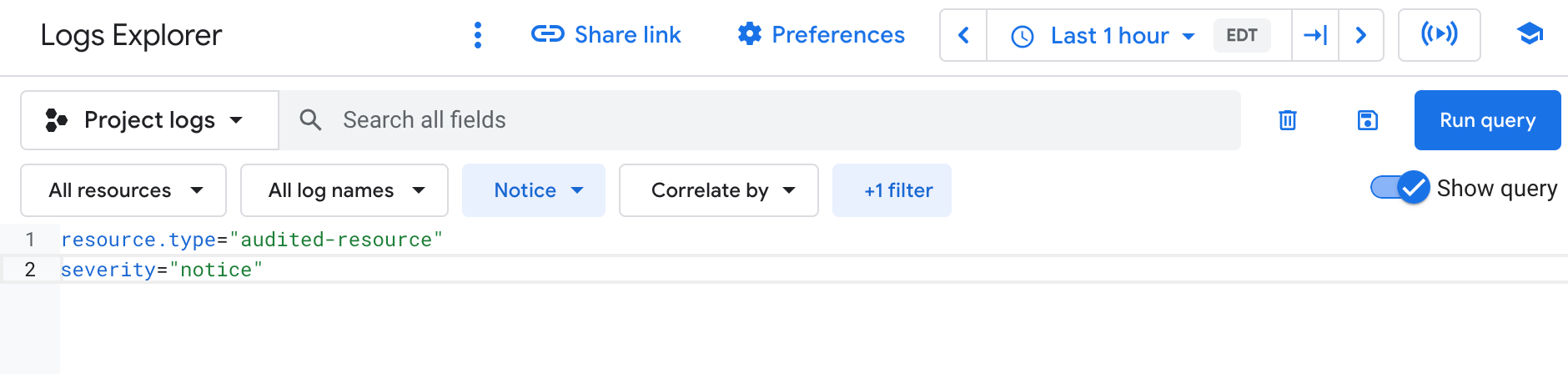
Clique em Executar consulta. Os registros que correspondem à consulta são listados no painel Resultados da consulta.
Para encontrar registros de auditoria do Resource Manager, use as seguintes consultas na Análise de registros:
| Nome da consulta | Expressão |
|---|---|
| Projeto criado | log_id("cloudaudit.googleapis.com/activity") protoPayload.methodName="CreateProject" resource.labels.project_id="PROJECT_ID" |
| Projeto excluído | log_id("cloudaudit.googleapis.com/activity") protoPayload.methodName:"DeleteProject" resource.labels.project_id="PROJECT_ID" |
Encaminhar registros de auditoria
É possível encaminhar registros de auditoria para destinos suportados da mesma maneira que é possível rotear outros tipos de registros. Confira alguns motivos para Encaminhar registros de auditoria:
Para manter registros de auditoria por mais tempo ou usar recursos de pesquisa mais eficientes, exporte cópias desses registros para o Cloud Storage, o BigQuery ou o Pub/Sub. Com o Pub/Sub, é possível encaminhar para outros aplicativos, repositórios e terceiros.
Para gerenciar os registros de auditoria em toda a organização, crie coletores agregados para encaminhar os registros de qualquer projeto do Cloud de Confiance na organização.
- Se os registros de auditoria de acesso a dados ativados estão fazendo com que seus projetos doCloud de Confiance ultrapassem as cotas de registros, crie coletores para excluir esses registros do Logging.
Confira as instruções de roteamento de registros em Encaminhar registros para destinos compatíveis.