

Auf dieser Seite werden die verfügbaren Methoden zum Aufrufen, Hinzufügen, Ändern oder Entfernen wichtiger Kontakte und zum Konfigurieren von Benachrichtigungskategorien für diese Kontakte beschrieben.
Wenn Sie Organisationsadministrator sind, können Sie Ihre wichtigen Kontakte über die Cloud de Confiance Console, die Google Cloud CLI oder die REST API verwalten. Folgen Sie den Best Practices für die Verwaltung wichtiger Kontakte.
Wenn Sie ein wichtiger Kontakt sind, bitten Sie Ihren Administrator, eine Test-E-Mail zu senden, um den Empfang für die jeweilige Benachrichtigungskategorie zu bestätigen. Wenn Sie keine Benachrichtigungen erhalten, prüfen Sie Folgendes:
- Sehen Sie in Ihrem Spam- oder Junk-Ordner nach.
- Prüfen Sie, ob die als Kontakt registrierte E‑Mail-Adresse korrekt ist und externe E‑Mails empfangen kann.
- Achten Sie darauf, dass Ihre Kontaktdaten den relevanten Benachrichtigungskategorien zugewiesen sind.
Hinweis
Damit der Kontakt Benachrichtigungen erhalten kann, muss er E‑Mails von Google empfangen können.
Wenn Sie Kontakte mithilfe der gcloud CLI oder der REST API verwalten möchten, aktivieren Sie die Essential Contacts API. Wenn Sie Kontakte nur über die Cloud de Confiance Console verwalten möchten, müssen Sie die API nicht aktivieren.
Rollen, die zum Aktivieren von APIs erforderlich sind
Zum Aktivieren von APIs benötigen Sie die Berechtigung serviceusage.services.enable. Wenn Sie das Projekt erstellt haben, haben Sie diese Berechtigung wahrscheinlich bereits über die Rolle „Inhaber“ (roles/owner). Andernfalls können Sie diese Berechtigung über die Rolle „Service Usage-Administrator“ (roles/serviceusage.serviceUsageAdmin) erhalten. Informationen zum Zuweisen von Rollen
Erforderliche Rollen
Um die Berechtigungen zu erhalten, die Sie zum Verwalten von Kontakten benötigen, lassen Sie sich von Ihrem Administrator die folgenden IAM-Rollen für das Projekt, den Ordner oder die Organisation zuweisen, wo die Kontakte hinterlegt sind:
-
Zum Ansehen von Kontakten:
Betrachter wichtiger Kontakte (
roles/essentialcontacts.viewer) -
Zum Bearbeiten, Löschen und Erstellen von Kontakten:
Essential Contacts Admin (
roles/essentialcontacts.admin)
Weitere Informationen zum Zuweisen von Rollen finden Sie unter Zugriff auf Projekte, Ordner und Organisationen verwalten.
Diese vordefinierten Rollen enthalten die Berechtigungen, die zum Verwalten von Kontakten erforderlich sind. Maximieren Sie den Abschnitt Erforderliche Berechtigungen, um die notwendigen Berechtigungen anzuzeigen:
Erforderliche Berechtigungen
Die folgenden Berechtigungen sind erforderlich, um Kontakte zu verwalten:
-
So rufen Sie Kontakte auf:
-
essentialcontacts.contacts.get -
essentialcontacts.contacts.list
-
-
So bearbeiten, löschen und erstellen Sie Kontakte:
-
essentialcontacts.contacts.create -
essentialcontacts.contacts.delete -
essentialcontacts.contacts.update
-
Sie können diese Berechtigungen auch mit benutzerdefinierten Rollen oder anderen vordefinierten Rollen erhalten.
Kontakte ansehen
Untergeordnete Ressourcen, die sich auf Ordner und Projekte beziehen, übernehmen Kontakte von ihren Ancestors, die Organisationen und andere Ordner sein können. Wenn Sie Kontakte aus einer untergeordneten Ressource aufrufen, können Sie auch Kontakte sehen, die von ihrem Ancestor übernommen wurden, sofern Sie die entsprechenden Berechtigungen für den Ancestor haben. Um diese Möglichkeit zu erhalten, müssen Sie eine Rolle für die übergeordnete Ressource erhalten, die die erforderlichen Berechtigungen zum Aufrufen von Kontakten enthält. Wenn Sie Kontakte für eine Organisation oder einen Ordner der obersten Ebene aufrufen, werden keine Kontakte für die untergeordneten Ressourcen angezeigt.
So rufen Sie die Liste aller wichtigen Kontakte in Ihrem Projekt, Ordner oder Ihrer Organisation auf:
Console
Rufen Sie in der Cloud de Confiance Console die Seite Wichtige Kontakte auf.
Achten Sie darauf, dass der Name Ihres Projekts, Ihres Ordners oder Ihrer Organisation in der Ressourcenauswahl der Seite angezeigt wird. Mit der Ressourcenauswahl können Sie das Projekt, den Ordner oder die Organisation auswählen, für die Sie wichtige Kontakte aufrufen möchten.
Neben Anzeigen nach können Sie eine der folgenden Optionen auswählen:
- Wenn Sie die Liste der Kontakte nach Kategorie aufrufen möchten, wählen Sie Kategorie aus.
- Wählen Sie Kontakt aus, um die Liste der Kontakte alphabetisch aufzulisten.
gcloud
-
Aktivieren Sie Cloud Shell in der Cloud de Confiance Console.
Unten in der Cloud de Confiance Console wird eine Cloud Shell-Sitzung gestartet und eine Eingabeaufforderung angezeigt. Cloud Shell ist eine Shell-Umgebung, in der das Google Cloud CLI bereits installiert ist und Werte für Ihr aktuelles Projekt bereits festgelegt sind. Das Initialisieren der Sitzung kann einige Sekunden dauern.
-
Mit der Google Cloud CLI können Sie entweder die Kontakte auflisten, die für eine Ressource definiert sind, oder alle Kontakte und geerbten Kontakte für eine Ressource.
Für eine Ressource definierte Kontakte auflisten
Verwenden Sie den Befehl
gcloud essential-contacts list, um wichtige Kontakte aufzurufen, die für ein bestimmtes Projekt, einen bestimmten Ordner oder eine bestimmte Organisation definiert sind:gcloud essential-contacts list --RESOURCE_TYPE="RESOURCE_ID"
Ersetzen Sie Folgendes:
RESOURCE_TYPE: Der Ressourcentyp, für den Sie Kontakte auflisten möchten. Verwenden Sie den Wertproject,folderoderorganization.RESOURCE_ID: Ihre Cloud de Confiance Projektnummer, Organisations-ID oder Ordner-ID. Projektnummern, Ordner-IDs und Organisations-IDs sind numerisch, z. B.123456789012. Für Projekte müssen Sie die numerische Projektnummer verwenden. Alphanumerische Projekt-IDs werden nicht unterstützt.
Wenn Sie keinen Ressourcentyp oder keine ID angeben, listet die gcloud CLI alternativ Kontakte aus dem aktuellen Projekt auf.
Die Antwort ähnelt diesem Beispiel:
---
email: my-contact-1@example.com
languageTag: en-US
name: projects/my-projects/contacts/1
notificationCategorySubscriptions:
- ALL
---
email: my-contact-2@example.com
languageTag: en-US
name: projects/my-projects/contacts/2
notificationCategorySubscriptions:
- BILLING
---
Kontakte und übernommene Kontakte auflisten
Wenn Sie alle Kontakte einer Ressource und die übernommenen Kontakte eines Ancestors auflisten möchten, benötigen Sie eine Rolle für die Ancestor-Ressource, die die erforderlichen Berechtigungen zum Aufrufen von Kontakten enthält. Führen Sie dann den Befehl
gcloud essential-contacts computeaus:gcloud essential-contacts compute --notification-categories="NOTIFICATION_CATEGORY" \ --RESOURCE_TYPE="RESOURCE_ID"
Ersetzen Sie Folgendes:
NOTIFICATION_CATEGORY: Eine durch Kommas getrennte Liste der Benachrichtigungskategorien, für die Sie Kontakte aufrufen möchten. Die Liste kann einen der folgenden Werte enthalten:billinglegalproduct-updatessecuritysuspensiontechnicalallnotification-category-unspecified
Weitere Informationen finden Sie unter Benachrichtigungskategorien.
RESOURCE_TYPE: Der Ressourcentyp, für den Sie Kontakte aufrufen möchten. Verwenden Sie den Wertproject,folderoderorganization.RESOURCE_ID: Ihre Cloud de Confiance Projektnummer, Organisations-ID oder Ordner-ID. Projektnummern, Ordner-IDs und Organisations-IDs sind numerisch, z. B.123456789012. Für Projekte müssen Sie die numerische Projektnummer verwenden. Alphanumerische Projekt-IDs werden nicht unterstützt.
Wenn Sie keinen Ressourcentyp und keine ID angeben, listet die gcloud CLI Kontakte für das aktuelle Projekt auf.
Die Antwort ähnelt diesem Beispiel:
---
email: my-contact-1@example.com
languageTag: en-US
name: projects/my-projects/contacts/1
notificationCategorySubscriptions:
- ALL
---
email: my-contact-2@example.com
languageTag: en-US
name: projects/my-projects/contacts/2
notificationCategorySubscriptions:
- BILLING
---
email: my-organization-contact@example.com
languageTag: en-US
name: organizations/my-organization/contacts/1
notificationCategorySubscriptions:
- ALL
---
REST
Mit der Essential Contacts REST API können Sie entweder die Kontakte auflisten, die für eine Ressource definiert sind, oder alle Kontakte und übernommenen Kontakte für eine Ressource auflisten.
Für eine Ressource definierte Kontakte auflisten
Wenn Sie die für ein bestimmtes Projekt, einen Ordner oder eine Organisation definierten Kontakte aufrufen möchten, verwenden Sie die Methode contacts.list der Essential Contacts API.
Request:
GET essentialcontacts.googleapis.com/v1/RESOURCE_TYPE/RESOURCE_ID/contacts?pageSize=PAGE_SIZE&pageToken=NEXT_PAGE_TOKEN
Ersetzen Sie Folgendes:
RESOURCE_TYPE: Der Ressourcentyp, aus dem Sie Kontakte auflisten möchten. Verwenden Sie den Wertprojects,foldersoderorganizations.RESOURCE_ID: Ihre Cloud de Confiance Projektnummer, Organisations-ID oder Ordner-ID. Projektnummern, Ordner-IDs und Organisations-IDs sind numerisch, z. B.123456789012. Für Projekte müssen Sie die numerische Projektnummer verwenden. Alphanumerische Projekt-IDs werden nicht unterstützt.PAGE_SIZE: Optional. Die Anzahl der Kontakte, die in der Antwort enthalten sein sollen. Der Standardwert ist50und der Höchstwert100. Wenn die Anzahl der Kontakte die Seitengröße überschreitet, enthält die Antwort ein Seitenumbruchtoken, mit dem Sie die nächste Ergebnisseite abrufen können.NEXT_PAGE_TOKEN: Optional. Das Paginierungstoken, das in einer früheren Antwort von dieser Methode zurückgegeben wurde. Wenn angegeben, beginnt die Liste der Kontakte an der Stelle, an der die vorherige Antwort beendet wurde.
Wenn Sie die Anfrage senden möchten, maximieren Sie eine der folgenden Optionen:
curl (Linux, macOS oder Cloud Shell)
Legen Sie die Umgebungsvariable GOOGLE_APPLICATION_CREDENTIALS auf den Pfad zum privaten Schlüssel Ihres Dienstkontos fest. Stellen Sie dann die Anfrage:
curl -X GET \
-H "Authorization: Bearer "$(gcloud auth application-default print-access-token) \
https://essentialcontacts.googleapis.com/v1/RESOURCE_TYPE/RESOURCE_ID/contacts?pageSize=PAGE_SIZE&pageToken=NEXT_PAGE_TOKEN
PowerShell (Windows)
Legen Sie die Umgebungsvariable GOOGLE_APPLICATION_CREDENTIALS auf den Pfad zum privaten Schlüssel Ihres Dienstkontos fest. Stellen Sie dann die Anfrage:
$cred = gcloud auth application-default print-access-token
$headers = @{ "Authorization" = "Bearer $cred" }

Invoke-WebRequest `
  -Method GET `
  -Headers $headers `
  -Uri "https://essentialcontacts.googleapis.com/v1/RESOURCE_TYPE/RESOURCE_ID/contacts?pageSize=PAGE_SIZE&pageToken=NEXT_PAGE_TOKEN" | Select-Object -Expand Content
Nachdem Sie die Anfrage gesendet haben, erhalten Sie eine JSON-Antwort ähnlich dem folgenden Beispiel:
{
  "contacts": [
    {
      "name": "projects/my-projects/contacts/1",
      "email": "my-contact-1@example.com",
      "notificationCategorySubscriptions": [
        "ALL"
      ],
      "languageTag": "en-US"
    },
    {
      "name": "projects/my-projects/contacts/2",
      "email": "my-contact-2@example.com",
      "notificationCategorySubscriptions": [
        "BILLING"
      ],
      "languageTag": "en-US"
    }
  ]
}
Kontakte und übernommene Kontakte auflisten
Wenn Sie alle Kontakte einer Ressource und die übernommenen Kontakte eines Ancestors auflisten möchten, benötigen Sie eine Rolle für die Ancestor-Ressource, die die erforderlichen Berechtigungen zum Aufrufen von Kontakten enthält. Verwenden Sie dann die Methode contacts.compute der Essential Contacts API.
Request:
GET essentialcontacts.googleapis.com/v1/RESOURCE_TYPE/RESOURCE_ID/contacts:compute?notificationCategories=NOTIFICATION_CATEGORY&pageSize=PAGE_SIZE&pageToken=NEXT_PAGE_TOKEN
Ersetzen Sie Folgendes:
RESOURCE_TYPE: Der Ressourcentyp, für den Sie Kontakte aufrufen möchten. Verwenden Sie den Wertprojects,foldersoderorganizations.RESOURCE_ID: Ihre Cloud de Confiance -Projektnummer, Organisations-ID oder Ordner-ID. Projektnummern, Ordner-IDs und Organisations-IDs sind numerisch, z. B.123456789012. Für Projekte müssen Sie die numerische Projektnummer verwenden. Alphanumerische Projekt-IDs werden nicht unterstützt.NOTIFICATION_CATEGORY: Die Benachrichtigungskategorie, aus der Sie Kontakte aufrufen möchten. Sie können dieses Feld wiederholen, um Kontakte aus mehreren Benachrichtigungskategorien aufzulisten. Das Attribut kann einen der folgenden Werte annehmen:BILLINGLEGALPRODUCT_UPDATESSECURITYSUSPENSIONTECHNICALALLNOTIFICATION_CATEGORY_UNSPECIFIED
Weitere Informationen finden Sie unter Benachrichtigungskategorien.
PAGE_SIZE: Optional. Die Anzahl der Kontakte, die in der Antwort enthalten sein sollen. Der Standardwert ist50und der Höchstwert100. Wenn die Anzahl der Kontakte die Seitengröße überschreitet, enthält die Antwort ein Seitenumbruchtoken, mit dem Sie die nächste Ergebnisseite abrufen können.NEXT_PAGE_TOKEN: Optional. Das Paginierungstoken, das in einer früheren Antwort von dieser Methode zurückgegeben wurde. Wenn angegeben, beginnt die Liste der Kontakte an der Stelle, an der die vorherige Antwort beendet wurde.
Wenn Sie die Anfrage senden möchten, maximieren Sie eine der folgenden Optionen:
curl (Linux, macOS oder Cloud Shell)
Legen Sie die Umgebungsvariable GOOGLE_APPLICATION_CREDENTIALS auf den Pfad zum privaten Schlüssel Ihres Dienstkontos fest. Stellen Sie dann die Anfrage:
curl -X GET \
-H "Authorization: Bearer "$(gcloud auth application-default print-access-token) \
https://essentialcontacts.googleapis.com/v1/RESOURCE_TYPE/RESOURCE_ID/contacts:compute?notificationCategories=NOTIFICATION_CATEGORY&pageSize=PAGE_SIZE&pageToken=NEXT_PAGE_TOKEN
PowerShell (Windows)
Legen Sie die Umgebungsvariable GOOGLE_APPLICATION_CREDENTIALS auf den Pfad zum privaten Schlüssel Ihres Dienstkontos fest. Stellen Sie dann die Anfrage:
$cred = gcloud auth application-default print-access-token
$headers = @{ "Authorization" = "Bearer $cred" }

Invoke-WebRequest `
  -Method GET `
  -Headers $headers `
  -Uri "https://essentialcontacts.googleapis.com/v1/RESOURCE_TYPE/RESOURCE_ID/contacts:compute?notificationCategories=NOTIFICATION_CATEGORY&pageSize=PAGE_SIZE&pageToken=NEXT_PAGE_TOKEN" | Select-Object -Expand Content
Nach dem Senden der Anfrage erhalten Sie eine JSON-Antwort ähnlich dem folgenden Beispiel:
{
  "contacts": [
    {
      "name": "projects/my-projects/contacts/1",
      "email": "my-project-contact-1@example.com",
      "notificationCategorySubscriptions": [
        "ALL"
      ],
      "languageTag": "en-US"
    },
    {
      "name": "projects/my-projects/contacts/2",
      "email": "my-project-contact-2@example.com",
      "notificationCategorySubscriptions": [
        "BILLING"
      ],
      "languageTag": "en-US"
    },
    {
      "name": "organizations/my-organization/contacts/1",
      "email": "my-organization-contact@example.com",
      "notificationCategorySubscriptions": [
        "ALL"
      ],
      "languageTag": "en-US"
    }
  ]
}
Kontakt hinzufügen
So fügen Sie einen Kontakt hinzu:
Console
Rufen Sie in der Cloud de Confiance Console die Seite Wichtige Kontakte auf.
Achten Sie darauf, dass der Name Ihres Projekts, Ihres Ordners oder Ihrer Organisation in der Ressourcenauswahl der Seite angezeigt wird. In der Ressourcenauswahl können Sie das Projekt, den Ordner oder die Organisation auswählen, aus der Sie wichtige Kontakte hinzufügen möchten.
Klicken Sie auf Kontakt hinzufügen.
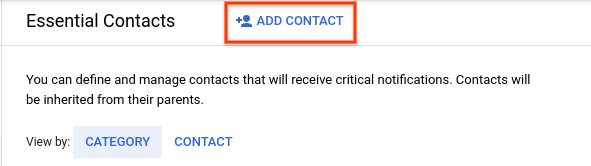
Geben Sie die E‑Mail-Adresse des Kontakts, den Sie hinzufügen möchten, in die Felder E‑Mail und E‑Mail-Adresse bestätigen ein.
Wählen Sie im Drop-down-Menü Benachrichtigungskategorien die Kategorien aus, für die der Kontakt Benachrichtigungen erhalten soll.
Eine Liste der Benachrichtigungskategorien und empfohlenen Kontakte finden Sie unter Benachrichtigungskategorien.
Klicken Sie auf Speichern.
gcloud
-
Aktivieren Sie Cloud Shell in der Cloud de Confiance Console.
Unten in der Cloud de Confiance Console wird eine Cloud Shell-Sitzung gestartet und eine Eingabeaufforderung angezeigt. Cloud Shell ist eine Shell-Umgebung, in der das Google Cloud CLI bereits installiert ist und Werte für Ihr aktuelles Projekt bereits festgelegt sind. Das Initialisieren der Sitzung kann einige Sekunden dauern.
So fügen Sie einen neuen Kontakt mit dem Befehl
gcloud essential-contacts createhinzu:gcloud essential-contacts create --email="EMAIL" \ --notification-categories="NOTIFICATION_CATEGORY" \ --language="LANGUAGE" \ --RESOURCE_TYPE="RESOURCE_ID"
Ersetzen Sie Folgendes:
EMAIL: die E-Mail-Adresse des Kontakts, den Sie hinzufügen möchten. Sie können dieses Feld nicht mehr ändern, nachdem Sie den Kontakt erstellt haben.NOTIFICATION_CATEGORY: Eine durch Kommas getrennte Liste der Kategorien, für die der Kontakt Benachrichtigungen erhalten soll. Die Liste kann einen der folgenden Werte enthalten:billinglegalproduct-updatessecuritysuspensiontechnicalallnotification-category-unspecified
LANGUAGE: Der Sprachcode für die bevorzugte Benachrichtigungssprache des Kontakts. Sie können den Sprachcode einer der unterstützten Sprachen einfügen.RESOURCE_TYPE: Der Ressourcentyp, für den Sie einen Kontakt erstellen möchten. Verwenden Sie den Wertproject,folderoderorganization.RESOURCE_ID: Ihre Cloud de Confiance Projektnummer, Organisations-ID oder Ordner-ID. Projektnummern, Ordner-IDs und Organisations-IDs sind numerisch, z. B.123456789012. Für Projekte müssen Sie die numerische Projektnummer verwenden. Alphanumerische Projekt-IDs werden nicht unterstützt.
Wenn Sie keinen Ressourcentyp und keine ID angeben, erstellt die gcloud CLI einen Kontakt im aktuellen Projekt.
Wenn der Befehl erfolgreich ist, erhalten Sie keine Antwort.
REST
Verwenden Sie zum Hinzufügen eines neuen Kontakts die Methode contacts.create der Essential Contacts API.
Request:
POST essentialcontacts.googleapis.com/v1/RESOURCE_TYPE/RESOURCE_ID/contacts
Anfragetext:
{
  "email": "EMAIL",
  "notificationCategorySubscriptions": [
    "NOTIFICATION_CATEGORY_1",
    "NOTIFICATION_CATEGORY_2"
  ],
  "languageTag": "LANGUAGE"
}
Ersetzen Sie Folgendes:
RESOURCE_TYPE: Der Ressourcentyp, für den Sie einen Kontakt erstellen möchten. Verwenden Sie den Wertprojects,foldersoderorganizations.RESOURCE_ID: Ihre Cloud de Confiance -Projektnummer, Organisations-ID oder Ordner-ID. Projektnummern, Ordner-IDs und Organisations-IDs sind numerisch, z. B.123456789012. Für Projekte müssen Sie die numerische Projektnummer verwenden. Alphanumerische Projekt-IDs werden nicht unterstützt.EMAIL: die E-Mail-Adresse Ihres Kontakts. Sie können dieses Feld nicht mehr ändern, nachdem Sie den Kontakt erstellt haben.NOTIFICATION_CATEGORY_1undNOTIFICATION_CATEGORY_2: die Kategorien, für die der Kontakt Benachrichtigungen erhalten soll. Sie können weitere Benachrichtigungskategorien hinzufügen, indem Sie weitere dieser Werte einfügen. Die Liste kann einen oder mehrere der folgenden Werte annehmen:BILLINGLEGALPRODUCT_UPDATESSECURITYSUSPENSIONTECHNICALALL
Eine Liste der Benachrichtigungskategorien und empfohlenen Kontakte finden Sie unter Benachrichtigungskategorien.
LANGUAGE: der Sprachcode für die bevorzugte Benachrichtigungssprache Ihres Kontakts. Sie können den Sprachcode aller unterstützten Sprachen einfügen.
Wenn Sie die Anfrage senden möchten, maximieren Sie eine der folgenden Optionen:
Nachdem Sie die Anfrage gesendet haben, erhalten Sie eine JSON-Antwort ähnlich dem folgenden Beispiel:
{
  "name": "projects/my-project/contacts/3",
  "email": "my-new-contact@example.com",
  "notificationCategorySubscriptions": [
    "SUSPENSION",
    "TECHNICAL"
  ],
  "languageTag": "en"
}
Kontaktdaten ändern
Sie können die Benachrichtigungskategorien oder die bevorzugte Sprache für einen Kontakt ändern, aber nicht die E-Mail-Adresse eines Kontakts. Wenn sich die E-Mail-Adresse eines Kontakts ändert, fügen Sie einen neuen Kontakt mit der aktualisierten E-Mail-Adresse hinzu und löschen Sie den alten Kontakt.
So ändern Sie die einem Kontakt zugewiesenen Benachrichtigungskategorien oder die bevorzugte Sprache:
Console
Rufen Sie in der Cloud de Confiance Console die Seite Wichtige Kontakte auf.
Achten Sie darauf, dass der Name Ihres Projekts, Ihres Ordners oder Ihrer Organisation in der Ressourcenauswahl der Seite angezeigt wird. Mit der Ressourcenauswahl können Sie das Projekt, den Ordner oder die Organisation auswählen, aus der Sie wichtige Kontakte verwalten möchten.
Wählen Sie neben Anzeigen nach die Option Kontakt aus.
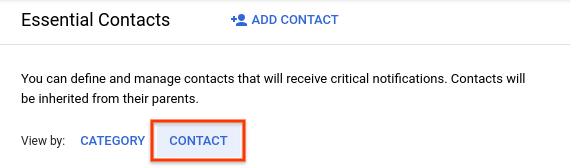
Klicke neben dem Kontakt, dessen Benachrichtigungskategorie du ändern möchtest, auf Bearbeiten .

Wählen Sie im Drop-down-Menü Benachrichtigungskategorien die Benachrichtigungskategorien aus, die Sie ändern möchten, und klicken Sie auf Speichern.
Wenn Sie Kontakte über die Cloud de Confiance Console verwalten, wird die Cloud de Confiance bevorzugte Sprache des Kontakts automatisch anhand der Einstellungen für die bevorzugte Sprache des Kontakts erstellt. Weitere Informationen finden Sie unter Unterstützte Sprachen.
gcloud
-
Aktivieren Sie Cloud Shell in der Cloud de Confiance Console.
Unten in der Cloud de Confiance Console wird eine Cloud Shell-Sitzung gestartet und eine Eingabeaufforderung angezeigt. Cloud Shell ist eine Shell-Umgebung, in der das Google Cloud CLI bereits installiert ist und Werte für Ihr aktuelles Projekt bereits festgelegt sind. Das Initialisieren der Sitzung kann einige Sekunden dauern.
Aktualisieren Sie einen vorhandenen Kontakt mit dem Befehl
gcloud essential-contacts update:gcloud essential-contacts update CONTACT_ID \ --notification-categories="NOTIFICATION_CATEGORY" \ --language="LANGUAGE" --RESOURCE_TYPE="RESOURCE_ID"
Ersetzen Sie Folgendes:
CONTACT_ID: die numerische ID des Kontakts, den Sie aktualisieren möchten. Wenn Sie die IDs aller Kontakte in Ihrem Projekt, Ordner oder Ihrer Organisation sehen möchten, rufen Sie Ihre Kontakte auf. Die numerische ID ist der gesamte Wert nachcontactsim Namen des Kontakts.NOTIFICATION_CATEGORY: Eine durch Kommas getrennte Liste der neuen Kategorien, für die der Kontakt Benachrichtigungen erhalten soll. Diese Liste ersetzt die vorhandene Liste der Benachrichtigungskategorien.Die Liste kann einen der folgenden Werte enthalten:
billinglegalproduct-updatessecuritysuspensiontechnicalallnotification-category-unspecified
LANGUAGE: Der Sprachcode für die bevorzugte Benachrichtigungssprache des Kontakts. Sie können den Sprachcode einer der unterstützten Sprachen angeben.RESOURCE_TYPE: Der Ressourcentyp, für den Sie Kontaktdaten ändern möchten. Verwenden Sie den Wertproject,folderoderorganization.RESOURCE_ID: Ihre Cloud de Confiance Projektnummer, Organisations-ID oder Ordner-ID. Projektnummern, Ordner-IDs und Organisations-IDs sind numerisch, z. B.123456789012. Für Projekte müssen Sie die numerische Projektnummer verwenden. Alphanumerische Projekt-IDs werden nicht unterstützt.
Wenn Sie keinen Ressourcentyp und keine ID angeben, aktualisiert die gcloud CLI den Kontakt mit der angegebenen ID im aktuellen Projekt. Wenn kein Kontakt mit der angegebenen ID vorhanden ist, gibt die gcloud CLI einen Fehler zurück.
Wenn der Befehl erfolgreich ist, erhalten Sie keine Antwort.
REST
Wenn Sie die Benachrichtigungskategorien oder die bevorzugte Sprache eines vorhandenen Kontakts ändern möchten, verwenden Sie die Methode contacts.patch der Essential Contacts API.
Request:
PATCH essentialcontacts.googleapis.com/v1/RESOURCE_TYPE/RESOURCE_ID/contacts/CONTACT_ID?updateMask="UPDATE_MASK"
Anfragetext:
{
  "name": "RESOURCE_TYPE/RESOURCE_ID/contact/CONTACT_ID",
  "email": "EMAIL",
  "notificationCategorySubscriptions": [
    "NOTIFICATION_CATEGORY_1",
    "NOTIFICATION_CATEGORY_2"
  ],
  "languageTag": "LANGUAGE"
}
Ersetzen Sie Folgendes:
RESOURCE_TYPE: Der Ressourcentyp, für den Sie die Kontaktinformationen ändern möchten. Verwenden Sie den Wertprojects,foldersoderorganizations.RESOURCE_ID: Ihre Cloud de Confiance -Projektnummer, Organisations-ID oder Ordner-ID. Projektnummern, Ordner-IDs und Organisations-IDs sind numerisch, z. B.123456789012. Für Projekte müssen Sie die numerische Projektnummer verwenden. Alphanumerische Projekt-IDs werden nicht unterstützt.CONTACT_ID: die numerische ID des Kontakts, den Sie aktualisieren möchten. Wenn Sie die IDs aller Kontakte in Ihrem Projekt, Ordner oder Ihrer Organisation sehen möchten, rufen Sie Ihre Kontakte auf. Die numerische ID ist der gesamte Wert nachcontactsim Namen des Kontakts.UPDATE_MASK: Optional. Eine Maske, die beschreibt, welche Felder des Kontakts geändert werden sollen. Das Format für die Maske ist eine durch Kommas getrennte Liste vollständig qualifizierter Feldnamen, z. B.notificationCategorySubscriptions,languageTag.EMAIL: die E-Mail-Adresse Ihres Kontakts. Dieses Feld muss mit der E-Mail-Adresse übereinstimmen, die mit demCONTACT_IDverknüpft ist, das Sie in der Anfrage angeben.NOTIFICATION_CATEGORY_1undNOTIFICATION_CATEGORY_2: Optional. Die aktualisierten Kategorien, für die der Kontakt Benachrichtigungen erhalten soll. Sie können weitere Benachrichtigungskategorien hinzufügen, indem Sie weitere dieser Werte einfügen. Die Liste kann einen oder mehrere der folgenden Werte enthalten:BILLINGLEGALPRODUCT_UPDATESSECURITYSUSPENSIONTECHNICALALL
Eine Liste der Benachrichtigungskategorien und empfohlenen Kontakte finden Sie unter Benachrichtigungskategorien.
LANGUAGE: Der Sprachcode für die bevorzugte Benachrichtigungssprache des Kontakts. Sie können den Sprachcode aller unterstützten Sprachen einfügen.
Wenn Sie die Anfrage senden möchten, maximieren Sie eine der folgenden Optionen:
Nachdem Sie die Anfrage gesendet haben, erhalten Sie eine JSON-Antwort ähnlich dem folgenden Beispiel:
{
  "name": "projects/my-project/contacts/2",
  "email": "my-new-contact@example.com",
  "notificationCategorySubscriptions": [
    "ALL"
  ],
  "languageTag": "en"
}
Kontakte löschen
So löschen Sie einen Kontakt:
Console
Rufen Sie in der Cloud de Confiance Console die Seite Wichtige Kontakte auf.
Achten Sie darauf, dass der Name Ihres Projekts, Ihres Ordners oder Ihrer Organisation in der Ressourcenauswahl der Seite angezeigt wird. Mit der Ressourcenauswahl können Sie das Projekt, den Ordner oder die Organisation auswählen, aus der Sie wichtige Kontakte löschen möchten.
Wählen Sie neben Anzeigen nach die Option Kontakt aus.
Klicken Sie neben der E-Mail-Adresse des Kontakts, den Sie löschen möchten, auf Löschen . Bestätigen Sie dann im Dialogfeld, dass Sie den Kontakt löschen möchten.

gcloud
-
Aktivieren Sie Cloud Shell in der Cloud de Confiance Console.
Unten in der Cloud de Confiance Console wird eine Cloud Shell-Sitzung gestartet und eine Eingabeaufforderung angezeigt. Cloud Shell ist eine Shell-Umgebung, in der das Google Cloud CLI bereits installiert ist und Werte für Ihr aktuelles Projekt bereits festgelegt sind. Das Initialisieren der Sitzung kann einige Sekunden dauern.
Löschen Sie einen vorhandenen Kontakt mit dem Befehl
gcloud essential-contacts delete:gcloud essential-contacts delete CONTACT_ID \ --RESOURCE_TYPE="RESOURCE_ID"
Ersetzen Sie Folgendes:
CONTACT_ID: die numerische ID des Kontakts, den Sie löschen möchten. Wenn Sie die IDs aller Kontakte in Ihrem Projekt, Ordner oder Ihrer Organisation sehen möchten, rufen Sie Ihre Kontakte auf. Die numerische ID ist der gesamte Wert nachcontactsim Namen des Kontakts.RESOURCE_TYPE: Der Ressourcentyp, für den der Kontakt definiert ist. Verwenden Sie den Wertproject,folderoderorganization.RESOURCE_ID: Ihre Projektnummer, Organisations-ID oder Ordner-ID von Cloud de Confiance . Projektnummern, Ordner-IDs und Organisations-IDs sind numerisch, z. B.123456789012. Für Projekte müssen Sie die numerische Projektnummer verwenden. Alphanumerische Projekt-IDs werden nicht unterstützt.
Wenn Sie keinen Ressourcentyp und keine ID angeben, löscht die gcloud CLI den Kontakt mit der angegebenen ID im aktuellen Projekt. Wenn kein Kontakt mit der angegebenen ID vorhanden ist, gibt die gcloud CLI einen Fehler zurück.
Wenn der Befehl erfolgreich ist, erhalten Sie keine Antwort.
REST
Verwenden Sie die Methode contacts.delete der App „Wichtige Kontakte“, um einen Kontakt zu löschen.
Request:
DELETE essentialcontacts.googleapis.com/v1/RESOURCE_TYPE/RESOURCE_ID/contacts/CONTACT_ID
Ersetzen Sie Folgendes:
RESOURCE_TYPE: Der Ressourcentyp, für den der Kontakt definiert ist. Verwenden Sie den Wertprojects,foldersoderorganizations.RESOURCE_ID: Ihre Cloud de Confiance -Projektnummer, Organisations-ID oder Ordner-ID. Projektnummern, Ordner-IDs und Organisations-IDs sind numerisch, z. B.123456789012. Für Projekte müssen Sie die numerische Projektnummer verwenden. Alphanumerische Projekt-IDs werden nicht unterstützt.CONTACT_ID: die numerische ID des Kontakts, den Sie löschen möchten. Wenn Sie die IDs aller Kontakte in Ihrem Projekt, Ordner oder Ihrer Organisation sehen möchten, rufen Sie Ihre Kontakte auf. Die numerische ID ist der gesamte Wert nachcontactsim Namen des Kontakts.
Wenn Sie die Anfrage senden möchten, maximieren Sie eine der folgenden Optionen:
Wenn die Anfrage erfolgreich ist, ist der Antworttext leer.
Kontakte nach Kategorie verwalten
In der Cloud de Confiance Console können Sie Kontakte nach Benachrichtigungskategorie verwalten. Rufen Sie dazu auf der Seite Wichtige Kontakte den Tab Kategorie auf.
So fügen Sie Kontakte hinzu, die einer einzelnen Benachrichtigungskategorie zugewiesen sind, oder ändern oder löschen sie:
Rufen Sie in der Cloud de Confiance Console die Seite Wichtige Kontakte auf.
Achten Sie darauf, dass der Name Ihres Projekts, Ihres Ordners oder Ihrer Organisation in der Ressourcenauswahl der Seite angezeigt wird. Mit der Ressourcenauswahl können Sie das Projekt, den Ordner oder die Organisation auswählen, aus der Sie wichtige Kontakte verwalten möchten.
Wählen Sie neben Anzeigen nach die Option Kategorie aus.
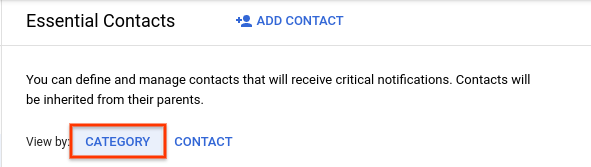
Klicken Sie in derselben Zeile wie die Kategorie, deren Kontakte Sie verwalten möchten, auf Bearbeiten .

Kontakte verwalten, die der Benachrichtigungskategorie zugewiesen sind:
- Wenn Sie einen neuen Kontakt hinzufügen möchten, klicken Sie auf Kontakt hinzufügen und folgen Sie der Anleitung.
- Wenn Sie die Benachrichtigungskategorie ändern möchten, die einem Kontakt zugewiesen ist, klicken Sie neben dem Kontakt, dessen Kategorie Sie ändern möchten, auf Bearbeiten . Wählen Sie dann im Drop-down-Menü Benachrichtigungskategorien die gewünschten Benachrichtigungskategorien aus und klicken Sie auf Speichern.
- Wenn Sie einen Kontakt löschen möchten, klicken Sie neben der E‑Mail-Adresse des Kontakts auf Löschen.
Test-E-Mail senden, um den Empfang zu bestätigen
Sie können eine Test-E-Mail an Kontakte in jeder Kategorie senden, um zu prüfen, ob die E-Mail-Konten E-Mails von Cloud de Confiance by S3NSempfangen können. Sie können maximal eine Test-E-Mail alle 24 Stunden an jeden Kontakt in jeder Kategorie und Ressource senden.
Mit der Cloud de Confiance Console können Sie Ihre Kontakte jährlich validieren und dafür sorgen, dass Ihr Verzeichnis auf dem neuesten Stand ist. In der Cloud de Confiance Console werden Sie möglicherweise aufgefordert, Ihre Kontakte zu bestätigen, wenn sie im letzten Jahr nicht bestätigt wurden. Ein nicht bestätigter Status hat jedoch keine Auswirkungen darauf, ob ein Kontakt Benachrichtigungen empfangen kann. Ein Kontakt erhält weiterhin Nachrichten, sofern seine E-Mail-Adresse gültig ist und er nicht aus der Liste der wichtigen Kontakte entfernt wird.
So senden Sie eine Test-E‑Mail an Kontakte in einer bestimmten Benachrichtigungskategorie:
Rufen Sie in der Cloud de Confiance Console die Seite Wichtige Kontakte auf.
Achten Sie darauf, dass der Name Ihres Projekts, Ihres Ordners oder Ihrer Organisation in der Ressourcenauswahl der Seite angezeigt wird. In der Ressourcenauswahl können Sie das Projekt, den Ordner oder die Organisation auswählen, für die Sie wichtige Kontakte verwalten möchten.
Wählen Sie neben Anzeigen nach die Option Kategorie aus.
Klicken Sie in derselben Zeile wie die Benachrichtigungskategorie, an deren Kontakte Sie Test-E‑Mails senden möchten, auf Senden .
Klicken Sie die Kästchen neben den Kontakten an, an die Sie E-Mails senden möchten.
Klicken Sie auf Senden. Das System sendet eine Test-E‑Mail an die ausgewählten Kontakte.
Sprechen Sie mit jedem Kontakt, um sicherzugehen, dass er die Test-E-Mail von
gcp-essential-contacts-noreply@google.comerhalten hat.
Erweiterte Konfigurationen und Automatisierung einrichten
In diesem Abschnitt werden Optionen für die weitere Verwaltung Ihrer wichtigen Kontakte behandelt, darunter das Einschränken von Kontaktdomänen, die Verwendung von Infrastructure as Code (IaC) mit Terraform zur Automatisierung und das Erstellen benutzerdefinierter Organisationsrichtlinien.
Zulässige Domains für Kontakte einschränken
Wenn Sie die E-Mail-Adressdomains einschränken möchten, die neue Kontakte haben können, legen Sie die Einschränkung der Organisationsrichtlinie constraints/essentialcontacts.allowedContactDomains fest. Vorhandene Kontakte sind von dieser Einschränkung nicht betroffen.
Informationen zum Festlegen von Einschränkungen für Organisationsrichtlinien finden Sie unter Organisationsrichtlinien erstellen und verwalten.
Kontakte mit Terraform verwalten
Sie können Terraform verwenden, um Ihre wichtigen Kontakte zu verwalten. Kontakte haben in der Terraform-Sprache das folgende Format:
resource "google_essential_contacts_contact" "contact" {
  parent = "RESOURCE_TYPE/RESOURCE_ID"
  email = "EMAIL"
  language_tag = "LANGUAGE"
  notification_category_subscriptions = [NOTIFICATION_CATEGORY]
}
Ersetzen Sie beim Verwalten eines Kontakts Folgendes:
RESOURCE_TYPE: Der Ressourcentyp, für den Sie den Kontakt verwalten möchten. Verwenden Sie den Wertprojects,foldersoderorganizations.RESOURCE_ID: Ihre Projektnummer, Organisations-ID oder Ordner-ID in Cloud de Confiance . Projektnummern, Ordner-IDs und Organisations-IDs sind numerisch, z. B.123456789012. Für Projekte müssen Sie die numerische Projektnummer verwenden. Alphanumerische Projekt-IDs werden nicht unterstützt.EMAIL: die E-Mail-Adresse Ihres Kontakts. Sie können dieses Feld nach dem Erstellen des Kontakts nicht mehr ändern.LANGUAGE: Optional. Der Sprachcode für die bevorzugte Benachrichtigungssprache des Kontakts. Sie können den Sprachcode einer der unterstützten Sprachen angeben.NOTIFICATION_CATEGORY: Ein Array der Kategorien, für die der Kontakt Benachrichtigungen erhalten soll, z. B.["BILLING", "LEGAL"]. Dieses Array kann einen der folgenden Werte enthalten:BILLINGLEGALPRODUCT_UPDATESSECURITYSUSPENSIONTECHNICALALL
Eine Liste der Benachrichtigungskategorien und empfohlenen Kontakte finden Sie unter Benachrichtigungskategorien.
Wenn Sie einen Kontakt hinzufügen, ändern oder entfernen möchten, fügen Sie eine Kontaktressource in Ihrer Terraform-Konfigurationsdatei hinzu, ändern oder entfernen Sie sie. Weitere Informationen finden Sie in der Dokumentation zu wichtigen Kontakten in Terraform.
Nächste Schritte
- Weitere Informationen zu wichtigen Kontakten
- Benutzerdefinierte Einschränkungen für wichtige Kontakte erstellen
- Weitere Informationen zum Verknüpfen einer Domain mit einem Projekt zu Verifizierungszwecken.
- Informationen zum Verwalten von Benachrichtigungseinstellungen
- Weitere Informationen zu Warnbenachrichtigungen