

Mit Cloud Run können Sie skalierbare containerisierte Anwendungen über Container-Image-Bereitstellungen ausführen. Wenn Sie ein Container-Image bereitstellen, um einen neuen Dienst oder eine neue Version eines vorhandenen Dienstes auszuführen, importiert Cloud Run das Container-Image. Cloud Run behält diese Kopie bei, solange sie von einer Bereitstellungsversion verwendet wird. Neue Cloud Run-Instanzen werden also gestartet, ohne das Image aus Ihrem Container-Repository abzurufen.
Eine Schritt-für-Schritt-Anleitung für die Bereitstellung eines neuen Dienstes finden Sie unter Kurzanleitung für einen Beispielcontainer bereitstellen.
Vorbereitung
Wenn Sie einer Organisationsrichtlinie zur Domaineinschränkung unterliegen, die nicht authentifizierte Aufrufe für Ihr Projekt einschränkt, müssen Sie auf Ihren bereitgestellten Dienst zugreifen, wie unter Private Dienste testen beschrieben.
Erforderliche Rollen
Bitten Sie Ihren Administrator, Ihnen die folgenden IAM-Rollen zuzuweisen, um die Berechtigungen zu erhalten, die Sie zum Bereitstellen von Cloud Run-Diensten benötigen:
- Cloud Run-Entwickler (
roles/run.developer) für den Cloud Run-Dienst - Dienstkontonutzer (
roles/iam.serviceAccountUser) für die Dienstidentität - Artifact Registry-Leser (
roles/artifactregistry.reader) für das Artifact Registry-Repository des bereitgestellten Container-Images -
Wenn Sie ein projektübergreifendes Dienstkonto zum Bereitstellen eines Dienstes verwenden:
Ersteller von Dienstkonto-Tokens (
roles/iam.serviceAccountTokenCreator) für die Dienstidentität
Eine Liste der IAM-Rollen und -Berechtigungen im Zusammenhang mit Cloud Run finden Sie unter IAM-Rollen für Cloud Run und IAM-Berechtigungen für Cloud Run. Wenn Ihr Cloud Run-Dienst mitCloud de Confiance -APIs wie Cloud-Clientbibliotheken verknüpft ist, lesen Sie die Konfigurationsanleitung für Dienstidentitäten. Weitere Informationen zum Zuweisen von Rollen finden Sie unter Bereitstellungsberechtigungen und Zugriff verwalten.
Unterstützte Container Registries und Images
Sie können direkt in Artifact Registry gespeicherte Container-Images oder öffentliche Images aus Docker Hub oder GitHub Container Registry verwenden. Google empfiehlt die Verwendung von Artifact Registry. Öffentliche Images aus der GitHub Container Registry und Docker Hub-Images werden bis zu eine Stunde lang im Cache gespeichert.
Sie können Container-Images aus anderen öffentlichen oder privaten Registries (z. B. JFrog Artifactory oder Nexus) oder private Images aus GitHub Container Registry verwenden. Dazu richten Sie ein Remote-Repository von Artifact Registry ein.
Sie sollten Docker Hub nur für die Bereitstellung gängiger Container-Images wie Offizielle Docker-Images oder Docker gesponserte OSS-Images in Betracht ziehen. Für eine höhere Verfügbarkeit empfiehlt Google, diese Docker Hub- oder GitHub Container Registry-Images über ein Artifact Registry-Remote-Repository bereitzustellen.
Cloud Run unterstützt keine Container-Image-Ebenen, die größer als 9,9 GB sind, wenn die Bereitstellung über Docker Hub oder ein Artifact Registry-Remote-Repository mit einer externen Registry erfolgt.
Neuen Dienst bereitstellen
Sie können ein Container-Image mit einem Tag (z. B. us-docker.pkg.dev/my-project/container/my-image:latest) oder mit einem genauen Digest (z. B. us-docker.pkg.dev/my-project/container/my-image@sha256:41f34ab970ee...) angeben.
Wenn Sie einen Dienst zum ersten Mal bereitstellen, wird die erste Überarbeitung erstellt. Überarbeitungen können nach der Erstellung nicht mehr geändert werden. Wenn Sie den Dienst aus einem Container-Image-Tag bereitstellen, wird er in einen Digest aufgelöst. Die Überarbeitung bedient anschließend immer diesen speziellen Digest.
Console
So stellen Sie ein Container-Image bereit:
Rufen Sie in der Cloud de Confiance Console die Seite „Cloud Run“ auf:
Klicken Sie auf Container bereitstellen, um das Formular Dienst erstellen aufzurufen.
Geben Sie einen Dienstnamen ein. Dienstnamen dürfen maximal 49 Zeichen lang sein und pro Region und Projekt nur einmal vorkommen. Ein Dienstname kann später nicht mehr geändert werden und ist öffentlich sichtbar.
Verwenden Sie im Feld Region den Standardwert.
Konfigurieren Sie unter Authentifizierung Folgendes:
- Wenn Sie eine öffentliche API oder Website erstellen, wählen Sie Öffentlichen Zugriff zulassen aus. Durch Anklicken des Kästchens wird der Sonderkennzeichnung
allUserdie Rolle "IAM-Invoker" zugewiesen. Sie können die Einstellung mit IAM bearbeiten, nachdem Sie den Dienst erstellt haben. - Wenn Sie einen durch Authentifizierung geschützten sicheren Dienst wünschen, wählen Sie Authentifizierung erforderlich aus.
- Wenn Sie eine öffentliche API oder Website erstellen, wählen Sie Öffentlichen Zugriff zulassen aus. Durch Anklicken des Kästchens wird der Sonderkennzeichnung
Legen Sie die Abrechnung nach Bedarf fest.
Wenn Sie unter Dienstskalierung das standardmäßige Autoscaling von Cloud Run verwenden, können Sie optional die minimale und maximale Anzahl von Instanzen angeben oder Skalierungseinstellungen konfigurieren. Wenn Sie die manuelle Skalierung verwenden, geben Sie die Anzahl der Instanzen für den Dienst an.
Legen Sie die Ingress-Einstellungen wie gewünscht im Formular fest.
Klicken Sie auf Container, Netzwerk, Sicherheit, um weitere optionale Einstellungen in den entsprechenden Tabs festzulegen:
Wenn Sie die Konfiguration Ihres Dienstes abgeschlossen haben, klicken Sie auf Erstellen, um das Image in Cloud Run bereitzustellen. Warten Sie, bis das Deployment abgeschlossen ist.
Klicken Sie auf den angezeigten URL-Link, um den nur einmal vorkommenden und stabilen Endpunkt des bereitgestellten Dienstes zu öffnen.
gcloud
-
Aktivieren Sie Cloud Shell in der Cloud de Confiance Console.
Unten in der Cloud de Confiance Console wird eine Cloud Shell-Sitzung gestartet und eine Eingabeaufforderung angezeigt. Cloud Shell ist eine Shell-Umgebung, in der das Google Cloud CLI bereits installiert ist und Werte für Ihr aktuelles Projekt bereits festgelegt sind. Das Initialisieren der Sitzung kann einige Sekunden dauern.
So stellen Sie ein Container-Image bereit:
Führen Sie dazu diesen Befehl aus:
gcloud run deploy SERVICE --image IMAGE_URLErsetzen Sie Folgendes:
- SERVICE: der Name des Dienstes, in dem Sie die Bereitstellung vornehmen möchten. Dienstnamen dürfen maximal 49 Zeichen lang sein und pro Region und Projekt nur einmal vorkommen. Wenn der Dienst noch nicht vorhanden ist, erstellt dieser Befehl den Dienst während der Bereitstellung. Sie können diesen Parameter auch weglassen, werden dann jedoch nach dem Dienstnamen gefragt.
IMAGE_URL: ein Verweis auf das Container-Image, z. B.us-docker.pkg.dev/cloudrun/container/hello:latestWenn Sie Artifact Registry verwenden, muss das Repository REPO_NAME bereits erstellt sein. Die URL hat das FormatLOCATION-docker.pkg.dev/PROJECT_ID/REPO_NAME/PATH:TAG. Wenn Sie das Flag--imagenicht angeben, wird mit dem Bereitstellungsbefehl versucht, aus dem Quellcode bereitzustellen.
Wenn Sie eine öffentliche API oder Website erstellen, können Sie mit dem Flag
--allow-unauthenticatedden öffentlichen Zugriff auf Ihren Dienst zulassen. Dadurch wirdallUsersdie IAM-Rolle Cloud Run Invoker zugewiesen. Sie können auch--no-allow-unauthenticatedangeben, um den öffentlichen Zugriff zu verbieten. Wenn Sie keines dieser Flags angeben, werden Sie aufgefordert, zu bestätigen, ob nicht authentifizierte Aufrufe zugelassen werden sollen, wenn der Befehldeployausgeführt wird.Warten Sie, bis die Bereitstellung abgeschlossen ist. Nach erfolgreichem Abschluss wird eine Bestätigung zusammen mit der URL des bereitgestellten Dienstes angezeigt.
Wenn Sie an einem anderen Standort bereitstellen möchten, als Sie in den
gcloud-Attributenrun/regionangegeben haben, verwenden Sie Folgendes:gcloud run deploy SERVICE --region REGION
YAML
Sie können Ihre Dienstspezifikation in einer YAML-Datei speichern und dann mit der gcloud CLI bereitstellen.
Erstellen Sie eine neue Datei vom Typ
service.yamlmit folgendem Inhalt:apiVersion: serving.knative.dev/v1 kind: Service metadata: name: SERVICE spec: template: spec: containers: - image: IMAGE
Ersetzen Sie Folgendes:
- SERVICE: Der Name Ihres Cloud Run-Dienstes. Dienstnamen dürfen maximal 49 Zeichen lang sein und pro Region und Projekt nur einmal vorkommen.
- IMAGE: die URL Ihres Container-Images
Sie können auch weitere Konfigurationen angeben, z. B. Umgebungsvariablen oder Speicherlimits.
Stellen Sie den neuen Dienst mit dem folgenden Befehl bereit:
gcloud run services replace service.yamlDer Befehl
gcloud run services replaceverwendet standardmäßig die Dateiservice.yaml, falls vorhanden.Optional: Veröffentlichen Sie Ihren Dienst, wenn Sie den nicht authentifizierten Zugriff auf den Dienst zulassen möchten.
Terraform
Informationen zum Anwenden oder Entfernen einer Terraform-Konfiguration finden Sie unter Grundlegende Terraform-Befehle.
Fügen Sie einergoogle_cloud_run_v2_service-Ressource in Ihrer Terraform-Konfiguration Folgendes hinzu: provider "google" {
project = "PROJECT-ID"
}
resource "google_cloud_run_v2_service" "default" {
name = "SERVICE"
location = "REGION"
client = "terraform"
template {
containers {
image = "IMAGE_URL"
}
}
}
resource "google_cloud_run_v2_service_iam_member" "noauth" {
location = google_cloud_run_v2_service.default.location
name = google_cloud_run_v2_service.default.name
role = "roles/run.invoker"
member = "allUsers"
}
Ersetzen Sie Folgendes:
- PROJECT-ID: die Projekt-ID von Cloud de Confiance
- REGION: die Cloud de Confiance -Region
- SERVICE: Der Name Ihres Cloud Run-Dienstes. Dienstnamen dürfen maximal 49 Zeichen lang sein und pro Region und Projekt nur einmal vorkommen.
IMAGE_URL: ein Verweis auf das Container-Image, z. B.us-docker.pkg.dev/cloudrun/container/hello:latestWenn Sie Artifact Registry verwenden, muss das Repository REPO_NAME bereits erstellt sein. Die URL hat das FormatLOCATION-docker.pkg.dev/PROJECT_ID/REPO_NAME/PATH:TAG.
Diese Konfiguration ermöglicht öffentlichen Zugriff (entspricht --allow-unauthenticated). Wenn Sie den Dienst privat machen möchten, entfernen Sie die google_cloud_run_v2_service_iam_member-Stanza.
Clientbibliotheken
So stellen Sie einen neuen Dienst aus Code bereit:
REST API
Senden Sie zum Bereitstellen eines neuen Dienstes eine POST-HTTP-Anfrage an den Endpunkt service der Cloud Run Admin API.
Verwenden Sie zum Beispiel curl:
curl -H "Content-Type: application/json" \
  -H "Authorization: Bearer ACCESS_TOKEN" \
  -X POST \
  -d '{template: {containers: [{image: "IMAGE_URL"}]}}' \
  https://run.googleapis.com/v2/projects/PROJECT_ID/locations/REGION/services?serviceId=SERVICE
Ersetzen Sie Folgendes:
- ACCESS_TOKEN: ein gültiges Zugriffstoken für ein Konto, das die IAM-Berechtigungen zum Bereitstellen von Diensten hat.
Wenn Sie beispielsweise in gcloud angemeldet sind, können Sie ein Zugriffstoken mit
gcloud auth print-access-tokenabrufen. Innerhalb einer Cloud Run-Containerinstanz können Sie ein Zugriffstoken über den Metadatenserver der Containerinstanz abrufen. IMAGE_URL: ein Verweis auf das Container-Image, z. B.us-docker.pkg.dev/cloudrun/container/hello:latestWenn Sie Artifact Registry verwenden, muss das Repository REPO_NAME bereits erstellt sein. Die URL hat das FormatLOCATION-docker.pkg.dev/PROJECT_ID/REPO_NAME/PATH:TAG.- SERVICE: der Name des Dienstes, in dem Sie die Bereitstellung vornehmen möchten. Dienstnamen dürfen maximal 49 Zeichen lang sein und pro Region und Projekt nur einmal vorkommen.
- REGION: die Cloud de Confiance Region des Dienstes.
- PROJECT-ID: die Projekt-ID von Cloud de Confiance .
Cloud Run-Standorte
Cloud Run ist regional. Die Infrastruktur, in der die Cloud Run-Dienste ausgeführt werden, befindet sich demnach in einer bestimmten Region. Aufgrund der Verwaltung durch Google sind die Anwendungen in allen Zonen innerhalb dieser Region redundant verfügbar.
Bei der Auswahl der Region, in der Ihre Cloud Run-Dienste ausgeführt werden, ist vorrangig, dass die Anforderungen hinsichtlich Latenz, Verfügbarkeit oder Langlebigkeit erfüllt werden.
Sie können im Allgemeinen die Region auswählen, die Ihren Nutzern am nächsten liegt, aber Sie sollten den Standort der anderen Cloud de Confiance-Produkte berücksichtigen, die von Ihrem Cloud Run-Dienst verwendet werden.
Die gemeinsame Nutzung von Cloud de Confiance -Produkten an mehreren Standorten kann sich auf die Latenz und die Kosten des Dienstes auswirken.
Cloud Run ist in diesen Regionen verfügbar:
Unterliegt Preisstufe 1
asia-east1(Taiwan)asia-northeast1(Tokio)asia-northeast2(Osaka)asia-south1(Mumbai, Indien)asia-southeast3(Bangkok)europe-north1(Finnland) Niedriger CO2-Wert
europe-north2(Stockholm) Niedriger CO2-Ausstoß
europe-southwest1(Madrid) Niedriger CO2-Ausstoß
europe-west1(Belgien) Niedriger CO2-Ausstoß
europe-west4(Niederlande) Niedriger CO2-Ausstoß
europe-west8(Mailand) Niedriger CO2-Ausstoß
europe-west9(Paris) Niedriger CO2-Ausstoß
me-west1(Tel Aviv)northamerica-south1(Mexiko)us-central1(Iowa) Niedriger CO2-Ausstoß
us-east1(South Carolina)us-east4(Northern Virginia)us-east5(Columbus)us-south1(Dallas) Niedriger CO2-Ausstoß
us-west1(Oregon) Niedriger CO2-Ausstoß
Unterliegt Preisstufe 2
africa-south1(Johannesburg)asia-east2(Hongkong)asia-northeast3(Seoul, Südkorea)asia-southeast1(Singapur)asia-southeast2(Jakarta)asia-south2(Delhi, Indien)australia-southeast1(Sydney)australia-southeast2(Melbourne)europe-central2(Warschau, Polen) Niedriger CO2-Ausstoß
europe-west10(Berlin)europe-west12(Turin) Niedriger CO2-Ausstoß
europe-west2(London, Vereinigtes Königreich) Niedriger CO2-Ausstoß
europe-west3(Frankfurt, Deutschland)europe-west6(Zürich, Schweiz) Niedriger CO2-Ausstoß
me-central1(Doha)me-central2(Dammam)northamerica-northeast1(Montreal) Niedriger CO2-Ausstoß
northamerica-northeast2(Toronto) Niedriger CO2-Ausstoß
southamerica-east1(São Paulo, Brasilien) Niedriger CO2-Ausstoß
southamerica-west1(Santiago, Chile) Niedriger CO2-Ausstoß
us-west2(Los Angeles)us-west3(Salt Lake City)us-west4(Las Vegas)
Wenn Sie bereits einen Cloud Run-Dienst erstellt haben, können Sie dessen Region im Cloud Run-Dashboard der Cloud de Confiance Console aufrufen.
Neue Version eines vorhandenen Dienstes bereitstellen
Sie können eine neue Überarbeitung über die Cloud de Confiance -Console, die gcloud-Befehlszeile oder eine YAML-Konfigurationsdatei bereitstellen.
Beachten Sie, dass beim Ändern von Konfigurationseinstellungen eine neue Überarbeitung erstellt wird, auch wenn das Container-Image nicht geändert wird. Überarbeitungen können nach der Erstellung nicht mehr geändert werden.
Das Container-Image wird von Cloud Run importiert, wenn es bereitgestellt wird. Cloud Run behält diese Kopie des Container-Images so lange bei, wie sie von einer bereitstellenden Version verwendet wird.
Console
So stellen Sie eine neue Überarbeitung eines vorhandenen Dienstes bereit:
Wechseln Sie in der Cloud de Confiance Console zur Seite Cloud Run-Dienste:
Klicken Sie in der Liste der Dienste auf den Dienst, den Sie aktualisieren möchten.
Auf dem Tab Container können Sie Folgendes konfigurieren:
Auf dem Tab Netzwerk können Sie Folgendes konfigurieren:
Auf dem Tab Sicherheit können Sie Folgendes konfigurieren:
Auf dem Tab Skalierung können Sie Folgendes konfigurieren:
Klicken Sie auf Unterschied ansehen und erneut bereitstellen und dann auf Änderungen bereitstellen, um die Änderungen bereitzustellen.
gcloud
-
Aktivieren Sie Cloud Shell in der Cloud de Confiance Console.
Unten in der Cloud de Confiance Console wird eine Cloud Shell-Sitzung gestartet und eine Eingabeaufforderung angezeigt. Cloud Shell ist eine Shell-Umgebung, in der das Google Cloud CLI bereits installiert ist und Werte für Ihr aktuelles Projekt bereits festgelegt sind. Das Initialisieren der Sitzung kann einige Sekunden dauern.
So stellen Sie ein Container-Image bereit:
Führen Sie diesen Befehl aus:
gcloud run deploy SERVICE --image IMAGE_URLErsetzen Sie Folgendes:
- SERVICE: der Name des Dienstes, in dem Sie die Bereitstellung vornehmen. Sie können diesen Parameter auch weglassen, werden dann jedoch nach dem Dienstnamen gefragt.
IMAGE_URL: ein Verweis auf das Container-Image, z. B.us-docker.pkg.dev/cloudrun/container/hello:latestWenn Sie Artifact Registry verwenden, muss das Repository REPO_NAME bereits erstellt sein. Die URL hat das FormatLOCATION-docker.pkg.dev/PROJECT_ID/REPO_NAME/PATH:TAG.
Das Überarbeitungssuffix wird neuen Überarbeitungen automatisch zugewiesen. Wenn Sie Ihr eigenes Überarbeitungssuffix angeben möchten, verwenden Sie den gcloud CLI-Parameter --revision-suffix.
Warten Sie, bis die Bereitstellung abgeschlossen ist. Nach erfolgreichem Abschluss wird eine Bestätigung zusammen mit der URL des bereitgestellten Dienstes angezeigt.
YAML
Wenn Sie die Konfiguration eines vorhandenen Dienstes herunterladen oder aufrufen müssen, speichern Sie die Ergebnisse mit dem folgenden Befehl in einer YAML-Datei:
gcloud run services describe SERVICE --format export > service.yamlÄndern Sie in einer YAML-Dienstkonfigurationsdatei alle untergeordneten spec.template-Attribute wie gewünscht, um die Versionseinstellungen zu aktualisieren, und stellen Sie dann die neue Version bereit:
gcloud run services replace service.yamlDer Befehl gcloud run services replace verwendet standardmäßig die Datei service.yaml, falls vorhanden.
Terraform
Achten Sie darauf, dass Sie Terraform wie im Beispiel Neuen Dienst bereitstellen eingerichtet haben.
Nehmen Sie eine Änderung an der Konfigurationsdatei vor.
Wenden Sie die Terraform-Konfiguration an:
terraform applyBestätigen Sie, dass Sie die beschriebenen Aktionen anwenden möchten, indem Sie
yeseingeben.
Clientbibliotheken
So stellen Sie eine neue Code-Version bereit:
REST API
Senden Sie zum Bereitstellen einer neuen Überarbeitung eine HTTP-Anfrage PATCH an den Endpunkt service der Cloud Run Admin API.
Verwenden Sie zum Beispiel curl:
curl -H "Content-Type: application/json" \
  -H "Authorization: Bearer ACCESS_TOKEN" \
  -X PATCH \
  -d '{template: {containers: [{image: "IMAGE_URL"}]}}' \
  https://run.googleapis.com/v2/projects/PROJECT_ID/locations/REGION/services/SERVICE
Ersetzen Sie Folgendes:
- ACCESS_TOKEN: ein gültiges Zugriffstoken für ein Konto, das die IAM-Berechtigungen zum Bereitstellen von Überarbeitungen hat.
Wenn Sie beispielsweise in gcloud angemeldet sind, können Sie ein Zugriffstoken mit
gcloud auth print-access-tokenabrufen. Innerhalb einer Cloud Run-Containerinstanz können Sie ein Zugriffstoken über den Metadatenserver der Containerinstanz abrufen. IMAGE_URL: ein Verweis auf das Container-Image, z. B.us-docker.pkg.dev/cloudrun/container/hello:latestWenn Sie Artifact Registry verwenden, muss das Repository REPO_NAME bereits erstellt sein. Die URL hat das FormatLOCATION-docker.pkg.dev/PROJECT_ID/REPO_NAME/PATH:TAG.- SERVICE: der Name des Dienstes, in dem Sie die Bereitstellung vornehmen.
- REGION: die Cloud de Confiance Region des Dienstes.
- PROJECT-ID: die Projekt-ID von Cloud de Confiance .
Cloud Run-Standorte
Cloud Run ist regional. Die Infrastruktur, in der die Cloud Run-Dienste ausgeführt werden, befindet sich demnach in einer bestimmten Region. Aufgrund der Verwaltung durch Google sind die Anwendungen in allen Zonen innerhalb dieser Region redundant verfügbar.
Bei der Auswahl der Region, in der Ihre Cloud Run-Dienste ausgeführt werden, ist vorrangig, dass die Anforderungen hinsichtlich Latenz, Verfügbarkeit oder Langlebigkeit erfüllt werden.
Sie können im Allgemeinen die Region auswählen, die Ihren Nutzern am nächsten liegt, aber Sie sollten den Standort der anderen Cloud de Confiance-Produkte berücksichtigen, die von Ihrem Cloud Run-Dienst verwendet werden.
Die gemeinsame Nutzung von Cloud de Confiance -Produkten an mehreren Standorten kann sich auf die Latenz und die Kosten des Dienstes auswirken.
Cloud Run ist in diesen Regionen verfügbar:
Unterliegt Preisstufe 1
asia-east1(Taiwan)asia-northeast1(Tokio)asia-northeast2(Osaka)asia-south1(Mumbai, Indien)asia-southeast3(Bangkok)europe-north1(Finnland) Niedriger CO2-Wert
europe-north2(Stockholm) Niedriger CO2-Ausstoß
europe-southwest1(Madrid) Niedriger CO2-Ausstoß
europe-west1(Belgien) Niedriger CO2-Ausstoß
europe-west4(Niederlande) Niedriger CO2-Ausstoß
europe-west8(Mailand) Niedriger CO2-Ausstoß
europe-west9(Paris) Niedriger CO2-Ausstoß
me-west1(Tel Aviv)northamerica-south1(Mexiko)us-central1(Iowa) Niedriger CO2-Ausstoß
us-east1(South Carolina)us-east4(Northern Virginia)us-east5(Columbus)us-south1(Dallas) Niedriger CO2-Ausstoß
us-west1(Oregon) Niedriger CO2-Ausstoß
Unterliegt Preisstufe 2
africa-south1(Johannesburg)asia-east2(Hongkong)asia-northeast3(Seoul, Südkorea)asia-southeast1(Singapur)asia-southeast2(Jakarta)asia-south2(Delhi, Indien)australia-southeast1(Sydney)australia-southeast2(Melbourne)europe-central2(Warschau, Polen) Niedriger CO2-Ausstoß
europe-west10(Berlin)europe-west12(Turin) Niedriger CO2-Ausstoß
europe-west2(London, Vereinigtes Königreich) Niedriger CO2-Ausstoß
europe-west3(Frankfurt, Deutschland)europe-west6(Zürich, Schweiz) Niedriger CO2-Ausstoß
me-central1(Doha)me-central2(Dammam)northamerica-northeast1(Montreal) Niedriger CO2-Ausstoß
northamerica-northeast2(Toronto) Niedriger CO2-Ausstoß
southamerica-east1(São Paulo, Brasilien) Niedriger CO2-Ausstoß
southamerica-west1(Santiago, Chile) Niedriger CO2-Ausstoß
us-west2(Los Angeles)us-west3(Salt Lake City)us-west4(Las Vegas)
Wenn Sie bereits einen Cloud Run-Dienst erstellt haben, können Sie dessen Region im Cloud Run-Dashboard der Cloud de Confiance Console aufrufen.
Konfiguration mit Probelauf validieren
Sie können Ihre Dienstkonfiguration validieren, ohne sie bereitzustellen oder Änderungen beizubehalten, indem Sie das Flag --dry-run verwenden.
Wenn Sie das Flag --dry-run angeben, führt der Befehl die folgenden Aktionen aus:
- Validiert die Konfiguration.
- Überspringt den Build-Prozess, wenn Sie aus der Quelle bereitstellen.
- Es werden keine IAM-Richtlinien (Identity and Access Management) festgelegt.
- Gibt eine Erfolgsmeldung für die Validierung aus.
So validieren Sie die Bereitstellung eines Container-Images:
gcloud beta run deploy SERVICE \
    --image IMAGE_URL \
    --dry-run
Ersetzen Sie Folgendes:
- SERVICE: der Name des Dienstes, in dem Sie die Bereitstellung vornehmen.
IMAGE_URL: ein Verweis auf das Container-Image, z. B.us-docker.pkg.dev/cloudrun/container/hello:latestWenn Sie Artifact Registry verwenden, muss das Repository REPO_NAME bereits erstellt sein. Die URL hat das FormatLOCATION-docker.pkg.dev/PROJECT_ID/REPO_NAME/PATH:TAG.
Images aus anderen Cloud de Confiance -Projekten bereitstellen
Wenn Sie Images aus anderen Cloud de Confiance -Projekten bereitstellen möchten, müssen Sie oder Ihr Administrator dem Deployer-Konto und dem Cloud Run-Dienst-Agent die erforderlichen IAM-Rollen zuweisen.
Informationen zu den erforderlichen Rollen für das Deployer-Konto finden Sie unter Erforderliche Rollen.
Eine Anleitung zum Zuweisen der erforderlichen Rollen für den Cloud Run-Dienst-Agent finden Sie hier:
Öffnen Sie in der Cloud de Confiance -Console das Projekt für Ihren Cloud Run-Dienst.
Wählen Sie Von Google bereitgestellte Rollenzuweisungen einschließen aus.
Kopieren Sie die E-Mail des Cloud Run-Dienst-Agents. Sie hat das Suffix @serverless-robot-prod.s3ns.iam.gserviceaccount.com.
Öffnen Sie das Projekt mit der gewünschten Container Registry.
Klicken Sie auf Hinzufügen, um ein neues Hauptkonto hinzuzufügen.
Fügen Sie in das Feld Neue Hauptkonten die zuvor kopierte E-Mail-Adresse des Dienstkontos ein.
Klicken Sie im Menü Rolle auswählen auf Artifact Registry > Artifact Registry-Leser.
Stellen Sie das Container-Image für das Projekt bereit, das den Cloud Run-Dienst enthält.
Images aus anderen Registries bereitstellen
Um öffentliche oder private Container-Images bereitzustellen, die nicht in Artifact Registry oder Docker Hub gespeichert sind oder keine öffentlichen Images in GitHub Container Registry sind, richten Sie ein Artifact Registry-Remote-Repository ein.
Die Remote-Repositories von Artifact Registry ermöglichen Ihnen Folgendes:
- Stellen Sie ein beliebiges öffentliches Container-Image bereit.
- Container-Images aus privaten Repositories bereitstellen, für die eine Authentifizierung erforderlich ist, z. B. JFrog Artifactory oder Nexus
Wenn die Verwendung eines Remote-Repositorys in Artifact Registry nicht möglich ist, können Sie Container-Images vorübergehend mit docker push in Artifact Registry herunter- und hochladen, um sie in Cloud Run bereitzustellen.
Das Container-Image wird von Cloud Run importiert, wenn es bereitgestellt wird. Nach der Bereitstellung können Sie das Image also aus Artifact Registry löschen.
Mehrere Container für einen Dienst bereitstellen (Sidecars)
In einer Cloud Run-Bereitstellung mit Sidecars verarbeitet ein Ingress-Container alle eingehenden HTTPS-Anfragen an dem von Ihnen angegebenen Container-PORT, zusammen mit einem oder mehreren Sidecar-Containern. Die Sidecars können nicht auf eingehende HTTP-Anfragen am Ingress-Containerport warten, aber sie können über einen Localhost-Port miteinander und mit dem Ingress-Container kommunizieren. Der verwendete Localhost-Port variiert je nach den verwendeten Containern.
Im folgenden Diagramm kommuniziert der Ingress-Container über localhost:5000 mit dem Sidecar.
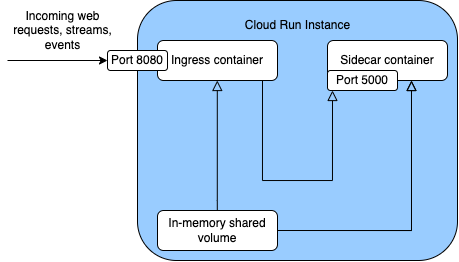
Sie können bis zu 10 Container pro Instanz bereitstellen, einschließlich des Ingress-Containers. Alle Container innerhalb einer Instanz teilen sich denselben Netzwerk-Namespace und können Dateien auch über ein freigegebenes In-Memory-Volume freigeben, wie im Diagramm dargestellt.
Sie können mehrere Container entweder in der ersten oder zweiten Generation der Ausführungsumgebung bereitstellen.
Wenn Sie die anfragebasierte Abrechnung (Cloud Run-Standard) verwenden, wird Sidecars nur in den folgenden Szenarien CPU zugewiesen:
- Die Instanz verarbeitet mindestens eine Anfrage.
- Der Container für eingehenden Traffic wird gestartet.
Wenn Ihre Sidecar-Datei außerhalb der Anfrageverarbeitung CPU verwenden soll (z. B. für die Erfassung von Messwerten), konfigurieren Sie die Abrechnungseinstellung für Ihren Dienst auf instanzbasierte Abrechnung. Weitere Informationen finden Sie unter Abrechnungseinstellungen (Dienste).
Wenn Sie die anfragebasierte Abrechnung verwenden, konfigurieren Sie eine Startprüfung, um sicherzustellen, dass die CPU-Leistung Ihrer Sidecar-Datei beim Start nicht gedrosselt wird.
Sie können festlegen, dass für alle Bereitstellungen eine bestimmte Sidecar-Datei verwendet werden muss, indem Sie benutzerdefinierte Organisationsrichtlinien erstellen.
Anwendungsfälle
Anwendungsfälle für Sidecars in einem Cloud Run-Dienst:
- Anwendungsmonitoring, Logging und Tracing
- Nginx, Envoy oder Apache2 als Proxy vor Ihrem Anwendungscontainer verwenden
- Authentifizierungs- und Autorisierungsfilter hinzufügen (z. B. Open Policy Agent)
- Ausgehende Verbindungsproxys ausführen, z. B. den Alloy DB Auth-Proxy
Dienst mit Sidecar-Containern bereitstellen
Sie können mehrere Sidecars für einen Cloud Run-Dienst mithilfe derCloud de Confiance Console, der Google Cloud CLI, YAML oder Terraform bereitstellen.
Console
So stellen Sie einen neuen Dienst mit Sidecars bereit:
Wechseln Sie in der Cloud de Confiance Console zur Seite Cloud Run-Dienste:
Klicken Sie auf Container bereitstellen, um das Formular Dienst erstellen aufzurufen.
Geben Sie den Dienstnamen und die URL zum Ingress-Container-Image an, das Sie bereitstellen möchten.
Klicken Sie auf Container, Netzwerk, Sicherheit.
Konfigurieren Sie auf der Karte Container bearbeiten den Container für eingehenden Traffic nach Bedarf.
Klicken Sie auf Container hinzufügen und konfigurieren Sie einen Sidecar-Container, den Sie neben dem Container für eingehenden Traffic hinzufügen möchten. Wenn der Sidecar von einem anderen Container im Dienst abhängt, geben Sie dies im Menü Containerstartreihenfolge an. Wiederholen Sie diesen Schritt für jeden Sidecar-Container, den Sie bereitstellen.
Klicken Sie auf Erstellen.
So konfigurieren Sie einen vorhandenen Dienst mit Sidecars:
Wechseln Sie in der Cloud de Confiance Console zur Seite Cloud Run-Dienste:
Klicken Sie auf den Dienst, um ihn in einem vorhandenen Dienst bereitzustellen.
Klicken Sie auf den Tab Container.
Klicken Sie auf Container hinzufügen und konfigurieren Sie einen Sidecar-Container, den Sie neben dem Container für eingehenden Traffic hinzufügen möchten. Wenn der Sidecar von einem anderen Container im Dienst abhängt, geben Sie dies im Menü Containerstartreihenfolge an. Wiederholen Sie diesen Schritt für jeden Sidecar-Container, den Sie bereitstellen.
Klicken Sie auf Unterschied ansehen und erneut bereitstellen.
Wählen Sie Diese Version sofort bereitstellen aus, um den gesamten Traffic an die neue Version zu senden. Entfernen Sie für einen graduellen Rollout das Häkchen. Dies führt zu einer Bereitstellung, bei der kein Traffic an die neue Version gesendet wird. Folgen Sie der Anleitung für schrittweise Rollouts nach der Bereitstellung.
Klicken Sie auf Änderungen bereitstellen.
gcloud
-
Aktivieren Sie Cloud Shell in der Cloud de Confiance Console.
Unten in der Cloud de Confiance Console wird eine Cloud Shell-Sitzung gestartet und eine Eingabeaufforderung angezeigt. Cloud Shell ist eine Shell-Umgebung, in der das Google Cloud CLI bereits installiert ist und Werte für Ihr aktuelles Projekt bereits festgelegt sind. Das Initialisieren der Sitzung kann einige Sekunden dauern.
Führen Sie den folgenden Befehl aus, um mehrere Container in einem Dienst bereitzustellen:
gcloud run deploy SERVICE \
 --container INGRESS_CONTAINER_NAME \
 --image='INGRESS_IMAGE' \
 --port='CONTAINER_PORT' \
 --container SIDECAR_CONTAINER_NAME \
 --image='SIDECAR_IMAGE'
Ersetzen Sie Folgendes:
- SERVICE: der Name des Dienstes, in dem Sie die Bereitstellung vornehmen. Sie können diesen Parameter auch weglassen, werden dann jedoch nach dem Dienstnamen gefragt.
- INGRESS_CONTAINER_NAME: ein Name für den Container, der Anfragen empfängt, z. B.
app. INGRESS_IMAGE: ein Verweis auf das Container-Image, das Anfragen erhalten soll, z. B.us-docker.pkg.dev/cloudrun/container/hello:latest.- CONTAINER_PORT: der Port, an dem der Ingress-Container auf eingehende Anfragen wartet. Im Gegensatz zu einem Dienst mit einem einzelnen Container gibt es für einen Dienst mit Sidecars keinen Standardport für den Ingress-Container. Sie müssen den Containerport für den Ingress-Container explizit konfigurieren. Der Port darf nur für einen Container freigegeben werden.
- SIDECAR_CONTAINER_NAME: ein Name für den Sidecar-Container, z. B.
sidecar. SIDECAR_IMAGE: ein Verweis auf das Sidecar-Container-Image
Wenn Sie jeden Container im Bereitstellungsbefehl konfigurieren möchten, geben Sie die Konfiguration jedes Containers nach den Parametern
containeran. Beispiel:gcloud run deploy SERVICE \ --container CONTAINER_1_NAME \ --image='INGRESS_IMAGE' \ --set-env-vars=KEY=VALUE \ --port='CONTAINER_PORT' \ --container SIDECAR_CONTAINER_NAME \ --image='SIDECAR_IMAGE' \ --set-env-vars=KEY_N=VALUE_N
Warten Sie, bis die Bereitstellung abgeschlossen ist. Nach erfolgreichem Abschluss wird eine Bestätigung zusammen mit der URL des bereitgestellten Dienstes angezeigt.
YAML
Diese Anleitung enthält eine einfache YAML-Datei für Ihren Cloud Run-Dienst mit Sidecars. Erstellen Sie eine Datei mit dem Namen service.yaml und fügen Sie ihr Folgendes hinzu:
apiVersion: serving.knative.dev/v1
kind: Service
metadata:
  annotations:
  name: SERVICE
spec:
  template:
    spec:
      containers:
      - image: INGRESS_IMAGE
        ports:
          - containerPort: CONTAINER_PORT
      - image: SIDECAR_IMAGE
Ersetzen Sie Folgendes:
- SERVICE: Der Name Ihres Cloud Run-Dienstes. Dienstnamen dürfen maximal 49 Zeichen lang sein.
- CONTAINER_PORT: der Port, an dem der Ingress-Container auf eingehende Anfragen wartet. Im Gegensatz zu einem Dienst mit einem einzelnen Container gibt es für einen Dienst mit Sidecars keinen Standardport für den Ingress-Container. Sie müssen den Containerport für den Ingress-Container explizit konfigurieren. Der Port darf nur für einen Container freigegeben werden.
INGRESS_IMAGE: ein Verweis auf das Container-Image, das Anfragen erhalten soll, z. B.us-docker.pkg.dev/cloudrun/container/hello:latest.SIDECAR_IMAGE: ein Verweis auf das Sidecar-Container-Image. Sie können mehrere Sidecars angeben, indem Sie dem Arraycontainersin der YAML-Datei weitere Elemente hinzufügen.
Nachdem Sie die YAML-Datei aktualisiert haben, um die Ingress- und Sidecar-Container aufzunehmen, stellen Sie in Cloud Run den folgenden Befehl bereit:
gcloud run services replace service.yamlDer Befehl gcloud run services replace verwendet standardmäßig die Datei service.yaml, falls vorhanden.
Terraform
Informationen zum Anwenden oder Entfernen einer Terraform-Konfiguration finden Sie unter Grundlegende Terraform-Befehle.
Fügen Sie einergoogle_cloud_run_v2_service-Ressource in Ihrer Terraform-Konfiguration Folgendes hinzu:resource "google_cloud_run_v2_service" "default" {
name = "SERVICE"
location = "REGION"
ingress = "INGRESS_TRAFFIC_ALL"
template {
containers {
name = "INGRESS_CONTAINER_NAME"
ports {
container_port = CONTAINER_PORT
}
image = "INGRESS_IMAGE"
depends_on = ["SIDECAR_CONTAINER_NAME"]
}
containers {
name = "SIDECAR_CONTAINER_NAME"
image = "SIDECAR_IMAGE"
}
}
}
CONTAINER_PORT steht für den Port, an dem der Ingress-Container auf eingehende Anfragen wartet. Im Gegensatz zu einem Dienst mit einem einzelnen Container gibt es für einen Dienst mit Sidecars keinen Standardport für den Ingress-Container. Sie müssen den Containerport für den Ingress-Container explizit konfigurieren. Der Port darf nur für einen Container freigegeben werden.
Wichtige Features, die für Bereitstellungen mit Sidecars zur Verfügung stehen
Startreihenfolge
Sie können die Reihenfolge für den Containerstart in einer Bereitstellung mit mehreren Containern festlegen, wenn Sie Abhängigkeiten haben, die es erfordern, dass einige Container vor den anderen Containern in der Bereitstellung gestartet werden.
Wenn Sie Container haben, die von anderen Containern abhängen, müssen Sie in Ihrer Bereitstellung Systemdiagnosen verwenden. Wenn Sie Systemdiagnosen verwenden, folgt Cloud Run der Startreihenfolge des Containers und prüft die Integrität jedes Containers. So kann sichergestellt werden, dass jeder Container erfolgreich ausgeführt wird, bevor Cloud Run den nächsten Container in der Reihenfolge startet. Wenn Sie keine Systemdiagnosen verwenden, werden fehlerfreie Container gestartet, auch wenn die Container, von denen sie abhängen, nicht ausgeführt werden.
Dateidaten zwischen Sidecars austauschen
Mehrere Container innerhalb einer einzelnen Instanz können auf ein freigegebenes In-Memory-Volume zugreifen, das für jeden Container über die von Ihnen erstellten Bereitstellungspunkte zugänglich ist. Dies wird häufig verwendet, um Dateien zwischen Containern freizugeben. Beispielsweise kann ein Telemetrie-Sidecar-Container Logs aus einem Anwendungscontainer erfassen.
Zwischen Sidecars kommunizieren
Zwei Container derselben Instanz können im lokalen Netzwerk miteinander kommunizieren.
Betrachten Sie diesen Beispieldienst:
apiVersion: serving.knative.dev/v1
kind: Service
metadata:
  name: example
spec:
  template:
    spec:
      containers:
      - name: ingress
        image: ...
        ports:
          - containerPort: 8080
      - name: sidecar
        image: ...
In jeder Instanz dieses Dienstes werden zwei Container ausgeführt: einer mit dem Namen ingress und ein anderer mit dem Namen sidecar.
Anfragen, die den Dienst erreichen, werden an den Container ingress auf Port 8080 gesendet.
In einem Dienst mit mehreren Containern kann nur ein Container als Ingress-Container konfiguriert werden, der alle eingehenden Anfragen verarbeitet. Dies muss der Container sein, für den ein containerPort konfiguriert ist.
Die Container ingress und sidecar können über http://localhost miteinander kommunizieren. Wenn der Container sidecar beispielsweise Anfragen an Port 5000 überwacht, kann der Container ingress mit ihm über http://localhost:5000 kommunizieren.
Da die Container benannt sind, können sie sogar über den Namen des Containers miteinander kommunizieren. Wenn der Container sidecar beispielsweise auf Anfragen an Port 5000 wartet, kann der Container ingress mit sidecar über http://sidecar:5000 kommunizieren.
Container für Cloud Run anpassen
Die meisten Container, die Sie erstellen oder finden, sind mit dem Containerlaufzeitvertrag von Cloud Run kompatibel. Möglicherweise müssen Sie jedoch einige Container ändern, die für die lokale Entwicklung erstellt wurden oder die vollständige Maschinensteuerung erwarten, damit sie mit Cloud Run-Ausführungsumgebungen kompatibel sind.
Bereitstellungen in Ihre Cloud Run-Konfiguration verschieben
Die Initialisierungsskripts Ihres Containers müssen davon ausgehen, dass die Bereitstellungen bereits abgeschlossen sind, bevor Ihr Container aufgerufen wird. Sie müssen alle Bereitstellungsvorgänge in Ihre Cloud Run-Ressourcenkonfiguration verschieben.
Wechseln Sie nach Möglichkeit zu einem Nutzer ohne Root-Berechtigung.
Bevorzugen Sie Container, die den Root-Nutzer nicht verwenden oder nicht auf ihn angewiesen sind. Dadurch wird das Sicherheitsrisiko Ihres Cloud Run-Dienstes verringert, die Angriffsfläche des Containers verkleinert, der Zugriff von Angreifern auf Ihre Dateisysteme eingeschränkt und das Prinzip der geringsten Berechtigung eingehalten.
Verwenden Sie die Anweisung USER in Ihrem Dockerfile, um zu einer Identität mit weniger Berechtigungen zu wechseln, da die Standardeinstellung die Ausführung als Root ist. Cloud Run verwendet den in Ihrem Dockerfile angegebenen Nutzer, um Ihren Container auszuführen.
Prüfung auf Verwendung von setuid-Binärdateien
Die Ausführung von setuid-Binärdateien schlägt fehl, wenn sie über Ihre Container in Cloud Run ausgeführt werden.
Wenn Sie Docker oder Podman lokal verwenden, verwenden Sie das Argument --cap-drop=setuid.
Alternativ können Sie prüfen, ob für die Binärdateien, von denen Sie abhängig sind, das Bit setuid nicht festgelegt ist.
Prüfen, ob Root-Container mit Nutzer-Namespaces kompatibel sind
Testen Sie Ihre Änderungen lokal oder in einer VM, indem Sie Ihren Code auswerten, wenn er unter Nutzernamensbereichen ausgeführt wird, z. B. bei Verwendung des userns-remap-Features von Docker, beim Ausführen Ihres Containers in rootless Podman oder beim Bereitstellen dieser Änderungen auf VMs, auf denen das Container-Optimized OS von Google mit dem Argument --userns-remap=default im Befehl docker run ausgeführt wird.
Systemdiagnose für die Bereitstellung deaktivieren
Standardmäßig prüft Cloud Run, ob Ihre Bereitstellung fehlerfrei ist. Dazu wird eine Instanz gestartet und gewartet, bis die Startprüfung erfolgreich abgeschlossen ist. Wenn die Systemdiagnose fehlschlägt, wird die Version als fehlerhaft markiert und es wird kein Traffic an sie weitergeleitet.
Wenn die Systemdiagnose für die Bereitstellung nicht erforderlich ist oder die Bereitstellungsgeschwindigkeit erhöht werden soll, kann sie deaktiviert werden:
gcloud
Verwenden Sie das Flag --no-deploy-health-check, um die Systemdiagnose für die Bereitstellung zu deaktivieren:
gcloud run deploy --image IMAGE_URL --no-deploy-health-check
Ersetzen Sie Folgendes:
IMAGE_URL: ein Verweis auf das Container-Image, z. B.us-docker.pkg.dev/cloudrun/container/hello:latestWenn Sie Artifact Registry verwenden, muss das Repository REPO_NAME bereits erstellt sein. Die URL hat das FormatLOCATION-docker.pkg.dev/PROJECT_ID/REPO_NAME/PATH:TAG.
Verwenden Sie --deploy-health-check, um die Systemdiagnose für die Bereitstellung wieder zu aktivieren, wenn sie zuvor deaktiviert war.
YAML
Wenn Sie die Systemdiagnose für die Bereitstellung deaktivieren möchten, fügen Sie spec.template.metadata.annotations die Annotation run.googleapis.com/health-check-disabled mit dem Wert 'true' hinzu.
apiVersion: serving.knative.dev/v1
kind: Service
metadata:
  name: SERVICE
spec:
  template:
    metadata:
      annotations:
        run.googleapis.com/health-check-disabled: 'true'
Terraform
Wenn Sie die Systemdiagnose für die Bereitstellung deaktivieren möchten, setzen Sie das Argument health_check_disabled im Block template auf true.
resource "google_cloud_run_v2_service" "default" {
  name     = "SERVICE"
  ...
  template {
    health_check_disabled = true
    ...
  }
}
Nächste Schritte
Nachdem Sie einen neuen Dienst bereitgestellt haben, können Sie Folgendes tun:
- Schrittweise Rollouts, Rollback für Überarbeitungen, Traffic-Migration
- Dienstprotokolle ansehen
- Dienstleistung überwachen
- Speicherlimits festlegen
- Umgebungsvariablen festlegen
- Gleichzeitigkeit von Diensten ändern
- Dienste verwalten
- Dienstversionen verwalten
- Cloud Run-OpenTelemetry-Sidecar-Beispiel
- Nur vertrauenswürdige Images mit Binärautorisierung bereitstellen (Vorschau)
Mithilfe von Cloud Build-Triggern können Sie die Builds und Bereitstellungen Ihrer Cloud Run-Dienste automatisieren.
Sie können auch Cloud Deploy verwenden, um eine CD-Pipeline (Continuous Delivery) zum Bereitstellen von Cloud Run-Diensten in mehreren Umgebungen einzurichten.