

במדריך הזה מתואר איך ליצור מכונה וירטואלית (VM) עם כמה ממשקי רשת, שכל אחד מהם מצורף לרשתות שונות של ענן וירטואלי פרטי (VPC). בנוסף, במדריך מוסבר איך להגדיר ניתוב במכונה וירטואלית של Linux כדי שתוכלו לבצע פינג לממשק nic1.
הגדרת הניתוב במדריך הזה רלוונטית לשני סוגי ממשקי רשת: vNICs וממשקי רשת דינמיים (NICs). בדוגמה שבמדריך הזה נעשה שימוש במופע עם כמה vNICs, אבל אפשר להגדיר את אותה דוגמה למופע עם כרטיסי NIC דינמיים.
מופעים עם כמה ממשקי רשת נקראים מופעים עם כמה כרטיסי רשת.
לפני שמתחילים
-
In the Cloud de Confiance console, on the project selector page, select or create a Cloud de Confiance project.
Roles required to select or create a project
- Select a project: Selecting a project doesn't require a specific IAM role—you can select any project that you've been granted a role on.
-
Create a project: To create a project, you need the Project Creator role
(
roles/resourcemanager.projectCreator), which contains theresourcemanager.projects.createpermission. Learn how to grant roles.
-
Verify that billing is enabled for your Cloud de Confiance project.
Enable the Compute Engine API, if it is not already enabled.
Roles required to enable APIs
To enable APIs, you need the
serviceusage.services.enablepermission. If you created the project, then you likely already have this permission through the Owner role (roles/owner). Otherwise, you can get this permission through the Service Usage Admin role (roles/serviceusage.serviceUsageAdmin). Learn how to grant roles.
הגדרה לדוגמה
בתרשים הבא מוצגות רשתות ה-VPC, תת-רשתות ומופעים שיוצרים במדריך הזה, יחד עם ערכים לדוגמה שאפשר להשתמש בהם לשמות של משאבים ולטווחים של כתובות IP של תת-רשתות:
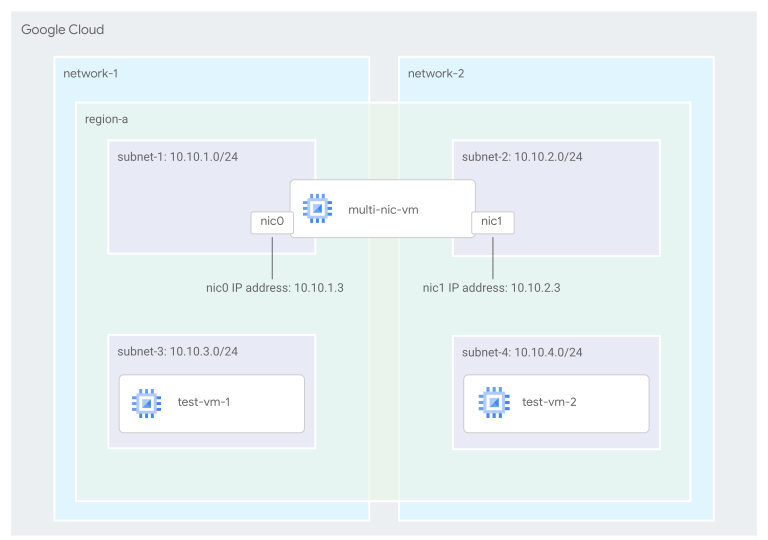
איור 1. במדריך הזה תיצרו שתי רשתות VPC, שלכל אחת מהן יש שתי תת-רשתות. כל רשתות המשנה נמצאות באותו אזור. בנוסף, יוצרים שלוש מכונות וירטואליות: מכונה וירטואלית אחת עם כמה כרטיסי NIC שמצורפת לשתי תת-הרשתות הראשונות, ומכונה וירטואלית אחת בכל אחת משתי תת-הרשתות שנותרו (אפשר ללחוץ כדי להגדיל).
יצירת שתי רשתות VPC
כדי ליצור מכונה עם כמה כרטיסי NIC, רשתות ה-VPC שאליהן אתם מחברים אותה צריכות כבר להתקיים. יוצרים שתי רשתות VPC. במדריך הזה, לכל רשת VPC יש שתי תת-רשתות.
כדי ליצור את ההגדרה שמוצגת בדוגמה להגדרה, צריך ליצור את הרשתות ורשתות המשנה עם הערכים הבאים:
- רשת בשם
network-1שמכילה את הרכיבים הבאים:- רשת משנה בשם
subnet-1עם טווח כתובות IPv4 ראשי של10.10.1.0/24. - רשת משנה בשם
subnet-3עם טווח כתובות IPv4 ראשי של10.10.3.0/24.
- רשת משנה בשם
רשת בשם
network-2שמכילה את הרכיבים הבאים:- רשת משנה בשם
subnet-2עם טווח כתובות IPv4 ראשי של10.10.2.0/24. - רשת משנה בשם
subnet-4עם טווח כתובות IPv4 ראשי של10.10.4.0/24.
- רשת משנה בשם
המסוף
נכנסים לדף VPC networks במסוף Cloud de Confiance .
לוחצים על יצירת רשת VPC.
בשדה Name, מזינים שם לרשת ה-VPC.
בוחרים באפשרות Custom בשביל Subnet creation mode.
בקטע New subnet (רשת משנה חדשה), מציינים את הפרטים הבאים:
- מזינים שם לרשת המשנה.
- בוחרים Region. חשוב לוודא שלפחות אחת מתת-הרשתות בשתי רשתות ה-VPC שיוצרים נמצאת באותו אזור. תצטרכו להשתמש באותו אזור כשתיצרו את המכונה עם כמה כרטיסי NIC בקטע הבא. הגדרת הדוגמה משתמשת באותו אזור לכל רשתות המשנה.
מזינים טווח כתובות IP. זהו טווח ה-IPv4 הראשי של רשת המשנה.
אם בוחרים טווח שהוא לא כתובת RFC 1918, צריך לוודא שהטווח לא מתנגש עם הגדרה קיימת. מידע נוסף זמין במאמר בנושא טווחים של רשתות משנה IPv4.
לוחצים על סיום.
כדי ליצור רשת משנה שנייה, לוחצים על הוספת רשת משנה. משתמשים בתת-הרשת השנייה הזו לבדיקת
pingמחוץ לטווח תת-הרשת הראשי של ממשק הרשת של המכונה.בקטע Firewall rules (כללי חומת אש), בוחרים את הכלל allow-custom (התרת התאמה אישית) ואז לוחצים על EDIT (עריכה). כדי לוודא שתוכלו לבדוק את הקישוריות ממופעי הבדיקה אל
multi-nic-vm, צריך להגדיר את הכלל באופן הבא:- בקטע טווחים של IPv4, משאירים את תיבות הסימון מסומנות עבור טווחי כתובות ה-IPv4 של רשתות המשנה.
- בקטע Other IPv4 ranges (טווחים אחרים של כתובות IPv4), מזינים
35.235.240.0/20כדי שתוכלו להתחבר למכונות הווירטואליות של הבדיקה באמצעות SSH. הכללת הטווח הזה מאפשרת חיבורי SSH באמצעות העברת TCP של שרת proxy לאימות זהויות (IAP). מידע נוסף זמין במאמר איך מאפשרים חיבורי SSH נכנסים למכונות וירטואליות. - בקטע Protocols and ports (פרוטוקולים ויציאות), בוחרים באפשרות specified protocols and ports (פרוטוקולים ויציאות ספציפיים).
- בוחרים באפשרות TCP ומזינים
22, 3389כדי לאפשר RDP ו-SSH. - בוחרים באפשרות אחר ומזינים
icmpכדי לאפשר ICMP.
- בוחרים באפשרות TCP ומזינים
לוחצים על יצירה.
חוזרים על השלבים האלה כדי ליצור רשת VPC שנייה. מוודאים שטווח כתובות ה-IP של רשתות המשנה לא חופף לרשתות המשנה מהרשת הראשונה, כמו טווחי כתובות ה-IP שמשמשים בהגדרת הדוגמה.
gcloud
משתמשים בפקודה
networks createכדי ליצור רשת VPC.gcloud compute networks create NETWORK --subnet-mode=custom
מחליפים את מה שכתוב בשדות הבאים:
-
NETWORK: שם לרשת ה-VPC.
-
משתמשים בפקודה
networks subnets createכדי ליצור רשת משנה לרשת ה-VPC.gcloud compute networks subnets create NAME \ --network=NETWORK \ --range=RANGE \ --region=REGION
מחליפים את מה שכתוב בשדות הבאים:
-
NAME: שם לתת-הרשת. -
NETWORK: השם של רשת ה-VPC. RANGE: טווח כתובות IP. זהו טווח ה-IPv4 הראשי של רשת המשנה.אם מזינים טווח שהוא לא כתובת RFC 1918, צריך לוודא שהטווח לא מתנגש עם הגדרה קיימת. מידע נוסף זמין במאמר בנושא טווחים של רשתות משנה ב-IPv4.
REGION: אזור. חשוב לוודא שלפחות אחת מתת-הרשתות בשתי רשתות ה-VPC שיוצרים נמצאת באותו אזור. תצטרכו להשתמש באותו אזור כשתיצרו את המכונה עם כמה כרטיסי NIC בקטע הבא. הגדרת הדוגמה משתמשת באותו אזור לכל רשתות המשנה.
-
חוזרים על השלב הקודם כדי ליצור עוד רשת משנה. משתמשים בתת-הרשת השנייה לבדיקה של
pingמחוץ לטווח של תת-הרשת הראשית של ממשק הרשת של המכונה.יוצרים כלל חומת אש שמאפשר SSH, RDP ו-ICMP:
gcloud compute firewall-rules create allow-ssh-rdp-icmp \
 --network NETWORK \
 --action=ALLOW \
 --direction=INGRESS \
 --rules=tcp:22,tcp:3389,icmp \
 --source-ranges=SOURCE_RANGE
מחליפים את מה שכתוב בשדות הבאים:
-
NETWORK: מזינים את הערך שמתאים לרשת שיוצרים:- ברשת הראשונה, מזינים
network-1. - כשחוזרים על השלבים שבקטע הזה עבור הרשת השנייה, מזינים
network-2.
- ברשת הראשונה, מזינים
-
SOURCE_RANGE: מזינים את הערך שמתאים לרשת שיוצרים:- ברשת הראשונה, מזינים
10.10.3.0/24, 35.235.240.0/20. הוספת10.10.3.0/24מבטיחה שתוכלו לבדוק את הקישוריות מ-test-vm-1לממשקnic0שלmulti-nic-vm. הכללת35.235.240.0/20מאפשרת חיבורי SSH באמצעות העברת TCP של שרת Proxy לאימות זהויות (IAP). מידע נוסף זמין במאמר איך מאפשרים חיבורי SSH נכנסים למכונות וירטואליות. - כשחוזרים על השלבים בקטע הזה עבור הרשת השנייה, מזינים
10.10.4.0/24, 35.235.240.0/20. הכללת10.10.4.0/24מבטיחה שאפשר לבדוק את הקישוריות מ-test-vm-2לממשקnic0שלmulti-nic-vm. הכללת35.235.240.0/20מאפשרת חיבורי SSH באמצעות העברת TCP של שרת proxy לאימות זהויות (IAP). מידע נוסף זמין במאמר איך מאפשרים חיבורי SSH נכנסים למכונות וירטואליות.
- ברשת הראשונה, מזינים
-
חוזרים על השלבים האלה כדי ליצור רשת VPC שנייה. מוודאים שטווח כתובות ה-IP של רשתות המשנה לא חופף לרשתות המשנה מהרשת הראשונה, כמו טווחי כתובות ה-IP שמשמשים בהגדרת הדוגמה.
יצירת מופע עם כמה כרטיסי רשת
יוצרים מכונה עם ממשק אחד לכל רשת VPC שיצרתם בקטע הקודם.
כדי ליצור מופע עם כמה כרטיסי רשת:
המסוף
נכנסים לדף Create an instance במסוף Cloud de Confiance .
בשדה Name, מזינים שם למופע. הערך הזה תואם ל-
multi-nic-vmבהגדרות לדוגמה.בשדה אזור, בוחרים את אותו אזור שבו יצרתם תת-רשת אחת בכל אחת מרשתות ה-VPC. המופע צריך להיות באותו אזור של רשתות המשנה שאליהן מתחברים הממשקים שלו. הגדרת הדוגמה משתמשת באותו אזור לכל רשתות המשנה.
בשדה Zone, בוחרים אזור.
בקטע אפשרויות מתקדמות, מרחיבים את Networking (רשת) ומבצעים את הפעולות הבאות:
- מעיינים בקטע Network interfaces. Cloud de Confiance ממשק הרשת הראשון מאוכלס אוטומטית ברשת וברשת משנה. ההגדרה הזו תואמת ל-
network-1ול-subnet-1בהגדרות לדוגמה. - בקטע כתובת IPv4 פנימית ראשית, בוחרים אחת מהאפשרויות הבאות:
- Ephemeral כדי להקצות כתובת IPv4 ארעית חדשה
- כתובת IPv4 פנימית סטטית שמורה מהרשימה
- שמירת כתובת IPv4 פנימית סטטית כדי לשמור ולהקצות כתובת IPv4 פנימית סטטית חדשה.
אם אתם משתמשים בהגדרות לדוגמה, צריך להזמין את
10.10.1.3.
בקטע External IPv4 address, בוחרים כתובת
None.כדי להוסיף עוד ממשק, לוחצים על הוספת ממשק רשת.
בקטעים Network (רשת) ו-Subnetwork (רשת משנה), בוחרים את הרשת השנייה ואת רשת המשנה השנייה שיצרתם. ההגדרה הזו תואמת ל-
network-2ול-subnet-2בדוגמה להגדרה.בשביל IP stack type, בוחרים באפשרות IPv4 (single-stack).
בקטע כתובת IPv4 פנימית ראשית, בוחרים באחת מהאפשרויות הבאות:
- Ephemeral כדי להקצות כתובת IPv4 ארעית חדשה
- כתובת IPv4 פנימית סטטית שמורה מהרשימה
- שמירת כתובת IPv4 פנימית סטטית כדי לשמור ולהקצות כתובת IPv4 פנימית סטטית חדשה.
אם אתם משתמשים בהגדרות לדוגמה, צריך להזמין את
10.10.2.3.
בקטע External IPv4 address, בוחרים כתובת
None.כדי לסיים את הוספת ממשק הרשת, לוחצים על סיום.
- מעיינים בקטע Network interfaces. Cloud de Confiance ממשק הרשת הראשון מאוכלס אוטומטית ברשת וברשת משנה. ההגדרה הזו תואמת ל-
לוחצים על יצירה.
gcloud
כדי ליצור ממשקי רשת במכונה חדשה, משתמשים בפקודה instances create.
כוללים את הדגל --network-interface לכל ממשק, ואחריו את כל מפתחות הרשת המתאימים, כמו network, subnet, private-network-ip. בפקודה הבאה מציינים את כתובת ה-IP החיצונית no-address.
gcloud compute instances create INSTANCE_NAME \
    --zone ZONE \
    --network-interface \
        network=NIC0_NETWORK,subnet=NIC0_SUBNET,private-network-ip=NIC0_INTERNAL_IPV4_ADDRESS,no-address \
    --network-interface \
        network=NIC1_NETWORK,subnet=NIC1_SUBNET,private-network-ip=NIC1_INTERNAL_IPV4_ADDRESS,no-address
מחליפים את מה שכתוב בשדות הבאים:
-
INSTANCE_NAME: השם של המכונה שרוצים ליצור. הערך הזה תואם ל-multi-nic-vmבהגדרות לדוגמה. -
ZONE: האזור שבו נוצרת המכונה. מזינים אזור באותו אזור שבו יצרתם תת-רשת אחת בכל אחת מרשתות ה-VPC. המופע צריך להיות באותו אזור של רשתות המשנה שאליהן מתחברים הממשקים שלו. הגדרת הדוגמה משתמשת באותו אזור לכל רשתות המשנה. - ערכים לממשק הראשון:
-
NIC0_NETWORK: הרשת שאליה הממשק מצורף. הערך הזה תואם ל-network-1בהגדרות לדוגמה. -
NIC0_SUBNET: תת-הרשת שאליה הממשק מצורף. הערך הזה תואם ל-subnet-1בהגדרות לדוגמה. -
NIC0_INTERNAL_IPV4_ADDRESS: כתובת ה-IPv4 הפנימית שרוצים להקצות לממשק ברשת המשנה של היעד. אם אתם משתמשים בהגדרות לדוגמה, מזינים10.10.1.3. לא חובה לציין כתובת אם רוצים להקצות כתובת תקפה כלשהי.
-
- ערכים לממשק השני
-
NIC1_NETWORK: הרשת שאליה הממשק מצורף. הערך הזה תואם ל-network-2בהגדרות לדוגמה. -
NIC1_SUBNET: תת-הרשת שאליה הממשק מצורף. הערך הזה תואם ל-subnet-2בהגדרות לדוגמה. -
NIC1_INTERNAL_IPV4_ADDRESS: כתובת ה-IPv4 הפנימית שרוצים להקצות לממשק ברשת המשנה של היעד. אם משתמשים בהגדרות לדוגמה, מזינים10.10.2.3. לא חובה להזין כתובת אם רוצים להקצות כתובת תקינה כלשהי.
-
יצירת שני מקרים לדוגמה לבדיקה
יוצרים שתי מכונות נוספות:
- אחת באותה רשת, אבל ברשת משנה שונה, כמו ממשק
nic0של מכונת multi-NIC שיצרתם. הערך הזה תואם ל-test-vm-1ב-subnet-3בהגדרת הדוגמה. - אחת באותה רשת, אבל ברשת משנה שונה, כמו ממשק
nic1של מכונת multi-NIC שיצרתם. הערך הזה תואם ל-test-vm-2ב-subnet-4בהגדרת הדוגמה.
אתם משתמשים במכונות האלה לבדיקה ping מרשתות המשנה שנמצאות מחוץ לטווח של רשת המשנה הראשית של המכונה שיש לה כמה ממשקי רשת.
כדי ליצור את המופעים:
המסוף
נכנסים לדף Create an instance במסוף Cloud de Confiance .
בשדה Name, מזינים שם למופע.
בשדה Region (אזור), בוחרים את האזור שבו מיקמתם את תת-הרשת הנוספת ברשת ה-VPC הראשונה.
בשדה Zone, בוחרים אזור.
בקטע אפשרויות מתקדמות, מרחיבים את Networking (רשת) ומבצעים את הפעולות הבאות:
- בודקים את הקטע Network interfaces. חשוב לוודא שרשת המשנה שונה מזו שמשמשת את ממשק
nic0של מופע עם כמה כרטיסי רשת.
- בודקים את הקטע Network interfaces. חשוב לוודא שרשת המשנה שונה מזו שמשמשת את ממשק
לוחצים על יצירה.
חוזרים על השלבים האלה כדי ליצור מכונה ברשת ה-VPC השנייה, ובתת-רשת ששונה מזו של הממשק
nic1של המכונה עם כמה כרטיסי רשת.
gcloud
מריצים את הפקודה
instances createוכוללים את הדגל--network-interfaceלכל ממשק, ואחריו את כל מפתחות הרשת המתאימים, כמוnetwork,subnet,private-network-ipאוaddress.gcloud compute instances create INSTANCE_NAME \ --zone ZONE \ --network-interface \ network=NIC0_NETWORK,subnet=NIC0_SUBNET, private-network-ip=NIC0_INTERNAL_IPV4_ADDRESSמחליפים את מה שכתוב בשדות הבאים:
-
INSTANCE_NAME: השם של המכונה שרוצים ליצור. -
ZONE: האזור שבו נוצרת המכונה. מזינים את האזור שבו מיקמתם את תת-הרשת הנוספת ברשת ה-VPC הראשונה – תת-הרשת שלא נמצאת בשימוש על ידי מכונת ה-multi-NIC. -
NIC0_NETWORK: הרשת שאליה הממשק מצורף. -
NIC0_SUBNET: תת-הרשת שאליה הממשק מצורף. -
NIC0_INTERNAL_IPV4_ADDRESS: כתובת ה-IPv4 הפנימית שרוצים להקצות לממשק ברשת המשנה של היעד. אפשר לדלג על השלב הזה אם רוצים להקצות כתובת תקינה כלשהי.
-
חוזרים על השלב הקודם כדי ליצור מכונה ברשת ה-VPC השנייה וב-subnet ששונה מזה של ממשק
nic1של המכונה עם כמה כרטיסי רשת.
בדיקת הקישוריות למופע עם כמה כרטיסי NIC
כדי לבדוק את ping מהמופעים הנוספים שיצרתם לכל ממשק של המופע עם כמה ממשקי רשת, פועלים לפי השלבים שבקטע הזה.
בטבלה הבאה מוצגים התרחישים שבהם אפשר לבצע פינג בשלב הזה במדריך באמצעות ערכי כתובות ה-IP מהגדרת הדוגמה.
| מאת | אל | ping successful |
|---|---|---|
מופע (test-vm-1) באותה רשת, אבל בתת-רשת אחרת, כמו ממשק nic0 של multi-nic-vm. |
כתובת ה-IP הפנימית (10.10.1.3) של הממשק nic0 של
multi-nic-vm |
|
מכונה (test-vm-2) באותה רשת, אבל ברשת משנה אחרת, כמו ממשק nic1 של multi-nic-vm
|
כתובת ה-IP הפנימית (10.10.2.3) של הממשק nic1 של
multi-nic-vm |
קבלת כתובות ה-IP של מופע עם כמה כרטיסי NIC
אם צריך, מקבלים את כתובות ה-IP של הממשק של מכונת ה-multi-NIC כדי שאפשר יהיה לבצע פינג שלהן בסעיפים הבאים.
המסוף
נכנסים לדף VM instances במסוף Cloud de Confiance .
ברשימת המופעים, מוצאים את המופע עם כמה כרטיסי רשת שיצרתם, ורושמים את הערכים האלה כדי שתוכלו לבצע פינג שלהם בשלבים הבאים:
- כתובות ה-IP הפנימיות של הממשקים
nic0ו-nic1
- כתובות ה-IP הפנימיות של הממשקים
gcloud
מריצים את הפקודה
instances list:gcloud compute instances list
מאתרים את מופע ה-NIC המרובה ורושמים את הפרטים הבאים מהפלט:
-
INTERNAL_IP: הכתובת הראשונה והשנייה תואמות לממשקי הרשתnic0ו-nic1.
-
שליחת פינג לממשק nic0 של המופע
ברשימת המכונות, מאתרים את המכונה שיצרתם באותה רשת, אבל ברשת משנה שונה, כמו ממשק
nic0של המכונה עם כמה כרטיסי רשת.- בשורה של המכונה, לוחצים על SSH.
מריצים את הפקודה הבאה כדי לבצע פינג לכתובת ה-IP הפנימית של ממשק
nic0של מופע עם כמה כרטיסי NIC:ping INTERNAL_IP_NIC0
מחליפים את
INTERNAL_IP_NIC0בכתובת המתאימה שרשמתם קודם. אם אתם משתמשים בהגדרות לדוגמה, מזינים10.10.1.3.שימו לב שפקודת ה-ping מסתיימת בהצלחה.
מריצים את הפקודה
exitכדי לסגור את חלון הטרמינל.
שליחת פינג לממשק nic1 של המופע
ברשימת המכונות, מאתרים את המכונה שיצרתם באותה רשת, אבל ברשת משנה שונה, כמו ממשק
nic1של מכונת multi-NIC.- בשורה של המכונה, לוחצים על SSH.
מריצים את הפקודה הבאה כדי לבצע פינג לכתובת ה-IP הפנימית של הממשק השני של מופע עם כמה כרטיסי NIC:
ping INTERNAL_IP_NIC1
מחליפים את
INTERNAL_IP_NIC1בכתובת המתאימה שרשמתם קודם. אם אתם משתמשים בהגדרות לדוגמה, מזינים10.10.2.3.שימו לב שהפינג לא הצליח.
מריצים את הפקודה
exitכדי לסגור את חלון הטרמינל.
הגדרת ניתוב מדיניות
בדיקת הפינג בקטע הקודם נכשלה בגלל ניתוב לא סימטרי – התנועה נשלחת לממשק nic1 של multi-nic-vm, אבל מסלול ברירת המחדל של המופע גורם לכך שהתשובות נשלחות מ-nic0. מידע נוסף זמין במאמר בנושא סקירה כללית של ממשקי רשת מרובים, בקטע מפרטים.
כדי לוודא שחבילות יוצאות עוזבות את הממשק הנכון, צריך לפעול לפי השלבים שבקטע הזה כדי להגדיר ניתוב מדיניות.
במדריך הזה משתמשים במכונות וירטואליות של Linux. מערכות הפעלה של Windows לא תומכות בניתוב מדיניות שמבוסס על מקור.
חיפוש שער ברירת המחדל של הממשק nic1 של המופע
אפשר למצוא את שער ברירת המחדל של הממשק של מופע על ידי שליחת שאילתה לשרת המטא-נתונים. אם אתם משתמשים בהגדרת הדוגמה, הערך הוא 10.10.2.1.
כדי למצוא את שער ברירת המחדל של כתובת ה-IPv4 של הממשק nic1, שולחים את הבקשה הבאה מהמכונה עם כמה כרטיסי רשת:
curl http://metadata.google.internal/computeMetadata/v1/instance/network-interfaces/1/gateway -H "Metadata-Flavor: Google"
כדי למצוא את שער ברירת המחדל של ממשק רשת אחר, מציינים את מספר הממשק המתאים. כדי למצוא את השם שהוקצה לממשק, אפשר לעיין במאמר איך מקבלים את כתובות ה-IP של מופע עם כמה כרטיסי רשת. Cloud de Confiance
השם הזה שונה משם הממשק שמערכת ההפעלה מקצה.
הממשק הוא בפורמט nicNUMBER. בבקשה לשרת המטא-נתונים, מזינים רק את המספר. לדוגמה, אם רוצים להגדיר את nic2, צריך לציין 2.
הגדרת טבלת ניתוב חדשה במכונה עם כמה כרטיסי רשת
בקטע הזה מוסבר איך להגדיר טבלת ניתוב חדשה במכונה עם כמה כרטיסי NIC.
מפעילים את המסוף הטורי לפי השלבים שמפורטים במאמר הפעלת גישה למופע של מכונה וירטואלית.
כדי לא לאבד את הקישוריות למופע בזמן שמשנים את נתיב ברירת המחדל, צריך להתחבר למסוף הטורי.
מריצים את הפקודה
ip link listכדי להציג רשימה של ממשקי הרשת של המופע, ואז רושמים את השם של הממשקnic1, כמוens5.מריצים את הפקודה הבאה כדי לוודא שממשק
nic1מוגדר עם כתובת IP.ip addr show NIC
מחליפים את
NICבשם שלnic1הממשק מהשלב הקודם.אם לא הוקצתה לכם כתובת IP באופן אוטומטי בממשק
nic1, אתם יכולים להקצות כתובת IP באופן ידני על ידי הפעלת הפקודה הבאה:sudo ip addr add IP_ADDRESS dev NIC
מחליפים את מה שכתוב בשדות הבאים:
-
IP_ADDRESS: כתובת ה-IP הפנימית להגדרה בממשק. הערך הזה תואם ל-10.10.2.3בהגדרות לדוגמה. -
NIC: השם של ממשקnic1מהשלב הקודם.
-
יוצרים טבלת ניתוב בהתאמה אישית לממשק הרשת
nic1.echo "1 ROUTE_TABLE_NAME" | sudo tee -a /etc/iproute2/rt_tables
מחליפים את
ROUTE_TABLE_NAMEבשם של טבלת הניתוב, למשלroute-nic1.יוצרים את נתיב ברירת המחדל בטבלת הנתיבים המותאמת אישית שמיועדת לממשק הרשת
nic1, ונתיב עם רמז למקור עבור מנות שנשלחות לשער.sudo ip route add default via GATEWAY dev NIC table ROUTE_TABLE_NAME sudo ip route add GATEWAY src IP_ADDRESS dev NIC table ROUTE_TABLE_NAME
מחליפים את מה שכתוב בשדות הבאים:
-
GATEWAY: כתובת ה-IP של שער ברירת המחדל של הממשק. הערך הזה תואם ל-10.10.2.1בהגדרות לדוגמה. -
NIC: הממשק שרוצים להוסיף לו מסלול. לדוגמה,ens5. -
ROUTE_TABLE_NAME: השם של טבלת הניתוב. -
IP_ADDRESS: כתובת ה-IP הפנימית שהוגדרה בממשק. הערך הזה תואם ל-10.10.2.3בהגדרות לדוגמה.
-
יוצרים כללי ניתוב שמנחים את המכונה להשתמש בטבלת הניתוב המותאמת אישית עבור מנות עם מקורות או יעדים שתואמים לכתובת ה-IPv4 הפנימית הראשית שהוקצתה לממשק
nic1:sudo ip rule add from IP_ADDRESS/PREFIX_LENGTH table ROUTE_TABLE_NAME sudo ip rule add to IP_ADDRESS/PREFIX_LENGTH table ROUTE_TABLE_NAME
מחליפים את מה שכתוב בשדות הבאים:
-
IP_ADDRESS: כתובת ה-IP הפנימית שהוגדרה בממשק. הערך הזה תואם ל-10.10.2.3בהגדרות לדוגמה. -
PREFIX_LENGTH: אורך הקידומת של כתובת ה-IP שהוגדרה. -
ROUTE_TABLE_NAME: השם של טבלת הניתוב.
-
מריצים את הפקודה הבאה כדי להסיר את כל הרשומות מטבלת המסלולים של המטמון. יכול להיות שיהיה צורך בכך אם אתם משתמשים במופע קיים עם טבלאות ניתוב שהוגדרו בעבר.
sudo ip route flush cache
הגדרות הניתוב שצוינו למעלה לא נשמרות אחרי הפעלה מחדש של המערכת או אחרי הפעלה מחדש של שירות הרשת. כדי לוודא שהניתוב לפי מדיניות יישאר בתוקף, צריך להגדיר את הכללים האלה בהגדרת הרשת הקבועה של מערכת ההפעלה. מידע נוסף זמין במסמכי מערכת ההפעלה של האורח.
בדיקה מחדש של הקישוריות למופע עם כמה כרטיסי NIC
בטבלה הבאה מוצגים התרחישים שבהם אפשר לבצע פינג בהצלחה אחרי שהגדרתם ניתוב מדיניות. חוזרים על השלבים כדי לשלוח פינג לממשק nic1 של המופע כדי לוודא שאפשר לשלוח פינג לשתי כתובות ה-IP בהצלחה.
| מאת | אל | ping successful |
|---|---|---|
מופע (test-vm-1) באותה רשת, אבל בתת-רשת אחרת, כמו ממשק nic0 של multi-nic-vm. |
כתובת ה-IP הפנימית (10.10.1.3) של הממשק nic0 של
multi-nic-vm |
|
מכונה (test-vm-2) באותה רשת, אבל ברשת משנה אחרת, כמו ממשק nic1 של multi-nic-vm
|
כתובות IP פנימיות (10.10.2.3) של ממשק nic1 של
multi-nic-vm |
הסרת המשאבים
כדי להימנע מחיובים בחשבון Google Cloud בגלל השימוש במשאבים שנעשה במסגרת המדריך הזה, אפשר למחוק את הפרויקט שמכיל את המשאבים, או להשאיר את הפרויקט ולמחוק את המשאבים בנפרד.
מחיקת הפרויקט
- במסוף Cloud de Confiance , נכנסים לדף Manage resources.
- ברשימת הפרויקטים, בוחרים את הפרויקט שרוצים למחוק ולוחצים על Delete.
- כדי למחוק את הפרויקט, כותבים את מזהה הפרויקט בתיבת הדו-שיח ולוחצים על Shut down.
מחיקת משאבים בודדים
אם לא רוצים למחוק את הפרויקט כולו, צריך למחוק את רשתות ה-VPC ואת המופעים שיצרתם בשביל המדריך הזה.
כדי למחוק רשת, צריך למחוק את כל המשאבים בכל רשתות המשנה שלה, ואת כל המשאבים שמפנים לרשת.
מחיקת מכונות
כדי למחוק מכונות:
המסוף
נכנסים לדף VM instances במסוף Cloud de Confiance .
מסמנים את המופעים שרוצים למחוק.
לוחצים על הלחצן Delete.
gcloud
משתמשים בפקודה gcloud compute instances delete.
כשמוחקים מכונה וירטואלית בדרך הזו, היא מושבתת ומוסרת מרשימת המכונות הווירטואליות, וכל המשאבים שמצורפים למכונה הווירטואלית משוחררים, כמו דיסקים קשיחים קבועים וכתובות IP סטטיות.
כדי למחוק מכונה, משתמשים בפקודה הבאה:
gcloud compute instances delete example-instance [example-instance-2 example-instance-3..]
מחיקת רשתות VPC
כדי למחוק רשת VPC:
המסוף
נכנסים לדף VPC networks במסוף Cloud de Confiance .
לוחצים על השם של רשת VPC כדי להציג את הדף פרטים של רשת VPC.
לוחצים על מחיקת רשת VPC.
בהודעה שמופיעה, לוחצים על מחיקה כדי לאשר.
gcloud
משתמשים בפקודה networks delete.
gcloud compute networks delete NETWORK
מחליפים את NETWORK בשם הרשת שרוצים למחוק.
המאמרים הבאים
- אפשר לקרוא את הסקירה הכללית בנושא ממשקי רשת מרובים.
- אפשר לקרוא את המאמר יצירת מכונות וירטואליות עם מספר ממשקי רשת.