

Dieses Dokument ist eine Einführung in die Cloud Billing-Tools, die Projektinhabern, Lösationsarchitekten und DevOps-Managern zur Verfügung stehen, Cloud de Confiance um ihre Ausgaben zu verfolgen und zu verstehen und ihre Kosten in den von ihnen verwalteten Projekten zu optimieren. Cloud de Confiance
In diesem Dokument werden folgende Themen behandelt:
Eine Einführung in Cloud-Rechnungskonten und Cloud de Confiance Projekte. Über Cloud-Rechnungskonten werden Ihre kostenpflichtigen Nutzung von Cloud de Confiance, Google Maps Platform, Firebase und Gemini API in AI Studio-Ressourcen erfasst und bezahlt.
Die Berechtigungen, die für den Zugriff auf Cloud de Confiance Kosten für mehrere Projekte oder ein einzelnes Projekt erforderlich sind.
- Wenn Sie die Kosten für ein einzelnes Projekt aufrufen möchten, benötigen Sie nur Abrechnungsberechtigungen auf Projektebene.
- Wenn Sie die Kosten für mehrere Projekte zusammengefasst aufrufen möchten, müssen Sie den Zugriff auf Cloud-Rechnungskonten für mehrere Projekte einrichten.
Eine Einführung in die Cloud Billing-Tools für Projektinhaber. Wenn Ihre Berechtigungen zum Aufrufen von Kosten auf die Kosten für ein oder mehrere Projekte beschränkt sind, sind Tools und Funktionen auf Rechnungskontoebene nicht verfügbar.
Informationen zu Cloud-Rechnungskonten und Cloud de Confiance Projekten
- In einem Cloud-Rechnungskonto ist festgelegt, wer für verbrauchte Cloud de Confiance und cloudbezogene Produkte und Ressourcen bezahlt.
- Cloud de Confiance Projekte enthalten Cloud de Confiance, Google Maps Platform, Firebase und Gemini API in AI Studio-Ressourcen und verfolgen die Nutzung jeder Ressource.
- Projekte sind mit einem Rechnungskonto verknüpft. Das Rechnungskonto berechnet und verfolgt die Nutzungskosten in allen zugehörigen Projekten.
Um Cloud de Confiance und Google Maps Platform-Ressourcen und -Dienste in einem Projekt auszuführen, muss das Projekt mit einem aktiven Cloud-Rechnung konto verknüpft sein.
Ein oder mehrere Projekte können mit einem Rechnungskonto verknüpft sein. Ein Projekt kann jeweils nur mit einem Rechnungskonto verknüpft sein.
Eine Anwendung kann so konfiguriert werden, dass sie Ressourcen in mehreren Projekten verwendet.
Die Projekte einer Anwendung können mit verschiedenen Cloud-Rechnungskonten verknüpft sein.
Sie können für mehrere Cloud de Confiance Projekte abrechnungsspezifische Projektberechtigungen haben.
Im Abschnitt „Abrechnung“ der Cloud de Confiance Console können Sie die Projektkosten für jeweils ein Cloud-Rechnungskonto aufrufen.
- Wenn Sie Berechtigungen für mehrere Projekte für ein Cloud-Rechnungskonto haben, können Sie auf Abrechnungsberichte und den FinOps-Hub zugreifen, um die Kosten für alle Ihre autorisierten Projekte aufzurufen, die mit dem Cloud-Rechnungskonto verknüpft sind, für das Sie Berechtigungen haben.
- Wenn der Lesezugriff auf die Kostenansicht nur auf Projekte beschränkt ist, können Sie auf Abrechnungsberichte zugreifen, um die Kosten für Ihre autorisierten Projekte aufzurufen, jeweils für ein Projekt.
Informationen zu den Projektberechtigungen , die für den Zugriff auf Cloud Billing-Daten erforderlich sind
Je nach Zugriffsebene auf Cloud Billing können Sie auf die Tools in Cloud Billing zugreifen, um die Kosten und andere Abrechnungsdaten für mehrere Projekte aufzurufen, die mit einem Cloud-Rechnungskonto verknüpft sind, oder Sie können Abrechnungsinformationen für jeweils ein Projekt aufrufen.
| Auf ein Rechnungskonto für mehrere Cloud de Confiance Projekte zugreifen | Auf die Abrechnung für ein einzelnes Cloud de Confiance Projekt zugreifen |
|---|---|
|
Wenn Sie aggregierte Abrechnungsdaten für alle Ihre autorisierten Cloud de Confiance Projekte aufrufen möchten, benötigen Sie eine Kombination aus Projekt- und Rechnungskontoberechtigungen:
Weitere Informationen zu den Berechtigungen, die für den Zugriff auf Cloud-Rechnungskonten für mehrere Projekte erforderlich sind. |
Wenn Sie auf Cloud Billing zugreifen möchten, um die Kosten für ein einzelnes Cloud de Confiance Projekt aufzurufen, jeweils für ein Projekt, benötigen Sie abrechnungsspezifische Berechtigungen für das Cloud de Confiance Projekt.
Weitere Informationen zu den Projektberechtigungen , die für den Zugriff auf Cloud-Rechnungskonten für ein einzelnes Projekt erforderlich sind. |
Informationen zu Cloud Billing-Tools für Projektinhaber
Für die Projekte, für die Sie Berechtigungen zum Aufrufen haben, können Sie mit den Tools in Cloud Billing Ihre Nutzungskosten im Blick behalten, Ihre Ausgaben prognostizieren und Optimierungsmöglichkeiten ermitteln, um Kosten zu sparen.
| Abrechnungstools für Nutzer mit Zugriff auf mehrere Projekte | Abrechnungstools für Nutzer mit Berechtigungen nur für Projekte |
|---|---|
|
|
| * Budgets und Anomalien können jeweils nur für ein Projekt aufgerufen werden. | Alle Tools können jeweils nur für ein Projekt verwendet werden. Das ist das Projekt, das Sie geöffnet haben bevor Sie den Abschnitt „Abrechnung“ der Cloud de Confiance Console aufgerufen haben. |
Kosten in Projekten im Blick behalten
Kostenberichte für Projektkosten
Abrechnungsberichte und Kostentrends ansehen. Mit dem Abrechnungsbericht können Sie Fragen wie „Welche Cloud de Confiance Dienste (z. B. Compute Engine oder Cloud Storage) sind am teuersten?“ beantworten.
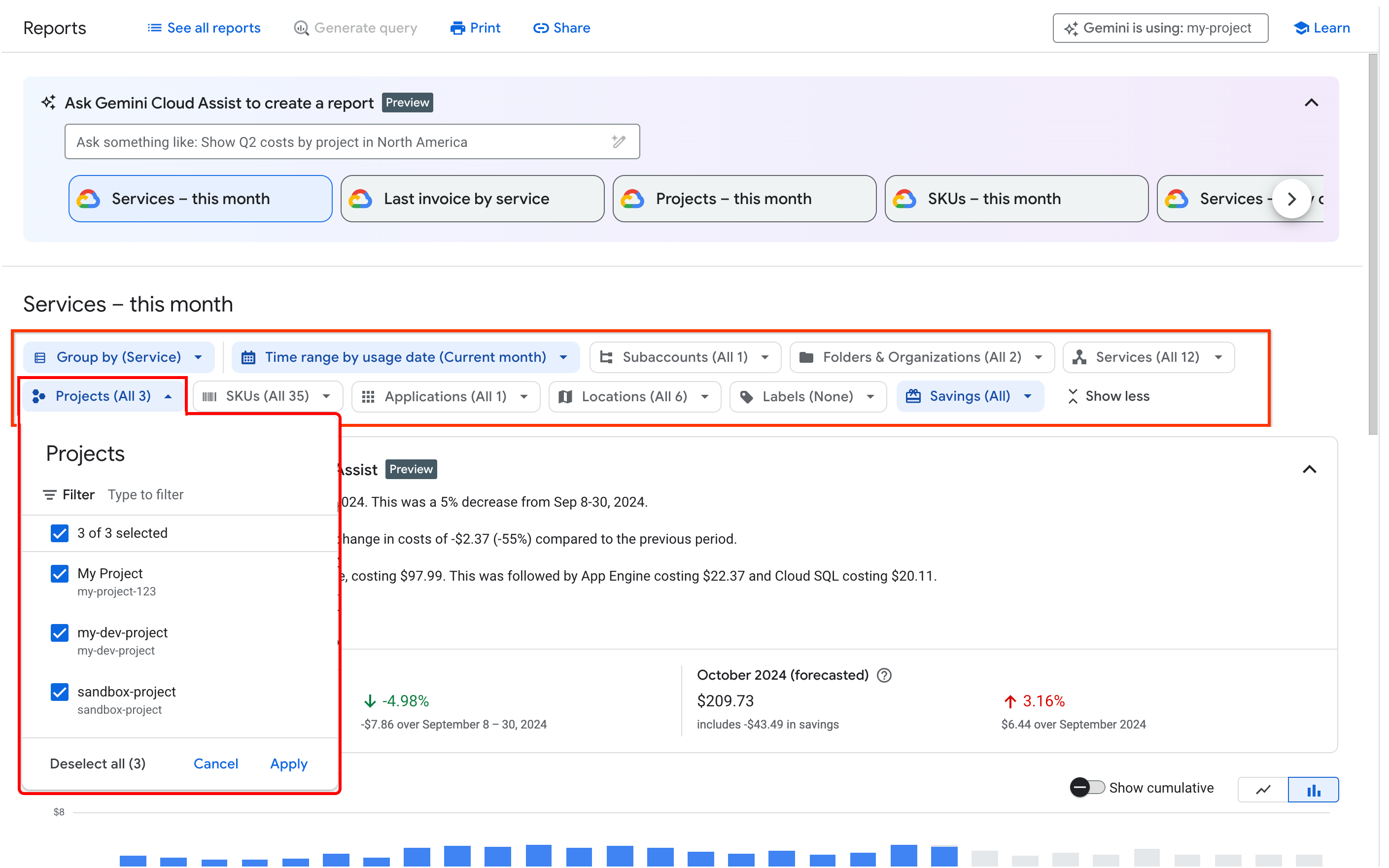
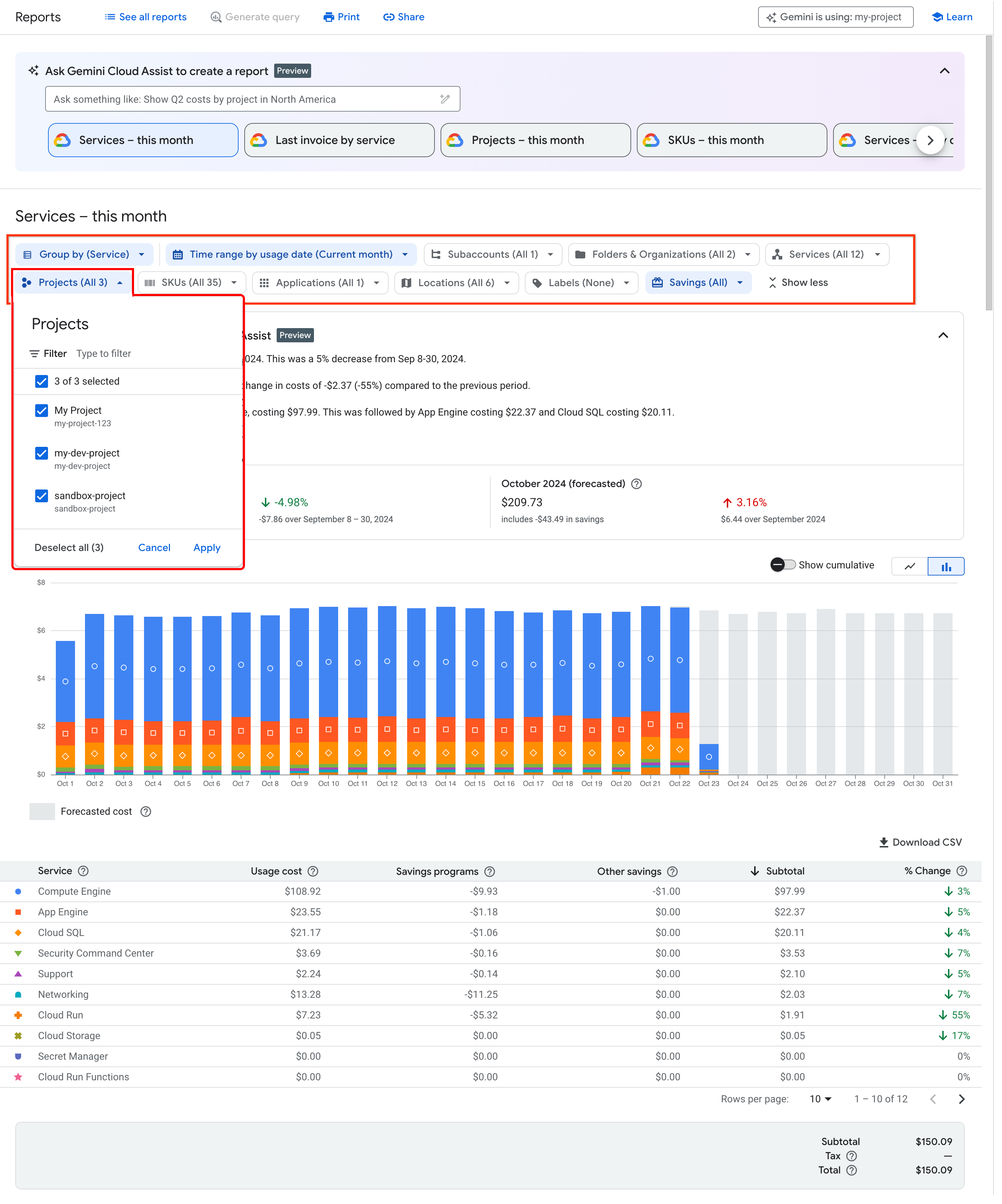
Wenn Sie Zugriff auf mehrere Projekte für ein Cloud-Rechnungskonto haben, können Sie mit dem Filter „Projekte“ im Bericht alle Ihre abrechnungsberechtigten Projekte auswählen, um die Kosten für alle Projekte zusammengefasst aufzurufen, die Ihnen gehören und mit dem Cloud-Rechnungskonto verknüpft sind, das Sie gerade aufrufen.
Wenn Sie nur mit Projektberechtigungen auf Cloud Billing-Informationen zugreifen, ist die Seite „Berichte“ automatisch auf ein einzelnes Projekt beschränkt. Das ist das Projekt, das Sie in der Cloud de Confiance Console ausgewählt haben, bevor Sie auf den Abschnitt „Abrechnung“ zugegriffen haben. Wenn Sie mit Zugriff auf ein einzelnes Projekt ein anderes Projekt auswählen möchten, um Kostenberichte aufzurufen, müssen Sie den Abschnitt „Abrechnung“ verlassen, ein anderes Projekt über dieCloud de Confiance Projektauswahl der Console auswählen und dann wieder auf den Abschnitt „Abrechnung“ zugreifen.
Budgets und Benachrichtigungen für ein Projekt
Budget für ein Projekt erstellen und Ausgabenbenachrichtigungen einrichten. Für jedes Projekt das Ihnen gehört, können Sie Budgets verwenden, um Ihre tatsächlichen Cloud de Confiance Ausgaben mit Ihren geplanten Ausgaben zu vergleichen. Richten Sie dann Benachrichtigungen ein, um über die in den einzelnen Projekten anfallenden Kosten informiert zu werden.
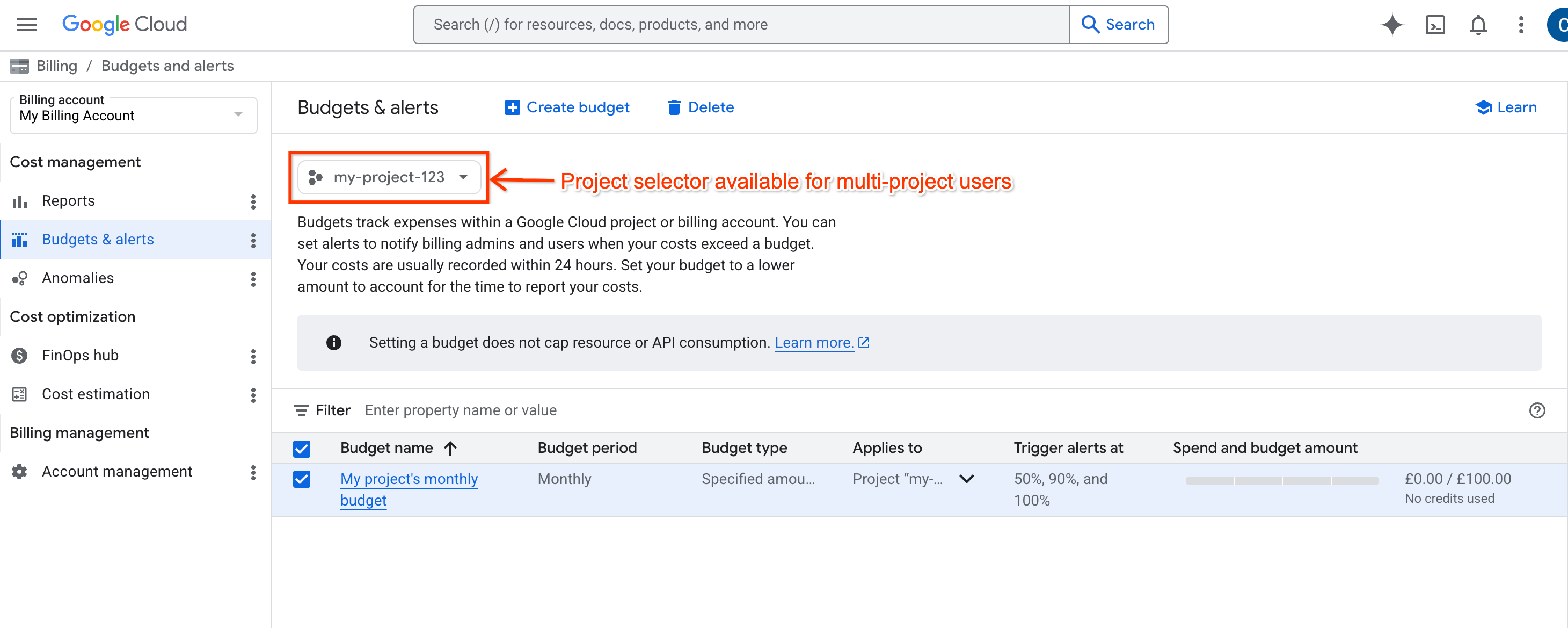
Wenn Sie Zugriff auf mehrere Projekte für ein Cloud-Rechnungskonto haben, bietet die Seite „Budgets &Benachrichtigungen“ eine Projektauswahl, mit der Sie zwischen Projekten wechseln können, für die Sie Berechtigungen zum Aufrufen haben, ohne die Abrechnung verlassen zu müssen.
Wenn Sie nur mit Projekt berechtigungen auf Cloud Billing-Informationen zugreifen, ist die Seite „Budgets & Benachrichtigungen“ automatisch auf ein einzelnes Projekt beschränkt. Das ist das Projekt, das Sie in der Cloud de Confiance Console ausgewählt haben, bevor Sie auf den Abschnitt „Abrechnung“ zugegriffen haben. Wenn Sie mit Zugriff auf ein einzelnes Projekt ein anderes Projekt auswählen möchten, um Budgets aufzurufen, müssen Sie den Abschnitt „Abrechnung“ verlassen, ein anderes Projekt über die Cloud de Confiance Projektauswahl der Console auswählen und dann wieder auf den Abschnitt „Abrechnung“ zugreifen.
Kostenanomalien für ein Projekt
Anomalien für ein Projekt überprüfen. Anomalien sind Spitzen oder Abweichungen bei den Nutzungskosten, die sich von Ihren erwarteten Ausgaben unterscheiden, wenn sie mit den bisherigen Ausgaben verglichen werden. Mit Zugriff auf Abrechnungsinformationen auf Projektebene können Sie Kostenanomalien für jedes der Projekte überprüfen, für die Sie Berechtigungen zum Aufrufen haben, jeweils für ein Projekt.
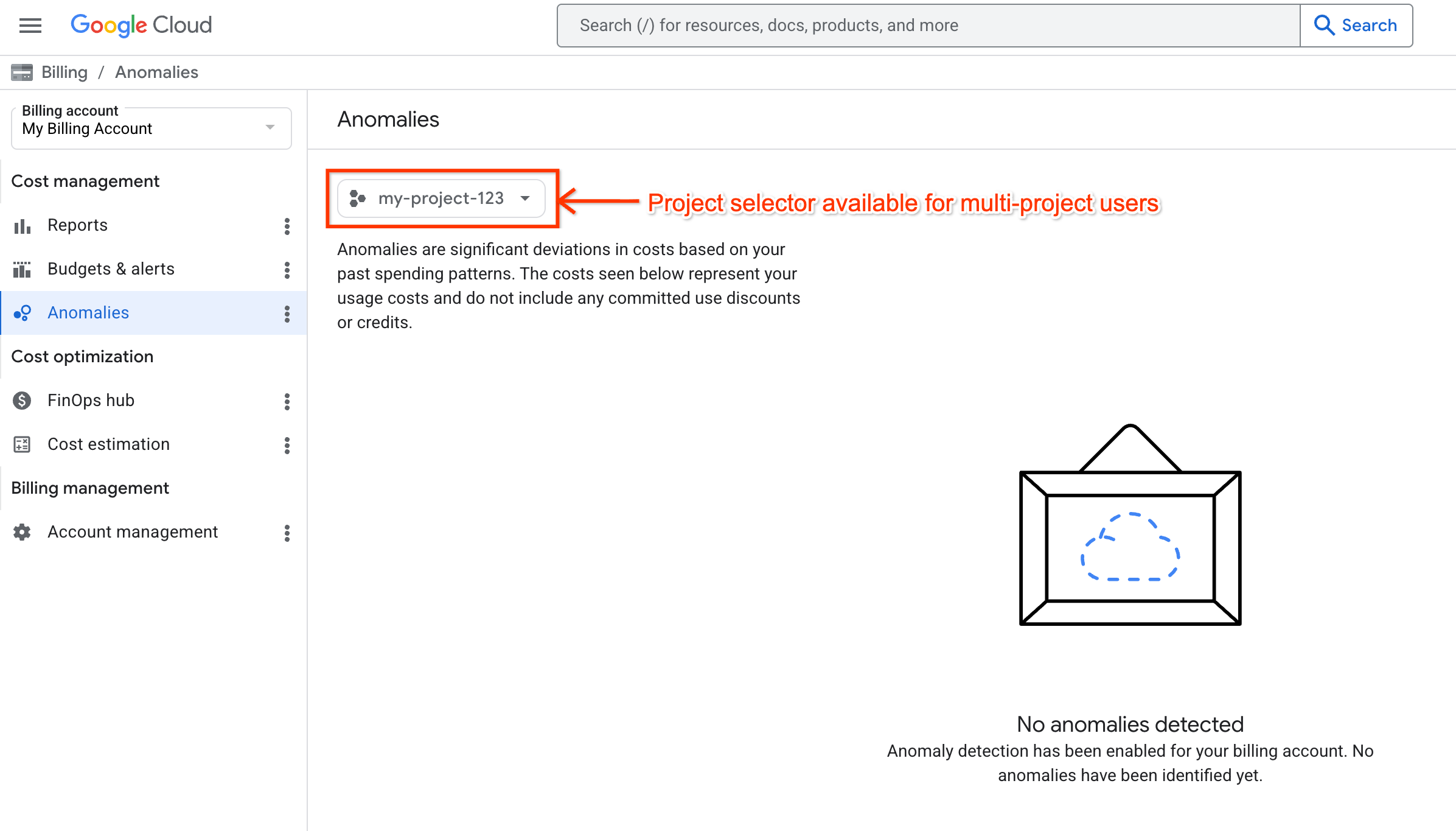
Wenn Sie Zugriff auf mehrere Projekte für ein Cloud-Rechnungskonto haben, bietet die Seite „Anomalien“ eine Projektauswahl, mit der Sie zwischen Projekten wechseln können, für die Sie Berechtigungen zum Aufrufen haben, ohne die Abrechnung verlassen zu müssen.
Wenn Sie nur mit Projektberechtigungen auf Cloud Billing-Informationen zugreifen, ist die Seite „Anomalien“ automatisch auf ein einzelnes Projekt beschränkt. Das ist das Projekt, das Sie in der Cloud de Confiance Console ausgewählt haben, bevor Sie auf den Abschnitt „Abrechnung“ zugegriffen haben. Wenn Sie mit Zugriff auf ein einzelnes Projekt ein anderes Projekt auswählen möchten, um Anomalien aufzurufen, müssen Sie den Abschnitt „Abrechnung“ verlassen, ein anderes Projekt über dieCloud de Confiance Projektauswahl der Console auswählen und dann wieder auf den Abschnitt „Abrechnung“ zugreifen.
Kosten in Projekten optimieren und kontrollieren
FinOps-Hub für Nutzer mit Zugriff auf mehrere Projekte
FinOps-Hub für Empfehlungen und Auslastungsstatistiken aufrufen. Wenn Sie
die Rolle Project Billing Costs Manager für ein Cloud-Rechnungskonto
haben, die Ihnen Berechtigungen für mehrere Projekte für den Zugriff auf die Abrechnung gewährt, können Sie
den FinOps-Hub im zugehörigen Cloud-Rechnungskonto für alle Ihre
autorisierten Projekte aufrufen.
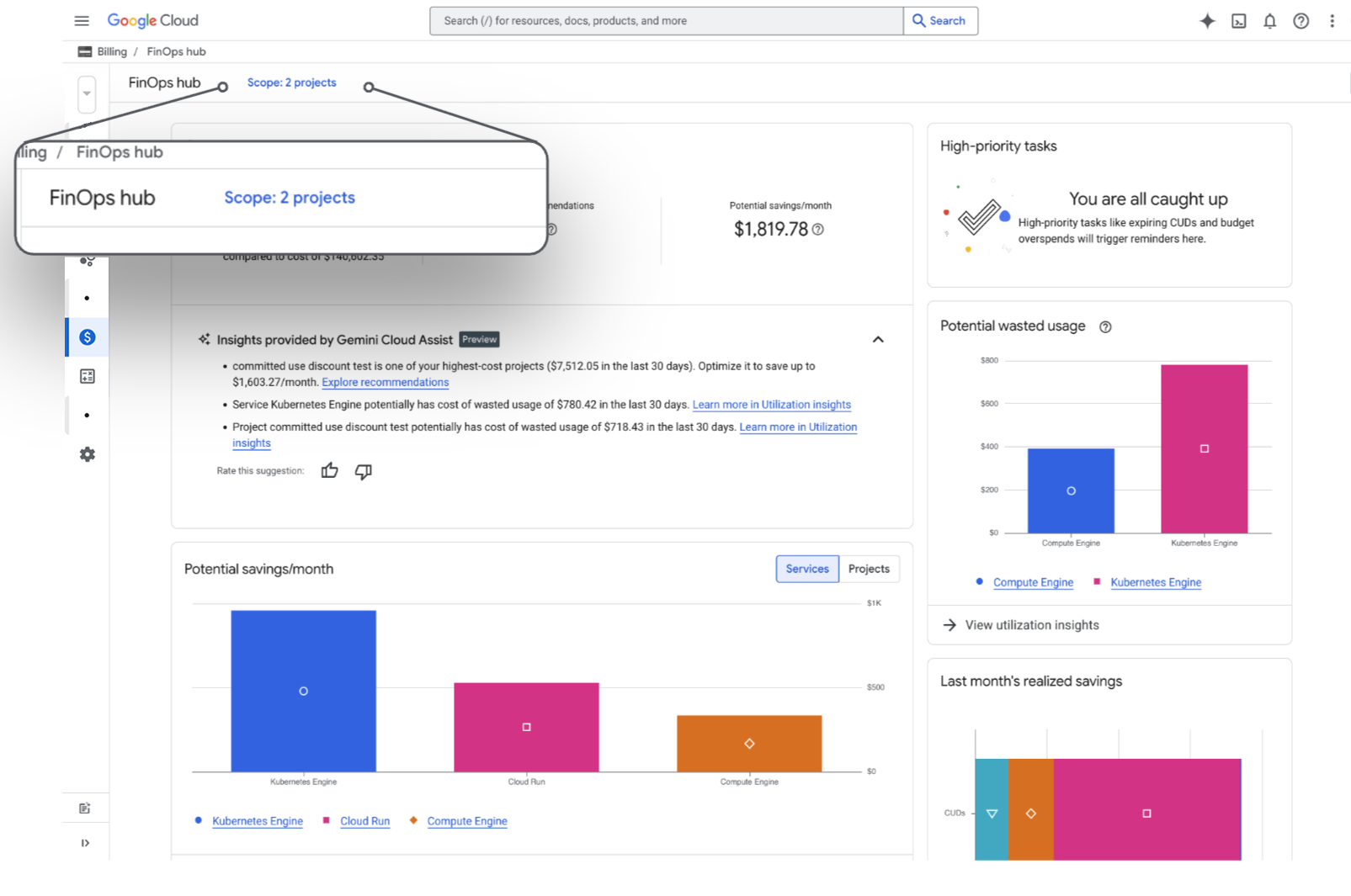
Wenn Sie mit Berechtigungen für mehrere Projekte auf den FinOps-Hub zugreifen, ist der FinOps Hub auf alle Ihre autorisierten Projekte beschränkt, die mit dem Cloud-Rechnungskonto verknüpft sind, das Sie gerade aufrufen. Klicken Sie auf Bereich , um die Seite Kontoverwaltung zu öffnen und die Liste der Projekte aufzurufen, die im Bereich enthalten sind.
Mit dem FinOps-Hub können Sie Ihre aktuellen Einsparungen beobachten und kommunizieren, neue empfohlene Möglichkeiten zur Kostenoptimierung entdecken, Auslastungsstatistiken für potenziell verschwendete Nutzung erhalten und Ihre Optimierungsziele planen.
Weitere Informationen zum FinOps-Hub
Kostenverwaltung automatisieren
Kostenkontrollen mit programmatischen Benachrichtigungen automatisieren. Mit programmatischen Benachrichtigungen können Sie die Kostenkontrollenantworten automatisieren, wenn Sie eine Budget- oder Anomaliebenachrichtigung erhalten, z. B. zur Weiterleitung von Benachrichtigungen an andere Medien oder zur Steuerung Ihrer Ressourcennutzung durch Anpassung von Kontingenten.
Anleitung für automatisierte Antworten auf Budgetbenachrichtigungen starten
Weitere Informationen zu programmatischen Benachrichtigungen
Einschränkungen von Ansichten für mehrere Projekte
Projektlimits in Cloud-Rechnungskonten mit Ansichten für mehrere Projekte
Die Rolle Project Billing Costs Manager für ein Cloud-Rechnungskonto gewährt Ihnen Abrechnungsberechtigungen auf Projektebene für das Rechnungskonto und damit Zugriff auf die Abrechnung für mehrere Projekte. Für Projekte , für die Sie Abrechnungsberechtigungen auf Projektebene haben, können Sie mit dem Zugriff auf mehrere Projekte die Kosten für Ihre autorisierten Projekte zusammengefasst aufrufen, die mit einem Cloud-Rechnungskonto verknüpft sind. Für jedes Rechnungskonto sind maximal 300 Projekte zulässig, die in den Bereich für Kostenberichte und den FinOps-Hub aufgenommen werden können.
Wenn Sie Abrechnungsberechtigungen auf Projektebene für mehr als 300 Projekte haben, die mit demselben Cloud-Rechnungskonto verknüpft sind, wird beim Zugriff auf den Abschnitt „Abrechnung“ der Cloud de Confiance Console mit Abrechnungsberechtigungen für mehrere Projekte eine Fehlermeldung angezeigt und Sie werden zur Seite Rechnungskontoverwaltung > Ihre Projekte weitergeleitet.
Wenn Sie das Projektlimit für Ansichten für mehrere Projekte überschreiten, können Sie die Projektkosten weiterhin für jeweils ein Projekt aufrufen:
- Suchen Sie auf der Seite Rechnungskontoverwaltung > Ihre Projekte das Projekt, das Sie aufrufen möchten.
- Wählen Sie das Rechnungskonto für das Projekt aus, um das Cloud-Rechnungskonto zu öffnen und die Kosten für dieses Projekt im Einzelprojektmodus aufzurufen.
Aggregierte Ansichten für mehrere Projekte sind auf Berichte und den FinOps-Hub beschränkt
Wenn Sie nur Abrechnungsberechtigungen auf Projektebene für Cloud de Confiance Projekte haben (aber keinen Zugriff auf mehrere Projekte für das Cloud-Rechnungskonto ), können Sie in der Console Cloud de Confiance auf die folgenden Abrechnungsseiten zugreifen, um die Kosten für einzelne Projekte aufzurufen, jeweils für ein Projekt:
- Berichte
- Budgets &Benachrichtigungen
- Anomalien
Wenn Sie Ansichten für mehrere Projekte haben (die durch eine Kombination aus Projektberechtigungen auf Projektebene Cloud de Confiance und Berechtigungen auf Projektebene für das verknüpfte Cloud-Rechnungskonto gewährt werden), können Sie auf den folgenden Abrechnungsseiten in der Cloud de Confiance Console die Kosten im Rechnungskonto aufrufen, die für alle Projekte zusammengefasst sind, für die Sie Berechtigungen zum Aufrufen haben:
- Berichte
- FinOps-Hub
Sowohl in der Ansicht für ein einzelnes Projekt als auch in der Ansicht für mehrere Projekte können Sie auf die Seite Kontoverwaltung zugreifen, auf der Sie Ihre Zugriffsebene zum Aufrufen von Projektkosten und das Projekt oder die Projekte bestätigen können, für die Sie Berechtigungen zum Aufrufen von Abrechnungsdaten haben.