

Dans Agent Registry, vous pouvez afficher un graphique de topologie qui indique le trafic vers et depuis un agent ou une application d'IA. L'analyse du graphique vous aide à comprendre si l'agent ou l'application d'IA communiquent avec des agents, des serveurs MCP et des points de terminaison fiables.
Pour obtenir plus d'informations sur les ressources de votre agent, utilisez le générateur de requêtes sur la page Topologie. Vous pouvez visualiser les données d'observabilité, de sécurité, de chaîne d'approvisionnement logicielle et de ressources d'infrastructure associées à vos agents.
Certaines limitations s'appliquent aux données de topologie.
Avant de commencer
Ces instructions supposent que vous avez configuré le registre d'agents et enregistré vos ressources d'agent.
Pour afficher le trafic des agents, instrumentez vos applications d'IA.
Activez les API App Hub, App Topology, inventaire des éléments cloud et Observability, si ce n'est pas déjà fait.
Rôles requis pour activer les API
Pour activer les API, vous devez disposer de l'autorisation
serviceusage.services.enable. Si vous avez créé le projet, vous disposez probablement déjà de cette autorisation grâce au rôle Propriétaire (roles/owner). Sinon, vous pouvez obtenir cette autorisation grâce au rôle Administrateur Service Usage (roles/serviceusage.serviceUsageAdmin). Découvrez comment attribuer des rôles.-
Vérifiez que la facturation est activée pour votre projet Cloud de Confiance .
Si vous protégez des services dans un périmètre VPC Service Controls, mettez à jour le périmètre pour inclure la topologie des applications et les services qui fournissent les données sous-jacentes. En savoir plus
Rôles requis
Pour obtenir les autorisations nécessaires pour afficher les graphiques de topologie dans Agent Registry, demandez à votre administrateur de vous accorder les rôles IAM suivants sur les projets dans lesquels vous souhaitez utiliser App Topology :
- Lecteur de la topologie des applications (
roles/apptopology.viewer) - Lecteur de l'API Agent Registry (
roles/agentregistry.viewer)
Pour en savoir plus sur l'attribution de rôles, consultez Gérer l'accès aux projets, aux dossiers et aux organisations.
Ces rôles prédéfinis contiennent les autorisations requises pour afficher les graphiques de topologie dans Agent Registry. Pour connaître les autorisations exactes requises, développez la section Autorisations requises :
Autorisations requises
Vous devez disposer des autorisations suivantes pour afficher les graphiques de topologie dans Agent Registry :
-
Obtenez les données de la ressource détectée :
apptopology.discoveredResourcesTopologies.generate -
Obtenez les données de la ressource :
apptopology.sreDomainTopologies.generate
Vous pouvez également obtenir ces autorisations avec des rôles personnalisés ou d'autres rôles prédéfinis.
Afficher la topologie d'un agent
Dans la console Cloud de Confiance , accédez à la page "Agent Registry".
Dans le sélecteur de projet, sélectionnez le projet contenant vos agents.
Dans l'onglet Agents, cliquez sur le nom de l'agent que vous souhaitez afficher.
Cliquez sur l'onglet Topologie.
Dans la section Requêtes rapides, cliquez sur une requête. Si des résultats correspondent à votre requête, le graphique de topologie s'affiche.
Explorez le graphique de topologie. Le graphique affiche les ressources qui correspondent à votre requête et les relations entre elles.
- Les icônes représentent les nœuds, les ressources découvertes et enregistrées, ainsi que leur type de ressource.
- Les lignes représentent les connexions, c'est-à-dire les relations entre les nœuds.
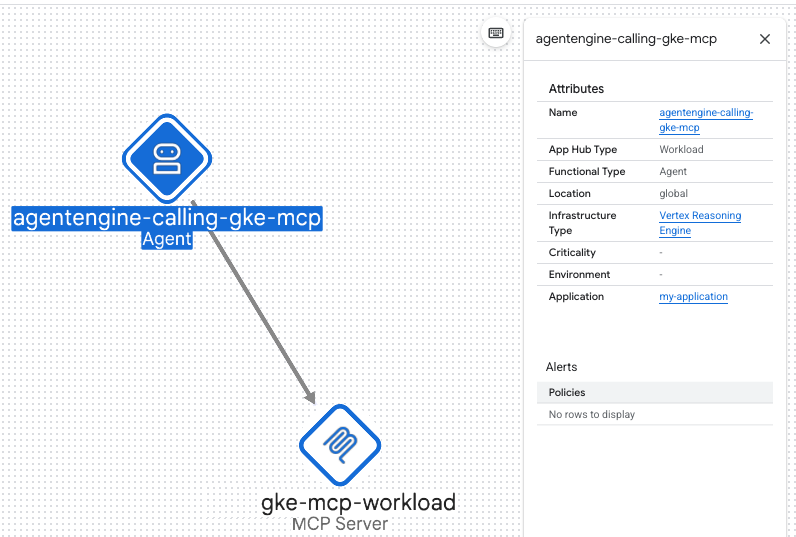
Vous pouvez interagir avec une topologie de différentes manières :
- Modifiez la visualisation en effectuant un zoom avant ou arrière, ou en repositionnant les nœuds.
- Pour afficher le libellé d'une connexion, pointez sur la ligne de connexion entre deux nœuds.
- Obtenez des informations sur un nœud ou une connexion en le sélectionnant.
- Masquez ou affichez le panneau de requête en cliquant sur Afficher/Masquer le panneau .
Pour afficher des données supplémentaires sur l'agent sélectionné, consultez les tableaux de bord dans Surveillance des applications.
Afficher la topologie d'une application d'IA
Dans la console Cloud de Confiance , accédez à la page "Agent Registry".
Dans le sélecteur de projet, sélectionnez le projet contenant votre application d'IA.
Dans l'onglet Applications d'IA, cliquez sur le nom de l'agent que vous souhaitez afficher.
Cliquez sur l'onglet Topologie.
Dans la section Requêtes rapides, cliquez sur une requête. Si des résultats correspondent à votre requête, le graphique de topologie s'affiche.
Explorez le graphique de topologie. Le graphique affiche les ressources qui correspondent à votre requête et les relations entre elles.
- Les icônes représentent les nœuds, les ressources découvertes et enregistrées, ainsi que leur type de ressource.
- Les lignes représentent les connexions, c'est-à-dire les relations entre les nœuds.
Vous pouvez interagir avec une topologie de différentes manières :
- Modifiez la visualisation en effectuant un zoom avant ou arrière, ou en repositionnant les nœuds.
- Pour afficher le libellé d'une connexion, pointez sur la ligne de connexion entre deux nœuds.
- Obtenez des informations sur un nœud ou une connexion en le sélectionnant.
- Masquez ou affichez le panneau de requête en cliquant sur Afficher/Masquer le panneau .
Pour afficher des données supplémentaires sur l'application sélectionnée, consultez les tableaux de bord dans Surveillance des applications.
Étapes suivantes
- Visualisez plus de données sur vos ressources d'agent sur la page Topologie.