

ב-Agent Registry אפשר לראות גרף טופולוגיה שמציג את התנועה אל סוכן או אפליקציית AI וממנו. ניתוח הגרף עוזר להבין אם הסוכן או אפליקציית ה-AI מתקשרים עם סוכנים, שרתי MCP ונקודות קצה מהימנים.
כדי לקבל תובנות נוספות לגבי משאבי הסוכן, אפשר להשתמש בכלי ליצירת שאילתות בדף הטופולוגיה. אתם יכולים ליצור תרשימים של נתונים שקשורים לסוכנים שלכם, כמו נתונים של יכולת התבוננות, אבטחה, שרשרת אספקת תוכנה ומשאבי תשתית.
יש מגבלות מסוימות שחלות על נתוני הטופולוגיה.
לפני שמתחילים
במסגרת ההנחיות האלה, אנחנו מניחים שהגדרתם את Agent Registry ורשמתם את משאבי הסוכן.
כדי לראות את התנועה של הסוכן, צריך להגדיר את אפליקציות ה-AI.
מפעילים את מרכז האפליקציות, App Topology, מאגר משאבי ענן ו-Observability APIs, אם הם עדיין לא מופעלים.
תפקידים שנדרשים להפעלת ממשקי API
כדי להפעיל ממשקי API, צריך את ההרשאה
serviceusage.services.enable. אם יצרתם את הפרויקט, סביר להניח שכבר יש לכם את ההרשאה הזו דרך התפקיד 'בעלים' (roles/owner). אחרת, תוכלו לקבל את ההרשאה הזו דרך התפקיד 'אדמין בממשק Service Usage' (roles/serviceusage.serviceUsageAdmin). איך מקצים תפקידיםאם אתם מגנים על שירותים בגבולות גזרה של VPC Service Controls, צריך לעדכן את גבולות הגזרה כך שיכלול את App Topology ושירותים שמספקים נתונים בסיסיים. מידע נוסף
התפקידים הנדרשים
כדי לקבל את ההרשאות שדרושות לצפייה בתרשימי טופולוגיה במאגר הסוכנים, צריך לבקש מהאדמין להקצות לכם את תפקידי ה-IAM הבאים בפרויקטים שבהם אתם רוצים להשתמש בטופולוגיית האפליקציה:
- App Topology Viewer (
roles/apptopology.viewer) - צפייה ב-Agent Registry API (
roles/agentregistry.viewer)
להסבר על מתן תפקידים, ראו איך מנהלים את הגישה ברמת הפרויקט, התיקייה והארגון.
התפקידים המוגדרים מראש האלה כוללים את ההרשאות שנדרשות כדי להציג גרפים של טופולוגיה ב-Agent Registry. כדי לראות בדיוק אילו הרשאות נדרשות, אפשר להרחיב את הקטע ההרשאות הנדרשות:
ההרשאות הנדרשות
כדי לראות את הגרפים של הטופולוגיה ב-Agent Registry, נדרשות ההרשאות הבאות:
-
קבלת נתונים של משאב שזוהה:
apptopology.discoveredResourcesTopologies.generate -
קבלת נתוני משאבים:
apptopology.sreDomainTopologies.generate
יכול להיות שתקבלו את ההרשאות האלה באמצעות תפקידים בהתאמה אישית או תפקידים מוגדרים מראש אחרים.
הצגת טופולוגיה של סוכן
נכנסים לדף Agent Registry במסוף Cloud de Confiance .
בכלי לבחירת פרויקטים, בוחרים את הפרויקט שמכיל את הסוכנים.
בכרטיסייה סוכנים, לוחצים על השם של הסוכן שרוצים לראות.
לוחצים על הכרטיסייה טופולוגיה.
בקטע שאילתות מהירות, לוחצים על שאילתה. אם יש תוצאות שמתאימות לשאילתה, מוצג תרשים הטופולוגיה.
בודקים את גרף הטופולוגיה. בתרשים מוצגים משאבים שתואמים לשאילתה שלכם והקשרים ביניהם.
- הסמלים מייצגים צמתים, משאבים שזוהו ונרשמו וסוגי המשאבים שלהם.
- הקווים מייצגים קשרים, את היחסים בין הצמתים.
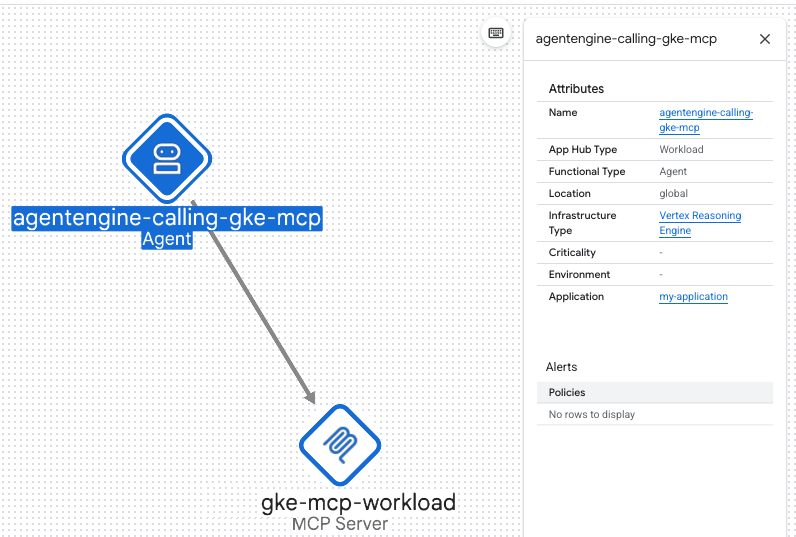
אפשר לבצע פעולות בטופולוגיה בדרכים הבאות:
- משנים את התצוגה החזותית על ידי הגדלה או הקטנה של התצוגה או מיקום מחדש של הצמתים.
- כדי לראות את התווית של חיבור, מעבירים את העכבר מעל קו החיבור בין שני צמתים.
- כדי לקבל מידע על צומת או על חיבור, בוחרים אותם.
- כדי להסתיר או להציג את חלונית השאילתות, לוחצים על החלפת חלונית .
כדי לראות נתונים נוספים על הסוכן שנבחר, אפשר לעיין בלוחות הבקרה במעקב אחרי אפליקציות.
צפייה בטופולוגיה של אפליקציית AI
נכנסים לדף Agent Registry במסוף Cloud de Confiance .
בכלי לבחירת פרויקטים, בוחרים את הפרויקט שמכיל את אפליקציית ה-AI.
בכרטיסייה AI applications (אפליקציות AI), לוחצים על השם של הסוכן שרוצים לראות.
לוחצים על הכרטיסייה טופולוגיה.
בקטע שאילתות מהירות, לוחצים על שאילתה. אם יש תוצאות שמתאימות לשאילתה, מוצג תרשים הטופולוגיה.
בודקים את גרף הטופולוגיה. בתרשים מוצגים משאבים שתואמים לשאילתה שלכם והקשרים ביניהם.
- הסמלים מייצגים צמתים, משאבים שזוהו ונרשמו וסוגי המשאבים שלהם.
- הקווים מייצגים קשרים, את היחסים בין הצמתים.
אפשר לבצע פעולות בטופולוגיה בדרכים הבאות:
- משנים את התצוגה החזותית על ידי הגדלה או הקטנה של התצוגה או מיקום מחדש של הצמתים.
- כדי לראות את התווית של חיבור, מעבירים את העכבר מעל קו החיבור בין שני צמתים.
- כדי לקבל מידע על צומת או על חיבור, בוחרים אותם.
- כדי להסתיר או להציג את חלונית השאילתות, לוחצים על החלפת חלונית .
כדי לראות נתונים נוספים על האפליקציה שנבחרה, אפשר לעיין בלוחות הבקרה במעקב אחר אפליקציות.
המאמרים הבאים
- אפשר לראות נתונים נוספים על משאבי הסוכנים בדף הטופולוגיה.