

Di Agent Registry, Anda dapat melihat grafik topologi yang menunjukkan traffic ke dan dari aplikasi AI atau agen. Menganalisis grafik akan membantu Anda memahami apakah agen atau aplikasi AI berkomunikasi dengan agen, server MCP, dan endpoint tepercaya.
Untuk mendapatkan lebih banyak insight tentang resource agen Anda, gunakan pembuat kueri di halaman Topologi. Anda dapat memvisualisasikan data resource infrastruktur, supply chain software, keamanan, dan kemampuan observasi yang terkait dengan agen Anda.
Beberapa batasan berlaku untuk data topologi.
Sebelum memulai
Petunjuk ini mengasumsikan bahwa Anda telah menyiapkan Agent Registry dan mendaftarkan resource agen Anda.
Untuk melihat traffic agen, instrumentasikan aplikasi AI Anda.
Aktifkan Pusat Aplikasi, App Topology, Inventaris Aset Cloud, dan Observability API, jika ada yang belum diaktifkan.
Peran yang diperlukan untuk mengaktifkan API
Untuk mengaktifkan API, Anda memerlukan izin
serviceusage.services.enable. Jika Anda membuat project, kemungkinan Anda sudah memiliki izin ini melalui peran Pemilik (roles/owner). Jika tidak, Anda bisa mendapatkan izin ini melalui peran Admin Penggunaan Layanan (roles/serviceusage.serviceUsageAdmin). Pelajari cara memberikan peran.-
Verifikasi bahwa penagihan diaktifkan untuk project Cloud de Confiance Anda.
Jika Anda melindungi layanan dalam perimeter Kontrol Layanan VPC, perbarui perimeter untuk menyertakan App Topology dan layanan yang menyediakan data pokok. Pelajari lebih lanjut.
Peran yang diperlukan
Untuk mendapatkan izin yang diperlukan untuk melihat grafik topologi di Agent Registry, minta administrator untuk memberi Anda peran IAM berikut pada project tempat Anda ingin menggunakan App Topology:
- App Topology Viewer (
roles/apptopology.viewer) - Pelihat Agent Registry API (
roles/agentregistry.viewer)
Untuk mengetahui informasi selengkapnya tentang pemberian peran, lihat Mengelola akses ke project, folder, dan organisasi.
Peran bawaan ini berisi izin yang diperlukan untuk melihat grafik topologi di Agent Registry. Untuk melihat izin yang benar-benar diperlukan, perluas bagian Izin yang diperlukan:
Izin yang diperlukan
Izin berikut diperlukan untuk melihat grafik topologi di Agent Registry:
-
Mendapatkan data resource yang ditemukan:
apptopology.discoveredResourcesTopologies.generate -
Mendapatkan data resource:
apptopology.sreDomainTopologies.generate
Anda mungkin juga bisa mendapatkan izin ini dengan peran khusus atau peran bawaan lainnya.
Melihat topologi agen
Di konsol Cloud de Confiance , buka halaman Agent Registry.
Di pemilih project, pilih project yang berisi agen Anda.
Di tab Agen, klik nama agen yang ingin Anda lihat.
Klik tab Topologi.
Di bagian Quick Queries, klik kueri. Jika ada hasil yang cocok dengan kueri Anda, grafik topologi akan ditampilkan.
Jelajahi grafik topologi. Grafik menampilkan resource yang cocok dengan kueri Anda dan hubungan di antara resource tersebut.
- Ikon merepresentasikan node, resource yang ditemukan dan terdaftar, serta jenis resource-nya.
- Garis mewakili koneksi, hubungan antara node.
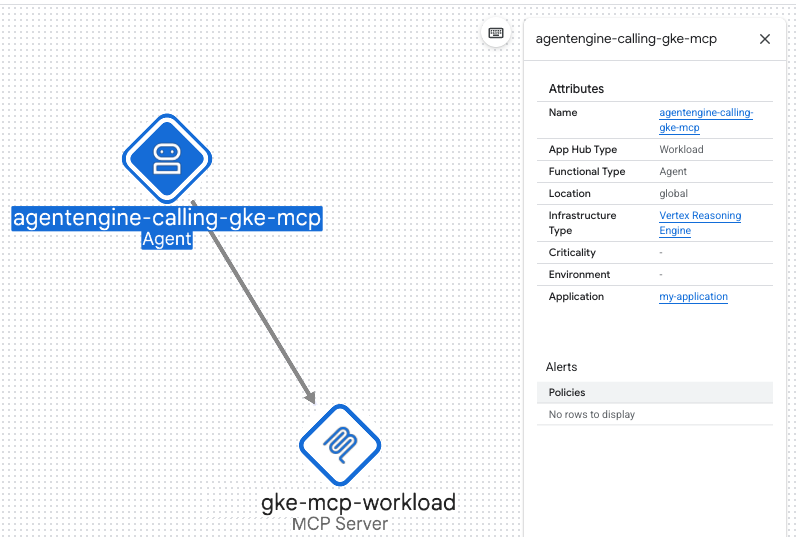
Anda dapat berinteraksi dengan topologi dengan cara berikut:
- Ubah visualisasi dengan memperbesar atau memperkecil atau memosisikan ulang node.
- Lihat label untuk koneksi dengan mengarahkan kursor ke garis koneksi di antara dua node.
- Dapatkan informasi tentang node atau koneksi dengan memilihnya.
- Menyembunyikan atau menampilkan panel kueri dengan mengklik Toggle panel .
Untuk melihat data tambahan tentang agen yang dipilih, lihat dasbor di Pemantauan Aplikasi.
Melihat topologi aplikasi AI
Di konsol Cloud de Confiance , buka halaman Agent Registry.
Di pemilih project, pilih project yang berisi aplikasi AI Anda.
Di tab Aplikasi AI, klik nama agen yang ingin Anda lihat.
Klik tab Topologi.
Di bagian Quick Queries, klik kueri. Jika ada hasil yang cocok dengan kueri Anda, grafik topologi akan ditampilkan.
Jelajahi grafik topologi. Grafik menampilkan resource yang cocok dengan kueri Anda dan hubungan di antara resource tersebut.
- Ikon merepresentasikan node, resource yang ditemukan dan terdaftar, serta jenis resource-nya.
- Garis mewakili koneksi, hubungan antara node.
Anda dapat berinteraksi dengan topologi dengan cara berikut:
- Ubah visualisasi dengan memperbesar atau memperkecil atau memosisikan ulang node.
- Lihat label untuk koneksi dengan mengarahkan kursor ke garis koneksi di antara dua node.
- Dapatkan informasi tentang node atau koneksi dengan memilihnya.
- Menyembunyikan atau menampilkan panel kueri dengan mengklik Toggle panel .
Untuk melihat data tambahan tentang aplikasi yang dipilih, lihat dasbor di Pemantauan Aplikasi.
Langkah berikutnya
- Visualisasikan lebih banyak data tentang resource agen Anda di halaman Topologi.