

In diesem Dokument wird beschrieben, wie Sie fehlende Berechtigungen anfordern können, wenn eine Fehlermeldung zu Berechtigungen angezeigt wird.
Wenn Sie keine Berechtigung zum Ändern von Richtlinien für den Zugriff in Ihrer Organisation haben, müssen Sie mithilfe des Kontexts aus der Fehlermeldung eine Zugriffsanfrage an einen Administrator senden. Sie können die Berechtigungsfehler nicht selbst beheben.
Sie können den Zugriff auf folgende Weise anfordern:
Erforderliche Berechtigungen anfordern Diese Lösung funktioniert für alle Arten von Berechtigungsfehlern.
Rolle mit den erforderlichen Berechtigungen anfordern Diese Lösung funktioniert nur, wenn der Berechtigungsfehler durch Ihre Zulassungsrichtlinien verursacht wird.
Wenn Sie die Cloud de Confiance console verwenden und die Berechtigungen zum Zuweisen von Rollen haben, können Sie sich die Rolle direkt über die Fehlermeldung zuweisen, anstatt sie anzufordern. Weitere Informationen finden Sie unter Rolle in der Cloud de Confiance Console selbst zuweisen.
Erforderliche Berechtigungen anfordern
So fordern Sie die erforderlichen Berechtigungen an:
Console
Klicken Sie in der Liste der fehlenden Berechtigungen auf Berechtigungen anfordern.
Wählen Sie im Bereich Zugriff anfordern aus, wie Sie Ihren Administrator benachrichtigen möchten:
Wenn Ihre Organisation wichtige Kontakte unterstützt und automatisch generierte E‑Mails für Zugriffsanfragen zulässt, können Sie eine automatisch generierte E‑Mail an den technischen wichtigen Kontakt Ihrer Organisation senden. So senden Sie diese E‑Mail:
- Wählen Sie Automatisch generierte E‑Mail senden aus.
- Fügen Sie einen beliebigen Kontext zur Anfrage hinzu.
- Klicken Sie auf Anfrage senden.
So kopieren Sie die Zugriffsanfrage und fügen sie in das bevorzugte Anfrageverwaltungssystem ein:
- Wenn Ihre Organisation wichtige Kontakte unterstützt und automatisch generierte E‑Mails zulässt, Sie die Benachrichtigung aber manuell senden möchten, wählen Sie Manuell benachrichtigen aus.
- Fügen Sie einen beliebigen Kontext zur Anfrage hinzu.
- Klicken Sie auf Nachricht kopieren.
- Fügen Sie die Anfrage in das bevorzugte Anfrageverwaltungssystem ein.
Ihr Administrator erhält Ihre Zugriffsanfrage zusammen mit allen zusätzlichen Kontextinformationen, die Sie angegeben haben.
gcloud
Kopieren Sie die error_info_id (falls verfügbar) und die Liste der fehlenden Berechtigungen aus der Fehlermeldung und bitten Sie dann einen Administrator über Ihr bevorzugtes Anfrageverwaltungssystem, Ihnen diese Berechtigungen zu gewähren.
REST
Kopieren Sie die error_info_id (falls verfügbar) und die Liste der fehlenden Berechtigungen aus der Fehlermeldung und bitten Sie dann einen Administrator über Ihr bevorzugtes Anfrageverwaltungssystem, Ihnen diese Berechtigungen zu gewähren.
Rolle anfordern
Wenn der Berechtigungsfehler durch eine Zulassungsrichtlinie verursacht wird, können Sie einen Administrator bitten, Ihnen eine Rolle mit den erforderlichen Berechtigungen zuzuweisen, um den Fehler zu beheben.
Wenn der Fehler durch einen anderen Richtlinientyp verursacht wird oder Sie nicht sicher sind, welcher Richtlinientyp den Fehler verursacht, dann fordern Sie stattdessen die erforderlichen Berechtigungen an.
Console
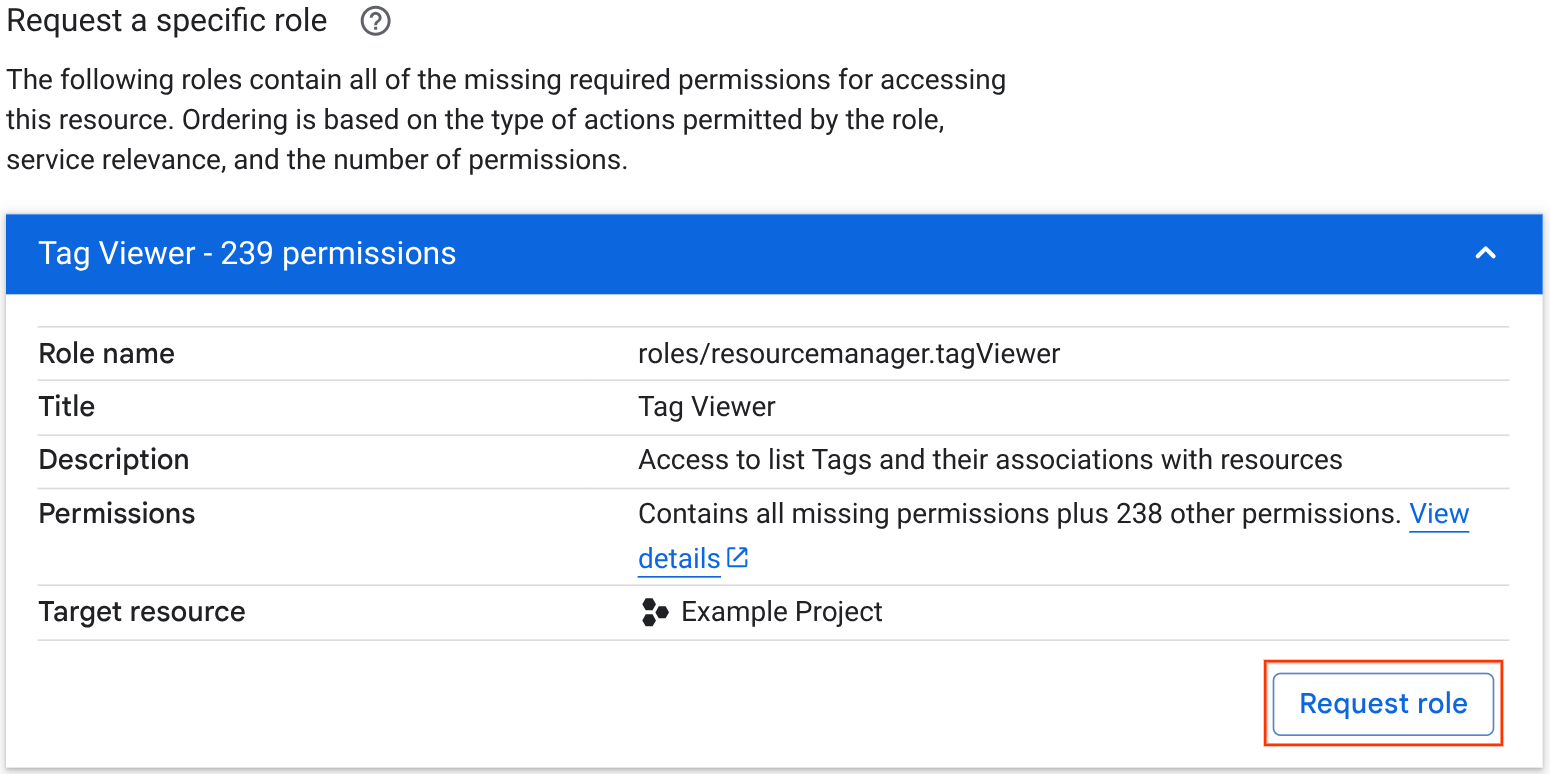
Prüfen Sie im Bereich Bestimmte Rolle anfordern die Liste der empfohlenen Rollen und wählen Sie die Rolle aus, die Sie anfordern möchten. Sie können auf die Rollen klicken, um weitere Details zu sehen. Dieser Bereich ist nur sichtbar, wenn der Berechtigungsfehler durch eine Zulassungsrichtlinie verursacht wird.
Klicken Sie auf die ausgewählte Rolle und dann auf Rolle anfordern.
Wählen Sie im Bereich Zugriff anfordern eine der Optionen zum Benachrichtigen Ihres Administrators aus:
Wenn Ihre Organisation wichtige Kontakte unterstützt und automatisch generierte E‑Mails für Zugriffsanfragen zulässt, können Sie eine automatisch generierte E‑Mail an den technischen wichtigen Kontakt Ihrer Organisation senden. So senden Sie diese E‑Mail:
- Wählen Sie Automatisch generierte E‑Mail senden aus.
- Fügen Sie einen beliebigen Kontext zur Anfrage hinzu.
- Klicken Sie auf Anfrage senden.
So kopieren Sie die Zugriffsanfrage und fügen sie in das bevorzugte Anfrageverwaltungssystem ein:
- Wenn Ihre Organisation wichtige Kontakte unterstützt und automatisch generierte E‑Mails zulässt, Sie die Benachrichtigung aber manuell senden möchten, wählen Sie Manuell benachrichtigen aus.
- Fügen Sie einen beliebigen Kontext zur Anfrage hinzu.
- Klicken Sie auf Nachricht kopieren.
- Fügen Sie die Anfrage in das bevorzugte Anfrageverwaltungssystem ein.
Ihr Administrator erhält Ihre Zugriffsanfrage zusammen mit allen zusätzlichen Kontextinformationen, die Sie angegeben haben.
gcloud
Suchen Sie eine IAM-Rolle, die die fehlenden Berechtigungen enthält.
Wenn Sie alle Rollen sehen möchten, in denen eine bestimmte Berechtigung enthalten ist, suchen Sie nach der Berechtigung im Index der IAM-Rollen und ‑Berechtigungenund klicken Sie dann auf den Namen der Berechtigung.
Bitten Sie einen Administrator über Ihr bevorzugtes Anfrageverwaltungssystem, Ihnen die Rolle zuzuweisen.
REST
Suchen Sie eine IAM-Rolle, die die fehlenden Berechtigungen enthält.
Wenn Sie alle Rollen sehen möchten, in denen eine bestimmte Berechtigung enthalten ist, suchen Sie nach der Berechtigung im Index der IAM-Rollen und ‑Berechtigungenund klicken Sie dann auf den Namen der Berechtigung.
Bitten Sie einen Administrator über Ihr bevorzugtes Anfrageverwaltungssystem, Ihnen die Rolle zuzuweisen.
Rolle in der Cloud de Confiance console selbst zuweisen
Wenn in der Cloud de Confiance console ein Berechtigungsfehler auftritt und Sie die Berechtigungen zum Zuweisen von Rollen haben, dann können Sie sich eine Rolle direkt über die Fehlermeldung zuweisen:
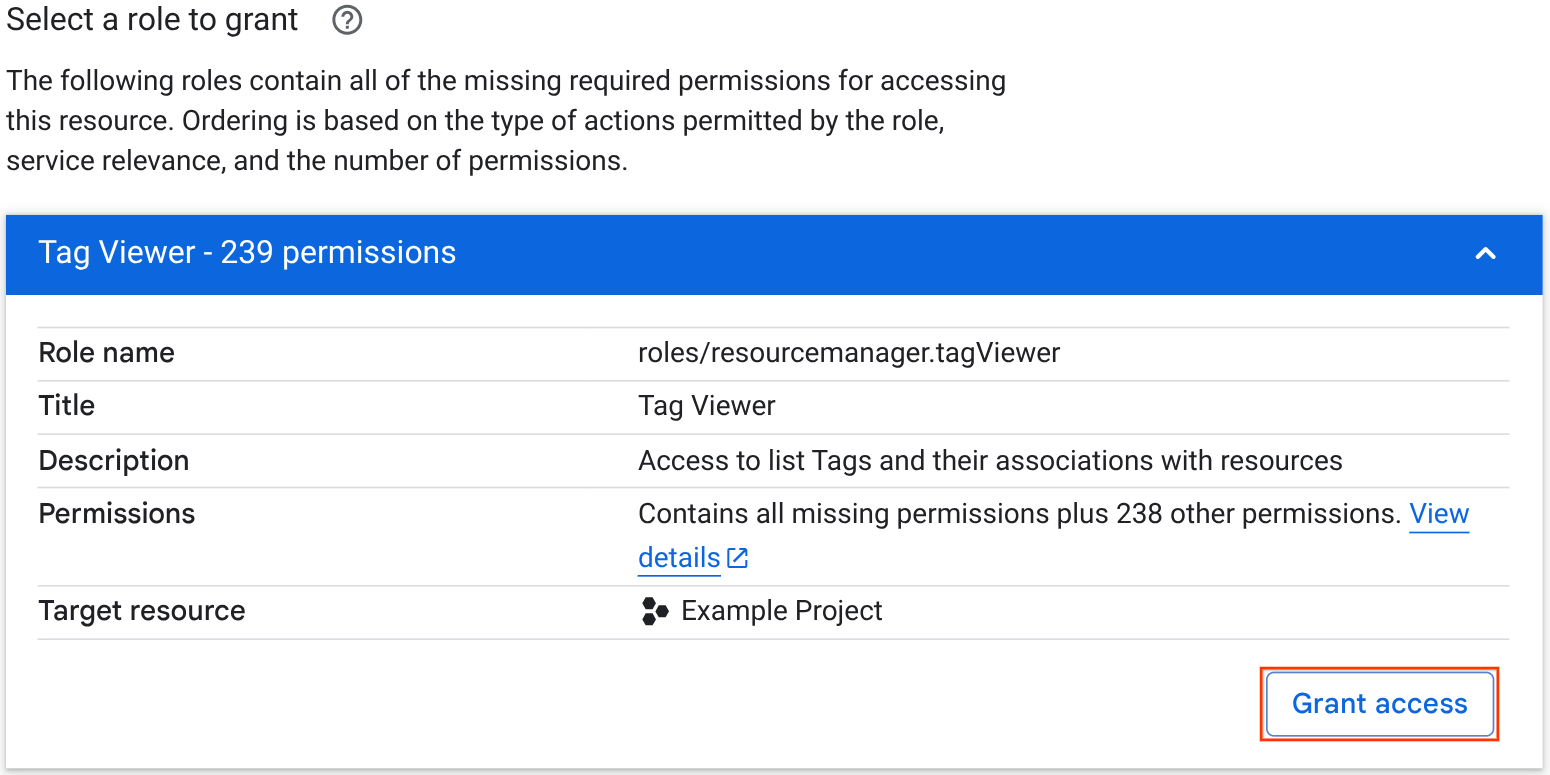
Prüfen Sie im Bereich Rolle zum Zuweisen auswählen die Liste der empfohlenen Rollen und wählen Sie die Rolle aus, die Sie anfordern möchten. Sie können auf die Rollen klicken, um weitere Details zu sehen.
Wenn Sie die ausgewählte Rolle zuweisen möchten, klicken Sie auf die Rolle und dann auf Zugriff gewähren.
Nächste Schritte
- Wenn Sie Administratorberechtigungen haben und eine Zugriffsanfrage eines Nutzers bearbeiten müssen, lesen Sie den Hilfeartikel Berechtigungsfehler beheben.