

במאמר הזה מוצגות שתי הגדרות לדוגמה להגדרת מאזן עומסים של אפליקציות (ALB) חיצוניות אזוריות בסביבת VPC משותף:
- בדוגמה הראשונה נוצרים כל הרכיבים של מאזן העומסים והעורפים בפרויקט שירות אחד.
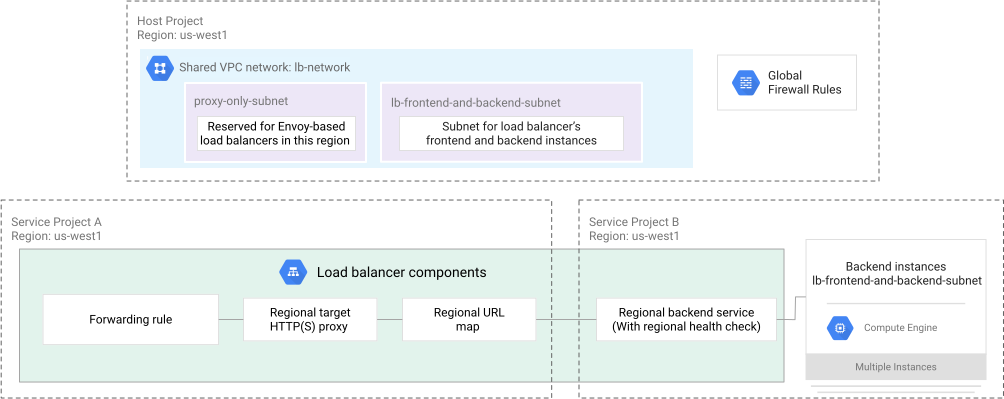
- בדוגמה השנייה נוצרים רכיבי הקצה הקדמי של מאזן העומסים ומפת ה-URL בפרויקט שירות אחד, בעוד ששירות הקצה העורפי של מאזן העומסים והקצוות העורפיים נוצרים בפרויקט שירות אחר. סוג הפריסה הזה, שבו מפת ה-URL מפנה לשירות לקצה העורפי בפרויקט אחר, נקרא הפניה לשירות בפרויקט אחר.
בשתי הדוגמאות נדרשת אותה הגדרה ראשונית כדי להעניק הרשאות ולהגדיר VPC משותף לפני שמתחילים ליצור איזון עומסים.
אלה לא ההגדרות היחידות של Shared VPC שנתמכות על ידי מאזן העומסים החיצוני האזורי של אפליקציות (ALB). דוגמאות נוספות לארכיטקטורות תקפות של VPC משותף זמינות במאמר ארכיטקטורות של VPC משותף.
אם אתם לא רוצים להשתמש ברשת VPC משותפת, תוכלו לעיין במאמר בנושא הגדרה של מאזן עומסים של אפליקציות (ALB) חיצוני אזורי עם קבוצות של מכונות וירטואליות בתור מערכות בק-אנד.
לפני שמתחילים
- מומלץ לקרוא את המאמר סקירה כללית על VPC משותף.
- קוראים את הסקירה הכללית על מאזן עומסים חיצוני של אפליקציות, כולל הקטע ארכיטקטורות של Shared VPC.
ההרשאות הנדרשות
כדי להגדיר מאזן עומסים ברשת VPC משותפת, אדמין צריך לבצע כמה הגדרות ראשוניות ולהקצות משאבים. אחרי ההגדרה הראשונית, הבעלים של פרויקט השירות יכול לבצע אחת מהפעולות הבאות:
- פריסת כל הרכיבים של איזון העומסים והעורפים שלו בפרויקט שירות.
- פריסת רכיבי הקצה העורפי של מאזן העומסים (שירות לקצה העורפי ושרתים לקצה העורפי) בפרויקטים של שירותים שאפשר להפנות אליהם באמצעות מפת URL בפרויקט אחר של שירות או מארח.
בקטע הזה מופיע סיכום של ההרשאות שנדרשות כדי לפעול לפי המדריך הזה ולהגדיר איזון עומסים ברשת VPC משותפת.
הגדרת VPC משותף
התפקידים הבאים נדרשים לביצוע המשימות הבאות:
- ביצוע משימות ניהוליות חד-פעמיות, כמו הגדרת VPC משותף והפעלת פרויקט מארח.
- ביצוע משימות ניהול שצריך לחזור עליהן בכל פעם שרוצים להוסיף פרויקט שירות חדש. הפעולות האלה כוללות צירוף של פרויקט השירות, הקצאה והגדרה של משאבי רשת והענקת גישה לאדמין של פרויקט השירות.
צריך לבצע את המשימות האלה בפרויקט המארח של ה-VPC המשותף. מומלץ שאדמין ה-VPC המשותף יהיה גם הבעלים של הפרויקט המארח של ה-VPC המשותף. הפעולה הזו מעניקה אוטומטית את התפקידים 'אדמין רשת' ו'אדמין אבטחה'.
| משימה | התפקיד הנדרש |
|---|---|
| הגדרה של VPC משותף, הפעלה של פרויקט מארח ומתן גישה לאדמינים של פרויקט שירות | אדמין ל-VPC משותף |
| יוצרים תת-רשתות בפרויקט המארח של ה-VPC המשותף ומעניקים גישה לאדמינים של פרויקט השירות. | אדמין רשתות |
| הוספה והסרה של כללים לחומת האש | Security Admin |
אחרי הקצאת רשתות המשנה, הבעלים של פרויקט המארח צריך להעניק את התפקיד 'משתמש רשת' בפרויקט המארח לכל מי שצריך להשתמש במשאבים האלה (בדרך כלל אדמינים, מפתחים או חשבונות שירות של פרויקט השירות).
| משימה | התפקיד הנדרש |
|---|---|
| שימוש ברשתות VPC ובתת-רשתות ששייכות לפרויקט המארח | משתמש ברשת |
אפשר להקצות את התפקיד הזה ברמת הפרויקט או ברמת רשתות משנה ספציפיות. מומלץ להעניק את התפקיד ברשתות משנה נפרדות. הקצאת התפקיד בפרויקט מספקת גישה לכל רשתות המשנה הנוכחיות והעתידיות ברשת ה-VPC של הפרויקט המארח.
פריסת מאזן עומסים וקצה עורפי
אדמינים בפרויקט השירות צריכים את התפקידים הבאים בפרויקט השירות כדי ליצור משאבי איזון עומסים ושרתי קצה עורפיים. ההרשאות האלה מוענקות באופן אוטומטי לבעלים או לעורכים של פרויקט השירות.
| משימה | התפקיד הנדרש |
|---|---|
| יצירת רכיבים של מאזן עומסים | אדמין רשתות |
| יצירת מופעים | אדמין של מכונה |
| יצירה ושינוי של אישורי SSL | Security Admin |
דרישות מוקדמות
בקטע הזה, צריך לבצע את השלבים הבאים:
לא צריך לבצע את השלבים שבקטע הזה בכל פעם שרוצים ליצור מאזן עומסים חדש. עם זאת, לפני שיוצרים את איזון העומסים, צריך לוודא שיש גישה למשאבים שמתוארים כאן.
הגדרת הרשתות ורשתות המשנה בפרויקט המארח
צריך רשת VPC משותפת עם שתי תת-רשתות: אחת לקצה הקדמי ולבק-אנד של מאזן העומסים, ואחת לשרתי ה-proxy של מאזן העומסים.בדוגמה הזו נעשה שימוש ברשת, באזור וברשתות המשנה הבאים:
רשת שם הרשת הוא
lb-network.רשת משנה לקצה הקדמי ולשרתי הבק-אנד של מאזן העומסים. רשת משנה בשם
lb-frontend-and-backend-subnetבאזורus-west1משתמשת ב-10.1.2.0/24כטווח ה-IP הראשי שלה.תת-רשת לשרתי proxy. רשת משנה בשם
proxy-only-subnetבאזורus-west1משתמשת ב-10.129.0.0/23כטווח ה-IP הראשי שלה.
הגדרת רשת המשנה לקצה הקדמי ולשרתים העורפיים של מאזן העומסים
לא צריך לבצע את השלב הזה בכל פעם שרוצים ליצור מאזן עומסים חדש. צריך רק לוודא שלפרויקט השירות יש גישה לתת-רשת ברשת ה-VPC המשותפת (בנוסף לתת-הרשת של ה-proxy בלבד).צריך לבצע את כל השלבים בקטע הזה בפרויקט המארח.
המסוף
- נכנסים לדף VPC networks במסוף Cloud de Confiance .
- לוחצים על יצירת רשת VPC.
- בשדה Name (שם), מזינים
lb-network. בקטע Subnets (רשתות משנה):
- מגדירים את מצב יצירת רשתות משנה לבהתאמה אישית.
בקטע New subnet, מזינים את הפרטים הבאים:
- Name (שם):
lb-frontend-and-backend-subnet
אזור:
us-west1טווח כתובות IP:
10.1.2.0/24
- Name (שם):
לוחצים על סיום.
לוחצים על יצירה.
gcloud
יוצרים רשת VPC באמצעות הפקודה
gcloud compute networks create:gcloud compute networks create lb-network --subnet-mode=custom
יוצרים רשת משנה ברשת
lb-networkבאזורus-west1:gcloud compute networks subnets create lb-frontend-and-backend-subnet
--network=lb-network
--range=10.1.2.0/24
--region=us-west1
Terraform
יוצרים רשת VPC:
יוצרים תת-רשת באזור
us-west1:
הגדרת רשת המשנה ל-Proxy בלבד
כל מאזני העומסים האזוריים שמבוססים על Envoy באזור us-west1 ברשת ה-VPC lb-network משתמשים ברשת המשנה של ה-proxy בלבד. בכל אזור ובכל רשת יכולה להיות רק רשת משנה אחת פעילה של פרוקסי בלבד.
אל תבצעו את השלב הזה אם כבר יש תת-רשת של שרת proxy בלבד ששמורה באזור us-west1 ברשת הזו.
צריך לבצע את כל השלבים בקטע הזה בפרויקט המארח.
המסוף
- נכנסים לדף VPC networks במסוף Cloud de Confiance .
- לוחצים על השם של רשת ה-VPC המשותפת:
lb-network. - לוחצים על הוספת רשת משנה.
- בשדה Name (שם), מזינים
proxy-only-subnet. - בשדה אזור, בוחרים באפשרות
us-west1. - מגדירים את Purpose (מטרה) לערך Regional Managed Proxy (שרת proxy מנוהל אזורי).
- בשדה טווח כתובות IP, מזינים
10.129.0.0/23. - לוחצים על הוספה.
gcloud
יוצרים את תת-הרשת של ה-proxy בלבד באמצעות הפקודה gcloud compute networks subnets
create:
gcloud compute networks subnets create proxy-only-subnet \
--purpose=REGIONAL_MANAGED_PROXY \
--role=ACTIVE \
--region=us-west1 \
--network=lb-network \
--range=10.129.0.0/23
Terraform
יוצרים את תת-הרשת של ה-proxy בלבד:
מתן גישה לאדמינים של פרויקטים של שירות לרשת המשנה של ה-Backend
אדמינים של פרויקט שירות צריכים גישה לרשת המשנהlb-frontend-and-backend-subnet כדי להקצות את קצוות העורף של מאזן העומסים.
אדמין של VPC משותף צריך להעניק גישה לתת-הרשת של ה-Backend לאדמינים של פרויקט השירות (או למפתחים שמפריסים משאבים ו-Backends שמשתמשים בתת-הרשת). הוראות מפורטות מופיעות במאמר אדמינים של פרויקטים של שירותים בחלק מרשתות המשנה.
הגדרת כללים לחומת אש בפרויקט המארח
בדוגמה הזו נעשה שימוש בכללים הבאים של חומת האש:-
fw-allow-health-check. כלל תעבורה נכנסת (ingress) שחל על המופעים שמתבצע לגביהם איזון עומסים, שמאפשר את כל תעבורת ה-TCP מCloud de Confianceטווחים של בדיקות תקינות. בדוגמה הזו, תג היעדload-balanced-backendמשמש לזיהוי המקרים שבהם צריך להחיל את הכלל.
fw-allow-proxies. כלל תעבורת נתונים נכנסת (ingress) שרלוונטי למכונות שעוברות איזון עומסים, שמאפשר תעבורת TCP ביציאות80,443ו-8080משרתי ה-proxy המנוהלים של מאזן העומסים. בדוגמה הזו נעשה שימוש בתג היעדload-balanced-backendכדי לזהות את המופעים שבהם צריך להחיל את התג.
צריך לבצע את כל השלבים בקטע הזה בפרויקט המארח.
המסוף
נכנסים לדף Firewall policies במסוף Cloud de Confiance .
- לוחצים על יצירת כלל לחומת האש כדי ליצור את הכלל שיאפשר בדיקות תקינות של Cloud de Confiance :
- Name (שם):
fw-allow-health-check - רשת:
lb-network - כיוון התנועה: כניסה
- פעולה בהתאמה: אישור
- יעדים: תגי יעד שצוינו
- תגי יעד:
load-balanced-backend - מסנן מקור: טווחי IPv4
- טווחי IPv4 של המקור:
177.222.80.0/23 - פרוטוקולים ויציאות:
- בוחרים באפשרות פרוטוקולים ויציאות שצוינו.
- מסמנים את התיבה TCP ומזינים
80כמספר היציאה.
מומלץ להגביל את הכלל הזה רק לפרוטוקולים ולפורטים שתואמים לאלה שמשמשים בבדיקת תקינות. אם משתמשים ב-
tcp:80בשביל הפרוטוקול והיציאה, Cloud de Confiance אפשר להשתמש ב-HTTP ביציאה80כדי ליצור קשר עם מכונות ה-VM, אבל אי אפשר להשתמש ב-HTTPS ביציאה443כדי ליצור איתן קשר. - לוחצים על יצירה.
- לוחצים על יצירת כלל לחומת האש כדי ליצור את הכלל שיאפשר בדיקות תקינות של Cloud de Confiance :
- Name (שם):
fw-allow-proxies - רשת:
lb-network - כיוון התנועה: כניסה
- פעולה בהתאמה: אישור
- יעדים: תגי יעד שצוינו
- תגי יעד:
load-balanced-backend - מסנן מקור: טווחי IPv4
- טווחי IPv4 של המקור:
10.129.0.0/23 - פרוטוקולים ויציאות:
- בוחרים באפשרות פרוטוקולים ויציאות שצוינו.
- מסמנים את התיבה TCP ומזינים את הערך
80, 443, 8080בשדה של מספרי היציאות.
- לוחצים על יצירה.
gcloud
יוצרים את כלל חומת האש
fw-allow-health-checkכדי לאפשרCloud de Confiance בדיקות תקינות. בדוגמה הזו, כל תנועת ה-TCP מגיעה מבודקי בדיקת תקינות. עם זאת, אפשר להגדיר קבוצה מצומצמת יותר של יציאות בהתאם לצרכים שלכם.gcloud compute firewall-rules create fw-allow-health-check \ --network=lb-network \ --action=allow \ --direction=ingress \ --source-ranges=
177.222.80.0/23\ --target-tags=load-balanced-backend \ --rules=tcpיוצרים את
fw-allow-proxiesכלל חומת האש כדי לאפשר לתעבורת נתונים מתת-הרשת של שרת proxy בלבד של Envoy להגיע לשרתים העורפיים.gcloud compute firewall-rules create fw-allow-proxies \ --network=lb-network \ --action=allow \ --direction=ingress \ --source-ranges=10.129.0.0/23 \ --target-tags=load-balanced-backend \ --rules=tcp:80,tcp:443,tcp:8080
Terraform
יוצרים כלל חומת אש שמאפשר בדיקות תקינות Cloud de Confiance .
מידע נוסף על טווחי בדיקות תקינות זמין במאמר בנושא Cloud de Confiance כללים של חומת אש וטווחי כתובות IP של בדיקות.
יוצרים כלל חומת אש שמאפשר תעבורת נתונים מתת-רשת של שרת proxy בלבד של Envoy לשרתים העורפיים.
הגדרת VPC משותף בפרויקט המארח
בשלב הזה צריך להפעיל פרויקט מארח של VPC משותף, לשתף תת-רשתות של הפרויקט המארח ולצרף פרויקטים של שירות לפרויקט המארח, כדי שהפרויקטים של השירות יוכלו להשתמש ברשת ה-VPC המשותפת. כדי להגדיר VPC משותף בפרויקט המארח, אפשר לעיין בדפים הבאים:
בהמשך ההוראות האלה אנחנו מניחים שכבר הגדרתם VPC משותף. זה כולל הגדרה של מדיניות IAM לארגון וקביעה של הפרויקט המארח ופרויקטי השירותים.
אל תמשיכו עד שתגדירו VPC משותף ותפעילו את הפרויקטים המארח והשירות.
אחרי שמבצעים את השלבים שמפורטים בקטע הזה של הדרישות המוקדמות, אפשר להמשיך לאחד מההגדרות הבאות:
הגדרת מאזן עומסים בפרויקט השירות
בדוגמה הזו נוצר מאזן עומסים חיצוני אזורי של אפליקציות (ALB) שבו כל רכיבי איזון העומסים (כלל העברה, שרת proxy ביעד, מפת כתובות URL ושירות לקצה העורפי) והקצה העורפי נוצרים בפרויקט השירות.
משאבי הרשת של מאזן העומסים האזורי החיצוני של האפליקציות, כמו תת-הרשת של שרת ה-proxy בלבד ותת-הרשת של מופעי ה-Backend, נוצרים בפרויקט המארח. כללי חומת האש של מופעי ה-Backend נוצרים גם בפרויקט המארח.
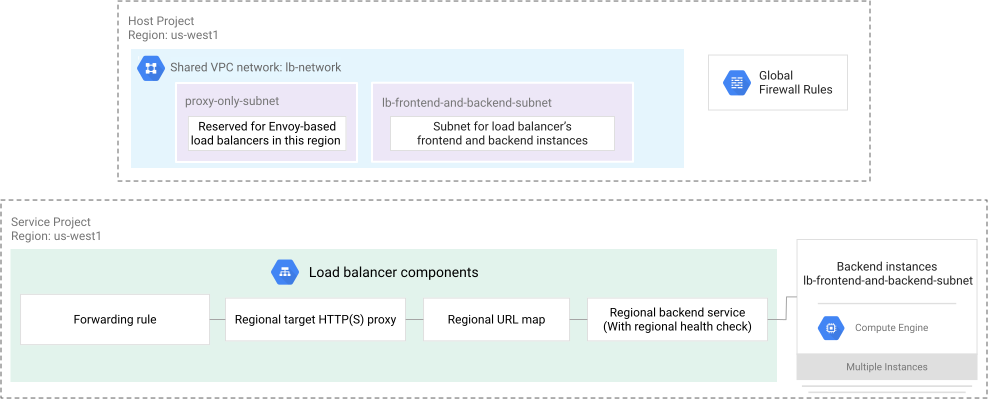
בקטע הזה מוסבר איך להגדיר את מאזן העומסים ואת הקצוות העורפיים. את השלבים האלה צריך לבצע האדמין של פרויקט השירות (או מפתח שפועל במסגרת פרויקט השירות), ולא נדרשת מעורבות של האדמין של פרויקט המארח. השלבים בקטע הזה דומים מאוד לשלבים הרגילים להגדרת מאזני עומסים חיצוניים אזוריים של אפליקציות.
בדוגמה שבדף הזה מוגדרת במפורש כתובת IP שמורה לכלל ההעברה של מאזן העומסים החיצוני האזורי של האפליקציה, במקום לאפשר הקצאה של כתובת IP זמנית. כשיטה מומלצת, כדאי להקצות כתובות IP לכללי העברה.
יצירת קצה עורפי של קבוצת מופעי מכונה מנוהלים
בקטע הזה מוסבר איך ליצור תבנית של הגדרות מכונה וקצה עורפי של קבוצת מופעי מכונה מנוהלים. התנועה מלקוחות מאוזנת בעומס למכונות וירטואליות בקבוצות המכונות האלה.
המסוף
יוצרים תבנית של הגדרות מכונה. נכנסים לדף Instance templates במסוף Cloud de Confiance .
- לוחצים על Create instance template.
- בשדה Name (שם), מזינים
l7-xlb-backend-template. - מוודאים שדיסק האתחול מוגדר לתמונת Debian, כמו
Debian GNU/Linux 12 (bookworm). בהוראות האלה נעשה שימוש בפקודות שזמינות רק ב-Debian, כמו
apt-get. אם צריך לשנות את דיסק האתחול, לוחצים על שינוי.- בקטע Operating System (מערכת הפעלה), בוחרים באפשרות Debian.
- בקטע Version, בוחרים אחת מתמונות Debian שזמינות, כמו Debian GNU/Linux 12 (bookworm).
- לוחצים על בחירה.
- לוחצים על אפשרויות מתקדמות ואז על רשת.
- מזינים את תגי הרשת הבאים:
load-balanced-backend. - בקטע Network interfaces (ממשקי רשת), בוחרים באפשרות Networks shared with me (from host project: HOST_PROJECT_ID) (רשתות ששותפו איתי (מפרויקט המארח: )).
- בוחרים את רשת המשנה
lb-frontend-and-backend-subnetמהרשתlb-network. לוחצים על ניהול. בקטע ניהול, מזינים את הסקריפט הבא בשדה סקריפט לטעינה בזמן ההפעלה.
#! /bin/bash
apt-get update
apt-get install apache2 -y
a2ensite default-ssl
a2enmod ssl
vm_hostname="$(curl -H "Metadata-Flavor:Google" \
http://metadata.google.internal/computeMetadata/v1/instance/name)"
echo "Page served from: $vm_hostname" | \
tee /var/www/html/index.html
systemctl restart apache2
לוחצים על יצירה.
יוצרים קבוצה של מופעי מכונה מנוהלים. נכנסים לדף Instance groups במסוף Cloud de Confiance .
- לוחצים על יצירת קבוצת מופעים.
- בוחרים באפשרות New managed instance group (stateless) (קבוצת מופעי מכונה מנוהלים חדשה (בלי שמירת מצב)). מידע נוסף מופיע במאמר קבוצות של מכונות וירטואליות בלי שמירת מצב או עם שמירת מצב.
- בשדה Name (שם), מזינים
l7-xlb-backend-example. - בקטע מיקום, בוחרים באפשרות אזור יחיד.
- בשדה Region, בוחרים us-west1.
- בשדה Zone, בוחרים באפשרות us-west1-a.
- בשדה תבנית של הגדרות מכונה, בוחרים באפשרות
l7-xlb-backend-template. מציינים את מספר המופעים שרוצים ליצור בקבוצה.
בדוגמה הזו, מציינים את האפשרויות הבאות עבור שינוי גודל אוטומטי:
- בקטע מצב שינוי גודל אוטומטי, בוחרים באפשרות
Off:do not autoscale. - בשדה מספר מופעים מקסימלי, מזינים
2.
אופציונלי: בקטע שינוי גודל אוטומטי, אפשר להגדיר את קבוצת המופעים כך שתוסיף או תסיר מופעים באופן אוטומטי בהתבסס על השימוש במעבד של המופע.
- בקטע מצב שינוי גודל אוטומטי, בוחרים באפשרות
לוחצים על יצירה.
gcloud
ההוראות gcloud במדריך הזה מבוססות על ההנחה שאתם משתמשים ב-Cloud
Shell או בסביבה אחרת שבה מותקן bash.
יוצרים תבנית של הגדרות מכונה עם שרת HTTP באמצעות הפקודה
gcloud compute instance-templates create.gcloud compute instance-templates create l7-xlb-backend-template \ --region=us-west1 \ --network=projects/HOST_PROJECT_ID/global/networks/lb-network \ --subnet=projects/HOST_PROJECT_ID/regions/us-west1/subnetworks/lb-frontend-and-backend-subnet \ --tags=load-balanced-backend \ --image-family=debian-12 \ --image-project=debian-cloud \ --metadata=startup-script='#! /bin/bash apt-get update apt-get install apache2 -y a2ensite default-ssl a2enmod ssl vm_hostname="$(curl -H "Metadata-Flavor:Google" \ http://metadata.google.internal/computeMetadata/v1/instance/name)" echo "Page served from: $vm_hostname" | \ tee /var/www/html/index.html systemctl restart apache2' \ --project=SERVICE_PROJECT_ID
יוצרים קבוצת מופעי מכונה מנוהלים באזור באמצעות הפקודה
gcloud compute instance-groups managed create.gcloud compute instance-groups managed create l7-xlb-backend-example \ --zone=us-west1-a \ --size=2 \ --template=l7-xlb-backend-template \ --project=SERVICE_PROJECT_ID
שמירת כתובת ה-IP של מאזן העומסים בפרויקט השירות
שומרים כתובת IP חיצונית סטטית אזורית למאזן העומסים בפרויקט השירות.
צריך לבצע את כל השלבים בקטע הזה בפרויקט השירות.
המסוף
נכנסים לדף Reserve a static address במסוף Cloud de Confiance .
מזינים שם לכתובת החדשה.
בקטע Network Service Tier, בוחרים באפשרות Standard.
בשביל IP version, בוחרים IPv4. כתובות IPv6 יכולות להיות גלובליות בלבד, ואפשר להשתמש בהן רק עם מאזני עומסים גלובליים.
בקטע Type, בוחרים באפשרות Regional.
בשדה אזור, בוחרים באפשרות
us-west1.משאירים את האפשרות מצורף אל במצב ללא. אחרי שיוצרים את מאזן העומסים, כתובת ה-IP הזו מצורפת לכלל ההעברה של מאזן העומסים.
כדי לשמור את כתובת ה-IP, לוחצים על שמירה.
gcloud
כדי לשמור כתובת IP חיצונית סטטית, משתמשים בפקודה compute addresses create.
gcloud compute addresses create IP_ADDRESS_NAME  \
    --region=us-west1 \
    --network-tier=STANDARD \
    --project=SERVICE_PROJECT_ID
מחליפים את מה שכתוב בשדות הבאים:
-
IP_ADDRESS_NAME: השם שרוצים לתת לכתובת הזו. -
SERVICE_PROJECT_ID: מזהה פרויקט השירות שבו נוצר מאזן העומסים.
הגדרת מאזן העומסים
בקטע הזה מוסבר איך ליצור את המשאבים הבאים של מאזן עומסים אזורי חיצוני של אפליקציות (ALB):
- בדיקת תקינות של HTTP
- שירות קצה עורפי עם קבוצת מופעי מכונה מנוהלים כקצה עורפי
- מפת URL
- אישור SSL (נדרש רק ל-HTTPS)
- שרת proxy יעד
- כלל העברה
זמינות ה-Proxy
בהתאם למספר פרויקטי השירות שמשתמשים באותה רשת VPC משותפת, יכול להיות שתגיעו למכסות או למגבלות מהר יותר מאשר במודל פריסת הרשת שבו כל Cloud de Confiance פרויקט מארח רשת משלו.
לדוגמה, לפעמים אין מספיק קיבולת של שרת proxy באזורים מסוימים Cloud de Confiance בשביל מאזן עומסים של אפליקציות חיצוני אזורי חדש. במקרה כזה, כשיוצרים את איזון העומסים, Cloud de Confiance מסוף מספק הודעת אזהרה לגבי זמינות ה-Proxy. כדי לפתור את הבעיה, אפשר לבצע אחת מהפעולות הבאות:
- צריך להמתין עד שהבעיה בקיבולת תיפתר.
כדי להגדיל את המגבלות האלה, צריך לפנות ל Cloud de Confiance צוות המכירות.
המסוף
החלפת ההקשר לפרויקט השירות
- נכנסים לדף Dashboard במסוף Cloud de Confiance .
- לוחצים על הרשימה Select from (בחירה מתוך) בחלק העליון של הדף. בחלון Select from שמופיע, בוחרים את פרויקט השירות שבו רוצים ליצור את מאזן העומסים.
בחירת סוג מאזן העומסים
נכנסים לדף Load balancing במסוף Cloud de Confiance .
- לוחצים על Create load balancer (יצירת מאזן עומסים).
- בקטע Type of load balancer, בוחרים באפשרות Application Load Balancer (HTTP/HTTPS) ולוחצים על Next.
- בקטע Public facing or internal (פנימי או גלוי לכולם), בוחרים באפשרות Public facing (external) (גלוי לכולם – חיצוני) ולוחצים על Next (הבא).
- אם בוחרים באפשרות פריסה גלובלית או פריסה באזור יחיד, בוחרים באפשרות הכי מתאים לעומסי עבודה אזוריים ולוחצים על הבא.
- לוחצים על Configure (הגדרה).
הגדרה בסיסית
- בשדה Name של מאזן העומסים, מזינים
l7-xlb-shared-vpc. - בשדה Region, בוחרים us-west1.
בקטע Network, בוחרים באפשרות lb-network (מתוך Project: HOST_PROJECT_ID).
אם מופיעה האזהרה נדרשת תת-רשת רק לשרתי proxy ברשת VPC משותפת, צריך לוודא שהאדמין של הפרויקט המארח יצר את
proxy-only-subnetבאזורus-west1ברשת ה-VPC המשותפתlb-network. יצירת איזון עומסים תצליח גם אם אין לכם הרשאה להציג את רשת המשנה של ה-proxy בלבד בדף הזה.כדי להמשיך, צריך להשאיר את הדף פתוח.
הגדרת הקצה הקדמי
ל-HTTP:
- לוחצים על Frontend configuration.
- לוחצים על Add frontend IP and port.
- מגדירים את Name לערך
l7-xlb-forwarding-rule. - מגדירים את Protocol ל-
HTTP. - מגדירים את Port ל-
80. בשביל IP address שנוצרה בשמירת כתובת ה-IP של מאזן העומסים.
לוחצים על סיום.
ל-HTTPS:
אם אתם משתמשים ב-HTTPS בין הלקוח לבין מאזן העומסים, אתם צריכים משאב אחד או יותר של אישור SSL כדי להגדיר את ה-proxy. מידע על יצירת משאבי אישורי SSL זמין במאמר בנושא אישורי SSL. בשלב הזה אין תמיכה באיזון עומסים אזורי חיצוני של אפליקציות (ALB) עם אישורים שמנוהלים על ידי Google.
- לוחצים על Frontend configuration.
- לוחצים על Add frontend IP and port.
- בשדה שם מזינים
l7-xlb-forwarding-rule. - בשדה Protocol, בוחרים באפשרות
HTTPS (includes HTTP/2). - מוודאים שהיציאה מוגדרת ל-
443כדי לאפשר תנועה ב-HTTPS. - בוחרים את כתובת ה-IP שיצרתם בקטע שמירת כתובת ה-IP של מאזן העומסים.
- לוחצים על הרשימה אישור.
- אם כבר יש לכם משאב של אישור SSL בניהול עצמי שבו אתם רוצים להשתמש כאישור ה-SSL הראשי, בוחרים אותו מהתפריט.
- אחרת, בוחרים באפשרות Create a new certificate (יצירת אישור חדש).
- מזינים שם של
l7-xlb-cert. - בשדות המתאימים, מעלים את הקבצים בפורמט PEM:
- אישור של מפתח ציבורי
- שרשרת אישורים
- מפתח פרטי
- לוחצים על יצירה.
- מזינים שם של
- כדי להוסיף משאבי אישורים בנוסף למשאב אישור ה-SSL הראשי:
- לוחצים על הוספת אישור.
- בוחרים אישור מהרשימה Certificates (אישורים) או לוחצים על Create a new certificate (יצירת אישור חדש) ופועלים לפי ההוראות שלמעלה.
- לוחצים על סיום.
הגדרת הקצה העורפי
- לוחצים על Backend configuration.
- בתפריט Create or select backend services, בוחרים באפשרות Create a backend service.
- מגדירים את Name של שירות הקצה העורפי לערך
l7-xlb-backend-service. - מגדירים את סוג הבק-אנד בתור קבוצות של מכונות.
- בקטע New backend (בקצה העורפי החדש):
- מגדירים את Instance group (קבוצת מכונות) לערך
l7-xlb-backend-example. - מגדירים את Port numbers (מספרי יציאה) ל-
80. - מגדירים את Balancing mode (מצב איזון) בתור Utilization (ניצול).
- לוחצים על סיום.
- מגדירים את Instance group (קבוצת מכונות) לערך
- בקטע בדיקת תקינות, בוחרים באפשרות יצירת בדיקת תקינות עם הפרמטרים הבאים:
- Name (שם):
l7-xlb-basic-check - פרוטוקול:
HTTP - יציאה:
80
- Name (שם):
- לוחצים על שמירה והמשך.
- לוחצים על יצירה.
הגדרת כללי הניתוב
- לוחצים על כללי ניתוב. מוודאים ש-
l7-xlb-backend-serviceהוא שירות הקצה העורפי היחיד לכל מארח שלא תואם ולכל נתיב שלא תואם.
מידע על ניהול תנועה מופיע במאמר הגדרת ניהול תנועה.
בדיקה וסיום של ההגדרה
- לוחצים על יצירה.
gcloud
מגדירים את בדיקת התקינות של HTTP באמצעות הפקודה
gcloud compute health-checks create http.gcloud compute health-checks create http l7-xlb-basic-check \ --region=us-west1 \ --use-serving-port \ --project=SERVICE_PROJECT_ID
מגדירים את שירות הקצה העורפי באמצעות הפקודה
gcloud compute backend-services create.gcloud compute backend-services create l7-xlb-backend-service \ --load-balancing-scheme=EXTERNAL_MANAGED \ --protocol=HTTP \ --health-checks=l7-xlb-basic-check \ --health-checks-region=us-west1 \ --region=us-west1 \ --project=SERVICE_PROJECT_ID
מוסיפים קצה עורפי לשירות הקצה העורפי באמצעות הפקודה
gcloud compute backend-services add-backend.gcloud compute backend-services add-backend l7-xlb-backend-service \ --balancing-mode=UTILIZATION \ --instance-group=l7-xlb-backend-example \ --instance-group-zone=us-west1-a \ --region=us-west1 \ --project=SERVICE_PROJECT_ID
יוצרים את מפת ה-URL באמצעות הפקודה
gcloud compute url-maps create.gcloud compute url-maps create l7-xlb-map \ --default-service=l7-xlb-backend-service \ --region=us-west1 \ --project=SERVICE_PROJECT_ID
יוצרים את שרת ה-proxy של היעד.
ל-HTTP:
כדי ליצור שרת proxy לחלוקת העומס למאזן עומסים של HTTP, מריצים את הפקודה
gcloud compute target-http-proxies create.gcloud compute target-http-proxies create l7-xlb-proxy \ --url-map=l7-xlb-map \ --url-map-region=us-west1 \ --region=us-west1 \ --project=SERVICE_PROJECT_ID
ל-HTTPS:
מידע על יצירת משאבי אישורי SSL זמין במאמר בנושא אישורי SSL. בשלב הזה אין תמיכה באיזון עומסים אזורי חיצוני של אפליקציות (ALB) עם אישורים שמנוהלים על ידי Google.
מקצים את נתיבי הקבצים לשמות של משתנים.
export LB_CERT=path to PEM-formatted file
export LB_PRIVATE_KEY=path to PEM-formatted file
יוצרים אישור SSL אזורי באמצעות הפקודה
gcloud compute ssl-certificates create.gcloud compute ssl-certificates create l7-xlb-cert \ --certificate=$LB_CERT \ --private-key=$LB_PRIVATE_KEY \ --region=us-west1
משתמשים באישור ה-SSL האזורי כדי ליצור שרת proxy לחלוקת העומס באמצעות הפקודה
gcloud compute target-https-proxies create.gcloud compute target-https-proxies create l7-xlb-proxy \ --url-map=l7-xlb-map \ --region=us-west1 \ --ssl-certificates=l7-xlb-cert \ --project=SERVICE_PROJECT_ID
יוצרים את כלל ההעברה.
ברשתות מותאמות אישית, צריך להפנות לרשת המשנה בכלל ההעברה.
לכתובת ה-IP של כלל ההעברה, משתמשים ב-
lb-frontend-and-backend-subnet. אם מנסים להשתמש ברשת משנה ל-Proxy בלבד, יצירת כלל ההעברה נכשלת.ל-HTTP:
משתמשים בפקודה
gcloud compute forwarding-rules
create
עם הדגלים המתאימים.gcloud compute forwarding-rules create l7-xlb-forwarding-rule \ --load-balancing-scheme=EXTERNAL_MANAGED \ --network=projects/HOST_PROJECT_ID/global/networks/lb-network \ --address=IP_ADDRESS_NAME \ --ports=80 \ --region=us-west1 \ --target-http-proxy=l7-xlb-proxy \ --target-http-proxy-region=us-west1 \ --network-tier=STANDARD \ --project=SERVICE_PROJECT_ID
ל-HTTPS:
יוצרים את כלל ההעברה באמצעות הפקודה
gcloud compute forwarding-rules
create
עם הדגלים הנכונים.gcloud compute forwarding-rules create l7-xlb-forwarding-rule \ --load-balancing-scheme=EXTERNAL_MANAGED \ --network=projects/HOST_PROJECT_ID/global/networks/lb-network \ --address=IP_ADDRESS_NAME \ --ports=443 \ --region=us-west1 \ --target-https-proxy=l7-xlb-proxy \ --target-https-proxy-region=us-west1 \ --network-tier=STANDARD \ --project=SERVICE_PROJECT_ID
בדיקת מאזן העומסים
כששירות איזון העומסים פועל, אפשר לשלוח תעבורה לכלל ההעברה ולראות איך התעבורה מתפזרת למופעים שונים.
המסוף
נכנסים לדף Load balancing במסוף Cloud de Confiance .
- לוחצים על מאזן העומסים שיצרתם.
- שימו לב לכתובת ה-IP של מאזן העומסים. כתובת ה-IP הזו נקראת
LB_IP_ADDRESSבשלבים הבאים. - בקטע Backend, מוודאים שהמכונות הווירטואליות תקינות. העמודה Healthy אמורה להתמלא, ולציין ששתי המכונות הווירטואליות תקינות (
2/2). אם לא, נסו קודם לטעון מחדש את הדף. יכול להיות שיחלפו כמה רגעים עד שמסוף Cloud de Confiance יציין שהמכונות הווירטואליות תקינות. אם השרתים העורפיים לא מופיעים כשרתים תקינים אחרי כמה דקות, צריך לבדוק את הגדרת חומת האש ואת תג הרשת שהוקצה למכונות הווירטואליות של השרת העורפי. - אחרי שב Cloud de Confiance מסוף מוצג שהמופעים בעורף בריאים, אפשר לבדוק את מאזן העומסים באמצעות דפדפן אינטרנט. לשם כך, עוברים אל
https://LB_IP_ADDRESS(או אלhttp://LB_IP_ADDRESS). מחליפים אתLB_IP_ADDRESSבכתובת ה-IP של מאזן העומסים. - אם השתמשתם באישור בחתימה עצמית לבדיקת HTTPS, בדפדפן תוצג אזהרה. צריך להגדיר במפורש בדפדפן לאשר אישור בחתימה עצמית.
- בדפדפן אמור להיות מוצג דף עם תוכן שכולל את השם של המופע ששירת את הדף, יחד עם האזור שלו (לדוגמה,
Page
     served from: lb-backend-example-xxxx
). אם הדפדפן לא מציג את הדף הזה, כדאי לעיין בהגדרות התצורה במדריך הזה.
gcloud
שימו לב לכתובת ה-IP שהוזמנה:
gcloud compute addresses describe IP_ADDRESS_NAME \
    --format="get(address)" \
    --region=us-west1
כדי לבדוק את מאזן העומסים באמצעות דפדפן אינטרנט, עוברים אל https://IP_ADDRESS_NAME (או אל http://IP_ADDRESS_NAME). מחליפים את IP_ADDRESS_NAME בכתובת ה-IP של מאזן העומסים.
אם השתמשתם באישור בחתימה עצמית כדי לבדוק HTTPS, בדפדפן תוצג אזהרה. צריך להנחות את הדפדפן באופן מפורש לקבל אישור בחתימה עצמית.
בדפדפן אמור להיטען דף עם מידע מינימלי על מופע ה-Backend. אם הדפדפן לא מעבד את הדף הזה, כדאי לעיין בהגדרות התצורה במדריך הזה.
הגדרת מאזן עומסים עם שירות קצה עורפי חוצה-פרויקטים
בדוגמה הקודמת בדף הזה מוסבר איך להגדיר פריסה של VPC משותף שבה כל הרכיבים של מאזן העומסים והקצה העורפי שלו נוצרים בפרויקט השירות.
מאזני עומסים חיצוניים אזוריים של אפליקציות מאפשרים גם להגדיר פריסות של VPC משותף שבהן מפת URL בפרויקט מארח או בפרויקט שירות אחד יכולה להפנות לשירותי קצה עורפי (ולקצה עורפי) שנמצאים בכמה פרויקטים של שירות בסביבות של VPC משותף. הפעולה הזו נקראת הפניה לשירותים בפרויקטים שונים.
אפשר להשתמש בשלבים שבסעיף הזה כהפניה להגדרת כל אחת מהקומבינציות הנתמכות שמפורטות כאן:
- כלל העברה, שרת proxy לחלוקת העומס ומפת URL בפרויקט המארח, ושירות לקצה העורפי בפרויקט שירות
- כלל העברה, שרת proxy לחלוקת העומס ומפת URL בפרויקט שירות אחד, ושירות לקצה העורפי בפרויקט שירות אחר
אפשר להשתמש בהפניה לשירותים בין פרויקטים עם קבוצות של מכונות וירטואליות, עם קבוצות NEG ללא שרתים או עם כל סוג אחר של קצה עורפי נתמך.
דרישות ההגדרה
בדוגמה הזו מוגדר מאזן עומסים לדוגמה עם קצה קדמי וקצה עורפי בשני פרויקטים שונים של שירותים.
אם עדיין לא עשיתם זאת, אתם צריכים להשלים את כל השלבים המקדימים להגדרת VPC משותף ולהגדרת הרשת, רשתות המשנה וכללי חומת האש שנדרשים בדוגמה הזו. הוראות מפורטות מופיעות בקטעים הבאים בתחילת הדף הזה:
שמירת כתובת ה-IP של מאזן העומסים בפרויקט השירות A
שמירת כתובת IP חיצונית סטטית אזורית למאזן העומסים בפרויקט השירות A.
צריך לבצע את כל השלבים בקטע הזה בפרויקט שירות א'.
המסוף
נכנסים לדף Reserve a static address במסוף Cloud de Confiance .
בשדה השם של הכתובת החדשה, מזינים
cross-ref-ip-address.בקטע Network Service Tier, בוחרים באפשרות Standard.
בשביל IP version, בוחרים IPv4. כתובות IPv6 יכולות להיות גלובליות בלבד, ואפשר להשתמש בהן רק עם מאזני עומסים גלובליים.
בקטע Type, בוחרים באפשרות Regional.
בשדה אזור, בוחרים באפשרות
us-west1.משאירים את האפשרות מצורף אל במצב ללא. אחרי שיוצרים את מאזן העומסים, כתובת ה-IP הזו מצורפת לכלל ההעברה של מאזן העומסים.
כדי לשמור את כתובת ה-IP, לוחצים על שמירה.
gcloud
כדי לשמור כתובת IP חיצונית סטטית, משתמשים בפקודה compute addresses create.
gcloud compute addresses create IP_ADDRESS_CROSS_REF  \
    --region=us-west1 \
    --network-tier=STANDARD \
    --project=SERVICE_PROJECT_A_ID
מחליפים את מה שכתוב בשדות הבאים:
-
IP_ADDRESS_CROSS_REF: השם שרוצים לתת לכתובת ה-IP הזו. -
SERVICE_PROJECT_A_ID: מזהה הפרויקט של פרויקט השירות א', שבו נוצר קצה קדמי של מאזן העומסים.
יצירת הקצוות העורפיים ושירות הקצה העורפי בפרויקט השירות ב'
צריך לבצע את כל השלבים בקטע הזה בפרויקט השירות B.
המסוף
יוצרים תבנית של הגדרות מכונה. נכנסים לדף Instance templates במסוף Cloud de Confiance .
- לוחצים על Create instance template.
- מזינים שם לתבנית של הגדרות מכונה:
cross-ref-backend-template. - מוודאים שדיסק האתחול מוגדר לתמונת Debian, כמו
Debian GNU/Linux 12 (bookworm). בהוראות האלה נעשה שימוש בפקודות שזמינות רק ב-Debian, כמו
apt-get. אם צריך לשנות את דיסק האתחול, לוחצים על שינוי.- בקטע Operating System (מערכת הפעלה), בוחרים באפשרות Debian.
- בקטע Version, בוחרים אחת מתמונות Debian שזמינות, כמו Debian GNU/Linux 12 (bookworm).
- לוחצים על בחירה.
- לוחצים על אפשרויות מתקדמות ואז על רשת.
- מזינים את תגי הרשת הבאים:
load-balanced-backend. - בקטע Network interfaces (ממשקי רשת), בוחרים באפשרות Networks shared with me (from host project: HOST_PROJECT_ID) (רשתות ששותפו איתי (מפרויקט המארח: )).
- בוחרים את רשת המשנה
lb-frontend-and-backend-subnetמהרשתlb-network. לוחצים על ניהול. בשביל ניהול, מזינים את הסקריפט הבא בשדה סקריפט לטעינה בזמן ההפעלה:
#! /bin/bash
apt-get update
apt-get install apache2 -y
a2ensite default-ssl
a2enmod ssl
vm_hostname="$(curl -H "Metadata-Flavor:Google" \
http://metadata.google.internal/computeMetadata/v1/instance/name)"
echo "Page served from: $vm_hostname" | \
tee /var/www/html/index.html
systemctl restart apache2
לוחצים על יצירה.
יוצרים קבוצה של מופעי מכונה מנוהלים. נכנסים לדף Instance groups במסוף Cloud de Confiance .
- לוחצים על יצירת קבוצת מופעים.
- בוחרים באפשרות New managed instance group (stateless) (קבוצת מופעי מכונה מנוהלים חדשה (בלי שמירת מצב)). מידע נוסף מופיע במאמר קבוצות של מכונות וירטואליות בלי שמירת מצב או עם שמירת מצב.
- מזינים שם לקבוצת המופעים:
cross-ref-ig-backend. - בקטע מיקום, בוחרים באפשרות אזור יחיד.
- בשדה Region, בוחרים us-west1.
- בשדה Zone, בוחרים באפשרות us-west1-a.
- בשדה תבנית של הגדרות מכונה, בוחרים באפשרות cross-ref-backend-template.
מציינים את מספר המופעים שרוצים ליצור בקבוצה.
בדוגמה הזו, מציינים את האפשרויות הבאות עבור שינוי גודל אוטומטי:
- בקטע מצב שינוי גודל אוטומטי, בוחרים באפשרות
Off:do not autoscale. - בשדה מספר מופעים מקסימלי, מזינים
2.
אופציונלי: בקטע שינוי גודל אוטומטי, אפשר להגדיר את קבוצת המופעים כך שתוסיף או תסיר מופעים באופן אוטומטי בהתבסס על השימוש במעבד של המופע.
- בקטע מצב שינוי גודל אוטומטי, בוחרים באפשרות
לוחצים על יצירה.
יוצרים שירות אזורי לקצה העורפי. במסגרת השלב הזה, אנחנו גם יוצרים את בדיקת תקינות ומוסיפים קצה עורפי לשירות הקצה העורפי. נכנסים לדף Backends במסוף Cloud de Confiance .
- לוחצים על Create regional backend service.
- מזינים שם לשירות הקצה העורפי:
cross-ref-backend-service. - בשדה Region, בוחרים us-west1.
- בשדה Load balancer type, בוחרים באפשרות Regional external Application Load Balancer (EXTERNAL_MANAGED).
- מגדירים את סוג הבק-אנד בתור קבוצות של מכונות.
- בקטע Backends, מגדירים את Network לערך lb-network.
- לוחצים על הוספת קצה עורפי ומגדירים את השדות הבאים:
- מגדירים את Instance group (קבוצת מופעים) ל-cross-ref-ig-backend.
- מגדירים את Port numbers (ניוד מספרים) לערך
80. - מגדירים את Balancing mode (מצב איזון) לערך Utilization (ניצול).
- לוחצים על סיום.
- בקטע בדיקת תקינות, בוחרים באפשרות יצירת בדיקת תקינות עם הפרמטרים הבאים:
- Name (שם):
cross-ref-http-health-check - פרוטוקול:
HTTP - יציאה:
80 - לוחצים על Save.
- Name (שם):
אופציונלי: בקטע Add permissions (הוספת הרשאות), מזינים את חשבונות המשתמשים ב-IAM (בדרך כלל כתובת אימייל) של אדמינים של איזון עומסים מפרויקטים אחרים, כדי שהם יוכלו להשתמש בשירות העורפי הזה למאזני עומסים בפרויקטים שלהם. בלי ההרשאה הזו, אי אפשר להשתמש בהפניה לשירותים בין פרויקטים.
אם אין לכם הרשאה להגדיר מדיניות של בקרת גישה לשירותים לקצה העורפי בפרויקט הזה, אתם עדיין יכולים ליצור את השירות לקצה העורפי עכשיו, ומשתמש מורשה יוכל לבצע את השלב הזה מאוחר יותר, כמו שמתואר בקטע הענקת הרשאות לאדמין של איזון העומסים לשימוש בשירות לקצה העורפי. בקטע הזה מוסבר גם איך להעניק גישה לכל שירותי הקצה העורפי בפרויקט הזה, כדי שלא תצטרכו להעניק גישה בכל פעם שתיצרו שירות חדש של הקצה העורפי.
לוחצים על יצירה.
gcloud
יוצרים תבנית של הגדרות מכונה עם שרת HTTP באמצעות הפקודה
gcloud compute instance-templates create.gcloud compute instance-templates create BACKEND_IG_TEMPLATE \ --region=us-west1 \ --network=projects/HOST_PROJECT_ID/global/networks/lb-network \ --subnet=projects/HOST_PROJECT_ID/regions/us-west1/subnetworks/lb-frontend-and-backend-subnet \ --tags=load-balanced-backend \ --image-family=debian-12 \ --image-project=debian-cloud \ --metadata=startup-script='#! /bin/bash apt-get update apt-get install apache2 -y a2ensite default-ssl a2enmod ssl vm_hostname="$(curl -H "Metadata-Flavor:Google" \ http://metadata.google.internal/computeMetadata/v1/instance/name)" echo "Page served from: $vm_hostname" | \ tee /var/www/html/index.html systemctl restart apache2' \ --project=SERVICE_PROJECT_B_IDמחליפים את מה שכתוב בשדות הבאים:
-
BACKEND_IG_TEMPLATE: השם של תבנית קבוצת המכונות. -
SERVICE_PROJECT_B_ID: מזהה הפרויקט של פרויקט שירות ב', שבו נוצרים קצוות העורף של מאזן העומסים ושירות קצה העורף. -
HOST_PROJECT_ID: מזהה הפרויקט של פרויקט המארח של ה-VPC המשותף.
-
יוצרים קבוצת מופעי מכונה מנוהלים באזור באמצעות הפקודה
gcloud compute instance-groups managed create.gcloud compute instance-groups managed create BACKEND_MIG \ --zone=us-west1-a \ --size=2 \ --template=BACKEND_IG_TEMPLATE \ --project=SERVICE_PROJECT_B_IDמחליפים את מה שכתוב בשדות הבאים:
-
BACKEND_MIG: השם של קבוצת השרתים העורפיים.
-
מגדירים את בדיקת התקינות של HTTP באמצעות הפקודה
gcloud compute health-checks create http.gcloud compute health-checks create http HTTP_HEALTH_CHECK_NAME \ --region=us-west1 \ --use-serving-port \ --project=SERVICE_PROJECT_B_ID
מחליפים את מה שכתוב בשדות הבאים:
-
HTTP_HEALTH_CHECK_NAME: השם של בדיקת תקינות ה-HTTP.
-
מגדירים את שירות הקצה העורפי באמצעות הפקודה
gcloud compute backend-services create.gcloud compute backend-services create BACKEND_SERVICE_NAME \ --load-balancing-scheme=EXTERNAL_MANAGED \ --protocol=HTTP \ --health-checks=HTTP_HEALTH_CHECK_NAME \ --health-checks-region=us-west1 \ --region=us-west1 \ --project=SERVICE_PROJECT_B_ID
מחליפים את מה שכתוב בשדות הבאים:
-
BACKEND_SERVICE_NAME: השם של שירות לקצה העורפי שנוצר בפרויקט השירות B.
-
מוסיפים קצה עורפי לשירות הקצה העורפי באמצעות הפקודה
gcloud compute backend-services add-backend.gcloud compute backend-services add-backend BACKEND_SERVICE_NAME \ --balancing-mode=UTILIZATION \ --instance-group=BACKEND_MIG \ --instance-group-zone=us-west1-a \ --region=us-west1 \ --project=SERVICE_PROJECT_B_ID
יצירת חזית מאזן העומסים ומיפוי כתובות ה-URL בפרויקט השירות A
צריך לבצע את כל השלבים בקטע הזה בפרויקט שירות א'.
המסוף
בחירת סוג מאזן העומסים
נכנסים לדף Load balancing במסוף Cloud de Confiance .
- לוחצים על Create load balancer (יצירת מאזן עומסים).
- בקטע Type of load balancer, בוחרים באפשרות Application Load Balancer (HTTP/HTTPS) ולוחצים על Next.
- בקטע Public facing or internal (פנימי או גלוי לכולם), בוחרים באפשרות Public facing (external) (גלוי לכולם – חיצוני) ולוחצים על Next (הבא).
- אם בוחרים באפשרות פריסה גלובלית או פריסה באזור יחיד, בוחרים באפשרות הכי מתאים לעומסי עבודה אזוריים ולוחצים על הבא.
- לוחצים על Configure (הגדרה).
הכנת מאזן העומסים
- מזינים את השם של מאזן העומסים:
cross-ref-l7-xlb-shared-vpc. - בשדה Region, בוחרים us-west1.
בקטע Network, בוחרים באפשרות lb-network (מתוך Project: HOST_PROJECT_ID).
אם מוצגת האזהרה נדרשת תת-רשת של Proxy בלבד ברשת VPC משותפת, צריך לוודא שהאדמין של הפרויקט המארח יצר את
proxy-only-subnetבאזורus-west1ברשת ה-VPC המשותפתlb-network. יצירת איזון עומסים תצליח גם אם אין לכם הרשאה לצפות ברשת המשנה של ה-proxy בלבד בדף הזה.כדי להמשיך, צריך להשאיר את הדף פתוח.
הגדרת הקצה הקדמי
כדי שהפניה לשירותים בין פרויקטים תפעל, חובה להשתמש בקצה הקדמי באותה רשת (lb-network) מפרויקט המארח של ה-VPC המשותף ששימשה ליצירת שירות לקצה העורפי.
ל-HTTP:
- לוחצים על Frontend configuration.
- מזינים שם לכלל ההעברה:
cross-ref-http-forwarding-rule. - מגדירים את Protocol ל-
HTTP. מגדירים את Subnetwork ל-
lb-frontend-and-backend-subnet.אל תבחרו ברשת המשנה של ה-frontend רק לשרתי proxy, גם אם היא מופיעה ברשימה.
בוחרים את כתובת ה-IP שיצרתם בקטע שמירת כתובת ה-IP של מאזן העומסים, שנקראת cross-ref-ip-address.
מגדירים את Port ל-
80.לוחצים על סיום.
ל-HTTPS:
אם אתם משתמשים ב-HTTPS בין הלקוח לבין מאזן העומסים, אתם צריכים משאב אחד או יותר של אישור SSL כדי להגדיר את ה-proxy. מידע על יצירת משאבי אישורי SSL זמין במאמר בנושא אישורי SSL. בשלב הזה אין תמיכה באיזון עומסים אזורי חיצוני של אפליקציות (ALB) עם אישורים שמנוהלים על ידי Google.
- לוחצים על Frontend configuration.
- מזינים שם לכלל ההעברה:
cross-ref-https-forwarding-rule. - בשדה Protocol, בוחרים באפשרות
HTTPS (includes HTTP/2). מגדירים את Subnetwork ל-
lb-frontend-and-backend-subnet.אל תבחרו ברשת המשנה של ה-frontend רק לשרתי proxy, גם אם היא מופיעה ברשימה.
בוחרים את כתובת ה-IP שיצרתם בקטע שמירת כתובת ה-IP של מאזן העומסים, שנקראת cross-ref-ip-address.
מוודאים שהיציאה מוגדרת ל-
443כדי לאפשר תנועת HTTPS.לוחצים על הרשימה אישור.
- אם כבר יש לכם משאב של אישור SSL בניהול עצמי שבו אתם רוצים להשתמש כאישור ה-SSL הראשי, בוחרים אותו מהתפריט.
- אחרת, בוחרים באפשרות Create a new certificate (יצירת אישור חדש).
- מזינים שם לאישור ה-SSL.
- בשדות המתאימים, מעלים את הקבצים בפורמט PEM:
- אישור של מפתח ציבורי
- שרשרת אישורים
- מפתח פרטי
- לוחצים על יצירה.
כדי להוסיף משאבי אישורים בנוסף למשאב אישור ה-SSL הראשי:
- לוחצים על הוספת אישור.
- בוחרים אישור מהרשימה Certificates או לוחצים על Create a new certificate ופועלים לפי ההוראות הקודמות.
לוחצים על סיום.
הגדרת הקצה העורפי
- לוחצים על Backend configuration.
- לוחצים על Cross-project backend services (שירותי קצה עורפיים בין פרויקטים).
- בשדה מזהה הפרויקט, מזינים את מזהה הפרויקט של פרויקט שירות ב'.
- ברשימה Select backend services, בוחרים את שירותי ה-Backend מפרויקט השירות B שרוצים להשתמש בהם. בדוגמה הזו, מזינים את הערך
cross-ref-backend-service. - לוחצים על OK.
הגדרת כללי הניתוב
- לוחצים על כללי ניתוב. מוודאים ש-cross-ref-backend-service הוא שירות הקצה העורפי היחיד עבור כל מארח שלא נמצאה לו התאמה ועבור כל נתיב שלא נמצאה לו התאמה.
מידע על ניהול תנועה מופיע במאמר הגדרת ניהול תנועה.
בדיקה וסיום של ההגדרה
- לוחצים על יצירה.
בדיקת מאזן העומסים
אחרי שיוצרים את מאזן העומסים, בודקים אותו באמצעות השלבים שמתוארים במאמר בדיקת מאזן העומסים.
gcloud
אופציונלי: לפני שיוצרים מאזן עומסים עם שירותי קצה עורפיים שמתייחסים זה לזה, כדאי לבדוק אם אפשר להתייחס לשירותי הקצה העורפיים שרוצים להפנות אליהם באמצעות מפת URL:
gcloud compute backend-services list-usable \
    --region=us-west1 \
    --project=SERVICE_PROJECT_B_ID
יוצרים את מפת URL ומגדירים את שירות ברירת המחדל לשירות לקצה העורפי שנוצר בפרויקט השירות ב.
gcloud compute url-maps create URL_MAP_NAME \
    --default-service=projects/SERVICE_PROJECT_B_ID/regions/us-west1/backendServices/BACKEND_SERVICE_NAME \
    --region=us-west1 \
    --project=SERVICE_PROJECT_A_ID
מחליפים את מה שכתוב בשדות הבאים:
URL_MAP_NAME: השם של מפת ה-URL.-
BACKEND_SERVICE_NAME: השם של שירות לקצה העורפי שנוצר בפרויקט השירות B. -
SERVICE_PROJECT_B_ID: מזהה הפרויקט של פרויקט שירות ב', שבו נוצרו העורפים של מאזן העומסים ושירות העורף. -
SERVICE_PROJECT_A_ID: מזהה הפרויקט של פרויקט השירות א', שבו נוצר קצה קדמי של מאזן העומסים.
יצירת מפת URL תיכשל אם אין לכם את ההרשאה
compute.backendServices.useלשירות לקצה העורפי בפרויקט השירות ב.יוצרים את שרת ה-proxy של היעד.
ל-HTTP:
gcloud compute target-http-proxies create HTTP_TARGET_PROXY_NAME \
  --url-map=URL_MAP_NAME \
  --url-map-region=us-west1 \
  --region=us-west1 \
  --project=SERVICE_PROJECT_A_ID
מחליפים את מה שכתוב בשדות הבאים:
-
HTTP_TARGET_PROXY_NAME: השם של ה-proxy ל-HTTP של היעד.
ל-HTTPS:
יוצרים אישור SSL אזורי באמצעות הפקודה
gcloud compute ssl-certificates create.gcloud compute ssl-certificates create SSL_CERTIFICATE_NAME \ --certificate=PATH_TO_CERTIFICATE \ --private-key=PATH_TO_PRIVATE_KEY \ --region=us-west1 \ --project=SERVICE_PROJECT_A_ID
מחליפים את מה שכתוב בשדות הבאים:
-
SSL_CERTIFICATE_NAME: השם של משאב אישור ה-SSL. -
PATH_TO_CERTIFICATE: הנתיב לקובץ אישור ה-SSL המקומי בפורמט PEM. -
PATH_TO_PRIVATE_KEY: הנתיב למפתח הפרטי של אישור ה-SSL המקומי בפורמט PEM.
משתמשים באישור ה-SSL האזורי כדי ליצור שרת proxy לחלוקת העומס באמצעות הפקודה
gcloud compute target-https-proxies create.gcloud compute target-https-proxies create HTTPS_TARGET_PROXY_NAME \ --url-map=URL_MAP_NAME \ --region=us-west1 \ --ssl-certificates=SSL_CERTIFICATE_NAME \ --project=SERVICE_PROJECT_A_ID
מחליפים את מה שכתוב בשדות הבאים:
-
HTTPS_TARGET_PROXY_NAME: השם של שרת ה-proxy ל-HTTPS של היעד.
-
יוצרים את כלל ההעברה. כדי שהפניה לשירות בין פרויקטים תפעל, כלל ההעברה צריך להשתמש באותה רשת (
lb-network) מפרויקט המארח של ה-VPC המשותף ששימש ליצירת שירות ה-Backend.ל-HTTP:
gcloud compute forwarding-rules create HTTP_FORWARDING_RULE_NAME \
  --load-balancing-scheme=EXTERNAL_MANAGED \
  --network=projects/HOST_PROJECT_ID/global/networks/lb-network \
  --address=IP_ADDRESS_CROSS_REF \
  --ports=80 \
  --region=us-west1 \
  --target-http-proxy=HTTP_TARGET_PROXY_NAME \
  --target-http-proxy-region=us-west1 \
  --network-tier=STANDARD \
  --project=SERVICE_PROJECT_A_ID
מחליפים את מה שכתוב בשדות הבאים:
-
HTTP_FORWARDING_RULE_NAME: השם של כלל ההעברה שמשמש לטיפול בתעבורת HTTP.
ל-HTTPS:
gcloud compute forwarding-rules create HTTPS_FORWARDING_RULE_NAME \
  --load-balancing-scheme=EXTERNAL_MANAGED \
  --network=projects/HOST_PROJECT_ID/global/networks/lb-network \
  --address=IP_ADDRESS_CROSS_REF \
  --ports=443 \
  --region=us-west1 \
  --target-https-proxy=HTTPS_TARGET_PROXY_NAME \
  --target-https-proxy-region=us-west1 \
  --network-tier=STANDARD \
  --project=SERVICE_PROJECT_A_ID
מחליפים את מה שכתוב בשדות הבאים:
-
HTTPS_FORWARDING_RULE_NAME: השם של כלל ההעברה שמשמש לטיפול בתנועה מסוג HTTPS.
-
כדי לבדוק את מאזן העומסים, פועלים לפי השלבים שמתוארים במאמר בדיקת מאזן העומסים.
מתן הרשאות לאדמין של מאזן העומסים להשתמש בשירות הקצה העורפי
אם רוצים שמאזני עומסים יפנו לשירותי קצה עורפיים בפרויקטים אחרים של שירותים, למנהל מאזן העומסים צריכה להיות ההרשאה compute.backendServices.use. כדי להעניק את ההרשאה הזו, אפשר להשתמש בתפקיד ה-IAM המוגדר מראש שנקרא 'משתמש בשירותי איזון עומסים ב-Compute' (roles/compute.loadBalancerServiceUser). התפקיד הזה צריך להיות מוענק על ידי האדמין של פרויקט השירות, ואפשר להחיל אותו ברמת הפרויקט או ברמת שירות לקצה העורפי הספציפי.
לא צריך לבצע את השלב הזה אם כבר הענקתם את ההרשאות הנדרשות ברמת שירות לקצה העורפי בזמן יצירת שירות לקצה העורפי. אפשר לדלג על הקטע הזה או להמשיך לקרוא כדי ללמוד איך לתת גישה לכל שירותי ה-Backend בפרויקט הזה, כך שלא תצטרכו לתת גישה בכל פעם שתיצרו שירות Backend חדש.
בדוגמה הזו, אדמין של פרויקט שירות מפרויקט שירות ב' צריך להריץ אחת מהפקודות הבאות כדי להעניק את ההרשאה compute.backendServices.use לאדמין של מאזן עומסים מפרויקט שירות א'. אפשר לעשות את זה ברמת הפרויקט (לכל שירותי ה-Backend בפרויקט) או לכל שירות Backend בנפרד.
המסוף
הרשאות ברמת הפרויקט
כדי לתת הרשאות לכל שירותי הקצה העורפי בפרויקט, מבצעים את הפעולות הבאות.
כדי להשלים את השלב הזה, נדרשות ההרשאות compute.regionBackendServices.setIamPolicy ו-resourcemanager.projects.setIamPolicy.
נכנסים לדף IAM במסוף Cloud de Confiance .
בוחרים את הפרויקט הרצוי.
לוחצים על Grant access.
בשדה New principals, מזינים את כתובת האימייל או מזהה אחר של החשבון הראשי.
ברשימה Select a role בוחרים באפשרות Compute Load Balancer Services User.
אם רוצים, מוסיפים תנאי לתפקיד.
לוחצים על Save.
הרשאות ברמת המשאב לשירותי קצה עורפיים ספציפיים
כדי לתת הרשאות לשירותי קצה עורפיים ספציפיים בפרויקט, מבצעים את השלבים הבאים.
כדי להשלים את השלב הזה, צריך את ההרשאה compute.regionBackendServices.setIamPolicy.
נכנסים לדף Backends במסוף Cloud de Confiance .
ברשימת שירותי ה-Backend, בוחרים את שירות ה-Backend שרוצים לתת לו גישה ולוחצים על הרשאות.
לוחצים על Add principal.
בשדה New principals, מזינים את כתובת האימייל או מזהה אחר של החשבון הראשי.
ברשימה Select a role בוחרים באפשרות Compute Load Balancer Services User.
לוחצים על Save.
gcloud
הרשאות ברמת הפרויקט
כדי לתת הרשאות לכל שירותי הקצה העורפי בפרויקט, מבצעים את הפעולות הבאות.
כדי להשלים את השלב הזה, נדרשות ההרשאות compute.regionBackendServices.setIamPolicy ו-resourcemanager.projects.setIamPolicy.
gcloud projects add-iam-policy-binding SERVICE_PROJECT_B_ID \
    --member="user:LOAD_BALANCER_ADMIN" \
    --role="roles/compute.loadBalancerServiceUser"
הרשאות ברמת המשאב לשירותי קצה עורפיים ספציפיים
ברמת שירות לקצה העורפי, אדמינים של פרויקט שירות יכולים להשתמש באחת מהפקודות הבאות כדי להעניק את התפקיד 'משתמש בשירותי איזון עומסים ב-Compute' (roles/compute.loadBalancerServiceUser).
כדי להשלים את השלב הזה, צריך את ההרשאה compute.regionBackendServices.setIamPolicy.
gcloud projects add-iam-policy-binding SERVICE_PROJECT_B_ID \
    --member="user:LOAD_BALANCER_ADMIN" \
    --role="roles/compute.loadBalancerServiceUser" \
    --condition='expression=resource.name=="projects/SERVICE_PROJECT_B_ID/regions/us-west1/backend-services/BACKEND_SERVICE_NAME",title=Shared VPC condition'
או
gcloud compute backend-services add-iam-policy-binding BACKEND_SERVICE_NAME \
    --member="user:LOAD_BALANCER_ADMIN" \
    --role="roles/compute.loadBalancerServiceUser" \
    --project=SERVICE_PROJECT_B_ID \
    --region=us-west1
כדי להשתמש בפקודות האלה, מחליפים את LOAD_BALANCER_ADMIN בפרינציפל של המשתמש, למשל test-user@gmail.com.
אפשר גם להגדיר הרשאות IAM כך שהן יחולו רק על קבוצת משנה של שירותי קצה עורפיים אזוריים באמצעות תנאים וציון מאפייני תנאים.
הצגת מפות של כתובות URL שמפנות לשירות קצה עורפי של VPC משותף
כדי לראות מיפויים של כתובות URL שמפנים לשירות קצה עורפי מסוים של VPC משותף:
gcloud
כדי לראות משאבים שמפנים לשירות קצה עורפי אזורי של VPC משותף, מריצים את הפקודה הבאה:
gcloud compute backend-services describe BACKEND_SERVICE_NAME \
    --region REGION
מחליפים את מה שכתוב בשדות הבאים:
-
BACKEND_SERVICE_NAME: השם של השירות לקצה העורפי של מאזן העומסים -
REGION: האזור של מאזן העומסים
בפלט פקודה, בודקים את השדה usedBy שבו מוצגים המשאבים שמפנים לשירות לקצה העורפי, כמו בדוגמה הבאה:
id: '123456789'
kind: compute#backendService
loadBalancingScheme: INTERNAL_MANAGED
...
usedBy:
-   reference: https://www.googleapis.com/compute/v1/projects/my-project/region/us-central1/urlMaps/my-url-map
המאמרים הבאים
- אתם יכולים להשתמש באילוצים על מדיניות הארגון כדי להגביל את השימוש בתכונות של VPC משותף, כמו הפניה לשירותים בין פרויקטים, בפרויקט שלכם. מידע נוסף זמין במאמר בנושא אילוצים של מדיניות הארגון ב-Cloud Load Balancing.
- כדי לנהל את משאב רשת המשנה לשרת proxy בלבד שנדרש על ידי מאזני עומסים חיצוניים אזוריים של אפליקציות (ALB), אפשר לעיין במאמר בנושא רשת משנה לשרת proxy בלבד למאזני עומסים חיצוניים אזוריים של אפליקציות (ALB).
- כדי ללמוד איך לפתור בעיות במאזן עומסים חיצוני אזורי של אפליקציות, אפשר לעיין במאמר בנושא פתרון בעיות במאזני עומסים חיצוניים של אפליקציות.
- מנקים את ההגדרות של מאזן העומסים.