

Um balanceador de carga de rede de proxy regional externo é um balanceador de carga regional de camada 4 baseado em proxy que permite executar e escalonar o tráfego do serviço TCP em uma única região atrás de um endereço IP regional externo. Esses balanceadores de carga distribuem o tráfego TCP externo da Internet para back-ends na mesma região.
Antes de começar, leia a Visão geral do balanceador de carga de rede de proxy externo.
Este guia contém instruções para configurar um balanceador de carga de rede de proxy externo regional com um back-end de grupo de instâncias gerenciadas (MIG, na sigla em inglês). Neste exemplo, você configura a implantação mostrada no diagrama a seguir.
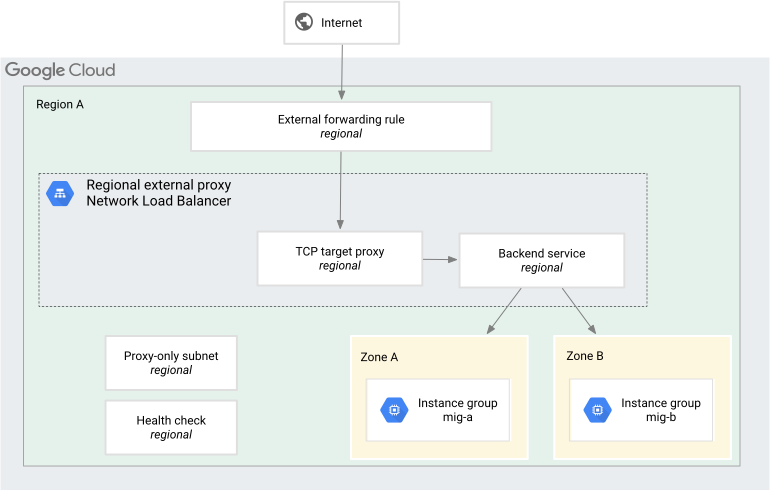
Neste exemplo, vamos usar o balanceador de carga para distribuir o tráfego TCP entre
as VMs de back-end em dois grupos gerenciados de instâncias zonais na região A. Para o propósito deste exemplo, o serviço é um conjunto de servidores Apache configurados para responder na porta 110. Muitos navegadores não permitem a porta 110, portanto, a seção de teste usa curl.
Um balanceador de carga de rede de proxy externo regional é um balanceador de carga regional. Todos os componentes do balanceador de carga precisam estar na mesma região que o balanceador de carga.
Permissões
Para seguir as instruções deste guia, você precisa ser capaz de criar instâncias e modificar uma rede em um projeto. É necessário ser um Proprietário ou Editor de projeto, ou ter todos os seguintes papéis do IAM do Compute Engine:
| Tarefa | Papel necessário |
|---|---|
| Criar redes, sub-redes e componentes do balanceador de carga | Administrador de rede do Compute
(roles/compute.networkAdmin) |
| Adicionar e remover regras de firewall | Administrador de segurança do Compute
(roles/compute.securityAdmin) |
| Criar instâncias | Admin da instância do Compute
(roles/compute.instanceAdmin) |
Para mais informações, consulte estes guias:
Opcional: usar endereços BYOIP
Com o BYOIP, é possível importar seus próprios endereços públicos para Cloud de Confiance by S3NS e usar os endereços com recursos do Cloud de Confiance . Por exemplo, se você importar seus próprios endereços IPv4, poderá atribuir um deles à regra de encaminhamento ao configurar o balanceador de carga. Ao seguir as instruções neste documento para configurar o balanceador de carga, forneça o endereço BYOIP como o endereço IP.
Para mais informações sobre o uso do BYOIP, consulte Trazer seus próprios endereços IP.
Configurar a rede e as sub-redes
Você precisa de uma rede VPC compartilhada com duas sub-redes: uma para os back-ends do balanceador de carga e outra para os proxies do balanceador de carga. Esse balanceador de carga é regional. O tráfego na rede VPC será direcionado ao balanceador de carga se a origem do tráfego estiver em uma sub-rede na mesma região que o balanceador de carga.
Neste exemplo, usamos a seguinte rede VPC, região e sub-redes:
Rede: uma rede VPC de modo personalizado chamada
lb-networkSub-rede para back-ends: uma sub-rede chamada
backend-subnetem Região A que usa10.1.2.0/24como o intervalo de endereços IP principalSub-rede para proxies: uma sub-rede chamada
proxy-only-subnetno Região B que usa10.129.0.0/23como o intervalo de endereços IP principal
Criar a rede e as sub-redes
Console
No console do Cloud de Confiance , acesse a página Redes VPC.
Clique em Criar rede VPC.
Em Nome, insira
lb-network.Na seção Sub-redes, defina o Modo de criação da sub-rede como Personalizado.
Crie uma sub-rede para os back-ends do balanceador de carga. Na seção Nova sub-rede, insira as informações a seguir:
- Name:
backend-subnet - Região:
REGION_A - Intervalo de endereços IP:
10.1.2.0/24
- Name:
Clique em Concluído.
Clique em Criar.
gcloud
Para criar a rede VPC personalizada, use o comando
gcloud compute networks create:gcloud compute networks create lb-network --subnet-mode=custom
Para criar uma sub-rede na rede
lb-networkna regiãoREGION_A, use o comandogcloud compute networks subnets create:gcloud compute networks subnets create backend-subnet \ --network=lb-network \ --range=10.1.2.0/24 \ --region=REGION_A
Criar a sub-rede somente proxy
Uma sub-rede somente proxy fornece um conjunto de endereços IP que o Google usa para executar proxies Envoy em seu nome. Os proxies encerram as conexões do cliente e criam novas conexões com os back-ends.
Essa sub-rede somente proxy é usada por todos os balanceadores de carga baseados no Envoy na
Região A da rede VPC lb-network.
Console
Se você estiver usando o console Cloud de Confiance , poderá esperar e criar a sub-rede somente proxy depois na página Balanceamento de carga.
Se você quiser criar a sub-rede somente proxy agora, siga estas etapas:
No console do Cloud de Confiance , acesse a página Redes VPC.
Clique no nome da rede VPC:
lb-network.Clique em Add subnet.
Em Nome, insira
proxy-only-subnet.Em Região, selecione
REGION_A.Defina Finalidade como Proxy gerenciado regional.
Em Intervalo de endereços IP, insira
10.129.0.0/23.Clique em Adicionar.
gcloud
Para criar a sub-rede somente proxy, use o comando gcloud compute networks subnets
create:
gcloud compute networks subnets create proxy-only-subnet \
--purpose=REGIONAL_MANAGED_PROXY \
--role=ACTIVE \
--region=REGION_A \
--network=lb-network \
--range=10.129.0.0/23
Crie regras de firewall
Neste exemplo, você cria as regras de firewall a seguir:
fw-allow-ssh: uma regra de entrada, aplicável às instâncias cuja carga está sendo balanceada, que permite a conectividade SSH de entrada na porta TCP22proveniente de qualquer endereço. Escolha um intervalo de IP de origem mais restritivo para esta regra. Por exemplo, é possível especificar apenas os intervalos de IP do sistema do qual você inicia sessões SSH. Neste exemplo, usamos a tag de destinoallow-ssh.fw-allow-health-check. Uma regra de entrada, aplicável às instâncias submetidas a balanceamento de carga, que permite todo o tráfego TCP dos Cloud de Confiance intervalos de sondagem de verificação de integridade. Neste exemplo, usamos a tag de destinoallow-health-check.fw-allow-proxy-only-subnet. uma regra de entrada que permite que as conexões da sub-rede somente proxy alcancem os back-ends.
Sem essas regras de firewall, a regra padrão de negação de entrada bloqueará o tráfego que chega para as instâncias de back-end.
As tags de destino definem as instâncias de back-end. Sem as tags de destino, as regras de firewall se aplicam a todas as instâncias de back-end na rede VPC. Ao criar as VMs de back-end, inclua as tags de destino especificadas, conforme mostrado em Criar um grupo gerenciado de instâncias.
Console
No console do Cloud de Confiance , acesse a página Políticas de firewall.
Clique em Criar regra de firewall novamente para criar uma regra que autorize conexões SSH de entrada. Preencha os seguintes campos:
- Name:
fw-allow-ssh - Rede:
lb-network - Direção do tráfego: entrada
- Ação na correspondência: permitir
- Destinos: tags de destino especificadas
- Tags de meta:
allow-ssh - Filtro de origem: intervalos IPv4
- Intervalos IPv4 de origem:
0.0.0.0/0 - Protocolos e portas:
- Escolha Protocolos e portas especificados.
- Marque a caixa de seleção tcp e insira
22como o número da porta.
- Name:
Clique em Criar.
Clique em Criar regra de firewall pela segunda vez para criar a regra que permite verificações de integridade doCloud de Confiance :
- Nome:
fw-allow-health-check - Rede:
lb-network - Direção do tráfego: entrada
- Ação na correspondência: permitir
- Destinos: tags de destino especificadas
- Tags de meta:
allow-health-check - Filtro de origem: intervalos IPv4
- Intervalos IPv4 de origem:
177.222.80.0/23 Protocolos e portas:
- Escolha Protocolos e portas especificados.
- Marque a caixa de seleção tcp e insira
80como o número da porta.
Como prática recomendada, limite esta regra somente aos protocolos e portas que correspondem aos usados por sua verificação de integridade. Se você usar
tcp:80para o protocolo e a porta, Cloud de Confiance poderá usar HTTP na porta80para entrar em contato com suas VMs, mas não poderá usar HTTPS na porta443para entrar em contato com elas.
- Nome:
Clique em Criar.
Clique em Criar regra de firewall uma terceira vez para criar a regra que permite que os servidores proxy do balanceador de carga se conectem aos back-ends:
- Name:
fw-allow-proxy-only-subnet - Rede:
lb-network - Direção do tráfego: entrada
- Ação na correspondência: permitir
- Destinos: tags de destino especificadas
- Tags de meta:
allow-proxy-only-subnet - Filtro de origem: intervalos IPv4
- Intervalos IPv4 de origem:
10.129.0.0/23 - Protocolos e portas:
- Escolha Protocolos e portas especificados.
- Marque a caixa de seleção tcp e insira
80como o número da porta.
- Name:
Clique em Criar.
gcloud
Crie a regra de firewall
fw-allow-sshque permita a conectividade SSH para VMs com a tag de redeallow-ssh. Quando você omitesource-ranges, oCloud de Confiance interpreta a regra como sendo qualquer origem.gcloud compute firewall-rules create fw-allow-ssh \ --network=lb-network \ --action=allow \ --direction=ingress \ --target-tags=allow-ssh \ --rules=tcp:22Crie a regra
fw-allow-health-checkpara permitir verificações de integridade do Cloud de Confiance. Neste exemplo, é permitido todo o tráfego TCP de sondagens de verificação de integridade. No entanto, é possível configurar um conjunto mais restrito de portas para atender às suas necessidades.gcloud compute firewall-rules create fw-allow-health-check \ --network=lb-network \ --action=allow \ --direction=ingress \ --source-ranges=177.222.80.0/23\ --target-tags=allow-health-check \ --rules=tcp:80Crie a regra
fw-allow-proxy-only-subnetpara permitir que os proxies Envoy da região se conectem aos seus back-ends. Defina--source-rangescomo os intervalos alocados da sua sub-rede somente proxy, neste exemplo,10.129.0.0/23.gcloud compute firewall-rules create fw-allow-proxy-only-subnet \ --network=lb-network \ --action=allow \ --direction=ingress \ --source-ranges=10.129.0.0/23 \ --target-tags=allow-proxy-only-subnet \ --rules=tcp:80
Reserve o endereço IP do balanceador de carga
Reserve um endereço IP estático para o balanceador de carga.
Console
No console do Cloud de Confiance , acesse a página Reservar um endereço estático.
Escolha um nome para o novo endereço.
Em Nível de serviço de rede, selecione Padrão.
Em Versão IP, selecione IPv4. Os endereços IPv6 não são aceitos.
Em Tipo, selecione Regional.
Em Região, selecione
REGION_A.Deixe a opção Anexado a definida como Nenhum. Depois de criar o balanceador de carga, esse endereço IP será anexado à regra de encaminhamento do balanceador de carga.
Clique em Reservar para reservar o IP.
gcloud
Para reservar um endereço IP externo estático, use o comando
gcloud compute addresses create:gcloud compute addresses create ADDRESS_NAME \ --region=REGION_A \ --network-tier=STANDARDSubstitua
ADDRESS_NAMEpelo nome que você quer chamar com esse endereço.Para ver o resultado, use o comando
gcloud compute addresses describe:gcloud compute addresses describe ADDRESS_NAME
Criar um grupo gerenciado de instâncias
Nesta seção, mostramos como criar dois back-ends de grupos gerenciados de instâncias (MIG, na sigla em inglês) na região A para o balanceador de carga. O MIG fornece instâncias de VM que executam os servidores Apache de back-end para este exemplo. Normalmente, um balanceador de carga de rede de proxy externo regional não é usado para o tráfego HTTP, mas O software Apache é normalmente usado para testes.
Console
Criar um modelo de instância
No console do Cloud de Confiance , acesse a página Modelos de instância.
Clique em Criar modelo de instância.
Em Nome, insira
ext-reg-tcp-proxy-backend-template.Verifique se Disco de inicialização está definido como uma imagem Debian, como Debian GNU/Linux 12 (bookworm): Estas instruções usam comandos que estão disponíveis apenas no Debian, como
apt-get.Clique em Opções avançadas.
Clique em Rede e configure os seguintes campos:
- Em Tags de rede, insira
allow-ssh,allow-health-checkeallow-proxy-only-subnet. - Em Interfaces de rede, selecione o seguinte:
- Rede:
lb-network - Sub-rede:
backend-subnet
- Rede:
- Em Tags de rede, insira
Clique em Gerenciamento. Insira o script a seguir no campo Script de inicialização:
 #! /bin/bash
 apt-get update
 apt-get install apache2 -y
 a2ensite default-ssl
 a2enmod ssl
 vm_hostname="$(curl -H "Metadata-Flavor:Google" \
 http://metadata.google.internal/computeMetadata/v1/instance/name)"
 echo "Page served from: $vm_hostname" | \
 tee /var/www/html/index.html
 systemctl restart apache2
Clique em Criar.
Criar um grupo gerenciado de instâncias
No console, do Cloud de Confiance , acesse a página Grupos de instâncias.
Clique em Criar grupo de instâncias.
Selecione Novo grupo gerenciado de instâncias (sem estado). Para mais informações, consulte Criar um MIG com discos com estado.
Em Nome, insira
mig-a.Em Local, selecione Zona única.
Em Região, selecione
REGION_A.Em Zona, selecione
ZONE_A.Em Modelo de instância, selecione
ext-reg-tcp-proxy-backend-template.Especifique o número de instâncias que você quer criar no grupo.
Neste exemplo, especifique as seguintes opções em Escalonamento automático:
- Em Modo de escalonamento automático, selecione
Off:do not autoscale. - Em Número máximo de instâncias, insira
2.
- Em Modo de escalonamento automático, selecione
Em Mapeamento de portas, clique em Adicionar porta.
- Em Nome da porta, insira
tcp80. - Em Número da porta, digite
80.
- Em Nome da porta, insira
Clique em Criar.
Para criar um segundo grupo de instâncias gerenciadas, repita as etapas Criar um grupo de instâncias gerenciadas e use as configurações a seguir:
- Name:
mig-b - Zona:
ZONE_B
Mantenha todas as outras configurações iguais.
- Name:
gcloud
As instruções da Google Cloud CLI neste guia pressupõem que você esteja usando o Cloud Shell ou outro ambiente com bash instalado.
Para criar um modelo de instância de VM com o servidor HTTP, use o comando
gcloud compute instance-templates create:gcloud compute instance-templates create ext-reg-tcp-proxy-backend-template \ --region=REGION_A \ --network=lb-network \ --subnet=backend-subnet \ --tags=allow-ssh,allow-health-check,allow-proxy-only-subnet \ --image-family=debian-12 \ --image-project=debian-cloud \ --metadata=startup-script='#! /bin/bash apt-get update apt-get install apache2 -y a2ensite default-ssl a2enmod ssl vm_hostname="$(curl -H "Metadata-Flavor:Google" \ http://metadata.google.internal/computeMetadata/v1/instance/name)" echo "Page served from: $vm_hostname" | \ tee /var/www/html/index.html systemctl restart apache2'Criar um grupo gerenciado de instâncias na zona
ZONE_A:gcloud compute instance-groups managed create mig-a \ --zone=ZONE_A \ --size=2 \ --template=ext-reg-tcp-proxy-backend-templateCriar um grupo gerenciado de instâncias na zona
ZONE_B:gcloud compute instance-groups managed create mig-b \ --zone=ZONE_B \ --size=2 \ --template=ext-reg-tcp-proxy-backend-template
Configurar o balanceador de carga
Console
Iniciar a configuração
No console do Cloud de Confiance , acesse a página Balanceamento de carga.
- Clique em Criar balanceador de carga.
- Em Tipo de balanceador de carga, selecione Balanceador de carga de rede (TCP/UDP/SSL) e clique em Próxima.
- Em Proxy ou passagem, selecione Balanceador de carga de proxy e clique em Próxima.
- Em Voltado ao público ou interno, selecione Voltado ao público (externo) e clique em Próxima.
- Em Implantação global ou de região única, selecione Melhor para cargas de trabalho regionais e clique em Próxima.
- Clique em Configurar.
Configuração básica
- Em Nome, insira
my-ext-tcp-lb. - Em Região, selecione
REGION_A. - Em Rede, selecione
lb-network.
Reservar uma sub-rede somente proxy
- Clique em Reservar.
- No campo Nome, use
proxy-only-subnet. - No campo Intervalo de endereços IP, insira
10.129.0.0/23. - Clique em Adicionar.
Configurar os back-ends
- Clique em Configuração de back-end.
- Na lista Tipo de back-end, selecione Grupo de instâncias.
- Na lista Protocolo, selecione TCP.
- No campo Porta nomeada, insira
tcp80. - Configure a verificação de integridade:
- Na lista Verificação de integridade, selecione Criar verificação de integridade.
- No campo Nome, use
tcp-health-check. - Na lista Protocolo, selecione TCP.
- No campo Porta, insira
80. - Clique em Criar.
- Configure o primeiro back-end:
- Em Novo back-end, selecione o grupo de instâncias
mig-a. - Em Números de portas, insira
80. - Mantenha os valores padrão restantes e clique em Concluído.
- Em Novo back-end, selecione o grupo de instâncias
- Configure o segundo back-end:
- Clique em Adicionar back-end.
- Em Novo back-end, selecione o grupo de instâncias
mig-b. - Em Números de portas, insira
80. - Mantenha os valores padrão restantes e clique em Concluído.
- Mantenha os valores padrão restantes e clique em Salvar.
- No console do Cloud de Confiance , verifique se há uma marca de seleção ao lado de Configuração de back-end. Se não houver, verifique se você concluiu todas as etapas.
Configure o front-end
- Clique em Configuração de front-end.
- Em Nome, insira
ext-reg-tcp-forwarding-rule. - Em Nível de serviço de rede, selecione Padrão.
- Em Endereço IP, selecione o endereço IP reservado anteriormente: LB_IP_ADDRESS
- Em Número da porta, digite
110. A regra de encaminhamento encaminha pacotes com uma porta de destino correspondente. - Em Protocolo de proxy, selecione Desativado porque o protocolo PROXY não funciona com o software Apache HTTP Server. Para mais informações, consulte Protocolo de proxy.
- Clique em Concluído.
- No console Cloud de Confiance , verifique se há uma marca de seleção ao lado de Configuração de front-end. Se não houver, verifique se você concluiu todas as etapas anteriores.
Revisar e finalizar
- Clique em Analisar e finalizar.
- Revise suas configurações do balanceador de carga.
- Opcional: clique em Código equivalente para ver a solicitação da API REST usada para criar o balanceador de carga.
- Clique em Criar.
gcloud
Criar uma verificação de integridade regional:
gcloud compute health-checks create tcp tcp-health-check \
    --region=REGION_A \
    --use-serving-port
Crie um serviço de back-end:
gcloud compute backend-services create ext-reg-tcp-proxy-bs \
    --load-balancing-scheme=EXTERNAL_MANAGED \
    --protocol=TCP \
    --port-name=tcp80 \
    --region=REGION_A \
    --health-checks=tcp-health-check \
    --health-checks-region=REGION_A
Adicionar grupos de instâncias ao serviço de back-end:
gcloud compute backend-services add-backend ext-reg-tcp-proxy-bs \
    --region=REGION_A \
    --instance-group=mig-a \
    --instance-group-zone=ZONE_A \
    --balancing-mode=UTILIZATION \
    --max-utilization=0.8
gcloud compute backend-services add-backend ext-reg-tcp-proxy-bs \ --region=REGION_A \ --instance-group=mig-b \ --instance-group-zone=ZONE_B \ --balancing-mode=UTILIZATION \ --max-utilization=0.8Crie um proxy TCP de destino:
gcloud compute target-tcp-proxies create ext-reg-tcp-target-proxy \
    --backend-service=ext-reg-tcp-proxy-bs \
    --proxy-header=NONE \
    --region=REGION_A
Se quiser ativar o cabeçalho proxy, defina-o como
PROXY_V1em vez deNONE. Neste exemplo, não ative o Protocolo de PROXY, porque ele não funciona com o software servidor HTTP Apache. Para mais informações, consulte Protocolo de proxy.Crie a regra de encaminhamento. Para
--ports, especifique um único número de porta de 1-65535. Este exemplo usa a porta110. A regra de encaminhamento encaminha pacotes com uma porta de destino correspondente.gcloud compute forwarding-rules create ext-reg-tcp-forwarding-rule \ --load-balancing-scheme=EXTERNAL_MANAGED \ --network-tier=STANDARD \ --network=lb-network \ --region=REGION_A \ --target-tcp-proxy=ext-reg-tcp-target-proxy \ --target-tcp-proxy-region=REGION_A \ --address=LB_IP_ADDRESS \ --ports=110
Testar o balanceador de carga
Agora que você configurou o balanceador de carga, é possível testar o envio de tráfego para o endereço IP dele.
Anote o endereço IP do balanceador de carga.
Para encontrar o endereço IPv4, execute o seguinte comando:
gcloud compute addresses describe ADDRESS_NAME
Envie tráfego para o balanceador de carga executando o comando a seguir. Substitua
LB_IP_ADDRESSpelo endereço IPv4 do balanceador de carga:curl -m1 LB_IP_ADDRESS:9090
Outras opções de configuração
Nesta seção, o exemplo é detalhado para fornecer outras opções de configuração. Todas as tarefas são opcionais. É possível realizá-las em qualquer ordem.
Criar um balanceador de carga com rotas TLS
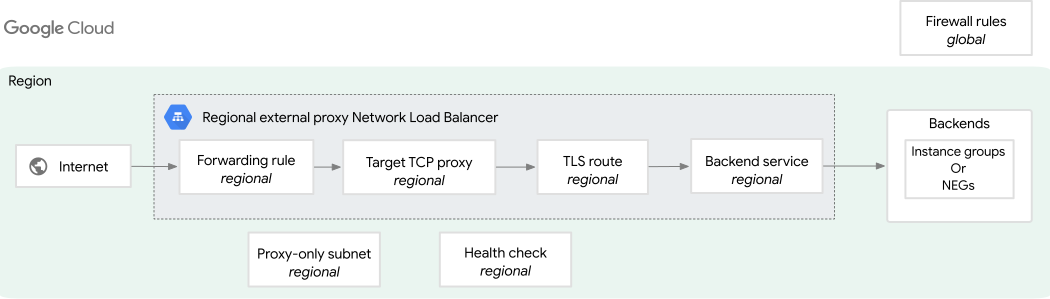
Nesta seção, mostramos como criar um balanceador de carga que pode usar o roteamento baseado em SNI. O roteamento baseado em SNI permite que seus balanceadores de carga de rede de proxy roteiem o tráfego para serviços de back-end específicos com base no nome do host da indicação de nome do servidor (SNI) fornecido durante o handshake de TLS.
Para criar esse balanceador de carga, usamos as mesmas redes, sub-redes e regras de firewall criadas anteriormente nesta página. Você configura a implantação mostrada no diagrama a seguir:
Criar um back-end de grupo gerenciado de instâncias
Nesta seção, mostramos como criar back-ends de grupo gerenciado de instâncias (MIG) para o balanceador de carga. O MIG fornece instâncias de VM que executam os servidores de back-end para este exemplo.
As instruções da Google Cloud CLI neste guia pressupõem que você esteja usando o Cloud Shell ou outro ambiente com bash instalado.
Crie um modelo de instância com um serviço HTTPS "echo" exposto na porta 443.
gcloud compute instance-templates create INSTANCE_TEMPLATE_NAME \
--region=REGION_A \
--network=NETWORK \
--subnet=SUBNET_A \
--stack-type=IPv4_ONLY \
--tags=allow-ssh,allow-health-check,allow-proxy-only-subnet \
--image-family=debian-12 \
--image-project=debian-cloud \
--metadata=startup-script='#! /bin/bash
sudo sed -i "s/^#DNS=.*/DNS=8.8.8.8 8.8.4.4/" /etc/systemd/resolved.conf
sudo systemctl restart systemd-resolved
sudo rm -rf /var/lib/apt/lists/*
sudo apt-get -y clean
sudo apt-get -y update
sudo apt-get -y install ca-certificates curl gnupg software-properties-common
sudo curl -fsSL https://download.docker.com/linux/debian/gpg | sudo apt-key add -
sudo add-apt-repository -y "deb [arch=amd64] https://download.docker.com/linux/debian $(lsb_release -cs) stable"
sudo apt-get -y update
sudo apt-get -y install docker-ce
sudo which docker
echo "{ \"registry-mirrors\": [\"https://mirror.gcr.io\"] }" | sudo tee -a /etc/docker/daemon.json
sudo service docker restart
sudo docker run -e HTTPS_PORT=9999 -p 443:9999 --rm -dt mendhak/http-https-echo:22'
Substitua:
INSTANCE_TEMPLATE_NAME: um nome para o modelo de instância.REGION_A: a região do modelo de instância.NETWORK: o nome da rede.SUBNET_A: o nome da sub-rede.
Crie um grupo gerenciado de instâncias com base no modelo de instância:
gcloud compute instance-groups managed create INSTANCE_GROUP_NAME \
  --zone=ZONE_A \
  --size=2 \
  --template=INSTANCE_TEMPLATE_NAME
Substitua
ZONE_Apela zona do grupo de instâncias.Defina o nome da porta de exibição para o grupo de instâncias gerenciadas:
gcloud compute instance-groups managed set-named-ports INSTANCE_GROUP_NAME \
  --named-ports=PORT_NAME:PORT_NUMBER \
  --zone=ZONE_A
Substitua:
PORT_NAME: um nome para a porta de serviço, por exemplo,tcp443.PORT_NUMBER: um número de porta para a porta de serviço, por exemplo,443.
Configurar o firewall
Configure uma regra de firewall para permitir o tráfego do balanceador de carga e das sondagens de verificação de integridade para as instâncias de back-end.
gcloud compute firewall-rules create FIREWALL_RULE_NAME \
    --network=NETWORK \
    --action=allow \
    --direction=ingress \
    --source-ranges=177.222.80.0/23 \
    --target-tags=allow-health-check \
    --rules=tcp:443
Substitua FIREWALL_RULE_NAME por um nome para a regra
de firewall.
Configurar o balanceador de carga
Crie uma verificação de integridade HTTPS:
gcloud compute health-checks create https HTTPS_HEALTH_CHECK_NAME \
    --region=REGION_A \
    --port=HC_PORT
Substitua:
HTTPS_HEALTH_CHECK_NAME: um nome para a verificação de integridade.HC_PORT: a porta da verificação de integridade, por exemplo,443.REGION_A: a região da verificação de integridade.
Crie um serviço de back-end:
gcloud compute backend-services create BACKEND_SERVICE_NAME \
    --load-balancing-scheme=EXTERNAL_MANAGED \
    --protocol=TCP \
    --port-name=PORT_NAME \
    --health-checks=HTTPS_HEALTH_CHECK_NAME \
    --health-checks-region=REGION_A \
    --enable-logging \
    --logging-sample-rate=1.0 \
    --logging-optional=INCLUDE_ALL_OPTIONAL \
    --region=REGION_A
Substitua:
BACKEND_SERVICE_NAME: um nome para o serviço de back-end.PORT_NAME: o nome da porta do serviço de back-end. Use a mesma porta nomeada configurada no grupo de instâncias, por exemplo,tcp443.HTTPS_HEALTH_CHECK_NAME: o nome da verificação de integridade HTTPS.
Adicione o grupo de instâncias de back-end ao serviço de back-end:
gcloud compute backend-services add-backend BACKEND_SERVICE_NAME \
    --balancing-mode=UTILIZATION \
    --max-utilization=0.8 \
    --instance-group=INSTANCE_GROUP_NAME \
    --instance-group-zone=ZONE_A \
    --region=REGION_A
Substitua:
INSTANCE_GROUP_NAME: o nome do grupo de instâncias de back-end.ZONE_A: a zona do grupo de instâncias.
Crie um proxy TCP de destino.
gcloud beta compute target-tcp-proxies create TARGET_TCP_PROXY_NAME \
    --load-balancing-scheme=EXTERNAL_MANAGED \
    --proxy-header=NONE \
    --region=REGION_A
Substitua
TARGET_TCP_PROXY_NAMEpelo nome do proxy TCP de destino.Crie uma especificação de rota TLS e salve-a em um arquivo YAML.
cat <<EOF | tee YAML_FILE_NAME
name: TLS_ROUTE_NAME
targetProxies:
- projects/PROJECT_NUMBER/locations/REGION_A/targetTcpProxies/TARGET_TCP_PROXY_NAME
rules:
- matches:
  - sniHost:
    - example.com
  action:
    destinations:
    - serviceName: projects/PROJECT_NUMBER/locations/REGION_A/backendServices/BACKEND_SERVICE_NAME
EOF
Substitua:
YAML_FILE_NAME: um nome para o arquivo YAML, por exemplo,tls-route.yaml.TLS_ROUTE_NAME: um nome para a rota TLS.PROJECT_NUMBER: o número do projeto.
Use o arquivo de especificação YAML para criar o recurso de rota TLS.
gcloud network-services tls-routes import TLS_ROUTE_NAME \
  --source=YAML_FILE_NAME \
  --location=REGION_A
Crie a regra de encaminhamento.
gcloud compute forwarding-rules create FORWARDING_RULE_NAME \
  --load-balancing-scheme=EXTERNAL_MANAGED \
  --network-tier=STANDARD \
  --network=NETWORK \
  --region=REGION_A \
  --target-tcp-proxy=TARGET_TCP_PROXY_NAME \
  --target-tcp-proxy-region=REGION_A \
  --address=IP_ADDRESS \
  --ports=PORT_NUMBER
Substitua:
FORWARDING_RULE_NAME: um nome para a regra de encaminhamento.NETWORK: o nome da rede.SUBNET_A: o nome da sub-rede na mesma região do balanceador de carga.IP_ADDRESS: o endereço IP do balanceador de carga.PORT_NUMBER: a porta usada pela regra de encaminhamento, por exemplo,443.
Testar o balanceador de carga
Agora que você configurou o balanceador de carga, é possível testar o envio de tráfego para o endereço IP dele.
Verifique se é possível acessar o serviço HTTPS pelo balanceador de carga.
curl https://example.com --resolve example.com:443:IP_ADDRESS -k
O comando vai retornar uma resposta de uma das VMs no grupo gerenciado de instâncias com o seguinte impresso no console.
"path": "/",
"headers": {
  "host": "example.com",
  "user-agent": "curl/7.81.0",
  "accept": "*/*"
},
"method": "GET",
"body": "",
"fresh": false,
"hostname": "example.com",
"ip": "::ffff:10.142.0.2",
"ips": [],
"protocol": "https",
"query": {},
"subdomains": [],
"xhr": false,
"os": {
  "hostname": "0cd3aec9b351"
},
"connection": {
  "servername": "example.com"
}
Você pode verificar ainda mais isso se fornecer um nome do host SNI diferente que não corresponda a uma rota TLS ou se não fornecer um nome do host SNI, a solicitação será descartada.
- Execute um teste com um nome de host SNI que não corresponda a example.com para garantir que a conexão seja rejeitada.
curl https://unknown.com --resolve unknown.com:443:IP_ADDRESS -k
- Faça um teste com uma conexão de texto simples sem TLS para garantir que a conexão seja rejeitada.
curl example.com:443 --resolve example.com:443:IP_ADDRESS -k
Esses comandos retornam o seguinte erro.
curl: (35) OpenSSL SSL_connect: Connection reset by peer in connection
O código de erro
connection_refusedaparece nos registros doproxyStatusquando o balanceador de carga rejeita essas conexões inválidas.
Ativar a afinidade de sessão
A configuração de exemplo cria um serviço de back-end sem afinidade da sessão.
Nestes procedimentos, você verá um exemplo de como atualizar um serviço de back-end para um balanceador de carga criado anteriormente. Com isso, o serviço de back-end usa a afinidade de IP do cliente ou a afinidade de cookie gerado.
Quando a afinidade de IP do cliente está ativada, o balanceador de carga direciona as solicitações de um determinado cliente para a mesma VM de back-end. Isso é feito com base em um hash criado a partir do endereço IP do cliente e do endereço IP do balanceador de carga (o endereço IP externo de uma regra de encaminhamento externo).
Para ativar a afinidade da sessão de IP do cliente, conclua as etapas a seguir.
Console
No console do Cloud de Confiance , acesse a página Balanceamento de carga.
Clique em Back-ends.
Clique em
ext-reg-tcp-proxy-bs(o nome do serviço de back-end que você criou para este exemplo) e, em seguida, clique em Editar.Na página Detalhes do serviço de back-end, clique em Configuração avançada.
Em Afinidade da sessão, selecione IP do cliente.
Clique em Atualizar.
gcloud
Para atualizar o serviço de back-end ext-reg-tcp-proxy-bs e especificar a afinidade da sessão de IP do cliente, use o comando gcloud compute backend-services update ext-reg-tcp-proxy-bs:
gcloud compute backend-services update ext-reg-tcp-proxy-bs \
    --region=REGION_A \
    --session-affinity=CLIENT_IP