

מאזן עומסי רשת פנימי אזורי מבוסס-פרוקסי הוא מאזן עומסים אזורי בשכבה 4, שמאפשר להפעיל את תעבורת שירותי ה-TCP ולהרחיב אותה מאחורי כתובת IP פנימית שנגישה רק ללקוחות באותה רשת VPC או ללקוחות שמחוברים לרשת ה-VPC.
במדריך הזה מוסבר איך להגדיר מאזן עומסי רשת אזורי פנימי של שרת proxy עם קצה עורפי (backend) של קבוצת נקודות קצה ברשת (NEG) אזורית. לפני שמתחילים:
סקירה כללית
בדוגמה הזו נשתמש במאזן העומסים כדי לחלק את תעבורת ה-TCP בין מכונות וירטואליות (VM) בעורף המערכת בשתי קבוצות אזוריות של נקודות קצה ברשת (NEG) באזור REGION_A. לצורך הדוגמה, השירות הוא קבוצה של שרתי Apache שהוגדרו להגיב ביציאה 80.
בדוגמה הזו, אתם מגדירים את הפריסה הבאה:
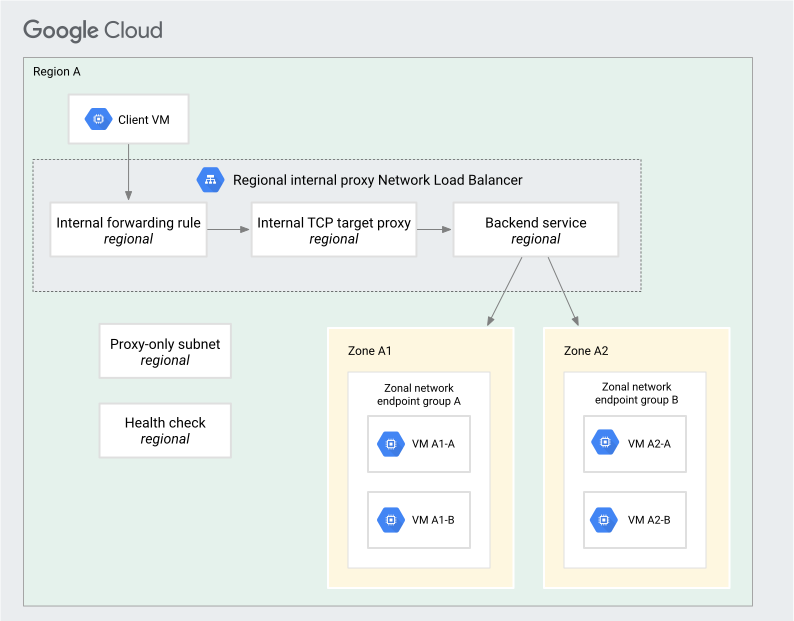
מאזן עומסי רשת אזורי פנימי בשרת proxy הוא מאזן עומסים אזורי. כל הרכיבים של מאזן העומסים (קבוצות שרתי עורפי (backend instance), שירות לקצה העורפי, שרת proxy ליעד וכלל העברה) צריכים להיות באותו אזור.
הרשאות
כדי לפעול לפי המדריך הזה, אתם צריכים להיות מסוגלים ליצור מופעים ולשנות רשת בפרויקט. כדי לבצע את הפעולה הזו, אתם צריכים להיות בעלים או בעלי הרשאת עריכה בפרויקט, או שיהיו לכם את כל תפקידי ה-IAM הבאים ב-Compute Engine:
| משימה | התפקיד הנדרש |
|---|---|
| יצירת רשתות, רשתות משנה ורכיבים של מאזן עומסים | אדמין רשתות |
| הוספה והסרה של כללים לחומת האש | Security Admin |
| יצירת מופעים | Compute Instance Admin |
מידע נוסף זמין במדריכים הבאים:
הגדרת הרשת ורשתות המשנה
צריך רשת VPC עם שתי רשתות משנה: אחת לקצה העורפי של מאזן העומסים והשנייה לשרתי ה-proxy של מאזן העומסים. מאזני עומסי רשת פנימיים אזוריים לשרת proxy הם אזוריים. התעבורה בתוך רשת ה-VPC מנותבת למאזן העומסים אם המקור של התעבורה נמצא ברשת משנה באותו אזור שבו נמצא מאזן העומסים.
בדוגמה הזו נעשה שימוש ברשת ה-VPC, באזור ובתת-רשתות הבאים:
רשת הרשת היא רשת VPC במצב מותאם אישית בשם
lb-network.תת-רשת לשרתי קצה עורפיים. רשת משנה בשם
backend-subnetבאזורREGION_Aמשתמשת ב-10.1.2.0/24כטווח ה-IP הראשי שלה.תת-רשת לשרתי proxy. רשת משנה בשם
proxy-only-subnetבאזורREGION_Aמשתמשת ב-10.129.0.0/23כטווח ה-IP הראשי שלה.
יצירת הרשת והתת-רשת של השרתים העורפיים
המסוף
נכנסים לדף VPC networks במסוף Cloud de Confiance .
לוחצים על יצירת רשת VPC.
בשדה Name (שם), מזינים
lb-network.בקטע Subnets (רשתות משנה):
- מגדירים את מצב יצירת רשתות משנה לבהתאמה אישית.
- בקטע New subnet (רשת משנה חדשה), מזינים את הפרטים הבאים:
- Name (שם):
backend-subnet - אזור:
REGION_A - טווח כתובות IP:
10.1.2.0/24
- Name (שם):
- לוחצים על סיום.
לוחצים על יצירה.
gcloud
יוצרים את רשת ה-VPC המותאמת אישית באמצעות הפקודה
gcloud compute networks create:gcloud compute networks create lb-network --subnet-mode=custom
יוצרים תת-רשת ברשת
lb-networkבאזורREGION_Aבאמצעות הפקודהgcloud compute networks subnets create:gcloud compute networks subnets create backend-subnet \ --network=lb-network \ --range=10.1.2.0/24 \ --region=REGION_A
יצירת תת-רשת לשרת proxy בלבד
רשת משנה רק לשרתי proxy מספקת קבוצה של כתובות IP ש-Google משתמשת בהן כדי להפעיל שרתי proxy של Envoy בשמכם. הפרוקסיים מסיימים חיבורים מהלקוח ויוצרים חיבורים חדשים לשרתי הקצה.
כל מאזני העומסים שמבוססים על Envoy באזור REGION_A של רשת ה-VPC lb-network משתמשים בתת-הרשת הזו שמוגדרת לשרתי proxy בלבד.
המסוף
אם אתם משתמשים במסוף Cloud de Confiance , אתם יכולים לחכות וליצור את רשת המשנה של ה-proxy בלבד מאוחר יותר בדף איזון עומסים.
כדי ליצור עכשיו את רשת המשנה של ה-proxy בלבד, פועלים לפי השלבים הבאים:
נכנסים לדף VPC networks במסוף Cloud de Confiance .
לוחצים על השם של רשת ה-VPC המשותפת:
lb-network.לוחצים על הוספת רשת משנה.
בשדה Name (שם), מזינים
proxy-only-subnet.בקטע אזור, בוחרים באפשרות
REGION_A.מגדירים את Purpose (מטרה) לערך Regional Managed Proxy (שרת proxy מנוהל אזורי).
בשדה IP address range (טווח כתובות IP), מזינים
10.129.0.0/23.לוחצים על הוספה.
gcloud
יוצרים את התת-רשת של ה-proxy בלבד באמצעות הפקודה gcloud compute networks subnets
create.
gcloud compute networks subnets create proxy-only-subnet \
--purpose=REGIONAL_MANAGED_PROXY \
--role=ACTIVE \
--region=REGION_A \
--network=lb-network \
--range=10.129.0.0/23
יצירת כללים לחומת האש
בדוגמה הזו, יוצרים את הכללים הבאים לחומת האש:
-
fw-allow-health-check: כלל תעבורת נתונים נכנסת (ingress) שרלוונטי למופעים Cloud de Confiance שעובר איזון עומסים, שמאפשר תנועה מCloud de Confiance טווחים של בדיקות תקינות. בדוגמה הזו נעשה שימוש בתג היעדallow-health-checkכדי לזהות את מכונות ה-VM בקצה העורפי שאליהן צריך להחיל את התג. -
fw-allow-ssh: כלל תעבורת נתונים נכנסת (ingress) שמאפשר קישוריות SSH נכנסת ביציאה 22 ב-TCP מכל כתובת. אפשר לבחור טווח IP של מקורות שהוא יותר מוגבל עבור הכלל הזה. לדוגמה, אפשר לציין רק את טווחי ה-IP של המערכות שמהן תפעילו סשנים של SSH. בדוגמה הזו נעשה שימוש בתג היעדallow-sshכדי לזהות את המכונות הווירטואליות שצריך להחיל עליהן את התג.
fw-allow-proxy-only-subnet: יוצרים כלל חומת אש שמאפשר תעבורת נתונים נכנסת (ingress) לתת-רשת של שרת proxy בלבד, כדי לאפשר למאזן העומסים לתקשר עם שרתים עורפיים (backend instance) ביציאת TCP80. בדוגמה הזו נעשה שימוש בתג היעדallow-proxy-only-subnetכדי לזהות את המכונות הווירטואליות של הבק-אנד שאליהן הוא צריך לחול.
המסוף
נכנסים לדף Firewall policies במסוף Cloud de Confiance .
לוחצים על יצירת כלל לחומת האש:
- מזינים שם של
fw-allow-health-check. - בקטע רשת, בוחרים באפשרות
lb-network. - בקטע יעדים, בוחרים באפשרות תגי יעד ספציפיים.
- בשדה Target tags (תגי יעד) כותבים
allow-health-check. - מגדירים את Source filter בתור IPv4 ranges.
- מגדירים את Source IPv4 ranges לערך
177.222.80.0/23. - בקטע Protocols and ports (פרוטוקולים ויציאות), בוחרים באפשרות Specified protocols and ports (פרוטוקולים ויציאות שצוינו).
- מסמנים את תיבת הסימון TCP ומזינים
80עבור מספרי היציאות. - לוחצים על יצירה.
- מזינים שם של
לוחצים שוב על Create firewall rule (יצירת כלל חומת אש) כדי ליצור את הכלל שיאפשר חיבורי SSH נכנסים:
- Name (שם):
fw-allow-ssh - רשת:
lb-network - עדיפות:
1000 - כיוון התנועה: כניסה
- פעולה במקרה של התאמה: לאפשר
- יעדים: תגי יעד שצוינו
- תגי טירגוט:
allow-ssh - מסנן מקור: טווחים של כתובות IPv4
- טווחי IPv4 של המקור:
0.0.0.0/0 - פרוטוקולים ויציאות: בוחרים באפשרות פרוטוקולים ויציאות שצוינו ואז מקלידים:
tcp:22
- Name (שם):
לוחצים על יצירה.
לוחצים שוב על יצירת כלל חומת אש כדי ליצור את הכלל שיאפשר חיבורים נכנסים מתת-הרשת של שרת proxy בלבד לשרתים העורפיים (backend) של Cloud de Confiance:
- Name (שם):
fw-allow-proxy-only-subnet - רשת:
lb-network - עדיפות:
1000 - כיוון התנועה: כניסה
- פעולה במקרה של התאמה: לאפשר
- יעדים: תגי יעד שצוינו
- תגי טירגוט:
allow-proxy-only-subnet - מסנן מקור: טווחים של כתובות IPv4
- טווחי IPv4 של המקור:
10.129.0.0/23 - פרוטוקולים ויציאות: בוחרים באפשרות פרוטוקולים ויציאות שצוינו ואז מקלידים:
tcp:80
- Name (שם):
לוחצים על יצירה.
gcloud
יוצרים את הכלל
fw-allow-health-checkכדי לאפשר לבדיקות התקינות של Cloud de Confiance להגיע לשרתים העורפיים (backend instance) ביציאת TCP80:gcloud compute firewall-rules create fw-allow-health-check \ --network=lb-network \ --action=allow \ --direction=ingress \ --target-tags=allow-health-check \ --source-ranges=177.222.80.0/23\ --rules=tcp:80יוצרים את כלל חומת האש
fw-allow-sshכדי לאפשר קישוריות SSH למכונות וירטואליות עם תג הרשתallow-ssh. אם לא מציינים אתsource-ranges, Cloud de Confiance מפרש את הכלל כאילו הוא מתייחס לכל מקור.gcloud compute firewall-rules create fw-allow-ssh \ --network=lb-network \ --action=allow \ --direction=ingress \ --target-tags=allow-ssh \ --rules=tcp:22יוצרים כלל חומת אש שמאפשר תעבורת נתונים נכנסת (ingress) לתת-רשת של שרת proxy בלבד, כדי לאפשר למאזן העומסים לתקשר עם שרתים עורפיים ביציאת TCP מספר
80:gcloud compute firewall-rules create fw-allow-proxy-only-subnet \ --network=lb-network \ --action=allow \ --direction=ingress \ --target-tags=allow-proxy-only-subnet \ --source-ranges=10.129.0.0/23 \ --rules=tcp:80
שמירת כתובת ה-IP של מאזן העומסים
כדי לשמור כתובת IP פנימית סטטית למאזן העומסים, אפשר לעיין במאמר בנושא שמירת כתובת IPv4 או IPv6 פנימית סטטית חדשה.
הגדרת ה-NEG האזורי
מגדירים NEG אזורי (עם נקודות קצה מסוג GCE_VM_IP_PORT) באזור REGION_A. קודם יוצרים את המכונות הווירטואליות. לאחר מכן יוצרים NEG אזורי ומוסיפים את נקודות הקצה ברשת של מכונות ה-VM ל-NEG.
יצירת מכונות וירטואליות
המסוף
נכנסים לדף VM instances במסוף Cloud de Confiance .
לוחצים על Create instance.
מגדירים את Name לערך
vm-a1.בקטע אזור, בוחרים באפשרות
REGION_A.למידע על Zone, אפשר לעיין במאמר
ZONE_A1.בקטע Boot disk מוודאים שהאפשרות Debian GNU/Linux 12 (bookworm) מסומנת באפשרויות של דיסק האתחול. לוחצים על בחירה כדי לשנות את התמונה, אם צריך.
לוחצים על אפשרויות מתקדמות.
לוחצים על Networking ומגדירים את השדות הבאים:
- בשדה Network tags (תגי רשת), מזינים את הערכים
allow-ssh,allow-health-checkו-allow-proxy-only-subnet. - בקטע Network interfaces (ממשקי רשת), בוחרים באפשרויות הבאות:
- רשת:
lb-network - Subnet (רשת משנה):
backend-subnet
- רשת:
- בשדה Network tags (תגי רשת), מזינים את הערכים
לוחצים על ניהול. מזינים את הסקריפט הבא בשדה סקריפט לטעינה בזמן ההפעלה.
#! /bin/bash
apt-get update
apt-get install apache2 -y
a2ensite default-ssl
a2enmod ssl
vm_hostname="$(curl -H "Metadata-Flavor:Google" \
http://metadata.google.internal/computeMetadata/v1/instance/name)"
echo "Page served from: $vm_hostname" | \
tee /var/www/html/index.html
systemctl restart apache2
לוחצים על יצירה.
חוזרים על השלבים הבאים כדי ליצור עוד 3 מכונות וירטואליות, באמצעות שילובי השמות והאזורים הבאים:
- שם:
vm-a2, אזור:ZONE_A1 - שם:
vm-c1, אזור:ZONE_A2 - שם:
vm-c2, אזור:ZONE_A2
- שם:
gcloud
כדי ליצור את המכונות הווירטואליות, מריצים את הפקודה הבאה פעמיים, ומשתמשים בשילובים האלה עבור VM_NAME ו-ZONE. התוכן של הסקריפט זהה בשתי המכונות הווירטואליות.
- VM_NAME:
vm-a1וגם ZONE:ZONE_A1 - VM_NAME:
vm-a2וגם ZONE:ZONE_A1 - VM_NAME:
vm-c1וגם ZONE:ZONE_A2 VM_NAME:
vm-c2וגם ZONE:ZONE_A2gcloud compute instances create VM_NAME \ --zone=ZONE \ --image-family=debian-12 \ --image-project=debian-cloud \ --tags=allow-ssh,allow-health-check,allow-proxy-only-subnet \ --subnet=backend-subnet \ --metadata=startup-script='#! /bin/bash apt-get update apt-get install apache2 -y a2ensite default-ssl a2enmod ssl vm_hostname="$(curl -H "Metadata-Flavor:Google" \ http://metadata.google.internal/computeMetadata/v1/instance/name)" echo "Page served from: $vm_hostname" | \ tee /var/www/html/index.html systemctl restart apache2'
יצירת קבוצות NEGs אזוריות
המסוף
כדי ליצור קבוצת נקודות קצה ברשת אזורית:
נכנסים לדף Network endpoint groups במסוף Cloud de Confiance .
לוחצים על יצירת קבוצת נקודות קצה ברשת.
בשדה Name (שם), מזינים
zonal-neg-a.בקטע סוג קבוצת נקודות קצה ברשת, בוחרים באפשרות קבוצת נקודות קצה ברשת (אזורית).
בשדה רשת, בוחרים באפשרות
lb-network.בקטע תת-רשת, בוחרים באפשרות
backend-subnet.בשדה Zone, בוחרים באפשרות
ZONE_A1.מזינים את יציאת ברירת המחדל:
80.לוחצים על יצירה.
חוזרים על כל השלבים בקטע הזה כדי ליצור עוד NEG אזורי עם השינויים הבאים בהגדרות:
- Name (שם):
zonal-neg-c - Zone (תחום):
ZONE_A2
- Name (שם):
מוסיפים נקודות קצה ל-NEGs אזוריים:
נכנסים לדף Network endpoint groups במסוף Cloud de Confiance .
לוחצים על Name (שם) של קבוצת נקודות הקצה ברשת שנוצרה בשלב הקודם (לדוגמה,
zonal-neg-a). מוצג הדף Network endpoint group details (פרטים של קבוצת נקודות קצה ברשת).בקטע Network endpoints in this group (נקודות קצה ברשת בקבוצה הזו), לוחצים על Add network endpoint (הוספת נקודת קצה ברשת). מוצג הדף Add network endpoint.
בוחרים VM instance (לדוגמה,
vm-a1). בקטע Network interface מוצגים שם המכונה הווירטואלית, האזור ורשת המשנה.- מזינים את כתובת ה-IP של נקודת הקצה החדשה ברשת. אפשר ללחוץ על Check primary IP addresses and alias IP range in nic0 כדי לראות את כתובת ה-IP.
- בקטע Port type (סוג היציאה), בוחרים באפשרות Default (ברירת מחדל). נקודת הקצה משתמשת ביציאה
80שמוגדרת כברירת מחדל לכל נקודות הקצה בקבוצה של נקודות קצה ברשת. זה מספיק לדוגמה שלנו כי שרת Apache משרת בקשות ביציאה80. - לוחצים על יצירה.
לוחצים שוב על הוספת נקודת קצה של רשת. בוחרים את מכונת ה-VM השנייה,
vm-a2, וחוזרים על השלבים האלה כדי להוסיף את נקודות הקצה שלה אלzonal-neg-a.חוזרים על כל השלבים בקטע הזה כדי להוסיף נקודות קצה מ-
vm-c1ומ-vm-c2אלzonal-neg-c.
gcloud
יוצרים NEG אזורי באזור
ZONE_A1עם נקודות קצהGCE_VM_IP_PORT.gcloud compute network-endpoint-groups create zonal-neg-a \ --network-endpoint-type=GCE_VM_IP_PORT \ --zone=ZONE_A1 \ --network=lb-network \ --subnet=backend-subnet
אפשר לציין את
--default-portכשיוצרים את ה-NEG, או לציין מספר יציאה לכל נקודת קצה, כמו שמוצג בשלב הבא.מוסיפים נקודות קצה ל-NEG אזורי.
gcloud compute network-endpoint-groups update zonal-neg-a \
    --zone=ZONE_A1 \
    --add-endpoint='instance=vm-a1,port=80' \
    --add-endpoint='instance=vm-a2,port=80'
יוצרים NEG אזורי באזור
ZONE_A2עם נקודות קצהGCE_VM_IP_PORT.gcloud compute network-endpoint-groups create zonal-neg-c \ --network-endpoint-type=GCE_VM_IP_PORT \ --zone=ZONE_A2 \ --network=lb-network \ --subnet=backend-subnetאפשר לציין את
--default-portכשיוצרים את ה-NEG, או לציין מספר יציאה לכל נקודת קצה, כמו שמוצג בשלב הבא.מוסיפים נקודות קצה ל-NEG אזורי.
gcloud compute network-endpoint-groups update zonal-neg-c \
    --zone=ZONE_A2 \
    --add-endpoint='instance=vm-c1,port=80' \
    --add-endpoint='instance=vm-c2,port=80'
הגדרת מאזן העומסים
המסוף
התחלת ההגדרה
נכנסים לדף Load balancing במסוף Cloud de Confiance .
- לוחצים על Create load balancer (יצירת מאזן עומסים).
- בקטע Type of load balancer (סוג מאזן העומסים), בוחרים באפשרות Network Load Balancer (TCP/UDP/SSL) (מאזן עומסים ברשת (TCP/UDP/SSL)) ולוחצים על Next (הבא).
- בקטע Proxy or passthrough (פרוקסי או העברה), בוחרים באפשרות Proxy load balancer (מאזן עומסים של פרוקסי) ולוחצים על Next (הבא).
- בקטע Public facing or internal (פנימי או גלוי לכולם), בוחרים באפשרות Internal (פנימי) ולוחצים על Next (הבא).
- בקטע פריסה חוצה אזורים או פריסה באזור יחיד, בוחרים באפשרות הכי טוב לעומסי עבודה אזוריים ולוחצים על הבא.
- לוחצים על Configure (הגדרה).
הגדרה בסיסית
- בשדה Name (שם), מזינים
my-int-tcp-lb. - בשדה אזור, בוחרים באפשרות
REGION_A. - בשדה רשת, בוחרים באפשרות
lb-network.
הזמנת רשת משנה לשרת proxy בלבד
כדי להזמין תת-רשת ל-Proxy בלבד:
- לוחצים על שמירת רשת משנה.
- בשדה Name (שם), מזינים
proxy-only-subnet. - בשדה טווח כתובות IP, מזינים
10.129.0.0/23. - לוחצים על הוספה.
הגדרת הקצה העורפי
- לוחצים על Backend configuration.
- בקטע Backend type (סוג ה-Backend), בוחרים באפשרות Zonal network endpoint group (קבוצה של נקודות קצה ברשת אזורית).
- בשדה Protocol, בוחרים באפשרות TCP.
- ברשימה Health check, לוחצים על Create a health check ומזינים את הפרטים הבאים:
- Name (שם):
tcp-health-check - Protocol: TCP
- יציאה:
80
- Name (שם):
- לוחצים על יצירה.
- מגדירים את הקצה העורפי הראשון:
- בקטע New backend (עורף חדש), בוחרים באפשרות zonal NEG
zonal-neg-a(קבוצת נקודות קצה אזורית). - משאירים את ערכי ברירת המחדל בשאר ההגדרות ולוחצים על סיום.
- בקטע New backend (עורף חדש), בוחרים באפשרות zonal NEG
מגדירים את הקצה העורפי השני:
- לוחצים על הוספת קצה עורפי.
- בקטע New backend (שרת קצה עורפי חדש), בוחרים קבוצת מכונות
zonal-neg-c. - משאירים את ערכי ברירת המחדל בשאר ההגדרות ולוחצים על סיום.
במסוף Cloud de Confiance , מוודאים שמופיע סימן וי ליד Backend configuration. אם לא, צריך לוודא שהשלמתם את כל השלבים.
הגדרות הקצה הקדמי
- לוחצים על Frontend configuration.
- בשדה Name (שם), מזינים
int-tcp-forwarding-rule. - בקטע רשת משנה, בוחרים באפשרות backend-subnet.
- בשביל IP address, בוחרים באפשרות int-tcp-ip-address.
- בשדה מספר יציאה, מזינים
9090. כלל ההעברה מעביר רק מנות עם יציאת יעד תואמת. - בדוגמה הזו, לא מפעילים את פרוטוקול ה-Proxy כי הוא לא פועל עם תוכנת Apache HTTP Server. מידע נוסף זמין במאמר בנושא פרוטוקול proxy.
- לוחצים על סיום.
- במסוף Cloud de Confiance , מוודאים שיש סימן וי ליד Frontend configuration. אם לא, בודקים שוב שהשלמתם את כל השלבים הקודמים.
בדיקה וסיום
- לוחצים על Review and finalize.
- כדאי לבדוק שוב את ההגדרות.
- לוחצים על יצירה.
gcloud
יוצרים בדיקת תקינות אזורית לשרתי הקצה העורפיים.
gcloud compute health-checks create tcp tcp-health-check \
    --region=REGION_A \
    --use-serving-port
יוצרים שירות לקצה העורפי.
gcloud compute backend-services create internal-tcp-proxy-bs \
   --load-balancing-scheme=INTERNAL_MANAGED \
   --protocol=TCP \
   --region=REGION_A \
   --health-checks=tcp-health-check \
   --health-checks-region=REGION_A
מוסיפים את ה-NEG האזורי באזור
ZONE_A1לשירות הקצה העורפי.gcloud compute backend-services add-backend internal-tcp-proxy-bs \ --network-endpoint-group=zonal-neg-a \ --network-endpoint-group-zone=ZONE_A1 \ --balancing-mode=CONNECTION \ --max-connections-per-endpoint=50 \ --region=REGION_A
מוסיפים את ה-NEG האזורי באזור
ZONE_A2לשירות הקצה העורפי.gcloud compute backend-services add-backend internal-tcp-proxy-bs \ --network-endpoint-group=zonal-neg-c \ --network-endpoint-group-zone=ZONE_A2 \ --balancing-mode=CONNECTION \ --max-connections-per-endpoint=50 \ --region=REGION_A
יוצרים את שרת ה-TCP Proxy ביעד.
gcloud compute target-tcp-proxies create int-tcp-target-proxy \
   --backend-service=internal-tcp-proxy-bs \
   --region=REGION_A
יוצרים את כלל ההעברה. בשדה
--ports, מציינים מספר יציאה יחיד בין 1 ל-65535. בדוגמה הזו נעשה שימוש ביציאה9090. כלל ההעברה מעביר רק מנות עם יציאת יעד תואמת.gcloud compute forwarding-rules create int-tcp-forwarding-rule \ --load-balancing-scheme=INTERNAL_MANAGED \ --network=lb-network \ --subnet=backend-subnet \ --address=int-tcp-ip-address \ --ports=9090 \ --region=REGION_A \ --target-tcp-proxy=int-tcp-target-proxy \ --target-tcp-proxy-region=REGION_A
בדיקת מאזן העומסים
כדי לבדוק את מאזן העומסים, יוצרים מכונה וירטואלית של לקוח באותו אזור שבו נמצא מאזן העומסים. לאחר מכן שולחים תנועה מהלקוח למאזן העומסים.
יצירת מכונה וירטואלית של לקוח
יוצרים מכונה וירטואלית של לקוח (client-vm) באותו אזור שבו נמצא מאזן העומסים.
המסוף
נכנסים לדף VM instances במסוף Cloud de Confiance .
לוחצים על Create instance.
מגדירים את Name לערך
client-vm.מגדירים את Zone לערך
ZONE_A1.לוחצים על אפשרויות מתקדמות.
לוחצים על Networking ומגדירים את השדות הבאים:
- בשדה Network tags (תגי רשת), מזינים
allow-ssh. - בקטע Network interfaces (ממשקי רשת), בוחרים באפשרויות הבאות:
- רשת:
lb-network - Subnet (רשת משנה):
backend-subnet
- רשת:
- בשדה Network tags (תגי רשת), מזינים
לוחצים על יצירה.
gcloud
המכונה הווירטואלית של הלקוח צריכה להיות באותה רשת VPC ובאותו אזור כמו מאזן העומסים. היא לא צריכה להיות באותה רשת משנה או באותו אזור. הלקוח משתמש באותה רשת משנה כמו מכונות ה-VM של ה-Backend.
gcloud compute instances create client-vm \
    --zone=ZONE_A1 \
    --image-family=debian-12 \
    --image-project=debian-cloud \
    --tags=allow-ssh \
    --subnet=backend-subnet
הפניית תנועה למאזן העומסים
אחרי שהגדרתם את מאזן העומסים, אתם יכולים לבדוק את שליחת התנועה לכתובת ה-IP של מאזן העומסים.
משתמשים ב-SSH כדי להתחבר למכונת הלקוח.
gcloud compute ssh client-vm \
  --zone=ZONE_A1
מוודאים שמאזן העומסים מציג את שמות המארחים של הקצה העורפי כמצופה.
משתמשים בפקודה
compute addresses describeכדי לראות את כתובת ה-IP של מאזן העומסים:gcloud compute addresses describe int-tcp-ip-address \ --region=REGION_A
חשוב לשים לב לכתובת ה-IP.
שליחת תעבורה למאזן העומסים. מחליפים את IP_ADDRESS בכתובת ה-IP של מאזן העומסים.
curl IP_ADDRESS:9090
המאמרים הבאים
- המרת מאזן עומסי רשת לשרת proxy ל-IPv6
- סקירה כללית על מאזן עומסי רשת אזורי פנימי בשרת proxy.
- כדי להגדיר מעקב אחר מאזן עומסי רשת אזורי פנימי לשרת proxy, קראו את המאמר בנושא שימוש במעקב.
- ניקוי ההגדרה של מאזן העומסים