

Il connettore spark-bigquery viene utilizzato con Apache Spark per leggere e scrivere dati da e in BigQuery. Il connettore sfrutta l'API BigQuery Storage durante la lettura dei dati da BigQuery.
Questo tutorial fornisce informazioni sulla disponibilità del connettore preinstallato e mostra come rendere disponibile una versione specifica del connettore per i job Spark. Il codice di esempio mostra come utilizzare il connettore Spark BigQuery all'interno di un'applicazione Spark.
Utilizza il connettore preinstallato
Il connettore Spark BigQuery è preinstallato ed è disponibile per i job Spark eseguiti su cluster Managed Service for Apache Spark creati con le versioni immagine 2.1 e successive. La versione del connettore preinstallato è elencata nelle pagine di release della versione immagine.
Rendi disponibile una versione specifica del connettore per i job Spark
Se vuoi utilizzare una versione del connettore diversa da quella preinstallata su un cluster con versione immagine 2.1 o successiva o se vuoi installare il connettore su un cluster con versione immagine precedente a 2.1, segui le istruzioni riportate in questa sezione.
Importante: la versione spark-bigquery-connector deve essere compatibile con la versione immagine del cluster Managed Service for Apache Spark. Consulta la matrice di compatibilità delle immagini del connettore con Managed Service for Apache Spark.
Cluster con versione immagine 2.1 e successive
Quando crei un cluster Managed Service for Apache Spark
con una versione immagine 2.1 o successiva, specifica la
versione del connettore come metadati del cluster.
Esempio di gcloud CLI:
gcloud dataproc clusters create CLUSTER_NAME \
    --region=REGION \
    --image-version=2.2 \
    --metadata=SPARK_BQ_CONNECTOR_VERSION or SPARK_BQ_CONNECTOR_URL\
    other flags
Note:
SPARK_BQ_CONNECTOR_VERSION: specifica una versione del connettore. Le versioni del connettore Spark BigQuery sono elencate nella pagina spark-bigquery-connector/releases su GitHub.
Esempio:
--metadata=SPARK_BQ_CONNECTOR_VERSION=0.42.1
SPARK_BQ_CONNECTOR_URL: specifica un URL che rimanda al file jar in Cloud Storage. Puoi specificare l'URL di un connettore elencato nella colonna link in Download e utilizzo del connettore su GitHub o il percorso di una posizione di Cloud Storage in cui hai inserito un file jar del connettore personalizzato.
Esempi:
--metadata=SPARK_BQ_CONNECTOR_URL=gs://spark-lib/bigquery/spark-3.5-bigquery-0.42.1.jar
--metadata=SPARK_BQ_CONNECTOR_URL=gs://PATH_TO_CUSTOM_JAR
Cluster con versione immagine 2.0 e precedenti
Puoi rendere disponibile il connettore Spark BigQuery per la tua applicazione in uno dei seguenti modi:
Installa il connettore spark-bigquery nella directory dei jar Spark di ogni nodo utilizzando l'azione di inizializzazione dei connettori Managed Service for Apache Spark quando crei il cluster.
Fornisci l'URL del file jar del connettore quando invii il job al cluster utilizzando la console Cloud de Confiance , gcloud CLI o l'API Managed Service for Apache Spark.
Console
Utilizza l'elemento File jar del job Spark nella pagina Invia un job di Managed Service for Apache Spark.
gcloud
Utilizza il flag
gcloud dataproc jobs submit spark --jars.API
Utilizza il campo
SparkJob.jarFileUris.Come specificare il file jar del connettore durante l'esecuzione di job Spark su cluster con versione immagine precedente alla 2.0
- Specifica il file jar del connettore sostituendo le informazioni sulla versione di Scala e del connettore nella seguente stringa URI:
gs://spark-lib/bigquery/spark-bigquery-with-dependencies_SCALA_VERSION-CONNECTOR_VERSION.jar
- Utilizza Scala
2.12con le versioni immagine di Managed Service for Apache Spark1.5+gs://spark-lib/bigquery/spark-bigquery-with-dependencies_2.12-CONNECTOR_VERSION.jar
gcloud dataproc jobs submit spark \
    --jars=gs://spark-lib/bigquery/spark-bigquery-with-dependencies_2.12-0.23.2.jar \
    -- job args
- Utilizza Scala
2.11con le versioni immagine di Managed Service for Apache Spark1.4e precedenti:gs://spark-lib/bigquery/spark-bigquery-with-dependencies_2.11-CONNECTOR_VERSION.jar
gcloud dataproc jobs submit spark \
    --jars=gs://spark-lib/bigquery/spark-bigquery-with-dependencies_2.11-0.23.2.jar \
    -- job-args
- Specifica il file jar del connettore sostituendo le informazioni sulla versione di Scala e del connettore nella seguente stringa URI:
Includi il file JAR del connettore nella tua applicazione Spark Scala o Java come dipendenza (consulta Compilazione con il connettore).
Calcola i costi
In questo documento vengono utilizzati i seguenti componenti fatturabili di Cloud de Confiance by S3NS:
- Managed Service for Apache Spark
- BigQuery
- Cloud Storage
Leggere e scrivere dati da e in BigQuery
Questo esempio legge i dati da BigQuery in un DataFrame Spark per eseguire un conteggio delle parole utilizzando l'API dell'origine dati standard.
Il connettore legge i dati da BigQuery utilizzando l'API BigQuery Storage Read, che legge direttamente dai file di dati della tabella in modo distribuito.
Il connettore scrive i dati in BigQuery in una delle due modalità: DIRECT o INDIRECT.
- DIRECT: utilizza l'API BigQuery Storage Write. Ogni esecutore scrive i propri dati e il driver esegue il commit di tutti i dati in attesa nella tabella.
- INDIRECT: memorizza i dati in una tabella temporanea di Cloud Storage, quindi attiva un job di caricamento BigQuery per copiare i dati in BigQuery in un'unica operazione.
Quando utilizzi la modalità INDIRECT, il connettore tenta di eliminare i file temporanei
una volta completata l'operazione di caricamento di BigQuery e di nuovo
quando l'applicazione Spark termina. Se il job non va a buon fine, rimuovi manualmente i file temporanei di Cloud Storage rimanenti. In genere, i file BigQuery temporanei si trovano in gs://[bucket]/.spark-bigquery-[jobid]-[UUID].
Configura la fatturazione
Per impostazione predefinita, l'utilizzo dell'API viene fatturato al progetto associato alle credenziali o al account di servizio. Per fatturare un progetto diverso, imposta la seguente configurazione: spark.conf.set("parentProject", "<BILLED-GCP-PROJECT>").
Può anche essere aggiunto a un'operazione di lettura o scrittura, come segue:
.option("parentProject", "<BILLED-GCP-PROJECT>").
Esegui il codice
Prima di eseguire questo esempio, crea un set di dati denominato "wordcount_dataset" o modifica il set di dati di output nel codice in un set di dati BigQuery esistente nel tuo progettoCloud de Confiance by S3NS .
Utilizza il comando bq per creare wordcount_dataset:
bq mk wordcount_dataset
Utilizza il comando Google Cloud CLI per creare un bucket Cloud Storage, che verrà utilizzato per l'esportazione in BigQuery:
gcloud storage buckets create gs://[bucket]
Scala
- Esamina il codice e sostituisci il segnaposto [bucket] con il bucket Cloud Storage che hai creato in precedenza.
/*
 * Remove comment if you are not running in spark-shell.
 *
import org.apache.spark.sql.SparkSession
val spark = SparkSession.builder()
  .appName("spark-bigquery-demo")
  .getOrCreate()
*/

// Use the Cloud Storage bucket for temporary BigQuery export data used
// by the connector.
val bucket = "[bucket]"
spark.conf.set("temporaryGcsBucket", bucket)
// Enable reading from BigQuery views and materializing query results.
spark.conf.set("viewsEnabled", "true")
spark.conf.set("materializationDataset", "wordcount_dataset")

// Load data in from BigQuery. See
// https://github.com/GoogleCloudDataproc/spark-bigquery-connector#properties
// for option information.
val wordsDF =
  spark.read.bigquery("bigquery-public-data:samples.shakespeare")
  .cache()

wordsDF.createOrReplaceTempView("words")

// Perform word count.
val wordCountDF = spark.sql(
  "SELECT word, SUM(word_count) AS word_count FROM words GROUP BY word")
wordCountDF.show()
wordCountDF.printSchema()

// Saving the data to BigQuery.
(wordCountDF.write.format("bigquery")
  .save("wordcount_dataset.wordcount_output"))
- Esegui il codice sul tuo cluster
- Utilizza SSH per connetterti al nodo master del cluster Managed Service for Apache Spark
- Vai alla pagina Cluster di Managed Service for Apache Spark nella console Cloud de Confiance , quindi fai clic sul nome del tuo cluster
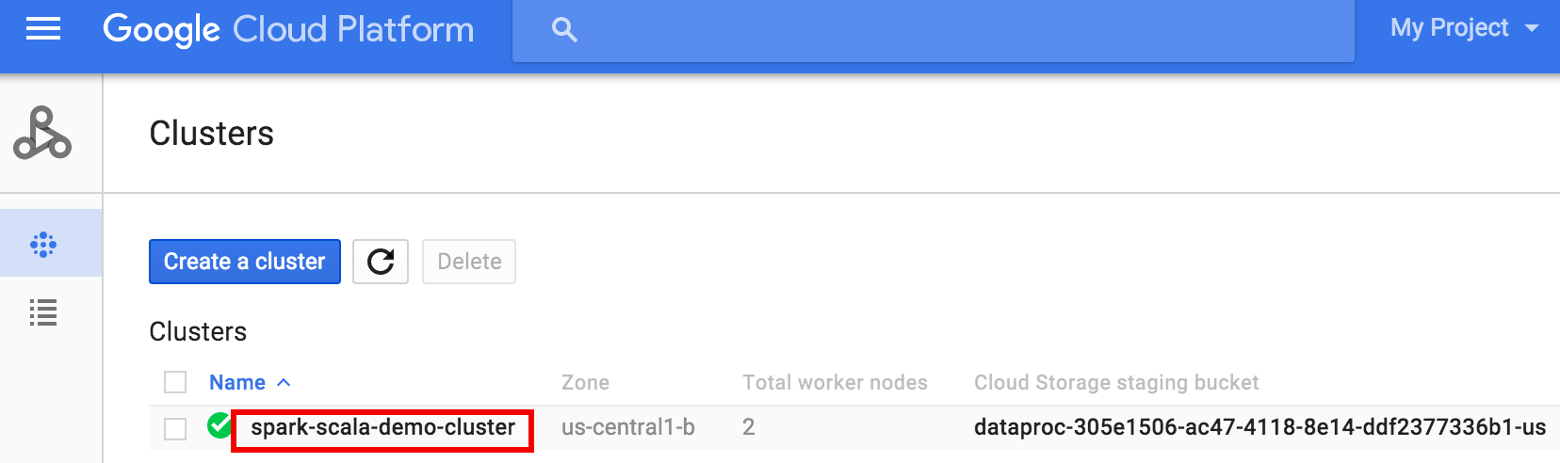
- Nella pagina Dettagli cluster, seleziona la scheda Istanze VM. Quindi, fai clic su
SSHa destra del nome del nodo master del cluster>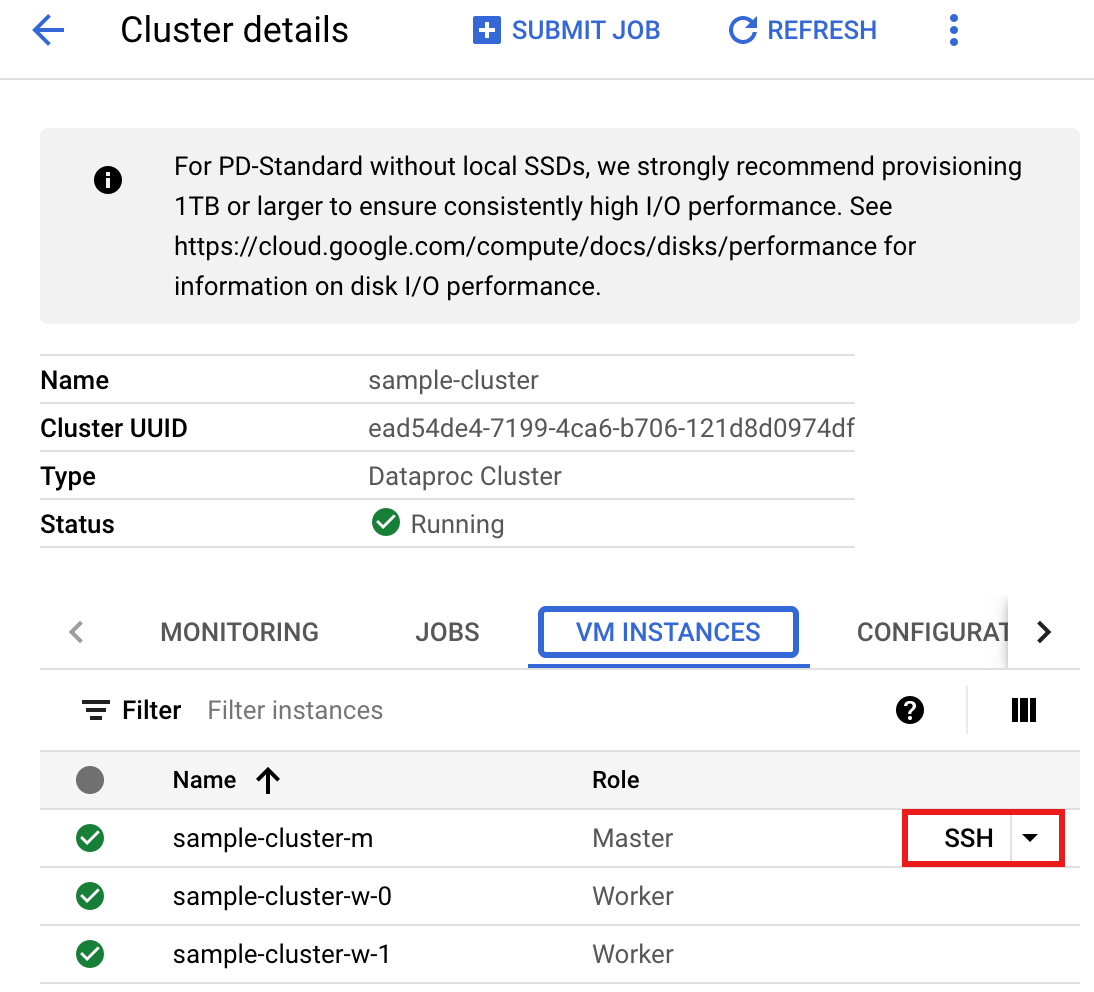
Si apre una finestra del browser nella tua home directory sul nodo masterConnected, host fingerprint: ssh-rsa 2048 ... ... user@clusterName-m:~$
- Vai alla pagina Cluster di Managed Service for Apache Spark nella console Cloud de Confiance , quindi fai clic sul nome del tuo cluster
- Crea
wordcount.scalacon l'editor di testo preinstallatovi,vimonano, quindi incolla il codice Scala dall'elenco di codice Scalanano wordcount.scala
- Avvia il REPL
spark-shell.$ spark-shell --jars=gs://spark-lib/bigquery/spark-bigquery-latest_2.12.jar ... Using Scala version ... Type in expressions to have them evaluated. Type :help for more information. ... Spark context available as sc. ... SQL context available as sqlContext. scala>
- Esegui wordcount.scala con il comando
:load wordcount.scalaper creare la tabella BigQuerywordcount_output. L'elenco di output mostra 20 righe dell'output del conteggio parole.:load wordcount.scala ... +---------+----------+ | word|word_count| +---------+----------+ | XVII| 2| | spoil| 28| | Drink| 7| |forgetful| 5| | Cannot| 46| | cures| 10| | harder| 13| | tresses| 3| | few| 62| | steel'd| 5| | tripping| 7| | travel| 35| | ransom| 55| | hope| 366| | By| 816| | some| 1169| | those| 508| | still| 567| | art| 893| | feign| 10| +---------+----------+ only showing top 20 rows root |-- word: string (nullable = false) |-- word_count: long (nullable = true)
Per visualizzare l'anteprima della tabella di output, apri la paginaBigQuery, seleziona la tabellawordcount_outpute fai clic su Anteprima.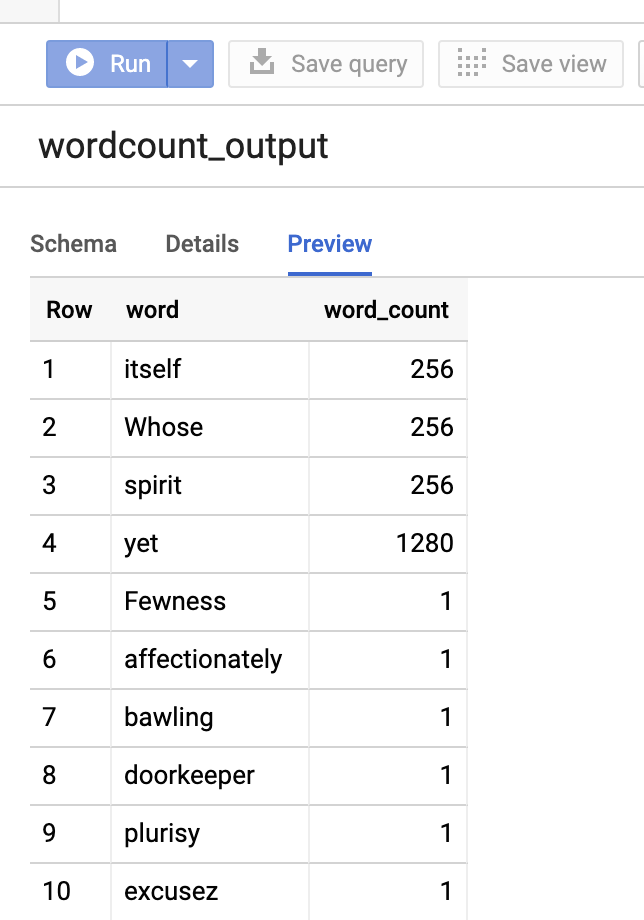
- Utilizza SSH per connetterti al nodo master del cluster Managed Service for Apache Spark
PySpark
- Esamina il codice e sostituisci il segnaposto [bucket] con il bucket Cloud Storage che hai creato in precedenza.
#!/usr/bin/env python

"""BigQuery I/O PySpark example."""

from pyspark.sql import SparkSession

spark = SparkSession \
  .builder \
  .master('yarn') \
  .appName('spark-bigquery-demo') \
  .getOrCreate()

# Use the Cloud Storage bucket for temporary BigQuery export data used
# by the connector.
bucket = "[bucket]"
spark.conf.set('temporaryGcsBucket', bucket)
# Enable reading from BigQuery views and materializing query results.
spark.conf.set('viewsEnabled', 'true')
spark.conf.set('materializationDataset', 'wordcount_dataset')

# Load data from BigQuery.
words = spark.read.format('bigquery') \
  .load('bigquery-public-data:samples.shakespeare')
words.createOrReplaceTempView('words')

# Perform word count.
word_count = spark.sql(
    'SELECT word, SUM(word_count) AS word_count FROM words GROUP BY word')
word_count.show()
word_count.printSchema()

# Save the data to BigQuery
word_count.write.format('bigquery') \
  .save('wordcount_dataset.wordcount_output')
- Esegui il codice sul cluster
- Utilizza SSH per connetterti al nodo master del cluster Managed Service for Apache Spark
- Vai alla pagina Cluster di Managed Service for Apache Spark nella console Cloud de Confiance , quindi fai clic sul nome del tuo cluster
- Nella pagina Dettagli cluster, seleziona la scheda Istanze VM. Quindi, fai clic su
SSHa destra del nome del nodo master del cluster
Si apre una finestra del browser nella tua home directory sul nodo masterConnected, host fingerprint: ssh-rsa 2048 ... ... user@clusterName-m:~$
- Vai alla pagina Cluster di Managed Service for Apache Spark nella console Cloud de Confiance , quindi fai clic sul nome del tuo cluster
- Crea
wordcount.pycon l'editor di testo preinstallatovi,vimonano, quindi incolla il codice PySpark dall'elenco di codici PySparknano wordcount.py
- Esegui wordcount con
spark-submitper creare la tabella BigQuerywordcount_output. L'elenco di output mostra 20 righe dell'output del conteggio parole.spark-submit --jars gs://spark-lib/bigquery/spark-bigquery-latest_2.12.jar wordcount.py ... +---------+----------+ | word|word_count| +---------+----------+ | XVII| 2| | spoil| 28| | Drink| 7| |forgetful| 5| | Cannot| 46| | cures| 10| | harder| 13| | tresses| 3| | few| 62| | steel'd| 5| | tripping| 7| | travel| 35| | ransom| 55| | hope| 366| | By| 816| | some| 1169| | those| 508| | still| 567| | art| 893| | feign| 10| +---------+----------+ only showing top 20 rows root |-- word: string (nullable = false) |-- word_count: long (nullable = true)
Per visualizzare l'anteprima della tabella di output, apri la paginaBigQuery, seleziona la tabellawordcount_outpute fai clic su Anteprima.
- Utilizza SSH per connetterti al nodo master del cluster Managed Service for Apache Spark
Suggerimenti per la risoluzione dei problemi
Puoi esaminare i log dei job in Cloud Logging e in Esplora job di BigQuery per risolvere i problemi dei job Spark che utilizzano il connettore BigQuery.
I log del driver di Managed Service for Apache Spark contengono una voce
BigQueryClientcon i metadati di BigQuery che includonojobId:ClassNotFoundException
INFO BigQueryClient:.. jobId: JobId{project=PROJECT_ID, job=JOB_ID, location=LOCATION} Offerte di lavoro BigQuery contenere
Managed Service for Apache Spark_job_idEManaged Service for Apache Spark_job_uuidetichette:- Logging:
protoPayload.serviceData.jobCompletedEvent.job.jobConfiguration.labels.dataproc_job_id="JOB_ID"
protoPayload.serviceData.jobCompletedEvent.job.jobConfiguration.labels.dataproc_job_uuid="JOB_UUID"
protoPayload.serviceData.jobCompletedEvent.job.jobName.jobId="JOB_NAME"
- Explorer job BigQuery: fai clic su un ID job per visualizzare i dettagli del job in Etichette in Informazioni job.
- Logging:
Passaggi successivi
- Consulta BigQuery Storage e Spark SQL - Python.
- Scopri come creare un file di definizione della tabella per un'origine dati esterna.
- Scopri come eseguire query su dati partizionati esternamente.
- Consulta i suggerimenti per l'ottimizzazione dei job Spark.