

このチュートリアルでは、同期 RPC ではなく、Pub/Sub を介してメッセージを送信することによって通信する、一連のアプリケーションを設定する手順について説明します。アプリケーションを分離することにより、メッセージングには以下のようなメリットがあります。
- アプリケーションの堅牢性が強化されます。
- 開発をシンプルにできる可能性があります。
たとえば、呼び出し元(パブリッシャー)が受信者(サブスクライバー)を起動して稼働状態にする必要がなくなります。パブリッシャーは Pub/Sub にメッセージを送信します。 パブリッシャーは、メッセージを受信する必要があるサブスクライバー アプリケーションの種類と数を把握する必要はありません。そのため 1 つ以上のサブスクライバー アプリケーションが稼働しているときは、サービスは常にサブスクライバー アプリケーションにメッセージを配信できます。
システムの概要
このチュートリアルでは、次の図に示すように、1 対多の通信を使用して 2 つのサブスクライバーに「Hello, World!」メッセージを送信するパブリッシャー アプリケーションを起動します。
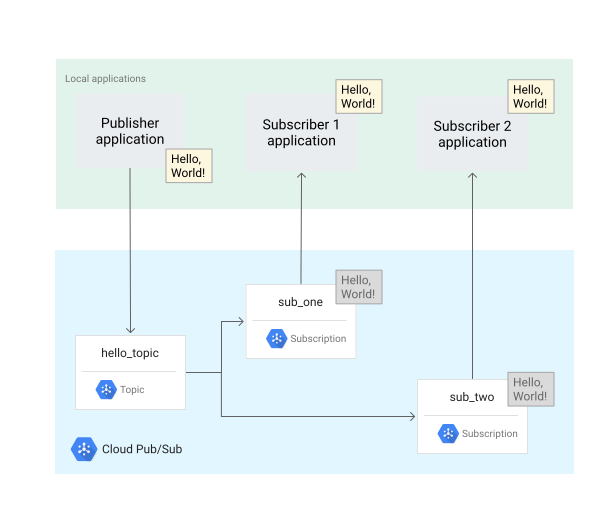
2 つのサブスクライバー アプリケーションには同一のコードを使用しますが、起動するタイミングは異なります。このプロセスでは、Pub/Sub で非同期通信を有効にできます。このシステムを構築するには、次の手順を行います。
- アプリケーションが認証に使用する IAM サービス アカウントを作成します。
- IAM 権限を設定します。
- Pub/Sub トピックとサブスクリプションを作成する
- 1 つのパブリッシャーと 2 つのサブスクライバーの合計 3 つの独立したアプリケーションを起動させます。
始める前に
-
Google Cloud CLI をインストールします。
-
フェデレーション ID(連携 ID)を使用するように gcloud CLI を構成します。
詳細については、連携 ID を使用して gcloud CLI にログインするをご覧ください。
-
gcloud CLI を初期化するには、次のコマンドを実行します。
gcloud init -
Cloud de Confiance プロジェクトを作成または選択します。
プロジェクトの選択または作成に必要なロール
- プロジェクトを選択する: プロジェクトの選択に特定の IAM ロールは必要ありません。ロールが付与されているプロジェクトであれば、どのプロジェクトでも選択できます。
-
プロジェクトを作成する: プロジェクトを作成するには、
resourcemanager.projects.create権限を含むプロジェクト作成者ロール(roles/resourcemanager.projectCreator)が必要です。詳しくは、ロールを付与する方法をご覧ください。
-
Cloud de Confiance プロジェクトを作成します。
gcloud projects create PROJECT_ID
PROJECT_IDは、作成する Cloud de Confiance プロジェクトの名前に置き換えます。 -
作成した Cloud de Confiance プロジェクトを選択します。
gcloud config set project PROJECT_ID
PROJECT_IDは、 Cloud de Confiance プロジェクトの名前に置き換えます。
Pub/Sub API が有効になっていない場合は、有効にします。
API を有効にするために必要なロール
API を有効にするには、
serviceusage.services.enable権限が必要です。プロジェクトを作成した場合は、オーナーロール(roles/owner)を介してこの権限がすでに付与されている可能性があります。それ以外の場合は、Service Usage 管理者ロール(roles/serviceusage.serviceUsageAdmin)を介してこの権限を取得できます。ロールを付与する方法をご覧ください。gcloud services enable pubsub.googleapis.com
-
ユーザー アカウントのローカル認証情報を作成します。
gcloud auth application-default login
認証エラーが返され、外部 ID プロバイダ(IdP)を使用している場合は、 連携 ID を使用して gcloud CLI にログインしていることを確認します。
-
ユーザー アカウントにロールを付与します。次の IAM ロールごとに次のコマンドを 1 回実行します。
roles/pubsub.publisher, roles/pubsub.subscribergcloud projects add-iam-policy-binding PROJECT_ID --member="user:USER_IDENTIFIER" --role=ROLE
次のように置き換えます。
PROJECT_ID: プロジェクト ID。USER_IDENTIFIER: ユーザー アカウント。例については、 IAM ポリシーで Workforce プール ユーザーを表すをご覧ください。ROLE: ユーザー アカウントに付与する IAM ロール。
Python をインストールする
このチュートリアルでは、Python 3.7 以降が必要な Pub/Sub クライアント ライブラリを使用します。Python のインストールの手順を完了します。
Pub/Sub プロジェクトを設定する
パブリッシュ アプリケーションとサブスクライブ アプリケーション間のメッセージ フローを管理するには、トピックと 2 つの異なるサブスクリプションを作成します。
Pub/Sub トピックの作成
ID hello_topic を含むトピックを作成します。
gcloud pubsub topics create hello_topic
Pub/Sub サブスクリプションの作成
2 つのサブスクリプションを作成して、トピックにアタッチします。
これらのサブスクリプションは、pull サブスクリプションの一種である StreamingPull サブスクリプションです。
サブスクリプション 1
ID sub_one を含むサブスクリプションを作成し、hello_topic に添付します。
gcloud pubsub subscriptions create sub_one --topic=hello_topic
サブスクリプション 2
ID sub_two を含むサブスクリプションを作成し、hello_topic に添付します。
gcloud pubsub subscriptions create sub_two --topic=hello_topic
1 対多システムを構築する
パブリッシャーとサブスクライバーのコードをダウンロードする
このチュートリアルに必要な Pub/Sub Python ファイルをダウンロードします。
git clone https://github.com/googleapis/python-pubsub.git
次の手順に進む前に、開いているターミナルをすべて閉じます。
3 つのターミナルを設定する
各チュートリアル アプリケーション(1 つのパブリッシャーと 2 つのサブスクライバー)につき 1 つのターミナルを起動します。このチュートリアルでは、これらのターミナルを次のように呼びます。
- publisher ターミナル
- sub_one ターミナル
- sub_two ターミナル
パブリッシャーのターミナルで、
pyenv-qsという名前の Python 仮想環境を作成して有効にします。Bash
python -m venv pyenv-qs
source pyenv-qs/bin/activate
PowerShell
py -m venv pyenv-qs
.\pyenv-qs\Scripts\activate
sub_one ターミナルと sub_two ターミナルで、次のコマンドを実行します。
Bash
source pyenv-qs/bin/activate
PowerShell
.\pyenv-qs\Scripts\activate
activate コマンドを実行すると、コマンド プロンプトに
(pyenv-qs) $という値が表示されます。パブリッシャーのターミナルで、
pipを使用して Pub/Sub Python クライアント ライブラリをインストールします。python -m pip install --upgrade google-cloud-pubsub
3 つのターミナルすべてで、現在のプロジェクト ID を使用して環境変数を設定します。この gcloud コマンドは、選択したプロジェクト ID を特定して変数として設定します。
Bash
export PROJECT=`gcloud config get-value project`
PowerShell
$env:PROJECT=$(gcloud config get-value project)
3 つすべてのターミナルで、サンプルコードを含むプロジェクトパスに変更します。
cd python-pubsub/samples/snippets/quickstart/
アプリケーションを起動してメッセージ フローを確認する
サブスクライバー 1 のアプリケーションを起動する
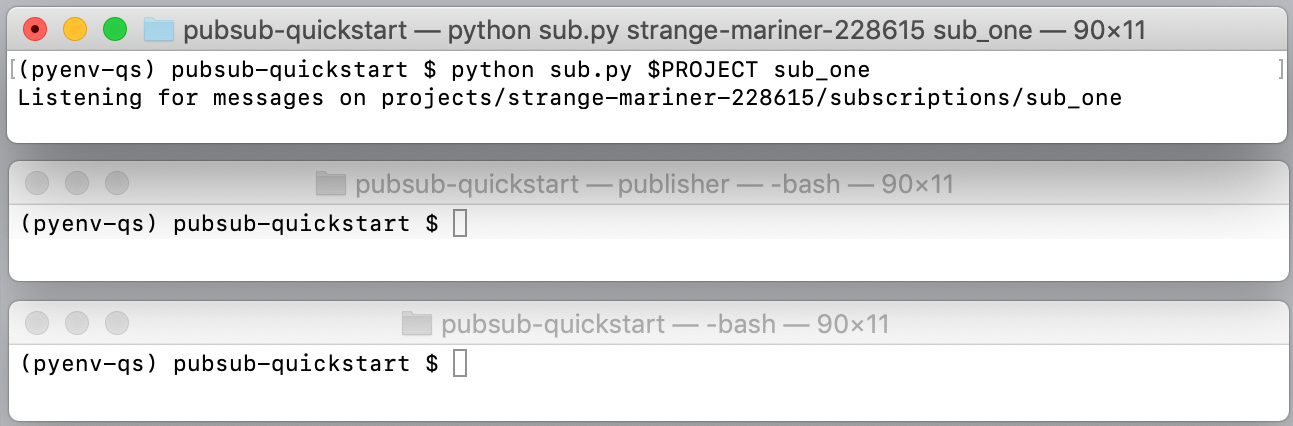
sub_one ターミナルでサブスクライバー 1 を起動します。
Bash
python sub.py $PROJECT sub_one
PowerShell
py sub.py $env:PROJECT sub_one
起動すると、このアプリケーションはサーバーとの双方向ストリーミング接続を確立します。Pub/Sub は、その接続を介してメッセージを配信します。
パブリッシャー アプリケーションを起動する
publisher ターミナルでパブリッシャー アプリケーションを起動します。
Bash
python pub.py $PROJECT hello_topic
PowerShell
py pub.py $env:PROJECT hello_topic
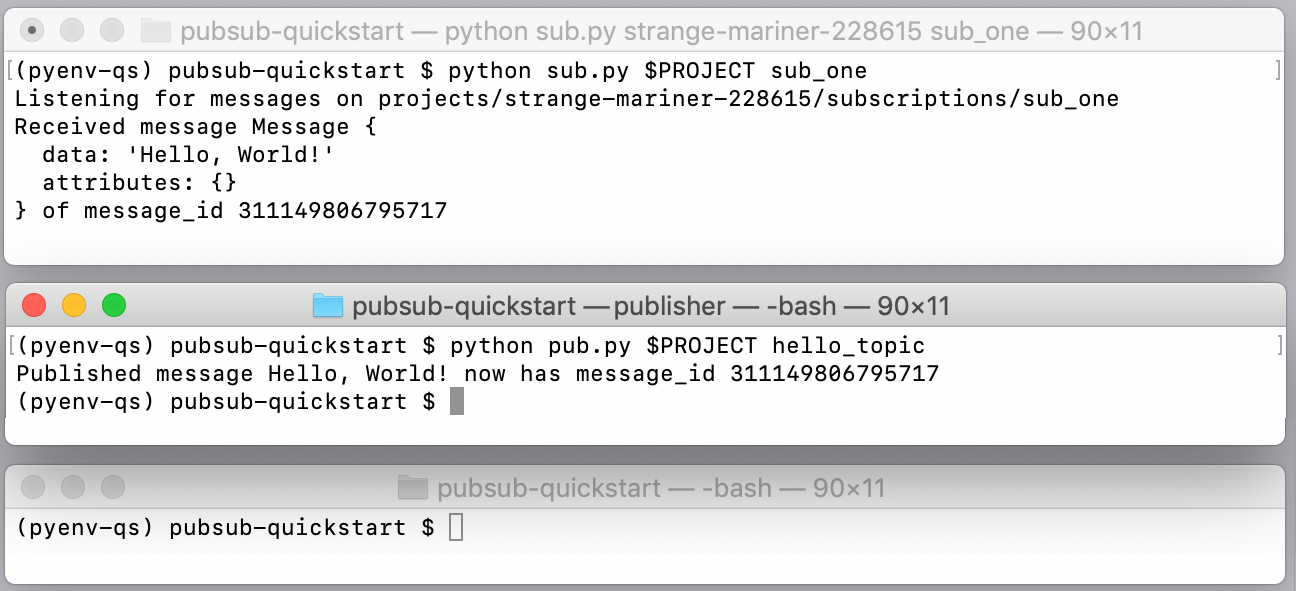
パブリッシャー アプリケーションが起動すると、Pub/Sub システムが次の処理を行います。
パブリッシャー アプリケーションが「Hello, World!」というメッセージを Pub/Sub に送信します。既存のサブスクリプションにはこれは認識されません。このサーバーはメッセージ ID の割り当ても行います。
Subscriber 1 アプリケーションは「Hello, World!」メッセージを受信して出力し、Pub/Sub に確認応答を送信します。
Publisher アプリケーションが確認応答を出力します。この確認応答により、メッセージの処理に成功したことと、このサブスクライバーや他の sub_one サブスクライバーに再送信する必要がないことが Pub/Sub に通知されます。
Pub/Sub によりメッセージが sub_one から削除されます。
サブスクライバー 2 アプリケーションを起動する
sub_two ターミナルでサブスクライバー 2 を起動します。
Bash
python sub.py $PROJECT sub_two
PowerShell
py sub.py $env:PROJECT sub_two
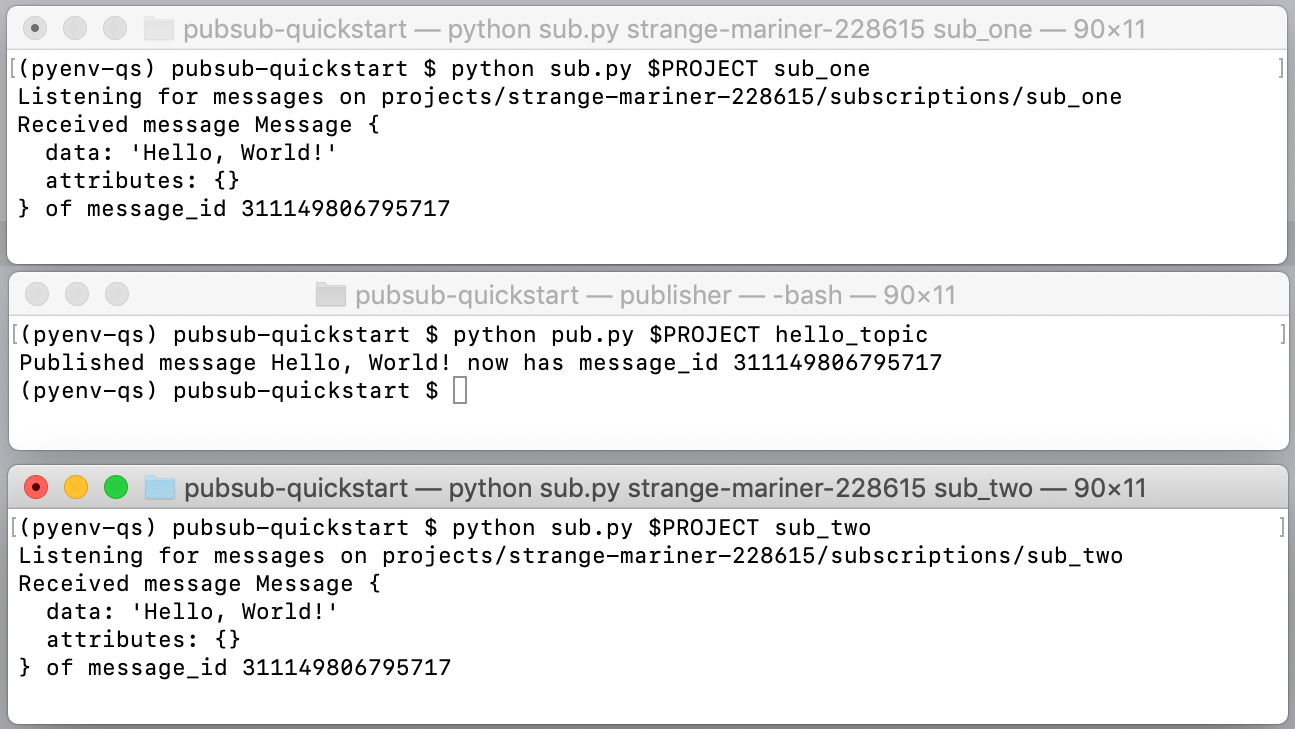
このサブスクライバーは、sub_two サブスクリプションに配信されたメッセージを受信します。サブスクライバー 2 では sub.py スクリプトが再利用されます。ただし、サブスクライバー 2 はパブリッシャーがトピックとサブスクリプションにメッセージを送信するまで起動されません。パブリッシャーがサブスクライバー 2 を直接呼び出した場合、パブリッシャー アプリケーションはサブスクライバー 2 が起動するまで待機するかタイムアウトする必要があります。Pub/Sub は、サブスクライバー 2 へのメッセージを効率的に保存して管理します。
これで、Pub/Sub を使用して開発を行う準備が整いました。
いかがでしたか
Cloud Pub/Sub のサポートページにその他の参考資料やリンクがありますので、こちらもご利用ください。
クリーンアップ
- 実行中のすべてのアプリケーションを停止します。
- ローカル環境からサンプルコード ディレクトリを削除します。
トピックを削除します。
gcloud pubsub topics delete hello_topic
サブスクリプションを削除します。
gcloud pubsub subscriptions delete sub_one
gcloud pubsub subscriptions delete sub_two
Cloud de Confiance コンソールの [IAM と管理] セクションでチュートリアル プロジェクトをシャットダウンします。
-
作成した認証情報を取り消して、ローカル認証情報ファイルを削除します。
gcloud auth application-default revoke
-
(省略可)gcloud CLI から認証情報を取り消します。
gcloud auth revoke
次のステップ
以下のことができます。
GitHub でチュートリアルの
pub.pyコードとsub.pyコードを確認し、Pub/Sub の他のサンプルを閲覧できます。演習として、1 秒間隔で現地時間をパブリッシュするバージョンのpub.pyを作成します。メッセージのバッチ処理の方法を学びます。
push サブスクリプションを使用して、App Engine エンドポイントや Cloud Functions をトリガーするメッセージを受信します。
再生を使用して、確認応答済みのメッセージを取得します。デフォルトでは、Pub/Sub はサブスクリプションから確認応答済みのメッセージを削除します。たとえば、このチュートリアルでは
sub.pyを再実行して、「Hello, World!」というメッセージを再度受信することはできません。再生機能を使用すると、メッセージが確認応答された後、そのメッセージを受信するようにサブスクリプションを設定できます。他の言語のクライアント ライブラリを使用します。