

ניתוח נתונים באמצעות BI Engine ו-Tableau Desktop
BigQuery BI Engine מאפשר לכם לבצע שירותי ניתוח מהירים עם זמן אחזור נמוך וניתוחים אינטראקטיביים עם דוחות ולוחות בקרה שמגובים על ידי BigQuery.
המדריך הזה מיועד לאנליסטים של נתונים ולאנליסטים עסקיים שמשתמשים בכלי הבינה העסקית (BI) Tableau Desktop כדי ליצור דוחות ומרכזי בקרה.
מטרות
במדריך הזה תבצעו את המשימות הבאות:
- יוצרים מערך נתונים ומעתיקים נתונים.
- יוצרים הזמנה של BI ומוסיפים קיבולת באמצעות המסוף Cloud de Confiance .
- משתמשים ב-Tableau Desktop כדי להתחבר לטבלה ב-BigQuery שמנוהלת על ידי BI Engine.
- יצירת מרכזי בקרה באמצעות Tableau Desktop.
עלויות
במסמך הזה משתמשים ברכיבים הבאים של Cloud de Confiance by S3NS, והשימוש בהם כרוך בתשלום:
כשמסיימים את המשימות שמתוארות במסמך הזה אפשר למחוק את המשאבים שיצרתם כדי להימנע מחיובים נוספים. מידע נוסף זמין בקטע הסרת המשאבים.
לפני שמתחילים
לפני שמתחילים, צריך לוודא שיש פרויקט לשימוש, שהפעלתם את החיוב בפרויקט הזה ושהפעלתם את BigQuery API.
-
In the Cloud de Confiance console, on the project selector page, select or create a Cloud de Confiance project.
Roles required to select or create a project
- Select a project: Selecting a project doesn't require a specific IAM role—you can select any project that you've been granted a role on.
-
Create a project: To create a project, you need the Project Creator role
(
roles/resourcemanager.projectCreator), which contains theresourcemanager.projects.createpermission. Learn how to grant roles.
-
If you're using an existing project for this guide, verify that you have the permissions required to complete this guide. If you created a new project, then you already have the required permissions.
-
אם BigQuery API לא מופעל, מפעילים אותו.
תפקידים שנדרשים להפעלת ממשקי API
כדי להפעיל ממשקי API, נדרשת ההרשאה
serviceusage.services.enable. אם יצרתם את הפרויקט, סביר להניח שכבר יש לכם את ההרשאה הזו דרך התפקיד 'בעלים' (roles/owner). אחרת, תוכלו לקבל את ההרשאה הזו דרך התפקיד 'אדמין בממשק Service Usage' (roles/serviceusage.serviceUsageAdmin). איך מקצים תפקידיםבפרויקטים חדשים, BigQuery API מופעל באופן אוטומטי.
התפקידים הנדרשים
כדי לקבל את ההרשאות שדרושות ליצירת מערך נתונים, ליצירת טבלה, להעתקת נתונים, להפעלת שאילתות על נתונים וליצירת הזמנה של BI Engine, צריך לבקש מהאדמין להקצות לכם את תפקידי ה-IAM הבאים בפרויקט:
-
הפעלת משימות העתקה ומשימות שאילתה:
BigQuery Job User (
roles/bigquery.jobUser) -
יצירת מערך נתונים, יצירת טבלה, העתקת נתונים לטבלה והרצת שאילתה בטבלה:
עריכה של נתוני BigQuery (
roles/bigquery.dataEditor) -
יוצרים הזמנה של BI Engine:
אדמין של משאבי BigQuery (
roles/bigquery.resourceAdmin)
להסבר על מתן תפקידים, ראו איך מנהלים את הגישה ברמת הפרויקט, התיקייה והארגון.
יכול להיות שאפשר לקבל את ההרשאות הנדרשות גם באמצעות תפקידים בהתאמה אישית או תפקידים מוגדרים מראש.
יכול להיות שתצטרכו הרשאות נוספות אם אתם משתמשים בלקוח OAuth מותאם אישית ב-Tableau Desktop כדי להתחבר ל-BigQuery. מידע נוסף מופיע במאמר פתרון שגיאות.
יצירת מערך נתונים ב-BigQuery
השלב הראשון הוא ליצור מערך נתונים ב-BigQuery כדי לאחסן בו את הטבלה שמנוהלת על ידי BI Engine. כדי ליצור מערך נתונים, פועלים לפי השלבים הבאים:
במסוף Cloud de Confiance , עוברים לדף BigQuery.
בחלונית הימנית, לוחצים על כלי הניתוחים:

אם החלונית הימנית לא מוצגת, לוחצים על הרחבת החלונית הימנית כדי לפתוח אותה.
בחלונית Explorer, לוחצים על הפרויקט.
בחלונית הפרטים, לוחצים על הצגת פעולות ואז על יצירת מערך נתונים.
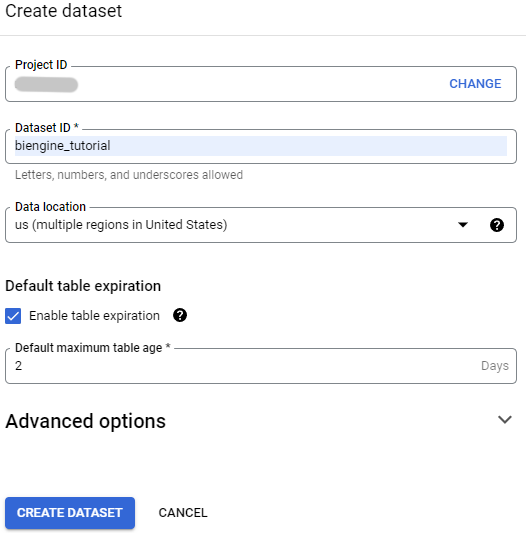
בדף Create dataset, מבצעים את הפעולות הבאות:
- בשדה Dataset ID (מזהה קבוצת נתונים), מזינים
biengine_tutorial. בקטע Data location, בוחרים באפשרות us (multiple regions in United States), מיקום במספר אזורים שבו מאוחסנים מערכי נתונים ציבוריים.
במדריך הזה, אפשר לסמן את האפשרות Enable table expiration ואז לציין את מספר הימים לפני שהטבלה תפוג.
- בשדה Dataset ID (מזהה קבוצת נתונים), מזינים
משאירים את כל שאר הגדרות ברירת המחדל ולוחצים על Create dataset (יצירת מערך נתונים).
יצירת טבלה על ידי העתקת נתונים ממערך נתונים ציבורי
במדריך הזה נעשה שימוש במערך נתונים שזמין דרך תוכנית מערכי הנתונים הציבוריים של Google Cloud. מערכי נתונים ציבוריים הם מערכי נתונים ש-BigQuery מארח כדי שתוכלו לגשת אליהם ולשלב אותם באפליקציות שלכם.
בקטע הזה יוצרים טבלה על ידי העתקת נתונים ממערך הנתונים San Francisco 311 service requests. אפשר לעיין במערך הנתונים באמצעות מסוףCloud de Confiance .
יצירת הטבלה
כדי ליצור את הטבלה:
במסוף Cloud de Confiance , עוברים לדף BigQuery.
בחלונית הימנית, לוחצים על כלי הניתוחים:
בחלונית Explorer, מחפשים את מערך הנתונים
san_francisco_311.לוחצים על מערך הנתונים ואז על סקירה כללית > טבלאות.
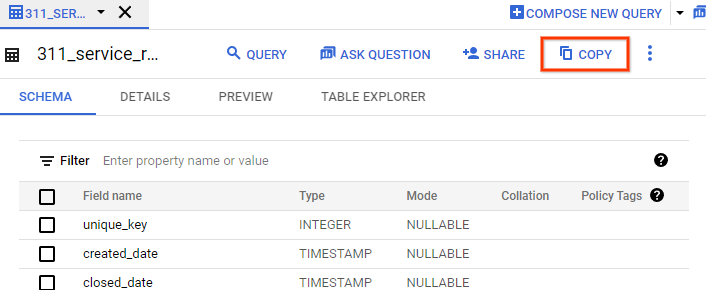
לוחצים על הטבלה
311_service_requests.בסרגל הכלים, לוחצים על העתקה.
בתיבת הדו-שיח Copy table (העתקת טבלה), בקטע Destination (יעד), מבצעים את הפעולות הבאות:
- בקטע Project (פרויקט), לוחצים על Browse (עיון) ובוחרים את הפרויקט.
- בקטע Dataset, בוחרים באפשרות biengine_tutorial.
בשדה Table (טבלה), מזינים
311_service_requests_copy.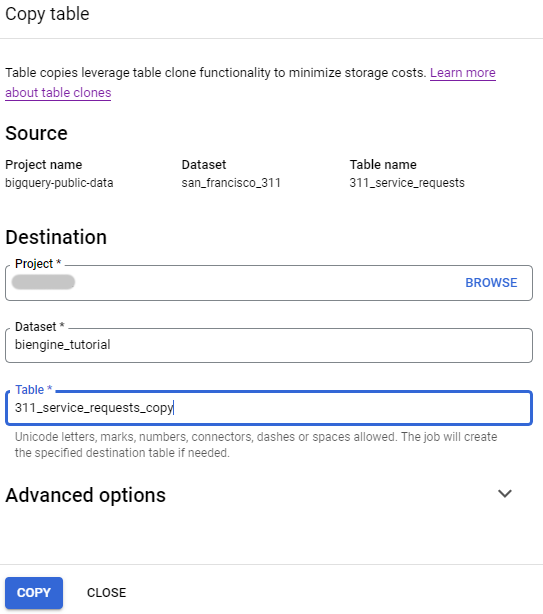
לוחצים על Copy.
אופציונלי: אחרי שהעתקתם את הטבלה, כדי לוודא שהתוכן שלה נכון, מרחיבים את
PROJECT_NAME> biengine_tutorial ולוחצים על 311_service_requests_copy > Preview. מחליפים אתPROJECT_NAMEבשם ה Cloud de Confiance פרויקט שבו משתמשים במדריך הזה.
יצירת הזמנה ל-BI Engine
במסוף Cloud de Confiance , בקטע Administration, עוברים לדף BI Engine.
לוחצים על Create reservation (יצירת בקשה לשמירת מקום).
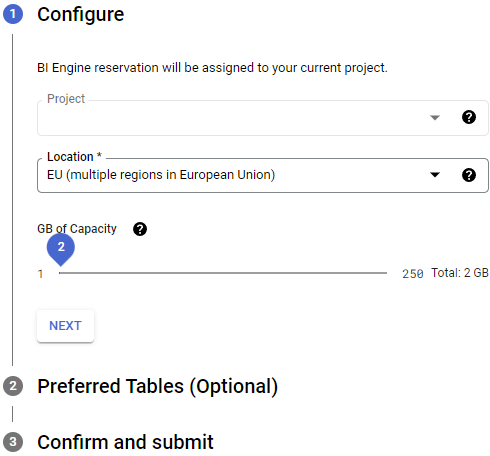
בדף Create Reservation, מגדירים את ההזמנה של BI Engine:
- ברשימה Project (פרויקט), מאמתים את הפרויקט Cloud de Confiance .
- בוחרים מיקום מהרשימה מיקום. המיקום צריך להיות זהה למיקום של מערכי הנתונים שאתם שולחים לגביהם שאילתות.
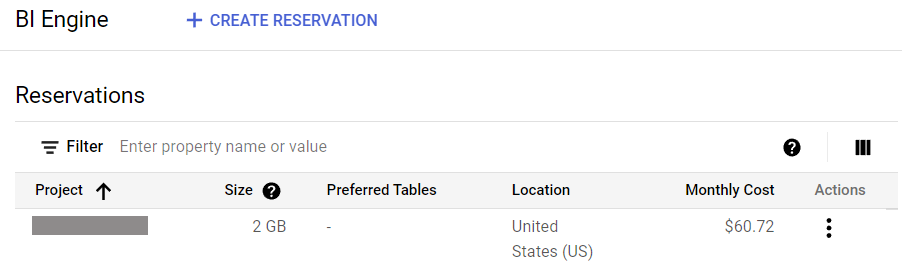
מזיזים את פס ההזזה GiB of Capacity (נפח ב-GiB) לכמות נפח הזיכרון שרוצים לשריין. בדוגמה הבאה, הקיבולת נקבעת כ-2 GiB. הגודל המקסימלי הוא 250 GiB.
לוחצים על הבא.
בקטע Preferred Tables, אפשר לציין טבלאות להאצה באמצעות BI Engine. כדי למצוא את שמות הטבלאות, מבצעים את הפעולות הבאות:
- בשדה Table Id (מזהה הטבלה), מקלידים חלק מהשם של הטבלה שרוצים להאיץ באמצעות BI Engine – לדוגמה,
311. ברשימת השמות המוצעים, בוחרים את שמות הטבלאות.
רק טבלאות שצוינו עומדות בדרישות להאצה. אם לא מציינים טבלאות מועדפות, כל השאילתות בפרויקט עומדות בדרישות להאצה.
- בשדה Table Id (מזהה הטבלה), מקלידים חלק מהשם של הטבלה שרוצים להאיץ באמצעות BI Engine – לדוגמה,
לוחצים על הבא.
בקטע Confirm and submit (אישור ושליחה), בודקים את ההסכם.
אם אתם מאשרים את תנאי ההסכם, לוחצים על יצירה.
אחרי שמאשרים את ההזמנה, הפרטים שלה מוצגים בדף הזמנות.
התחברות למערך נתונים מ-Tableau Desktop
כדי להתחבר לקבוצת נתונים מ-Tableau Desktop, צריך לבצע כמה שלבים ב-Tableau Desktop ואז כמה שלבים ב-BI Engine.
השלבים לביצוע ב-Tableau
- מפעילים את Tableau Desktop.
- בקטע Connect (התחברות), בוחרים באפשרות Google BigQuery.
- בכרטיסייה שנפתחת, בוחרים את החשבון שבו נמצאים נתוני BigQuery שאליהם רוצים לגשת.
- אם עדיין לא נכנסתם לחשבון, מזינים את כתובת האימייל או מספר הטלפון, בוחרים באפשרות הבא ומזינים את הסיסמה.
- לוחצים על אישור.
עכשיו ל-Tableau יש גישה לנתוני BigQuery.
ב-Tableau Desktop, בדף מקור נתונים:
- בתפריט הנפתח Billing Project, בוחרים את פרויקט החיוב שבו יצרתם את ההזמנה.
- בתפריט הנפתח Project, בוחרים את הפרויקט.
- בתפריט הנפתח קבוצת נתונים, בוחרים את קבוצת הנתונים
biengine_tutorial. - בקטע טבלה, בוחרים את הטבלה
311_service_requests_copy.
יצירת תרשים
אחרי שמוסיפים את מקור הנתונים לדוח, השלב הבא הוא ליצור תרשים.
צור תרשים שמציג את התלונות העיקריות לפי שכונה:
- במסוף Cloud de Confiance , לוחצים על New worksheet (גיליון עבודה חדש).
- מגדירים את המאפיין בתור סוג התלונה.
- סינון לפי המאפיין שנקרא
neighborhood. - בקטע Measures (מדדים), בוחרים באפשרות Number of Records (מספר הרשומות).
- לוחצים לחיצה ימנית על המסנן Neighborhood (שכונה) ולוחצים על Edit Filter (עריכת מסנן).
- כדי להוסיף מסנן להחרגת ערכי null, בוחרים באפשרות Null.
- לוחצים על OK.
מידע נוסף זמין במסמכי העזרה של Tableau.
הסרת המשאבים
כדי לא לצבור חיובים לחשבון Cloud de Confiance על המשאבים שבהם השתמשתם בדף הזה, פועלים לפי השלבים הבאים:
כדי להימנע מחיובים בחשבון Cloud de Confiance by S3NS על המשאבים שבהם השתמשתם במדריך למתחילים הזה, אתם יכולים למחוק את הפרויקט, למחוק את ההזמנה של BI Engine או לבצע את שתי הפעולות.
מחיקת הפרויקט
הדרך הקלה ביותר לבטל את החיוב היא למחוק את הפרויקט שיצרתם בשביל המדריך.
כדי למחוק את הפרויקט:
- במסוף Cloud de Confiance , נכנסים לדף Manage resources.
- ברשימת הפרויקטים, בוחרים את הפרויקט שרוצים למחוק ולוחצים על Delete.
- כדי למחוק את הפרויקט, כותבים את מזהה הפרויקט בתיבת הדו-שיח ולוחצים על Shut down.
מחיקת ההזמנה
לחלופין, אם אתם רוצים לשמור את הפרויקט, אתם יכולים למחוק את הזמנת הקיבולת כדי להימנע מעלויות נוספות של BI Engine.
כדי למחוק את ההזמנה:
במסוף Cloud de Confiance , בקטע Administration, עוברים לדף BI Engine.
בקטע Reservations, מאתרים את ההזמנה.
בעמודה פעולות, לוחצים על הסמל משמאל להזמנה ובוחרים באפשרות מחיקה.
בתיבת הדו-שיח למחוק את ההזמנה?, מזינים מחיקה ולוחצים על מחיקה.
פתרון לשגיאות
אם אתם משתמשים בהגדרת OAuth מותאמת אישית ב-Tableau Desktop כדי להתחבר ל-BigQuery, יכול להיות שחלק מהמשתמשים ייתקלו בבעיות בהתחברות לשרת Tableau ותוצג להם הודעת השגיאה הבאה:
the app is blocked
כדי לפתור את השגיאה הזו, צריך לוודא שהמשתמש משויך לתפקיד שיש לו את כל ההרשאות הנדרשות לחיבור Tableau ל-BigQuery.
אם הבעיה נמשכת, מוסיפים את המשתמש לתפקיד OAuth Config Viewer (roles/oauthconfig.viewer).
המאמרים הבאים
- סקירה כללית של BI Engine זמינה במאמר מבוא ל-BI Engine.