

在 Cloud de Confiance 控制台探索 BigQuery
BigQuery Cloud de Confiance 控制台是圖形化介面,可供您建立及管理 BigQuery 資源。您可以使用Cloud de Confiance 控制台查看資料表和資料集、建立及執行 SQL 查詢、建構管道,以及執行其他工作,協助您管理 BigQuery 工作流程。
事前準備
-
In the Cloud de Confiance console, on the project selector page, select or create a Cloud de Confiance project.
Roles required to select or create a project
- Select a project: Selecting a project doesn't require a specific IAM role—you can select any project that you've been granted a role on.
-
Create a project: To create a project, you need the Project Creator role
(
roles/resourcemanager.projectCreator), which contains theresourcemanager.projects.createpermission. Learn how to grant roles.
-
如果尚未啟用 BigQuery API,請啟用。
啟用 API 時所需的角色
如要啟用 API,您必須具備
serviceusage.services.enable權限。如果您建立了專案,可能已透過「擁有者」角色 (roles/owner) 取得這項權限。否則,您可以透過「服務使用情形管理員」角色 (roles/serviceusage.serviceUsageAdmin) 取得這項權限。瞭解如何授予角色。新專案會自動啟用 BigQuery API。
- 選用: 啟用專案的計費功能。如果您不想啟用帳單或提供信用卡,仍可按照本文步驟操作。BigQuery 提供沙箱,方便您執行這些步驟。詳情請參閱「啟用 BigQuery 沙箱」一文。
開啟 Cloud de Confiance 控制台
前往 Cloud de Confiance 控制台。
在 Cloud de Confiance 控制台工具列中,按一下「導覽選單」。
依序點選「解決方案」>「所有產品」。
在「數據分析」部分,點選「BigQuery」。
BigQuery Studio 頁面隨即開啟。
如要控制 BigQuery 導覽選單,請執行下列其中一項操作:
如要展開導覽選單,請將游標懸停在
 圖示上,然後點選「left_panel_open」left_panel_open「切換『BigQuery』導覽選單」。
如要收合導覽選單,請依序點選「left_panel_close」left_panel_close「切換『BigQuery』導覽選單」。
您可以使用導覽選單開啟下列頁面:
- 總覽:可探索教學課程、功能和資源。
- Studio:可顯示 BigQuery 資源並執行常見工作。
- 搜尋 (搶先版): 可讓您使用自然語言查詢,搜尋 BigQuery 的 Cloud de Confiance 資源。
- 代理程式 (搶先版): 可讓您建立資料代理程式並與之對話,這些代理程式專門回答 有關 BigQuery 資源的問題。
您也可以使用導覽選單,在下列選單區段中執行特定工作:
- 管道和整合:可建立及設定資料轉移、建立及列出 Dataform 存放區,以及建立及列出排定資源,例如排定查詢。
- 治理:顯示共用的資料交換和淨室、查看政策標記,以及管理中繼資料。
- 管理:可執行管理工作,例如監控、查看工作相關資訊、管理容量、查看災難復原相關資訊,以及顯示建議。
- 遷移:可供您查看及設定將資料倉儲遷移至 BigQuery 的選項。
- 合作夥伴中心:提供合作夥伴的工具和服務,加快工作流程。
- 設定:可自訂 BigQuery 使用者和管理員設定。
- 版本說明:包含 BigQuery 的最新產品更新和公告。
BigQuery Studio 頁面
BigQuery Studio 頁面會顯示 BigQuery 資源,並讓您執行常見工作。Studio 頁面包含下列元件:

左窗格的「探索」分頁:使用「探索」分頁處理資料表、檢視區塊、常式和其他 BigQuery 資源,並查看工作記錄。
左側窗格也提供將資料新增至 BigQuery 的選項。按一下「新增資料」後,即可使用搜尋和篩選功能,找出要使用的資料來源。選取資料來源後,您可以根據資料來源提供的功能執行下列操作:
- 透過外部資料設定 BigQuery 資料表 (聯盟):可讓 BigQuery 存取外部資料,不必將資料匯入 BigQuery。您可以建立資料表來存取外部資料,也可以建立與外部來源的連線。
- 將資料載入 BigQuery:您可以設定資料移轉或使用合作夥伴功能,將資料載入 BigQuery。建議您將資料載入 BigQuery,以最佳方式大規模處理資料。
- 將變更資料擷取至 BigQuery:擷取並套用變更,將資料從資料來源複製到 BigQuery。您可以使用 datastream 或合作夥伴解決方案等應用程式,從資料來源擷取資料。
- 將資料串流至 BigQuery:以低延遲的方式將資料擷取至 BigQuery。您可以使用 Dataflow、Pub/Sub 或合作夥伴解決方案等應用程式,從資料來源擷取資料。
如要進一步瞭解如何將資料載入 BigQuery,請參閱「載入資料簡介」。
左窗格的「傳統 Explorer」分頁標籤:使用舊版「Explorer」窗格查看 BigQuery 資源。
左側窗格的「檔案」分頁 (預覽): 使用「檔案」分頁,透過資料夾整理程式碼資產,例如已儲存的查詢和筆記本。詳情請參閱「使用資料夾整理程式碼資產」。
左窗格的「存放區」分頁 (預覽版): 使用「存放區」分頁儲存程式碼、編輯檔案,以及透過存放區或以 Git 為基礎的遠端存放區,使用版本管控功能追蹤變更。詳情請參閱「存放區簡介」。
首頁分頁:使用「首頁」分頁查看下列資源:
- 「查看 Studio 的新功能」部分會列出 BigQuery Studio 的新功能。按一下「試試看」即可查看功能。如果沒有看到這個部分,請按一下「What's new in Studio」(Studio 的新功能) 展開這個部分。
- 「建立新項目」部分,提供建立新 SQL 查詢、筆記本、Apache Spark 筆記本、資料畫布、資料準備檔案、管道或資料表的選項。
- 「最近」部分:可查看最近存取的 10 項資源。這些資源包括資料表、已儲存的查詢、模型和常式。
- 「使用範本試試看」部分,可讓您使用範本開始查詢資料及處理筆記本。
- 「新增自己的資料」部分可協助您開始將資料載入 BigQuery。
查詢編輯器:使用查詢編輯器建立及執行互動式查詢。您也可以在執行查詢後開啟的「查詢結果」窗格中查看結果。在查詢結果中,您可以透過工作階段專屬的「Recent」(最近) 窗格查看最近的結果。
探索「Studio」頁面
BigQuery 的「Studio」頁面是查看 BigQuery 資源的中心位置,您可以在這裡執行常見工作,例如建立資料集,以及建立及執行筆記本。
如要瀏覽「Studio」頁面,請按照下列步驟操作:
前往 Cloud de Confiance 控制台的 BigQuery Studio 頁面。
或者,在瀏覽器中輸入下列網址:
https://console.cloud.s3nscloud.fr/bigquery
「Studio」(工作室) 頁面隨即開啟,顯示您最近存取過的專案。
點選左側窗格中的「Explorer」分頁標籤。
「Explorer」窗格會列出不同的程式碼資產和資料資源,並可讓您搜尋 BigQuery 資源。
前往
bigquery-public-data專案,按一下 「Toggle node」(切換節點) 展開專案,然後按一下「Datasets」(資料集)。詳細資料窗格會開啟新分頁,顯示專案中的所有資料集清單。BigQuery 公開資料集儲存在 BigQuery 中,透過 Cloud de Confiance 公開資料集計畫提供給一般大眾使用。
在清單中,點選「
austin_crime」資料集。在「總覽」分頁中,查看資料集中儲存的資源,例如資料表、模型和常式。
按一下「詳細資料」分頁標籤。這個分頁會顯示資料集的所有詳細資料,包括中繼資料資訊。
如要瀏覽不同分頁和資源,請使用如以下範例所示的麵包屑路徑:

在「Explorer」窗格中,按一下「Job history」(工作記錄)。系統會在新的分頁中開啟工作記錄清單:

每當您載入、匯出、查詢或複製資料時,BigQuery 會自動建立、排定及執行工作,追蹤工作進度。
如要查看自己工作的詳細資料,請按一下「個人記錄」。
如要查看專案中近期工作的詳細資料,請按一下「專案記錄」。
在左側窗格中,按一下「資料夾」folder_data「存放區」分頁標籤 (預覽)。
您可以使用存放區,對 BigQuery 中使用的檔案執行版本管控。BigQuery 會使用 Git 記錄變更,並管理檔案版本。
您可以在存放區中使用工作區,編輯存放區中儲存的程式碼。在「Git repository」窗格中點選工作區,詳細資料窗格就會開啟該工作區的分頁。
-
您可以在「檔案」分頁中建立使用者和團隊資料夾,儲存及整理程式碼資產。
按一下「首頁」分頁標籤 。
「首頁」分頁提供連結和範本,方便您開始使用 BigQuery。
如果關閉「首頁」分頁,可以點選「Explorer」分頁中的 「首頁」開啟。
按一下查詢編輯器。這個分頁標籤標示為「search_insights」search_insights「未命名的查詢」。
您可以使用查詢編輯器建立及執行 SQL 查詢,並查看結果。
如果關閉查詢編輯器,可以點選「首頁」分頁標籤開啟,然後在「建立新項目」部分,點選 「SQL 查詢」。
在 Studio 中使用分頁
每當您選取資源或在詳細資料窗格中點選「SQL 查詢」,系統就會開啟新分頁。如果開啟多個分頁,可以將分頁分割成兩個窗格,並排顯示。
防止分頁遭到取代
為減少分頁數量,點選資源時,系統會在同一個分頁中開啟資源。 如要在另一個分頁中開啟資源,請按照下列步驟操作:
按住 Ctrl 鍵 (或 macOS 的 Command 鍵),然後點按資源。
你也可以按兩下分頁名稱,名稱會從斜體字變更為一般字型。
如果不小心取代了目前頁面,可以點選詳細資料窗格中的「最近的分頁」tab_recent,找到該頁面。
分割及取消分割分頁
如要將分頁分割成兩個窗格,請按照下列步驟操作:
按一下分頁名稱旁邊的「開啟選單」。
選取下列選項之一:
如要將所選分頁放在左側窗格,請選取「將分頁分割到左側」。
如要將所選分頁放在右側窗格,請選取「將分頁分割到右側」。
如要取消分割分頁,請在其中一個開啟的分頁上選取「開啟選單」,然後選取「將分頁移至左側窗格」或「將分頁移至右側窗格」。
使用分割分頁查詢資料
如要在查詢資料表時分割分頁,請按照下列步驟操作:
在「Explorer」選單中,點選要查詢的資料表。
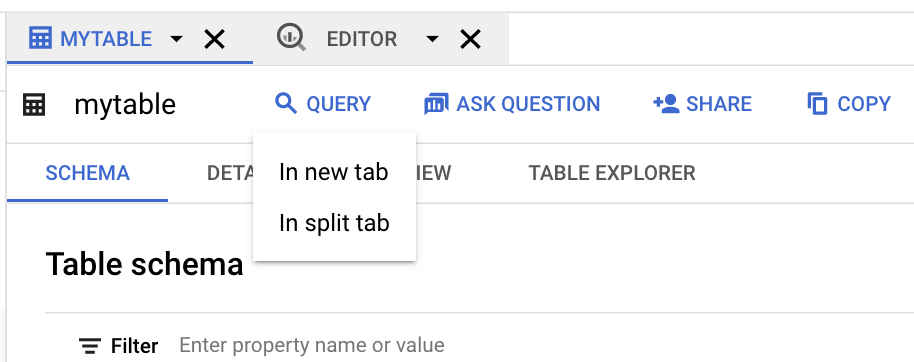
依序點按「查詢」和「在新分頁中開啟」或「在分割分頁中開啟」:
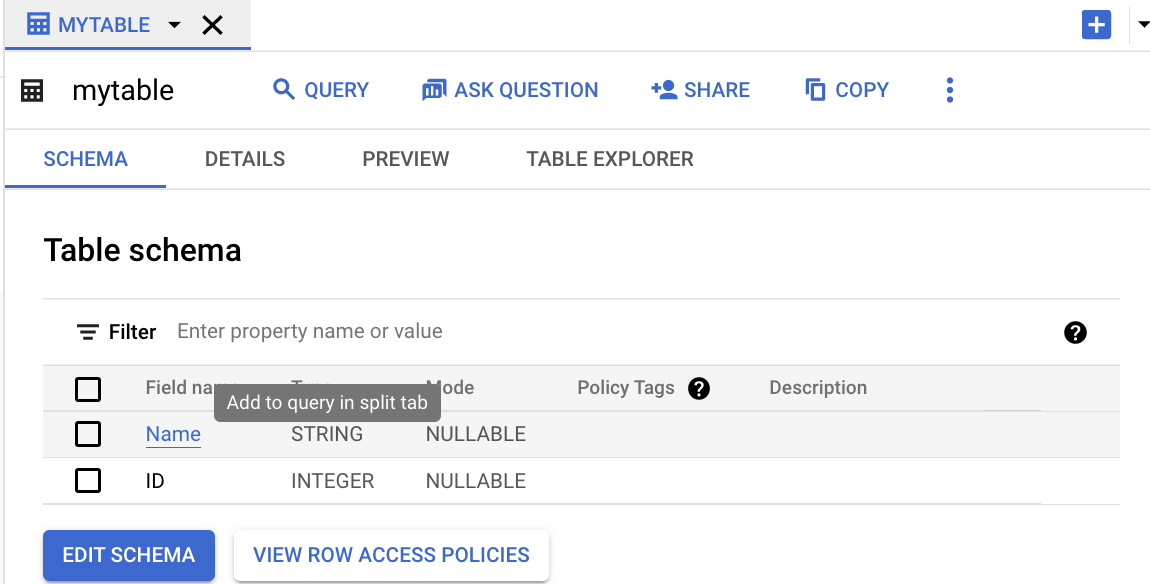
按一下要查詢的欄位名稱:
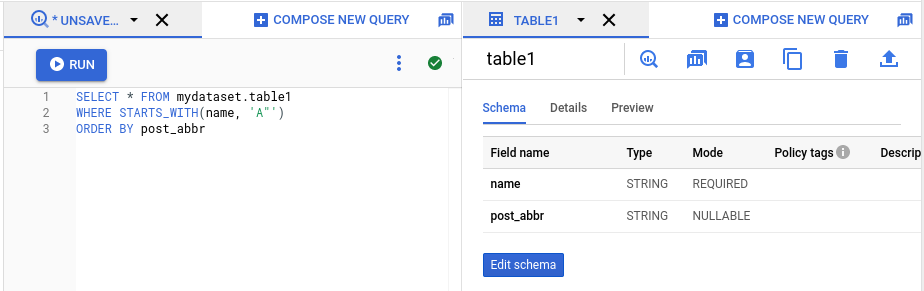
下圖顯示詳細資料窗格,其中開啟了兩個分頁。一個分頁包含 SQL 查詢,另一個分頁則顯示資料表的詳細資料。
在窗格之間移動分頁
如要將分頁從一個窗格移至另一個窗格,請按照下列步驟操作:
按一下分頁名稱旁邊的「開啟選單」。
選取「將分頁移至右側窗格」或「將分頁移至左側窗格」 (視可用選項而定)。
關閉所有其他分頁
如要關閉所有分頁,只保留一個,請按照下列步驟操作:
按一下分頁名稱旁邊的「開啟選單」。
選取 「關閉其他分頁」。
「總覽」頁面
BigQuery 總覽頁面是中心樞紐,您可以在這裡找到教學課程、功能和資源,充分運用 BigQuery。無論您是執行第一個查詢,還是探索進階 AI/機器學習功能,都能透過導覽路徑,逐步提升技能。
您可以在「總覽」頁面中,依據角色或興趣 (例如資料分析或資料科學) 尋找資源。這些資源可協助您找到最相關的內容,快速上手。
探索「總覽」頁面
前往控制台的「總覽」頁面。
您也可以在瀏覽器中輸入下列網址,開啟 BigQuery 總覽頁面:
https://console.cloud.s3nscloud.fr/bigquery/overview
查看「總覽」頁面的下列部分:
「簡介」部分:提供 BigQuery 功能的快速影片總覽。
「開始使用」專區:專為透過實作來學習而設計。您可以在這裡啟動互動式指南,瞭解如何使用 BigQuery 功能。
「瞭解詳情」部分:顯示 BigQuery 版本資訊,方便您查看最新功能公告和更新。
「探索各種可能性」專區:提供特定功能的深入教學課程和學習機會。
自訂「總覽」頁面
您可以自訂「總覽」頁面,顯示或隱藏與工作或角色相關的資訊。
前往「總覽」頁面的篩選列。

點選最符合目前工作或職務的選項:
- 資料分析
- 資料科學
- 資料工程
- 資料管理
選取工作後,「簡介」、「開始使用」和「探索可能性」部分會動態變更內容,顯示最相關的資訊。
選用:如要根據特定需求調整「總覽」頁面的內容,請隱藏個別資訊卡:
在資訊卡中,按一下「更多選項」。
選擇「隱藏資訊卡」。系統會為每位使用者儲存隱藏卡片的偏好設定。
如要取消隱藏資訊卡,請按一下該部分結尾的「顯示隱藏內容」。
如果整個部分都不相關,請按一下 將其收合。系統會儲存摺疊區塊的使用者偏好設定。
「搜尋」頁面
在「搜尋」頁面 (搶先版),您可以使用自然語言查詢,搜尋 Cloud de Confiance BigQuery 資源。
如要瞭解如何選擇使用「搜尋」頁面,請參閱「搜尋資源」。
「代理程式」頁面
「代理」頁面 (預覽版) 是集中管理位置,您可以在這裡建立資料代理並與之對話,這些代理專門回答有關 BigQuery 資源的問題。
資料代理包含資料表的中繼資料,以及用例專屬的查詢處理指令,可定義回答使用者問題的最佳方式,問題內容與您選取的一組資料表相關。使用者可以與資料代理進行對話,以自然語言詢問有關 BigQuery 資料的問題。詳情請參閱「建立資料代理程式」。
如要瞭解如何建立代理程式及使用對話式數據分析,請參閱「BigQuery 中的對話式數據分析」一文。
限制
BigQuery Cloud de Confiance 控制台不支援虛擬私有雲或 Private Service Connect。
排解 BigQuery Cloud de Confiance 控制台問題
如果在 Cloud de Confiance 控制台使用 BigQuery 時遇到問題 (例如頁面無法載入、回應速度緩慢或缺少功能),請嘗試下列疑難排解步驟。
常見的瀏覽器修正方式
許多 Cloud de Confiance 控制台問題都是由本機瀏覽器設定或 快取資料所致。
- 瀏覽器疑難排解:如需一般瀏覽器疑難排解步驟,例如使用無痕模式、清除快取和 Cookie,或關閉瀏覽器擴充功能,請參閱「排解控制台頁面載入問題 Cloud de Confiance 」。
- 確認服務健康狀態:查看「Cloud de Confiance 服務健康狀態」資訊主頁,瞭解 BigQuery 服務是否暫停運作。
連線和防火牆需求
如果您透過公司 VPN 或 Proxy 工作,可能會封鎖控制台所需的 API 呼叫。請確保網路管理員已將下列網域加入許可清單:
https://cloudconsole-pa.clients6.google.comhttps://clients6.google.comhttps://cloudusersettings-pa.clients6.google.com
API 端點遭封鎖的常見徵兆包括:自動完成建議的進度指標持續旋轉,或即使擁有正確的 IAM 角色,仍發生權限錯誤。
提升大型專案的效能
如果專案包含大量資料集或資料表,「探索」分頁可能會載入緩慢。
使用最少的載入參數:在網址中附加
?minimal=true,即可防止資源樹狀結構預先載入。例如:https://console.cloud.s3nscloud.fr/bigquery?minimal=true&project=PROJECT_ID取消固定未使用的專案:移除您未積極使用的已釘選專案,以減輕「Explorer」分頁的負擔。
強制重新整理中繼資料:如果您透過 API/CLI 修改資料表,但變更未顯示在控制台中,請強制重新整理 (按 Ctrl+Shift+R 鍵或 Cmd+Shift+R 鍵)。請使用
INFORMATION_SCHEMA查詢做為可靠資料來源。
排解地圖和圖表問題
- 地理空間 (TinyMap):只有在查詢結果包含
GEOGRAPHY欄時,才會顯示地理空間視覺化分頁。地圖視覺化效果最多只能顯示 20,000 個地圖項目或 100 萬個頂點。 - 圖表:結果必須包含至少一個數值欄,才能產生圖表。如果出現「沒有可顯示的資料」警告,請檢查所選 X 軸維度是否有空值。
排解資料歷程和剖析問題
- 歷程延遲:資料歷程資訊並非即時資訊。系統最多需要 30 分鐘才能同步處理沿襲資料。
- 必要 API:請確認專案已啟用 Dataplex API (
dataplex.googleapis.com) 和 Data Catalog API (datacatalog.googleapis.com)。
排解 BigQuery Studio 和已儲存查詢的問題
- 已儲存的查詢遷移上限:如果您有超過 2,500 個已儲存的查詢,自動遷移工具就無法處理。請與 Cloud Customer Care 團隊聯絡,要求手動遷移。
- 必要 API:如要在 BigQuery Studio 中儲存指令碼和筆記本,必須在專案中啟用 Dataform API (
dataform.googleapis.com)。
聯絡支援團隊
如果問題仍未解決,請先收集下列資訊,再建立支援單:
- HAR 檔案:重現問題時,記錄網路要求記錄 (使用瀏覽器的開發人員工具「網路」分頁,並勾選「保留記錄」)。
- 控制台記錄:擷取瀏覽器開發人員控制台 (Ctrl+Shift+I >「控制台」) 中顯示的 JavaScript 錯誤。
- 專案 ID:您目前使用的專案 ID。
- 追蹤號碼:任何錯誤橫幅中顯示的追蹤 ID。
後續步驟
- 如要瞭解如何查詢公開資料集及使用 BigQuery 沙箱,請參閱「使用沙箱試用 BigQuery」。
- 如要瞭解如何在 Cloud de Confiance 控制台中載入及查詢資料,請參閱「載入及查詢資料」。