

Membuat dan mengelola folder
Dokumen berikut menjelaskan cara membuat dan mengelola folder di BigQuery. Anda dapat menggunakan folder untuk mengatur dan mengontrol akses ke aset kode file tunggal, seperti notebook, kueri tersimpan, kanvas data, dan file penyiapan data. BigQuery menawarkan folder pengguna bagi individu untuk mengelola aset kode mereka sendiri, dan folder tim untuk mengelola aset kode tim.
Folder BigQuery didukung oleh Dataform.
Sebelum membuat folder, pelajari cara kerja folder BigQuery dengan membaca Mengatur aset kode dengan folder.
Sebelum memulai
-
In the Cloud de Confiance console, on the project selector page, select or create a Cloud de Confiance project.
Roles required to select or create a project
- Select a project: Selecting a project doesn't require a specific IAM role—you can select any project that you've been granted a role on.
-
Create a project: To create a project, you need the Project Creator role
(
roles/resourcemanager.projectCreator), which contains theresourcemanager.projects.createpermission. Learn how to grant roles.
-
Verify that billing is enabled for your Cloud de Confiance project.
Enable the BigQuery and Dataform APIs, if any are not already enabled.
Roles required to enable APIs
To enable APIs, you need the
serviceusage.services.enablepermission. If you created the project, then you likely already have this permission through the Owner role (roles/owner). Otherwise, you can get this permission through the Service Usage Admin role (roles/serviceusage.serviceUsageAdmin). Learn how to grant roles.
Peran yang diperlukan
Untuk mendapatkan izin yang Anda perlukan untuk menyelesaikan tugas dalam dokumen ini, minta administrator Anda untuk memberi Anda peran IAM yang sesuai di project, folder, atau resource.
Untuk mendapatkan izin yang diperlukan guna menggunakan penjelajah file BigQuery, minta administrator untuk memberi Anda peran BigQuery User (roles/bigquery.user) atau BigQuery Studio User (roles/bigquery.studioUser) di project tersebut.
Izin yang diberikan pada folder akan diterapkan ke semua file dan folder yang ada di dalamnya.
Hal berikut berlaku untuk file dan folder yang memuatnya:
| Peran | Diberikan pada | Izin dan kasus penggunaan |
|---|---|---|
Pemilik Kode (roles/dataform.codeOwner) |
File atau folder | Memberikan kontrol penuh atas resource dalam sistem file dan folder. Pengguna dengan peran ini dapat melakukan semua tindakan, termasuk menghapus resource, menyetel kebijakan IAM-nya, dan memindahkannya. |
Editor Kode (roles/dataform.codeEditor) |
File atau folder | Memungkinkan pengeditan dan pengelolaan konten. Pengguna dengan peran ini dapat menambahkan konten ke folder, mengedit file, dan mendapatkan kebijakan IAM untuk file atau folder. Peran ini juga diperlukan di folder tujuan saat memindahkan resource. |
Pemberi Komentar Kode (roles/dataform.codeCommenter) |
File atau folder | Memungkinkan pemberian komentar pada aset atau folder kode. |
Code Viewer (roles/dataform.codeViewer) |
File atau folder | Memberikan akses hanya baca. Pengguna dengan peran ini dapat membuat kueri konten file dan folder. |
Pembuat Kode (roles/dataform.codeCreator) |
Project | Memberikan izin untuk membuat file dan folder baru dalam project. |
Peran berikut khusus untuk mengelola folder tim:
| Peran | Diberikan pada | Izin dan kasus penggunaan |
|---|---|---|
Pemilik Folder Tim (roles/dataform.teamFolderOwner) |
Folder tim | Memberikan kontrol penuh atas folder tim dalam sistem file dan folder. Pengguna dengan peran ini dapat menghapus folder tim dan menetapkan kebijakan IAM-nya. |
Kontributor Folder Tim (roles/dataform.teamFolderContributor) |
Folder tim | Memungkinkan pengelolaan konten dalam folder tim. Pengguna dengan peran ini dapat memperbarui folder tim. |
Pengomentar Folder Tim (roles/dataform.teamFolderCommenter) |
Folder tim | Memungkinkan pemberian komentar pada folder tim dan aset kode yang ada di dalamnya. |
Team Folder Viewer (roles/dataform.teamFolderViewer) |
Folder tim | Memberikan akses hanya baca ke folder tim dan isinya. Pengguna dengan peran ini dapat melihat folder tim dan mendapatkan kebijakan IAM-nya. |
Pembuat Folder Tim (roles/dataform.teamFolderCreator) |
Project | Memberikan izin untuk membuat folder tim baru dalam project. |
Untuk mengetahui informasi selengkapnya tentang pemberian peran, lihat Mengelola akses ke project, folder, dan organisasi.
Peran bawaan ini berisi izin yang diperlukan untuk menyelesaikan tugas dalam dokumen ini. Untuk melihat izin yang benar-benar diperlukan, luaskan bagian Izin yang diperlukan:
Izin yang diperlukan
- Membuat folder:
folders.createdi folder pengguna induk, folder tim, atau projectfolders.addContentsdi folder induk atau folder tim
- Mengambil properti folder:
folders.getdi folder - Kueri konten folder atau folder tim:
folders.queryContentspada folder - Memperbarui folder:
folders.updatepada folder - Menghapus folder:
folders.deletepada folder - Mendapatkan kebijakan IAM untuk folder:
folders.getIamPolicydi folder - Tetapkan kebijakan IAM untuk folder:
folders.setIamPolicydi folder tersebut - Memindahkan folder:
folders.movepada folder yang dipindahkanfolders.addContentsdi folder tujuan atau folder tim (tidak diperlukan jika memindahkan ke folder root)
- Buat folder tim:
teamFolders.createpada project - Menghapus folder tim:
teamFolders.deletedi folder tim - Mendapatkan kebijakan IAM untuk folder tim:
teamFolders.getIamPolicydi folder tim - Tetapkan kebijakan IAM untuk folder tim:
teamFolders.setIamPolicydi folder tim - Mengambil properti folder tim:
teamFolders.getdi folder tim - Memperbarui folder tim:
teamFolders.updatedi folder tim
Anda mungkin juga bisa mendapatkan izin ini dengan peran khusus atau peran yang telah ditetapkan lainnya.
Untuk mendapatkan akses penuh ke semua folder dan file di project Anda, minta administrator Anda untuk memberi Anda peran IAM berikut di project:
- Dataform Admin
(
roles/dataform.admin) - Editor Dataform
(
roles/dataform.editor) - Dataform Viewer
(
roles/dataform.viewer)
Lihat referensi
Ikuti langkah-langkah berikut untuk melihat folder dan aset kode di BigQuery:
Buka halaman BigQuery.
Di panel kiri, klik File untuk membuka browser file:
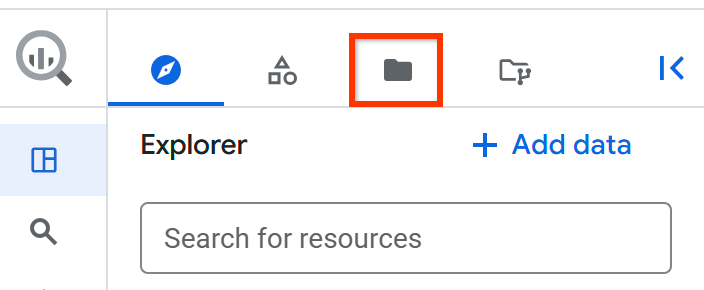
Jika Anda tidak melihat panel kiri, klik Luaskan panel kiri untuk membuka panel.
Lakukan salah satu langkah berikut untuk melihat folder dan aset kode di project dan region kode yang dipilih:
- Luaskan node Pengguna (alamat email Anda) untuk melihat folder dan file yang telah Anda buat.
- Luaskan node Folder tim untuk melihat semua folder tim yang dapat Anda akses.
- Perluas node Dibagikan kepada saya untuk melihat semua folder dan file yang telah dibagikan pengguna lain kepada Anda.
Menetapkan region default untuk aset kode
Anda dapat memiliki folder dan aset kode di berbagai region kode.
Semua aset kode baru di project Cloud de Confiance Anda menggunakan region default. Setelah aset dibuat, Anda tidak dapat mengubah regionnya.
Untuk menetapkan region default untuk aset kode baru, lakukan hal berikut:
Buka halaman BigQuery.
Di panel kiri, klik File untuk membuka browser file:
Di samping nama project, klik View files panel actions > Switch code region.
Pilih region kode yang ingin Anda gunakan sebagai default.
Klik Simpan.
Untuk mengetahui daftar wilayah yang didukung, lihat Lokasi BigQuery Studio.
Memuat ulang konten folder
Untuk memastikan bahwa setiap perubahan terbaru yang Anda lakukan atau dibagikan oleh orang lain dapat dilihat di browser file, lakukan hal berikut:
Buka halaman BigQuery.
Di panel kiri, klik File untuk membuka browser file:
Pilih folder yang ingin Anda muat ulang, seperti node root pengguna, root folder tim, atau folder individual.
Klik Lihat tindakan > Muat ulang konten.
Membuat aset folder atau kode
Gunakan prosedur ini untuk membuat salah satu resource berikut:
- Folder pengguna atau aset kode di tingkat mana pun.
- Subfolder di folder tim.
- Aset kode di subfolder folder tim.
Untuk mengetahui informasi tentang cara membuat folder tim, lihat Membuat folder tim.
Ikuti langkah-langkah berikut untuk membuat folder atau aset kode di BigQuery:
Buka halaman BigQuery.
Di panel kiri, klik File untuk membuka browser file:
Pilih node root pengguna atau folder tempat Anda ingin membuat resource.
Klik Lihat tindakan > Buat, lalu pilih jenis resource yang ingin Anda buat.
Di panel buat resource, ketik nama untuk resource baru.
Klik Simpan.
Membuat folder tim
Ikuti langkah-langkah berikut untuk membuat folder tim di BigQuery:
Buka halaman BigQuery.
Di panel kiri, klik File untuk membuka browser file:
Pilih node root folder tim.
Klik View actions > Create team folder.
Di dialog Buat folder tim, ketik nama untuk folder tim.
Klik Create.
Mengupload aset kode
Ikuti langkah-langkah berikut untuk mengupload aset kode di BigQuery:
Buka halaman BigQuery.
Di panel kiri, klik File untuk membuka browser file:
Pilih folder tempat Anda ingin mengupload aset kode.
Klik Lihat tindakan > Upload, lalu pilih jenis aset kode yang ingin Anda upload.
Di panel upload resource, lakukan salah satu hal berikut:
- Klik tombol pilihan Upload file, lalu telusuri dan pilih file lokal.
- Klik tombol pilihan URL, lalu ketik URL untuk file aset kode yang ada di repositori GitHub.
Ketik nama untuk aset kode.
Opsional: Pilih region tempat menyimpan aset kode.
Klik Simpan.
Mendownload aset kode
Ikuti langkah-langkah berikut untuk mendownload aset kode di BigQuery:
Buka halaman BigQuery.
Di panel kiri, klik File untuk membuka browser file:
Pilih aset kode yang ingin Anda download.
Klik Lihat tindakan > Download.
Mengganti nama folder atau aset kode
Ikuti langkah-langkah berikut untuk mengganti nama folder atau aset kode di BigQuery:
Buka halaman BigQuery.
Di panel kiri, klik File untuk membuka browser file:
Pilih folder atau aset kode yang ingin Anda ganti namanya.
Klik Lihat tindakan > Ganti nama.
Dalam dialog penggantian nama resource, ketik nama baru untuk resource.
Klik Ganti nama.
Membagikan folder atau aset kode
Ikuti langkah-langkah berikut untuk membagikan folder atau aset kode di BigQuery:
Buka halaman BigQuery.
Di panel kiri, klik File untuk membuka browser file:
Pilih folder atau aset kode yang ingin Anda bagikan.
Di panel Izin berbagi, klik Tambahkan Pengguna/Grup.
Di kolom New principals, masukkan akun utama.
Lakukan salah satu hal berikut:
Di daftar Peran, pilih salah satu peran berikut untuk membagikan aset kode, termasuk folder pengguna:
roles/dataform.codeOwner: Dapat melakukan tindakan apa pun pada aset kode, termasuk menghapus atau membagikannya.roles/dataform.codeEditor: Dapat melakukan tindakan apa pun pada aset kode, kecuali menghapus atau membagikannya.roles/dataform.codeCommenter: Dapat melihat dan mengomentari aset kode.roles/dataform.codeViewer: Dapat melihat aset kode.
Di daftar Peran, pilih salah satu peran berikut untuk membagikan folder tim:
roles/dataform.teamFolderOwner: Dapat melakukan tindakan apa pun pada folder tim, termasuk menghapus atau membagikannya.roles/dataform.teamFolderContributor: Dapat melakukan tindakan apa pun pada folder tim, kecuali menghapus atau membagikannya.roles/dataform.teamFolderCommenter: Dapat melihat dan mengomentari folder tim dan aset kode yang ada di dalamnya.roles/dataform.teamFolderViewer: Dapat melihat folder tim dan aset kode yang ada di dalamnya.
Klik Simpan.
Untuk kembali ke halaman informasi notebook, klik Tutup.
Memindahkan folder atau aset kode
Ikuti langkah-langkah berikut untuk memindahkan folder atau aset kode di BigQuery:
Buka halaman BigQuery.
Di panel kiri, klik File untuk membuka browser file:
Bergantung pada jumlah resource yang ingin Anda pindahkan, lakukan salah satu hal berikut:
- Memindahkan satu resource: Di browser file, pilih folder atau aset kode yang ingin Anda pindahkan, lalu klik Lihat tindakan > Pindahkan.
- Memindahkan beberapa resource: Dalam tampilan folder, centang kotak di samping setiap resource yang ingin Anda pindahkan, lalu klik Pindahkan.
Pada dialog pindahkan resource, pilih folder pengguna atau folder tim yang menjadi tujuan pemindahan resource.
Klik Pindahkan.
Menyalin folder atau aset kode
Ikuti langkah-langkah berikut untuk menyalin folder atau aset kode di BigQuery:
Buka halaman BigQuery.
Di panel kiri, klik File untuk membuka browser file:
Pilih folder atau aset kode yang ingin Anda salin.
Klik Lihat tindakan > Salin.
Di dialog salin resource, pilih folder pengguna atau tim tempat Anda ingin menyalin resource.
Klik Copy.
Menghapus folder atau aset kode
Ikuti langkah-langkah berikut untuk menghapus folder atau aset kode di BigQuery:
Buka halaman BigQuery.
Di panel kiri, klik File untuk membuka browser file:
Bergantung pada jumlah resource yang ingin Anda hapus, lakukan salah satu hal berikut:
- Menghapus satu resource: Di browser file, pilih folder atau aset kode yang ingin Anda hapus, lalu klik Lihat tindakan > Hapus.
- Menghapus beberapa aset: Dalam tampilan folder, centang kotak di samping setiap aset yang ingin Anda hapus, lalu klik Hapus.
Pada dialog hapus resource, klik Hapus.