

Prepara datos con Gemini
En este documento, se explica cómo limpiar y transformar tus datos en las preparaciones de datos de BigQuery con sugerencias de código SQL de Gemini.
Para obtener más información, consulta Descripción general de la preparación de datos de BigQuery.
Antes de comenzar
Inicia una sesión de preparación de datos
Abre el editor de preparación de datos de BigQuery creando una preparación de datos nueva, iniciando una desde una tabla existente o un archivo de Cloud Storage o Google Drive, o abriendo una preparación de datos existente. Para obtener más información sobre lo que sucede cuando creas una preparación de datos, consulta Puntos de entrada de la preparación de datos.
En la página de BigQuery, puedes ir al editor de preparación de datos de las siguientes maneras:
Crear nuevo
Para crear una nueva preparación de datos en BigQuery, sigue estos pasos:
- En la consola de Cloud de Confiance , ve a la página BigQuery.
Ir a BigQuery - Ve a la lista Crear nuevo y haz clic en Preparación de datos. El editor de preparación de datos se muestra en una pestaña nueva de preparación de datos sin título.
- En la barra de búsqueda del editor, ingresa el nombre de la tabla o las palabras clave y, luego, selecciona una tabla. Se abrirá el editor de preparación de datos de la tabla, en el que se mostrará una vista previa de tus datos en la pestaña Datos y un conjunto inicial de sugerencias de preparación de datos de Gemini.
- Opcional: Para simplificar la vista, activa el modo de pantalla completa haciendo clic en fullscreen Pantalla completa.
Opcional: Para ver los detalles de la preparación de datos, el historial de versiones, agregar comentarios nuevos o responder a los existentes, usa la barra de herramientas.
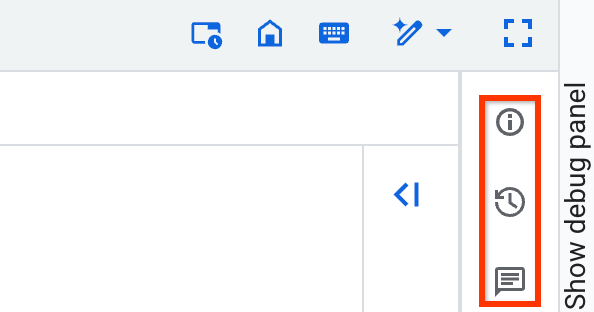
La función de la barra de herramientas Comments se encuentra en versión preliminar. Para enviar comentarios o solicitar asistencia para esta función, envía un correo electrónico a bqui-workspace-pod@google.com.
Crear a partir de una tabla
Para crear una preparación de datos nueva a partir de una tabla existente, sigue estos pasos:
- En la consola de Cloud de Confiance , ve a la página
BigQuery.
Ir a BigQuery - En el panel de la izquierda, haz clic en Explorar.
- En el panel Explorador, expande tu proyecto, haz clic en Conjuntos de datos y, luego, selecciona un conjunto de datos.
- En el nombre de la tabla, haz clic en more_vert Acciones > Abrir en > Preparación de datos. Se abrirá el editor de preparación de datos para la tabla, que muestra una vista previa de tus datos en la pestaña Datos y un conjunto inicial de sugerencias de preparación de datos de Gemini.
- Opcional: Para simplificar la vista, activa el modo de pantalla completa haciendo clic en fullscreen Pantalla completa.
Opcional: Para ver los detalles de la preparación de datos, el historial de versiones, agregar comentarios nuevos o responder a los existentes, usa la barra de herramientas.
La función de la barra de herramientas Comments está en versión preliminar. Para enviar comentarios o solicitar asistencia para esta función, envía un correo electrónico a bqui-workspace-pod@google.com.
Cómo crear un archivo
Para crear una preparación de datos nueva a partir de un archivo en Cloud Storage o Google Drive, sigue estos pasos:
Carga el archivo
- En la consola de Cloud de Confiance , ve a la página
BigQuery.
Ir a BigQuery - En la lista Crear nuevo, haz clic en Preparación de datos. El editor de preparación de datos se muestra en una nueva pestaña de preparación de datos sin título.
- En la lista de fuentes de datos, haz clic en Google Cloud Storage o Google Drive. Se abrirá el diálogo Preparar datos.
- En la sección Fuente, selecciona tu archivo:
- Cloud Storage: Selecciona el archivo de un
bucket de Cloud Storage o ingresa la ruta de acceso de tu fuente.
Por ejemplo, ingresa una ruta de acceso a tu archivo CSV:
STORAGE_BUCKET_NAME/FILE_NAME.csv. Se admiten las búsquedas con comodines, como*.csv. - Google Drive: Selecciona el archivo de Google Drive ingresando su URI. Para cargar un subconjunto de esos datos, puedes ingresar un nombre de hoja específico y un rango.
El formato del archivo se detecta automáticamente. Los formatos admitidos son Avro, CSV, JSONL, ORC y Parquet. Otros tipos de archivos compatibles, como DAT, TSV y TXT, se leen como formato CSV. La opción de Google Drive también admite el formato de Hojas de cálculo de Google.
- Cloud Storage: Selecciona el archivo de un
bucket de Cloud Storage o ingresa la ruta de acceso de tu fuente.
Por ejemplo, ingresa una ruta de acceso a tu archivo CSV:
- Define la tabla de etapa de pruebas externa en la que subirás los archivos. En la sección Tabla de etapa de pruebas, ingresa los nombres del proyecto, del conjunto de datos y de la tabla para la tabla nueva.
- En la sección Esquema, revisa el esquema.
Gemini verifica si tu archivo tiene nombres de columnas. Si no encuentra ninguna, proporciona sugerencias.
De forma predeterminada, tu archivo de preparación de datos carga los datos como cadenas. Puedes definir tipos de datos más específicos cuando prepares los datos del archivo. - Opcional: En Opciones avanzadas, puedes agregar más información, como la cantidad de errores permitidos antes de que falle el trabajo. Gemini proporciona opciones adicionales según el contenido de tu archivo.
- Opcional: Para obtener una vista previa de la nueva tabla de etapa de pruebas en el editor de preparación de datos, selecciona Generar vista previa.
- Haz clic en Crear. Se abrirá el editor de preparación de datos para el archivo, en el que se mostrará una vista previa de tus datos en la pestaña Datos y un conjunto inicial de sugerencias de preparación de datos de Gemini.
- Opcional: Para simplificar la vista, activa el modo de pantalla completa haciendo clic en fullscreen Pantalla completa.
Opcional: Para ver los detalles de la preparación de datos, el historial de versiones, agregar comentarios nuevos o responder a los existentes, usa la barra de herramientas.
La función de la barra de herramientas Comentarios está en versión preliminar. Para enviar comentarios o solicitar asistencia para esta función, envía un correo electrónico a bqui-workspace-pod@google.com.
Prepara el archivo
En la vista de datos, prepara los datos de etapa de pruebas que cargaste siguiendo estos pasos:
- Opcional: Define tipos de datos más sólidos para las columnas relevantes. Para ello, explora la lista de sugerencias de transformación o selecciona una columna y genera sugerencias para ella.
- Opcional: Define reglas de validación. Para obtener más información, consulta Configura la tabla de errores y agrega una regla de validación.
- Agrega una tabla de destino.
- Para cargar los datos en la tabla de destino, ejecuta la preparación de datos.
- Opcional: Programa la ejecución de la preparación de datos.
- Opcional: Optimiza la preparación de datos procesándolos de forma incremental.
Abrir existente
Para abrir el editor de una preparación de datos existente, sigue estos pasos:
- En la consola de Cloud de Confiance , ve a la página BigQuery.
Ir a BigQuery - En el panel de la izquierda, haz clic en Explorar.
- En el panel Explorador, haz clic en el nombre de tu proyecto y, luego, en Preparaciones de datos.
- Selecciona la preparación de datos existente. Se muestra la vista de gráfico de la canalización de preparación de datos.
- Selecciona uno de los nodos del gráfico. Se abrirá el editor de preparación de datos para la tabla, que mostrará una vista previa de tus datos en la pestaña Datos y un conjunto inicial de sugerencias de preparación de datos de Gemini.
- Opcional: Para simplificar la vista, activa el modo de pantalla completa haciendo clic en fullscreen Pantalla completa.
Opcional: Para ver los detalles de la preparación de datos, el historial de versiones, agregar comentarios nuevos o responder a los existentes, usa la barra de herramientas.
La función de la barra de herramientas Comments está en versión preliminar. Para enviar comentarios o solicitar asistencia para esta función, envía un correo electrónico a bqui-workspace-pod@google.com.
Agrega pasos de preparación de datos
Los datos se preparan en pasos. Puedes obtener una vista previa de los pasos que sugiere Gemini o aplicarlos. También puedes mejorar las sugerencias o aplicar tus propios pasos.
Aplica y mejora las sugerencias de Gemini
Cuando abres el editor de preparación de datos para tu tabla, Gemini inspecciona los datos y el esquema de la tabla que cargaste y genera sugerencias de filtros y transformaciones. Las sugerencias aparecen en tarjetas en la lista Pasos.
En la siguiente imagen, se muestra dónde puedes aplicar y mejorar los pasos sugeridos por Gemini:
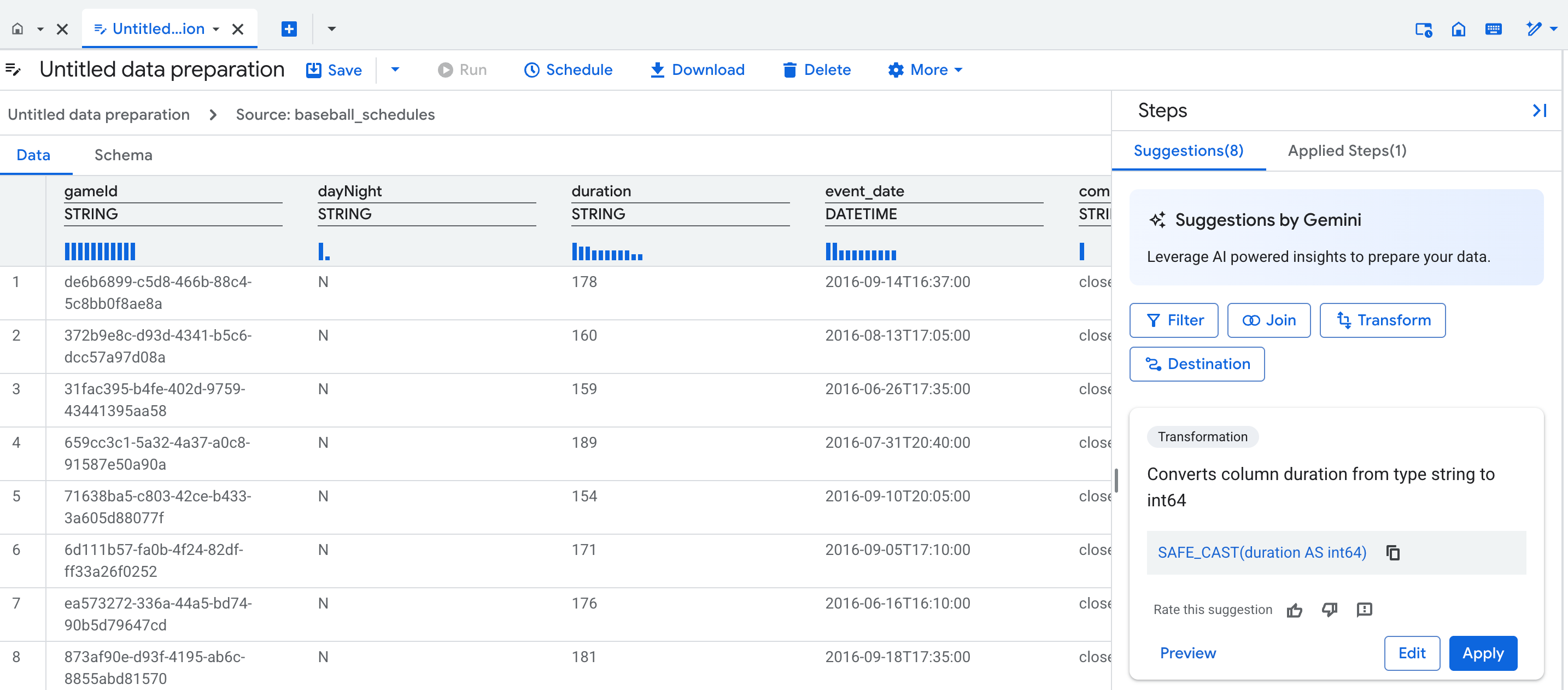
Para aplicar una sugerencia de Gemini como un paso de preparación de datos, haz lo siguiente:
- En la vista de datos, haz clic en el nombre de una columna o en una celda en particular. Gemini genera sugerencias para filtrar y transformar los datos.
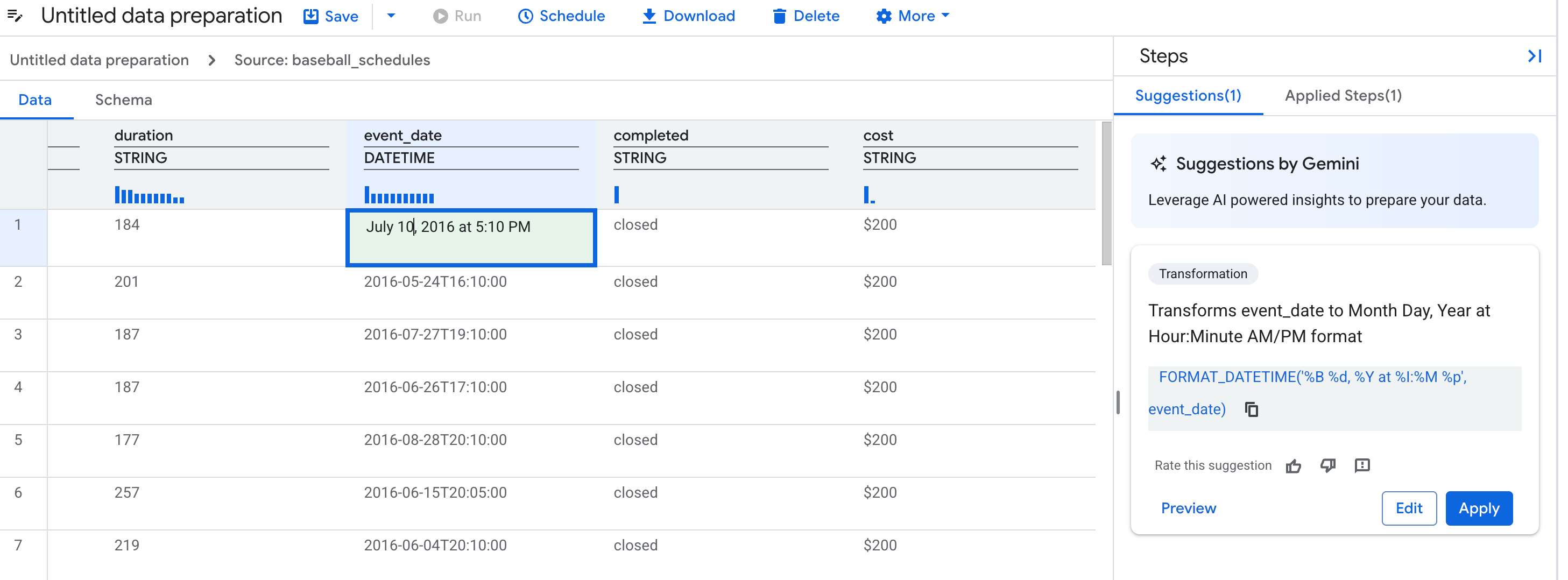
Opcional: Para mejorar las sugerencias, edita los valores de una a tres celdas en la tabla para demostrar cómo deberían verse los valores de una columna. Por ejemplo, ingresa una fecha con el formato que quieras aplicar a todas las fechas. Gemini genera sugerencias nuevas en función de tus cambios.
En la siguiente imagen, se muestra cómo puedes editar los valores para mejorar los pasos que sugiere Gemini:
Selecciona una tarjeta de sugerencia.
- Opcional: Para obtener una vista previa del resultado de la tarjeta de sugerencia, haz clic en Vista previa.
- Opcional: Para modificar la tarjeta de sugerencia con lenguaje natural, haz clic en Editar.
Haz clic en Aplicar.
Agrega pasos con lenguaje natural o expresiones de SQL
Si las sugerencias existentes no satisfacen tus necesidades, agrega un paso. Elige columnas o un tipo de paso y, luego, describe lo que quieres con lenguaje natural.
Agrega una transformación
- En la vista de datos o de esquema, elige la opción Transformar. También puedes elegir columnas o agregar ejemplos para ayudar a Gemini a comprender tu transformación de datos.
- En el campo Descripción, ingresa una instrucción, como
Convert the state
column to uppercase
. Haz clic en Enviar Enviar.
Gemini genera una expresión de SQL y una descripción nueva según tu instrucción.
En la lista Columna de destino, selecciona o ingresa un nombre de columna.
Opcional: Para actualizar la expresión de SQL, revisa la instrucción y haz clic en enviar Enviar, o ingresa una expresión de SQL de forma manual.
Opcional: Haz clic en Vista previa y revisa el paso.
Haz clic en Aplicar.
Compacta columnas JSON
Para que sea más fácil acceder a los pares clave-valor y analizarlos, reduce las columnas JSON. Por
ejemplo, si tienes una columna JSON llamada user_properties que contiene las
claves country y device_type, la compactación de esta columna extrae country y
device_type en sus propias columnas de nivel superior para que puedas usarlas directamente en
tu análisis.
Gemini para BigQuery sugiere operaciones que extraen campos solo del nivel superior del JSON. Si estos campos extraídos contienen más objetos JSON, puedes simplificarlos en pasos adicionales para acceder a su contenido.
- En la vista de datos de una tabla de origen JSON, elige una columna o celdas.
- Haz clic en Aplanar para generar sugerencias.
- Opcional: Para actualizar la expresión de SQL, puedes ingresar una expresión de SQL de forma manual.
- Opcional: Haz clic en Vista previa y revisa el paso.
- Haz clic en Aplicar.
La compactación tiene los siguientes comportamientos:
- La opción Aplanar aparece en la vista de datos después de seleccionar celdas o columnas que contienen JSON. No aparece de forma predeterminada cuando haces clic en Agregar paso.
- Si una clave JSON no está presente en las filas seleccionadas, la sugerencia generada no contiene esa clave. Este problema puede provocar que se omitan algunas columnas cuando se simplifican los datos.
- Si los nombres de las columnas entran en conflicto durante la compactación, los nombres de las columnas repetidas terminan en
este formato:
_<i>. Por ejemplo, si ya existe una columna llamadaaddress, el nombre de la nueva columna compactada seráaddress_1. - Los nombres de las columnas compactadas siguen las convenciones de nombres de columnas de BigQuery.
- Si dejas vacío el campo de clave JSON, el formato predeterminado del nombre de la columna es
f<i>_.
Aplanar columnas RECORD o STRUCT
Para que los campos anidados sean más fáciles de acceder y analizar, reduce las columnas con el tipo de datos RECORD o STRUCT. Por ejemplo, si tienes un registro event_log
que contiene los campos timestamp y action, cuando se compacta este registro,
se extraen timestamp y action en sus propias columnas de nivel superior para que puedas
transformarlos directamente.
Este proceso extrae todas las columnas anidadas del registro, hasta 10 niveles de profundidad,
y crea una columna nueva para cada una. Los nombres de las columnas nuevas se crean combinando
el nombre de la columna superior con el nombre del campo anidado, separados por un guion bajo
(por ejemplo,
PARENT-COLUMN-NAME_FIELD-NAME). Se descarta la columna
original. Para conservar la columna original, puedes
borrar el paso Drop column de la lista Applied
steps.
Para compactar registros, sigue estos pasos:
- En la vista de datos de una tabla de origen, elige una columna de registro.
- Haz clic en Aplanar para generar sugerencias.
- Opcional: Para actualizar la expresión de SQL, puedes ingresar una expresión de SQL de forma manual.
- Opcional: Haz clic en Vista previa y revisa el paso.
- Haz clic en Aplicar.
Desanidar arrays
La anulación de anidamiento expande cada elemento de un array en su propia fila y duplica los demás valores de la columna original en cada fila nueva. Esta acción es útil para analizar columnas que contienen arrays con una cantidad variable de elementos, como listas de respuestas de la API.
Puedes anular la anidación de los siguientes tipos de columnas:
- Tipo de datos
ARRAY: Se desanida en elementos del tipo base del array. Por ejemplo, una anulación de anidamiento deARRAY<STRUCT<...>>genera elementos de tipoSTRUCT. - Columnas
JSON: Desanida los arrays JSON dentro de la columna en elementos de tipoJSON.
Cuando anulas la anidación de un array, se crea una columna nueva que contiene los elementos sin anidar. De forma predeterminada, se quita la columna de array original. Para conservar la columna original, borra el paso Quitar columna de la lista Pasos aplicados.
Para anular el anidamiento de arrays, sigue estos pasos:
- En la vista de datos de una tabla de origen, elige una columna
ARRAY. - Haz clic en Anular anidamiento para generar sugerencias.
- Opcional: Para actualizar la expresión de SQL, puedes ingresar una expresión de SQL de forma manual.
- Opcional: Haz clic en Vista previa y revisa el paso.
- Haz clic en Aplicar.
Filtra filas
Para agregar un filtro que quite filas, sigue estos pasos:
- En la vista de datos o de esquema, elige la opción Filtrar. También puedes elegir columnas para ayudar a Gemini a comprender tu filtro de datos.
- En el campo Descripción, ingresa una instrucción, como
Column ID should not
be NULL
. Haz clic en Generar. Gemini genera una expresión de SQL y una descripción nueva según tu instrucción.
Opcional: Para actualizar la expresión de SQL, revisa la instrucción y haz clic en enviar Enviar o ingresa una expresión de SQL de forma manual.
Opcional: Haz clic en Vista previa y revisa el paso.
Haz clic en Aplicar.
Formato de la expresión de filtro
Las expresiones de SQL para los filtros conservan las filas que coinciden con la condición especificada. Esto
equivale a una sentencia SELECT … WHERE SQL_EXPRESSION.
Por ejemplo, para conservar los registros en los que la columna year sea mayor o igual
que 2000, la condición es year >= 2000.
Las expresiones deben seguir la sintaxis de SQL de BigQuery para la
cláusula WHERE.
anular los datos duplicados
Para quitar las filas duplicadas de tus datos, sigue estos pasos:
- En la vista de datos o de esquema, elige la opción Deduplicar. Gemini proporciona una sugerencia inicial de desduplicación.
- Opcional: Para definir mejor la sugerencia, ingresa una descripción nueva y haz clic en enviar Enviar.
- Opcional: Para configurar de forma manual el paso de anulación de duplicación, usa las siguientes
opciones:
- En la lista Selección de registros, selecciona una de las siguientes estrategias:
- Primero: Para cada grupo de filas con los mismos valores de clave de anulación de duplicación, esta estrategia elige la primera fila según la expresión
ORDER BYy quita el resto. - Última: Para cada grupo de filas con los mismos valores de clave de anulación de duplicación, esta estrategia elige la última fila según la expresión
ORDER BYy quita el resto. - Cualquiera: Para cada grupo de filas con los mismos valores de clave de anulación de duplicación, esta estrategia elige cualquier fila de ese grupo y quita el resto.
- Distinct: Quita todas las filas duplicadas en todas las columnas de la tabla.
- Primero: Para cada grupo de filas con los mismos valores de clave de anulación de duplicación, esta estrategia elige la primera fila según la expresión
- En el campo Claves de anulación de duplicación, elige una o más columnas o expresiones para identificar las filas duplicadas. Este campo se aplica cuando la estrategia de elección de registros es Primero, Último o Cualquiera.
- En el campo Ordenar por expresión, ingresa una expresión que defina
el orden de las filas. Por ejemplo, para elegir la fila más reciente, ingresa
datetime DESC. Para elegir la primera fila alfabéticamente por nombre, ingresa un nombre de columna comolast_name. La expresión sigue las mismas reglas que la cláusulaORDER BYestándar en BigQuery. Este campo solo se aplica cuando la estrategia de elección de registros es Primero o Último.
- En la lista Selección de registros, selecciona una de las siguientes estrategias:
- Opcional: Haz clic en Vista previa y revisa el paso.
- Haz clic en Aplicar.
Borra una columna
Para borrar una o más columnas de una preparación de datos, sigue estos pasos:
- En la vista de datos o de esquema, selecciona las columnas que deseas quitar.
- Haz clic en Drop. Se agrega un nuevo paso aplicado para las columnas borradas.
Agrega una operación de unión con Gemini
Para agregar un paso de operación de unión entre dos fuentes en tu preparación de datos, sigue estos pasos:
- En la vista de datos de un nodo de tu preparación de datos, ve a la lista Sugerencias y haz clic en la opción Unir.
- En el cuadro de diálogo Agregar unión, haz clic en Explorar y, luego, selecciona la otra tabla involucrada en la operación de unión (denominada lado derecho de la unión).
- Opcional: Selecciona el tipo de operación de unión que deseas realizar, como Unión interna.
Revisa la información de la clave de unión generada por Gemini en los siguientes campos:
- Descripción de la unión: Es la descripción en lenguaje natural de la expresión de SQL para la operación de unión. Cuando editas esta descripción y haces clic en enviar Enviar, Gemini sugiere nuevas condiciones de combinación de SQL.
Condiciones de unión: Son las expresiones de SQL dentro de la cláusula
ONpara la operación de unión. Puedes usar los calificadoresLyRpara hacer referencia a las tablas de origen izquierda y derecha, respectivamente. Por ejemplo, para unir la columnacustomer_idde la tabla izquierda a la columnacustomer_idde la tabla derecha, ingresaL.customerId = R.customerId. Estos calificadores no distinguen mayúsculas de minúsculas.
Opcional: Para definir mejor las sugerencias de Gemini, edita el campo Descripción de la unión y, luego, haz clic en enviar Enviar.
Opcional: Para obtener una vista previa de la configuración de la operación de unión de tu preparación de datos, haz clic en Vista previa.
Haz clic en Aplicar.
Se crea el paso de la operación de unión. La tabla de origen que seleccionaste (el lado derecho de la unión) y la operación de unión se reflejan en la lista de pasos aplicados y en los nodos de la vista de grafo de la preparación de datos.
Datos agregados
- En la vista de datos o de esquema, elige la opción Agregación.
- En el campo Descripción, ingresa una instrucción, como
Find the total
revenue for a region
. Haz clic en Enviar.
Gemini genera claves de agrupamiento y expresiones de agregación en función de tu instrucción.
Opcional: Edita las claves de agrupación o las expresiones de agregación generadas, si es necesario.
Opcional: Puedes agregar claves de agrupación y expresiones de agregación de forma manual.
- En el campo Claves de agrupación, ingresa un nombre de columna o una expresión. Si lo dejas en blanco, la tabla resultante tendrá una fila. Si ingresas una
expresión, debe tener un alias (una cláusula
AS), por ejemplo,EXTRACT(YEAR FROM order_date) AS order_year. No se permiten duplicados. - En el campo Expresiones de agregación, ingresa una expresión de agregación
que tenga un alias (una cláusula
AS), por ejemplo,SUM(quantity) AS total_quantity. Puedes ingresar varias expresiones separadas por comas. No se permiten duplicados. Para obtener una lista de las expresiones de agregación admitidas, consulta Funciones de agregación.
- En el campo Claves de agrupación, ingresa un nombre de columna o una expresión. Si lo dejas en blanco, la tabla resultante tendrá una fila. Si ingresas una
expresión, debe tener un alias (una cláusula
Opcional: Haz clic en Vista previa y revisa el paso.
Haz clic en Aplicar.
Configura la tabla de errores y agrega una regla de validación
Puedes agregar un filtro que cree una regla de validación, que envíe errores a una tabla de errores o que falle la ejecución de la preparación de datos.
Configura la tabla de errores
Para configurar tu tabla de errores, sigue estos pasos:
- En el editor de preparación de datos, ve a la barra de herramientas y haz clic en Más > Tabla de errores.
- Haz clic en Habilitar tabla de errores.
- Define la ubicación de la tabla.
- Opcional: Define una duración máxima para mantener los errores.
- Haz clic en Guardar.
Agrega una regla de validación
Para agregar una regla de validación, sigue estos pasos:
- En la vista de datos o de esquema, haz clic en la opción Filtrar. También puedes elegir columnas para ayudar a Gemini a comprender tu filtro de datos.
- Ingresa una descripción para el paso.
- Ingresa una expresión de SQL en forma de cláusula
WHERE. - Opcional: Si quieres que la expresión de SQL actúe como una regla de validación, selecciona la casilla de verificación Las filas de validación con errores se envían a la tabla de errores. También puedes cambiar un filtro a una validación en la barra de herramientas de preparación de datos haciendo clic en Más > Tabla de errores.
- Opcional: Haz clic en Vista previa y revisa el paso.
- Haz clic en Aplicar.
Agrega o cambia una tabla de destino
Se requiere una tabla de destino para ejecutar o programar la preparación de datos. Para agregar o cambiar una tabla de destino para el resultado de la preparación de datos, sigue estos pasos:
- En la vista de datos o de esquema, haz clic en Destino en la lista Sugerencias.
- Selecciona el proyecto en el que se almacena la tabla de destino.
- Selecciona uno de los conjuntos de datos o carga uno nuevo.
- Ingresa una tabla de destino. Si la tabla no existe, la preparación de datos crea una tabla nueva en la primera ejecución. Para obtener más información, consulta Modo de escritura.
- Selecciona tu conjunto de datos como el conjunto de datos de destino.
- Haz clic en Guardar.
Visualiza la muestra de datos y el esquema de un paso aplicado
Para ver los detalles de la muestra y del esquema en un paso específico de la preparación de datos, haz lo siguiente:
- En el editor de preparación de datos, ve a la lista Pasos y haz clic en Pasos aplicados.
- Selecciona un paso. Aparecerán las pestañas Datos y Esquema, que muestran la muestra de datos y el esquema de este paso en particular.
Editar un paso aplicado
Para editar un paso aplicado, haz lo siguiente:
- En el editor de preparación de datos, ve a la lista Pasos y haz clic en Pasos aplicados.
- Selecciona un paso.
- Junto al paso, haz clic en more_vert Menú > Editar.
- En el cuadro de diálogo Editar paso aplicado, puedes hacer lo siguiente:
- Edita la descripción del paso.
- Para obtener sugerencias de Gemini, edita la descripción y haz clic en enviar Enviar.
- Edita la expresión de SQL.
- En el campo Columna de destino, selecciona una columna.
- Opcional: Haz clic en Vista previa y revisa el paso.
- Haz clic en Aplicar.
Cómo borrar un paso aplicado
Para borrar un paso aplicado, haz lo siguiente:
- En el editor de preparación de datos, ve a la lista Pasos y haz clic en Pasos aplicados.
- Selecciona un paso.
- Haz clic en more_vert Menú > Borrar.
Ejecuta la preparación de datos
Después de agregar los pasos de preparación de datos, configurar el destino y corregir los errores de validación, puedes realizar ejecuciones de prueba en una muestra de los datos o implementar los pasos y programar las ejecuciones de preparación de datos. Para obtener más información, consulta Programa preparaciones de datos.
Actualiza las muestras de preparación de datos
Los datos de la muestra no se actualizan automáticamente. Si los datos de las tablas de origen para la preparación de datos cambiaron, pero los cambios no se reflejan en la muestra de datos de la preparación, haz clic en Más > Actualizar muestra.
¿Qué sigue?
- Obtén información para programar preparaciones de datos.
- Obtén información para administrar preparaciones de datos.
- Revisa los precios de Gemini en BigQuery.