

במדריך הזה נסביר על ניתוח נתונים גיאו-מרחביים. ניתוח נתונים גיאו-מרחביים מאפשר לכם לנתח נתונים גיאו-מרחביים ולהציג אותם ב-BigQuery.
מטרות
במדריך הזה תלמדו:
- שימוש בפונקציה של ניתוח נתונים גיאו-מרחביים כדי להמיר עמודות של קווי אורך ורוחב לנקודות גיאוגרפיות
- מריצים שאילתה שמאתרת את כל תחנות Citi Bike שבהן יש יותר מ-30 אופניים זמינים להשכרה
- הצגה חזותית של התוצאות ב-BigQuery
- המחשה חזותית של התוצאות ב-BigQuery Geo Viz
עלויות
במדריך הזה נעשה שימוש ברכיבים של Cloud de Confiance by S3NSשחלים עליהם חיובים, כולל BigQuery.
החיובים הם על:
- הרצת שאילתות על נתונים במערכי הנתונים הציבוריים של BigQuery.
- ה-1TB הראשון בכל חודש ניתן בחינם.
- אם אתם משתמשים בתמחור מבוסס-קיבולת, עלויות השאילתות כלולות במחיר מבוסס-הקיבולת.
לפני שמתחילים
-
In the Cloud de Confiance console, on the project selector page, select or create a Cloud de Confiance project.
Roles required to select or create a project
- Select a project: Selecting a project doesn't require a specific IAM role—you can select any project that you've been granted a role on.
-
Create a project: To create a project, you need the Project Creator role
(
roles/resourcemanager.projectCreator), which contains theresourcemanager.projects.createpermission. Learn how to grant roles.
-
Verify that billing is enabled for your Cloud de Confiance project.
- BigQuery מופעל באופן אוטומטי בפרויקטים חדשים.
כדי להפעיל את BigQuery בפרויקט קיים, עוברים אל
אם BigQuery API לא מופעל, מפעילים אותו.
תפקידים שנדרשים להפעלת ממשקי API
כדי להפעיל ממשקי API, נדרשת ההרשאה
serviceusage.services.enable. אם יצרתם את הפרויקט, סביר להניח שכבר יש לכם את ההרשאה הזו דרך התפקיד 'בעלים' (roles/owner). אחרת, תוכלו לקבל את ההרשאה הזו דרך התפקיד 'אדמין בממשק Service Usage' (roles/serviceusage.serviceUsageAdmin). איך מקצים תפקידים
עיון בנתונים לדוגמה
במדריך הזה נעשה שימוש במערך נתונים שזמין דרך Cloud de Confiance by S3NS תוכנית מערכי הנתונים הציבוריים. מערך נתונים ציבורי הוא כל מערך נתונים שמאוחסן ב-BigQuery וזמין לציבור הרחב. מערכי הנתונים הציבוריים הם מערכי נתונים שמארח BigQuery כדי שתוכלו לגשת אליהם ולשלב אותם באפליקציות שלכם. Google משלמת על האחסון של מערכי הנתונים האלה ומספקת גישה ציבורית לנתונים באמצעות פרויקט. משלמים רק על השאילתות שמבצעים על הנתונים (ה-1TB הראשון בכל חודש הוא בחינם, בכפוף לפרטי התמחור של השאילתות).
מערך הנתונים NYC Citi Bike Trips
Citi Bike היא תוכנית שיתוף האופניים הגדולה ביותר בארה"ב, עם 10,000 אופניים ו-600 תחנות במנהטן, בברוקלין, בקווינס ובג'רזי סיטי. מערך הנתונים הזה כולל נסיעות ב-Citi Bike מאז ההשקה של Citi Bike בספטמבר 2013, והוא מתעדכן מדי יום. הנתונים עוברים עיבוד על ידי Citi Bike כדי להסיר נסיעות שבוצעו על ידי צוות לצורך תחזוקה ובדיקה של המערכת, וגם נסיעות שנמשכו פחות מ-60 שניות, שנחשבות להתחלות שגויות.
כדי להתחיל לבדוק את הנתונים האלה במסוף BigQuery, אפשר להציג את הפרטים של הטבלה citibike_stations:
יש שלוש עמודות בטבלה שרלוונטיות למדריך הזה:
-
bike_stations.longitude: קו האורך של תחנה. הערכים הם קווי אורך חוקיים לפי תקן WGS 84 בפורמט של מעלות עשרוניות. -
bike_stations.latitude: קו הרוחב של תחנה. הערכים הם קווי רוחב חוקיים לפי תקן WGS 84 בפורמט של מעלות עשרוניות. -
num_bikes_available: מספר האופניים שזמינים להשכרה.
שאילתה לגבי תחנות השכרת אופניים עם יותר מ-30 אופניים זמינים
בקטע הזה של המדריך מריצים שאילתת GoogleSQL שמאתרת את כל תחנות Citi Bike בניו יורק שבהן יש יותר מ-30 אופניים להשכרה.
פרטי שאילתה
השאילתה הבאה ב-GoogleSQL משמשת למציאת תחנות Citi Bike עם יותר מ-30 אופניים.
SELECT
  ST_GeogPoint(longitude, latitude)  AS WKT,
  num_bikes_available
FROM
  `bigquery-public-data.new_york.citibike_stations`
WHERE num_bikes_available > 30
סעיפי השאילתה מבצעים את הפעולות הבאות:
SELECT ST_GeogPoint(longitude, latitude) AS WKT, num_bikes_available
- הפסוקית
SELECTבוחרת את העמודהnum_bikes_availableומשתמשת בפונקציהST_GeogPointכדי להמיר את הערכים בעמודותlatitudeו-longitudeלסוגיםGEOGRAPHY(נקודות).
FROM `bigquery-public-data.new_york.citibike_stations`
- The
FROMclause specifies the table being queried:citibike_stations.
WHERE num_bikes_available > 30
- הפסקה
WHEREמסננת את הערכים בעמודהnum_bikes_availableכך שיוצגו רק התחנות עם יותר מ-30 אופניים.
הרצה של שאילתה
כדי להריץ את השאילתה באמצעות מסוף Cloud de Confiance :
נכנסים לדף BigQuery במסוף Cloud de Confiance .
מזינים את שאילתת GoogleSQL הבאה באזור הטקסט של עורך השאילתות.
-- Finds Citi Bike stations with > 30 bikes
SELECT
  ST_GeogPoint(longitude, latitude)  AS WKT,
  num_bikes_available
FROM
  `bigquery-public-data.new_york.citibike_stations`
WHERE num_bikes_available > 30
לוחצים על Run.
הרצת השאילתה תימשך כמה רגעים. אחרי שהשאילתה מורצת, התוצאות מופיעות בחלונית Query results.
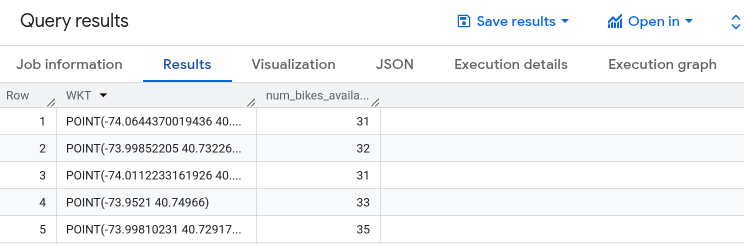
הצגה חזותית של התוצאות ב-BigQuery
כדי להציג את התוצאות במפה אינטראקטיבית, פועלים לפי השלבים הבאים:
בחלונית Query results, לוחצים על Visualization.
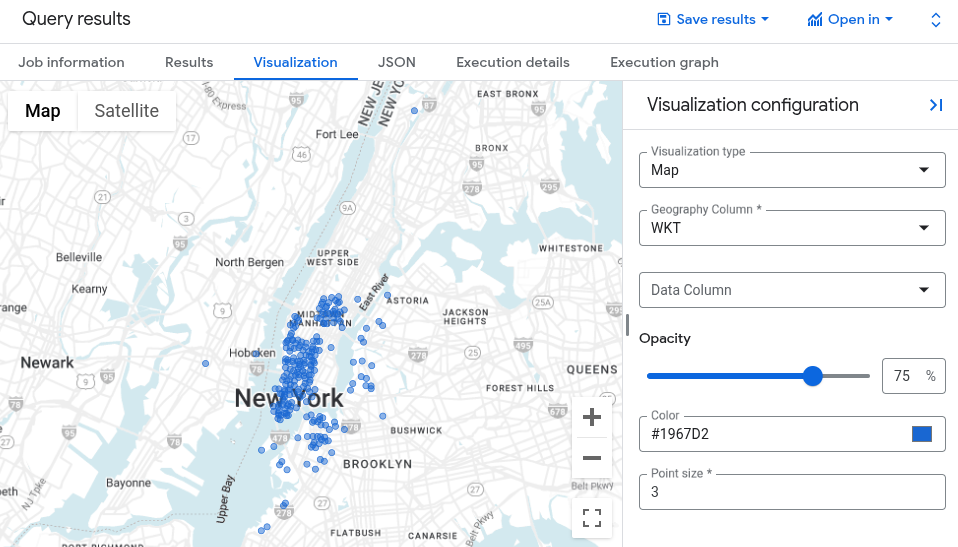
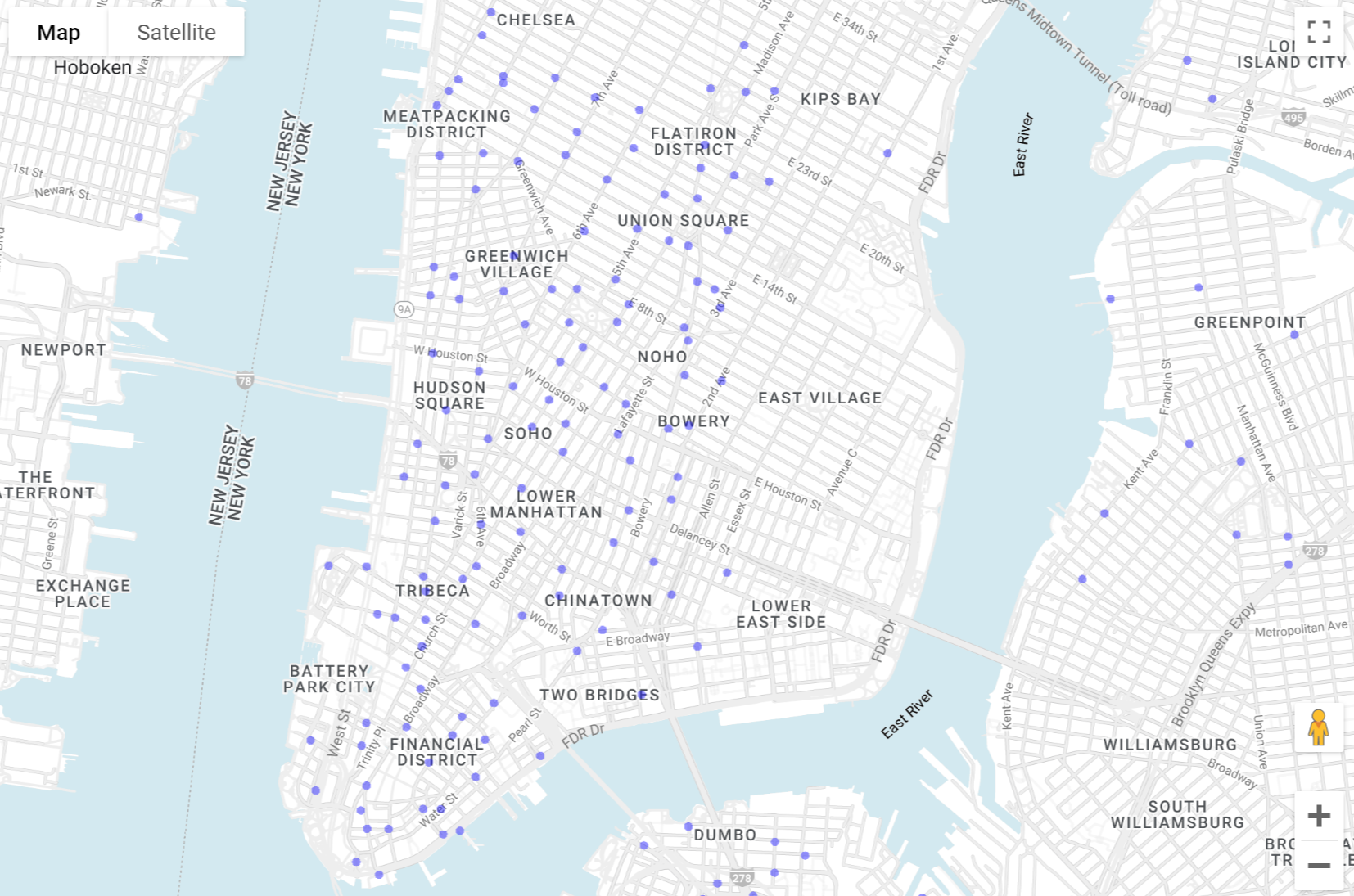
הנקודות במפה מציינות את המיקומים של כל תחנות האופניים.
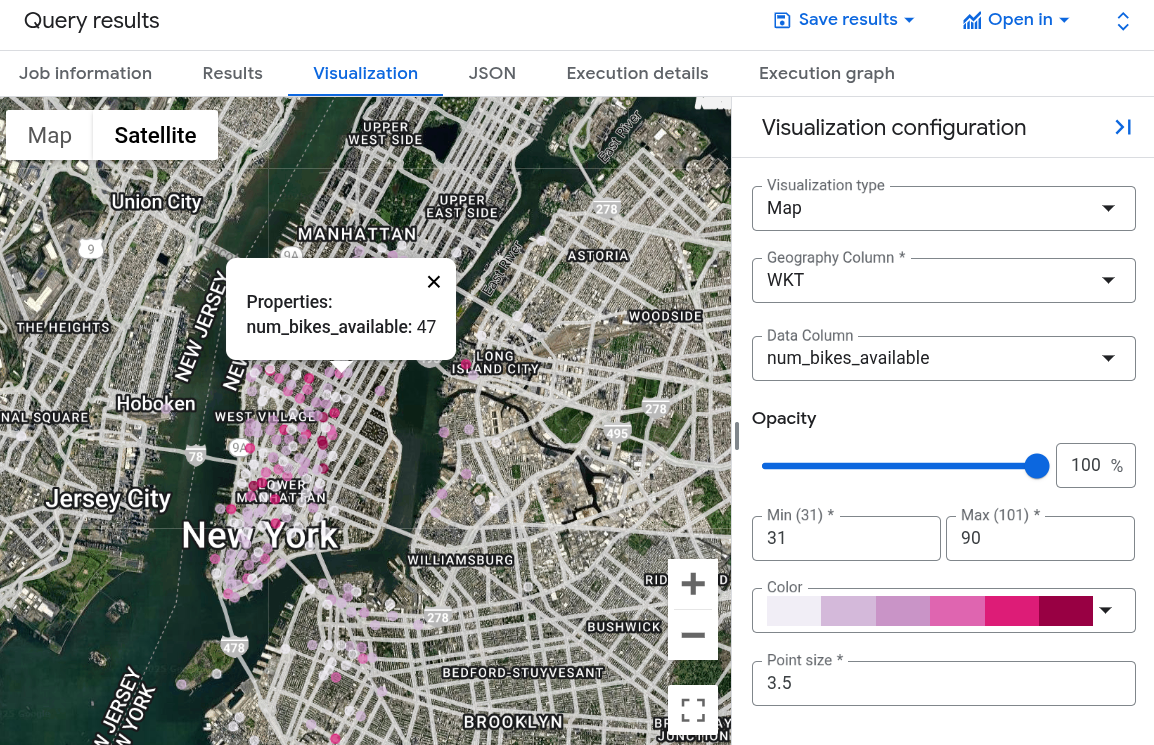
אפשר להחיל על המפה סגנון אחיד או סגנון שמבוסס על נתונים. כדי לראות כמה אופניים זמינים בכל תחנה, בוחרים באפשרות
num_bikes_availableבעמודת הנתונים.כדי לשפר את הנראות, אפשר לשנות את האטימות, הצבע או גודל הנקודה. אם הנתונים מכילים ערכים חריגים, אפשר לשנות את הערכים Min ו-Max. אזורים גיאוגרפיים עם ערכים מחוץ לטווח הזה עדיין מוצגים במפה, אבל לא מוחל עליהם צבע.
כדי לראות את המאפיינים של מיקום גיאוגרפי, לוחצים עליו.
כדי להציג את המפה במצב לוויין, לוחצים על לוויין.
הצגה חזותית של תוצאות השאילתה ב-Geo Viz
אפשר גם להציג את התוצאות באמצעות BigQuery Geo Viz: כלי אינטרנטי להצגת נתונים גיאו-מרחביים ב-BigQuery באמצעות Google Maps APIs.
הפעלת Geo Viz ואימות
לפני שמשתמשים ב-Geo Viz, צריך לאמת את הגישה לנתונים ב-BigQuery ולאשר אותה.
כדי להגדיר את Geo Viz:
פותחים את כלי האינטרנט Geo Viz.
יכול להיות שתצטרכו להפעיל קובצי Cookie כדי לתת הרשאה לשימוש בכלי הזה.
בשלב הראשון, Query, לוחצים על Authorize (אישור).
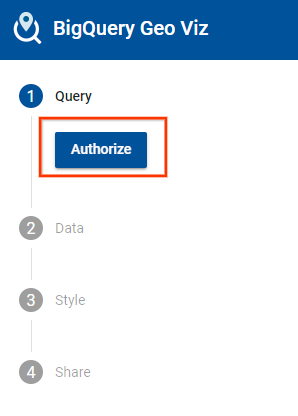
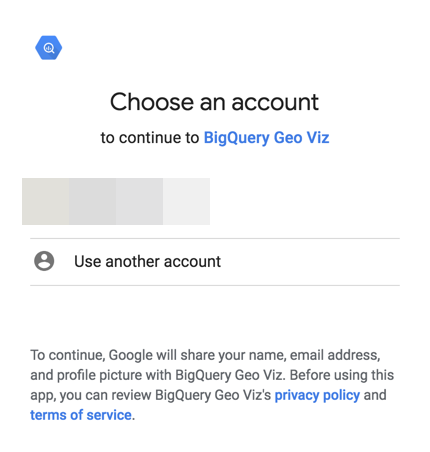
בתיבת הדו-שיח בחירת חשבון, לוחצים על חשבון Google.
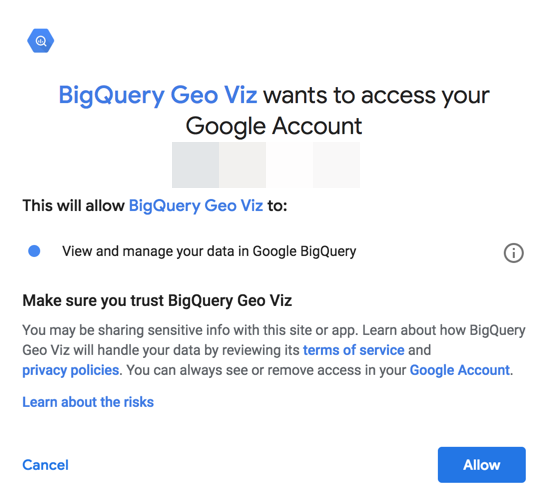
בתיבת הדו-שיח של הגישה, לוחצים על אישור כדי לתת ל-Geo Viz גישה לנתוני BigQuery.
הרצת שאילתת GoogleSQL על נתונים גיאו-מרחביים
אחרי שמבצעים אימות ומעניקים גישה, השלב הבא הוא להריץ את השאילתה ב-Geo Viz.
כדי להריץ את השאילתה:
בשלב הראשון, Select data (בחירת נתונים), מזינים את מזהה הפרויקט בשדה Project ID (מזהה הפרויקט).
בחלון השאילתה, מזינים את שאילתת GoogleSQL הבאה.
-- Finds Citi Bike stations with > 30 bikes
SELECT
  ST_GeogPoint(longitude, latitude)  AS WKT,
  num_bikes_available
FROM
  `bigquery-public-data.new_york.citibike_stations`
WHERE num_bikes_available > 30
לוחצים על Run.
כשהשאילתה מסתיימת, לוחצים על הצגת תוצאות. אפשר גם ללחוץ על שלב שני הגדרת עמודות.

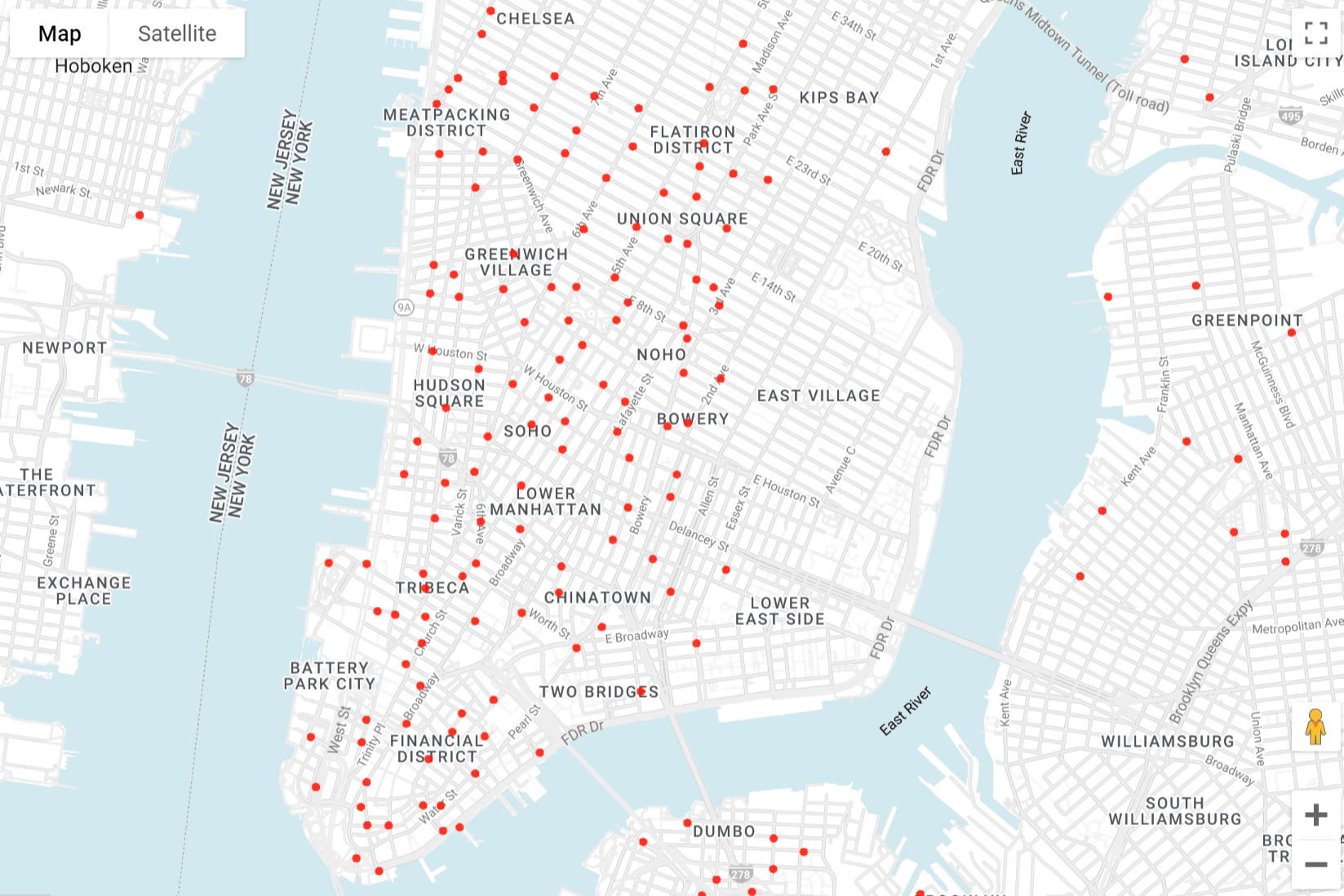
תועברו לשלב השני. בשלב השני, בעמודה Geometry column, בוחרים באפשרות WKT. הנקודות שמתאימות לתחנות האופניים יסומנו במפה.
עיצוב התרשים
בקטע 'סגנון' מופיעה רשימה של סגנונות חזותיים שאפשר להתאים אישית. מאפיינים מסוימים חלים רק על סוגים מסוימים של נתונים. לדוגמה, circleRadius
משפיע רק על הנקודות.
מאפייני הסגנון הנתמכים כוללים:
- fillColor. צבע המילוי של פוליגון או נקודה. לדוגמה, אפשר להשתמש בפונקציות 'לינארי' או 'מרווח' כדי למפות ערכים מספריים למעבר צבעים.
- fillOpacity. מידת האטימות של המילוי של פוליגון או נקודה. הערכים צריכים להיות בטווח 0 עד 1, כאשר
0= שקוף ו-1= אטום. - strokeColor. הצבע של הקו או המתאר של פוליגון או קו.
- strokeOpacity. האטימות של קו המתאר או הקו של הפוליגון או הקו.
הערכים צריכים להיות בטווח 0 עד 1, כאשר
0= שקוף ו-1= אטום. - strokeWeight. רוחב הקו או המתאר בפיקסלים של פוליגון או קו.
- circleRadius. הרדיוס של העיגול שמייצג נקודה בפיקסלים. לדוגמה, אפשר להשתמש בפונקציה 'לינארית' כדי למפות ערכים מספריים לגדלים של נקודות וליצור סגנון של תרשים פיזור.
לכל סגנון אפשר להגדיר ערך גלובלי (שחל על כל התוצאות) או ערך מבוסס-נתונים (שחל בדרכים שונות בהתאם לנתונים בכל שורת תוצאה). כדי לקבוע את התוצאה של ערכים מבוססי-נתונים, המערכת משתמשת בנתונים הבאים:
- function. פונקציה שמשמשת לחישוב ערך סגנון מתוך הערכים של שדה.
- זהות. ערך הנתונים של כל שדה משמש כערך הסגנון.
- קטגורי. ערכי הנתונים של כל שדה שמופיע בדומיין ממופים אחד לאחד עם הסגנונות התואמים בטווח.
- interval. ערכי הנתונים של כל שדה מעוגלים כלפי מטה לערך הקרוב ביותר בתחום, ואז מוחל עליהם הסגנון המתאים בטווח.
- linear. ערכי הנתונים של כל שדה עוברים אינטרפולציה לינארית בין הערכים בתחום, ואז מוחל עליהם שילוב של הסגנונות התואמים בטווח.
- field. השדה שצוין בנתונים משמש כקלט לפונקציית הסגנון.
- דומיין. רשימה מסודרת של ערכי קלט לדוגמה משדה. דוגמאות לקלט (דומיין) משויכות לדוגמאות לפלט (טווח) על סמך הפונקציה שצוינה, ומשמשות להסקת ערכי סגנון לכל הקלט (גם אם הוא לא מופיע בדומיין). הערכים בדומיין צריכים להיות מאותו סוג (טקסט, מספר וכו') כמו הערכים בשדה שאתם מציגים.
- range. רשימה של ערכי פלט לדוגמה לכלל הסגנון. הערכים בטווח צריכים להיות מאותו סוג (צבע או מספר) כמו מאפיין הסגנון שאתם שולטים בו. לדוגמה, הטווח של מאפיין
fillColorצריך לכלול רק צבעים.
כדי לעצב את המפה:
לוחצים על הוספת סגנונות בשלב השני או לוחצים על שלב 3 סגנון.
לשנות את הצבע של הנקודות. לוחצים על fillColor.
בשדה Value [ערך], מזינים
#0000FF, קוד הצבע הכחול ב-HTML.לוחצים על החלת הסגנון.

בודקים את המפה. אם לוחצים על אחת מהנקודות, הערך מוצג.

לוחצים על fillOpacity.
בשדה ערך, מזינים
0.5ולוחצים על החלת סגנון.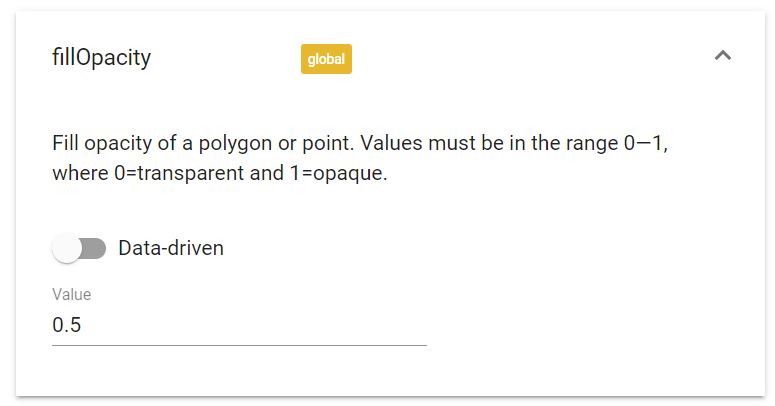
בודקים את המפה. צבע המילוי של הנקודות שקוף למחצה.
לשנות את הגודל של הנקודות בהתאם למספר האופניים הזמינים. לוחצים על circleRadius.
בחלונית circleRadius:
- לוחצים על מבוסס נתונים.
- בקטע פונקציה, בוחרים באפשרות לינארית.
- בשדה Field (שדה), בוחרים באפשרות
num_bikes_available. - בקטע דומיין, מזינים
30בתיבה הראשונה ו-60בתיבה השנייה. בשדה Range, מזינים
5בתיבה הראשונה ו-20בתיבה השנייה.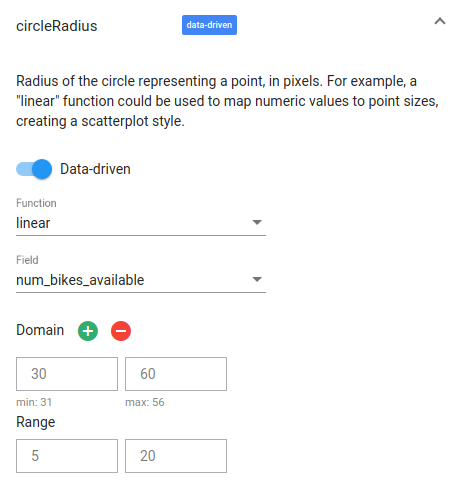
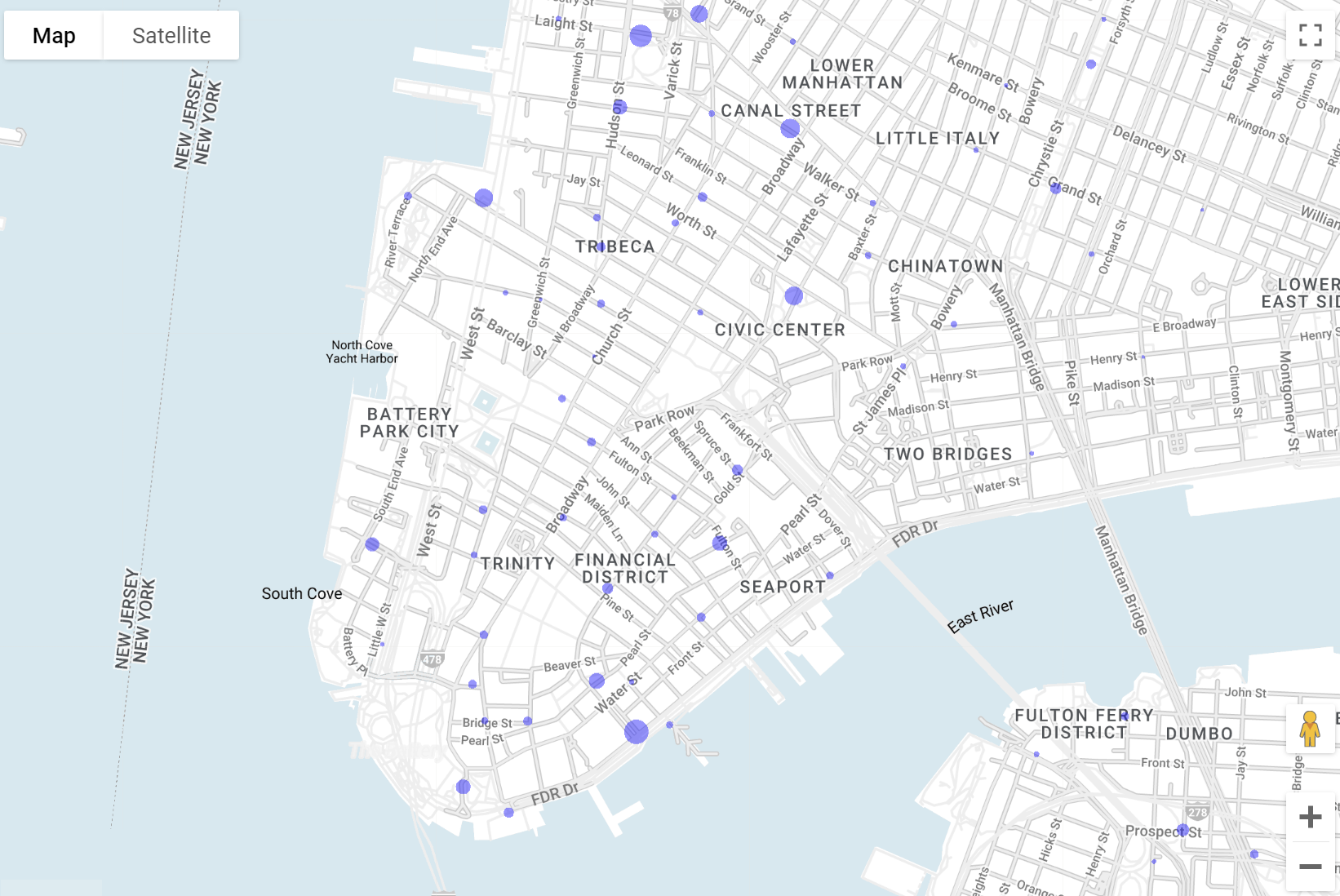
בודקים את המפה. הרדיוס של כל עיגול תואם עכשיו למספר האופניים שזמינים במיקום הזה.
סוגרים את Geo Viz.
הסרת המשאבים
כדי להימנע מחיובים בחשבון Google Cloud בגלל השימוש במשאבים שנעשה במסגרת המדריך הזה, אפשר למחוק את הפרויקט שמכיל את המשאבים, או להשאיר את הפרויקט ולמחוק את המשאבים בנפרד.
- אתם יכולים למחוק את הפרויקט שיצרתם.
- אפשר גם לשמור את הפרויקט לשימוש עתידי.
כדי למחוק את הפרויקט:
- במסוף Cloud de Confiance , נכנסים לדף Manage resources.
- ברשימת הפרויקטים, בוחרים את הפרויקט שרוצים למחוק ולוחצים על Delete.
- כדי למחוק את הפרויקט, כותבים את מזהה הפרויקט בתיבת הדו-שיח ולוחצים על Shut down.
המאמרים הבאים
- מידע נוסף על אפשרויות ההמחשה של ניתוח נתונים גיאו-מרחביים זמין במאמר המחשת נתונים גיאו-מרחביים.
- מידע נוסף על עבודה עם נתונים של ניתוח גיאו-מרחבי זמין במאמר עבודה עם נתונים גיאו-מרחביים.
- מדריך לשימוש בניתוח נתונים גיאו-מרחביים זמין במאמר שימוש בניתוח נתונים גיאו-מרחביים כדי לשרטט את המסלול של הוריקן.
- לעיון במסמכים על פונקציות GoogleSQL בניתוח נתונים גיאו-מרחביים, אפשר לעבור אל פונקציות גיאוגרפיות ב-GoogleSQL.