

המחשת גרפים
כדי לבקש תמיכה או לשלוח משוב על התכונה הזו, אפשר לשלוח אימייל לכתובת bq-graph-preview-support@google.com.
הדמיה של BigQuery Graph מציגה את התוצאות שמוחזרות משאילתה של סכימת גרף. אפשר להציג גרפים ב-BigQuery Studio או בסביבת מחברת, כמו Google Colab או Jupyter Notebook.
התצוגה החזותית עוזרת להבין איך נקודות הנתונים (צמתים) מחוברות (קצוות). יכול להיות שיהיה קשה להבין טבלה עם מאות נקודות נתונים, אבל תצוגה חזותית של הגרף יכולה לחשוף דפוסים, תלות ואנומליות.
הדמיה של תוצאות שאילתות ב-BigQuery Graph
אתם יכולים להשתמש במסוף Cloud de Confiance כדי להציג את התוצאות של שאילתת גרף BigQuery ב-BigQuery Studio. כדי להציג שאילתה באמצעות BigQuery Graph, השאילתה צריכה להחזיר רכיבי גרף בפורמט JSON באמצעות הפונקציה TO_JSON. מומלץ להחזיר נתיבי גרפים במקום להחזיר צמתים וקשתות בנפרד. החזרת נתיבים מציעה את היתרונות הבאים:
הנתיבים מכילים נתונים מלאים של צמתים וקשתות. יכול להיות שחלק מהצמתים והקצוות הביניים בהדמיה של שאילתה מורכבת לא יהיו זמינים אם מחזירים צמתים וקצוות בודדים.
אם מחזירים נתיבים, הדוח של
RETURNיכול להיות פשוט יותר מאשר אם מחזירים צמתים וקשתות בנפרד.
שאילתת הדוגמה הבאה מחזירה את הנתיבים של העברות חשבונות, שאפשר להציג אותם באופן ויזואלי:
GRAPH graph_db.FinGraph
MATCH
  p = (person:Person {name: "Dana"})-[own:Owns]->
  (account:Account)-[transfer:Transfers]->(account2:Account)<-[own2:Owns]-(person2:Person)
RETURN
  TO_JSON(p) AS path;
כדי להציג את התוצאות בתרשים, בחלונית Query results לוחצים על Graph. בחלונית הפרטים מוצג סיכום של תוויות הצמתים והקשתות, עם ספירה של כל אחת מהן. לוחצים על צומת או על קצה כדי לנווט בתרשים ולראות את המאפיינים, השכנים והקשרים. אפשר גם להציג את תוצאות השאילתה כטבלה או לעבור לתצוגה חזותית של סכימת הגרף הבסיסית.
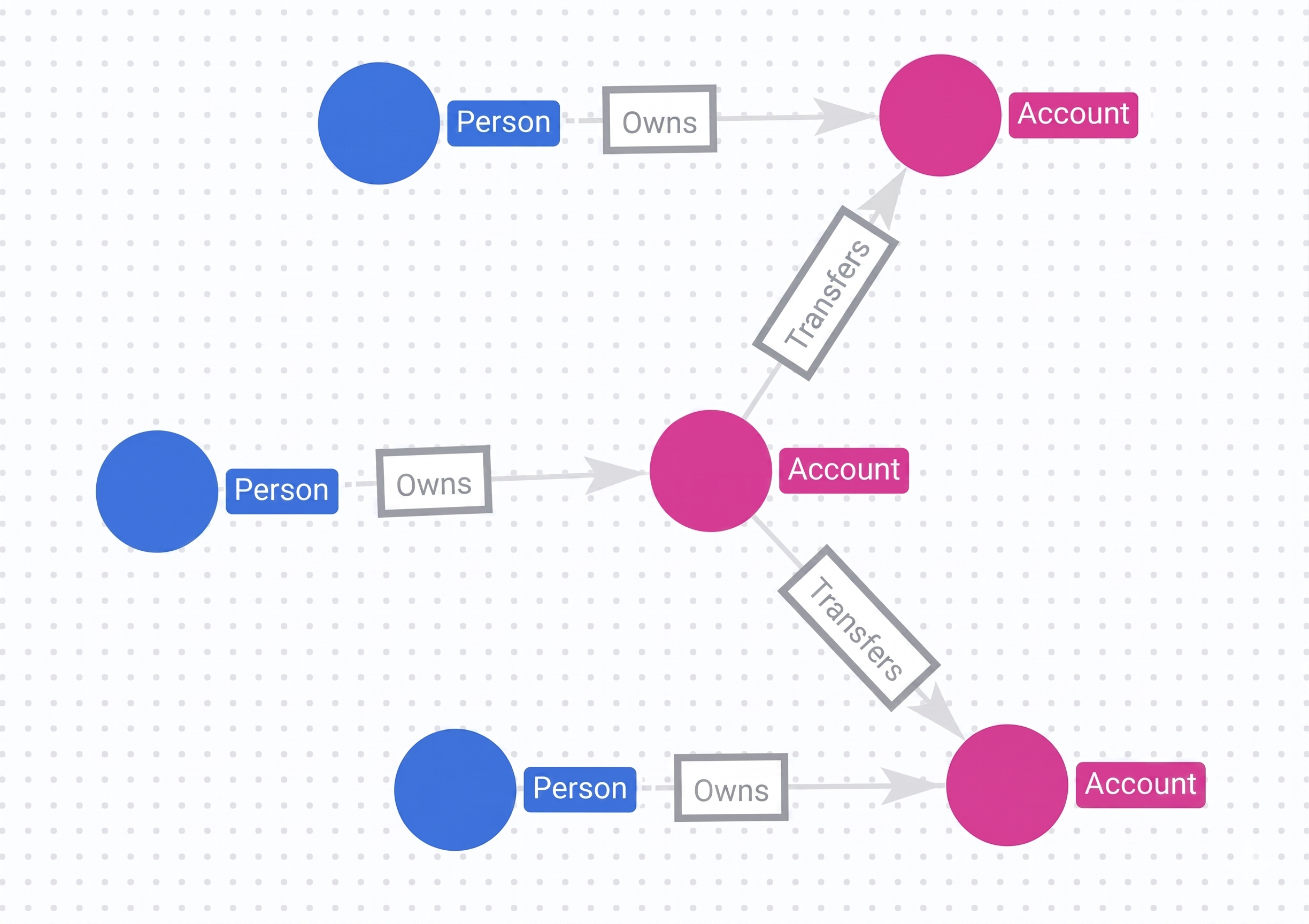
מידע נוסף זמין במאמר בנושא החזרת רכיבי גרף בפורמט JSON.
בחירת אפשרויות להמחשה חזותית של תוצאות השאילתה
אתם יכולים לעדכן את האופן שבו הצמתים מוצגים בהדמיה של שאילתה. לדוגמה, אפשר לציין את הפריסה של הוויזואליזציה של השאילתה, את הצבע של הצמתים ואת המאפיין שמופיע בכל צומת.
העדכונים של הצגת תוצאות השאילתה הם עבור ההדמיה הנוכחית של תוצאות השאילתה. העדכונים לאפשרויות ההמחשה לא נשמרים אם מריצים את אותה שאילתה שוב.
בחירת פריסה להדמיה של גרף BigQuery
התפריט בחלונית ההמחשה כולל את אפשרויות הפריסה הבאות:
פריסה מאולצת (ברירת מחדל): הצמתים מוצגים כנקודות שדוחות זו את זו, אבל צמתים מחוברים נמשכים זה לזה. כך נוצרת פריסה אינטואיטיבית מבחינה ויזואלית, שמדמה כוחות פיזיים.
היררכי: הצמתים ממוקמים כך שנוצרת היררכיה ויזואלית שמבוססת על קישוריות.
עוקב: ממקם צמתים כדי ליצור רצף חזותי על סמך קישוריות.
הצגת תוויות: הצגת כל התוויות של הצמתים והקשתות בתרשים בכל רמות הזום.
בחירת מאפיין של צומת או קשת להצגה
כברירת מחדל, בצומת או בקצה מוצג המאפיין הראשון שלו. כדי להציג מאפיין אחר בצומת או בקצה, פועלים באופן הבא:
כשמציגים תרשים של תוצאות שאילתת גרף ב-BigQuery, לוחצים על Switch to schema view (מעבר לתצוגת סכימה) בכרטיסייה Results (תוצאות) בחלונית של תוצאות השאילתה.
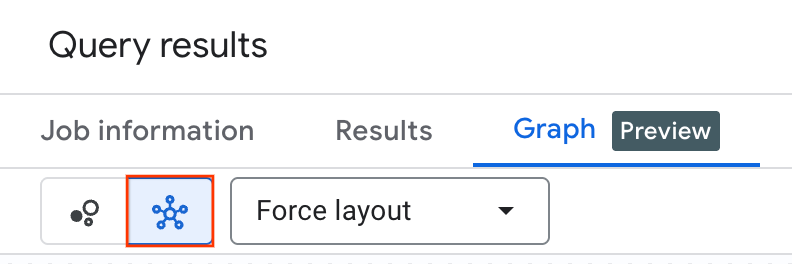
בתצוגה החזותית של הסכימה, לוחצים על צומת או קצה מהסוג שרוצים לעדכן.
בחלונית הפרטים שמופיעה עבור הצומת או הקצה שנבחרו, לוחצים על המאפיין שרוצים להציג. כל הצמתים או הקשתות בתוצאות השאילתה שהם מהסוג של הצומת או הקשת שבחרתם מציגים את המאפיין שבחרתם.
בחירת הצבע של הצמתים
כשמציגים תרשים של תוצאות שאילתת גרף ב-BigQuery, לוחצים על Switch to schema view בכרטיסייה Results בחלונית של תוצאות השאילתה.
בתצוגה החזותית של הסכימה, לוחצים על צומת מהסוג שרוצים לעדכן.
בחלונית הפרטים שמופיעה עבור הצומת שנבחר, לוחצים על אפשרויות התצוגה של הצומת.
לוחצים על צבע. כל הצמתים בתוצאות השאילתה ששייכים לסוג הצומת שבחרתם מוצגים בצבע שבחרתם.
בחירת הצמתים שיוצגו
כדי לבחור אילו צמתים יוצגו בתצוגה חזותית:
בתצוגה החזותית של השאילתה, לוחצים לחיצה ימנית על צומת.
כדי לשנות את מצב התרשים שמוצג, לוחצים על אחת מהאפשרויות הבאות בתפריט:
הרחבה מעבדת צמתים סמוכים על ידי מעבר על כל הקצוות הנכנסים, הקצוות היוצאים או סינון לפי סוג קצה ספציפי.
כיווץ מצמצם את התצוגה הנוכחית על ידי הסתרת כל הצמתים שמחוברים לצומת היעד באמצעות קשתות נכנסות, קשתות יוצאות או סוג קשת ספציפי.
הסתרת צומת מסירה את צומת היעד מהתצוגה הנוכחית.
הצגת שכנים בלבד מסתירה את כל הצמתים בתרשים, מלבד צומת היעד והצמתים שמחוברים אליו ישירות.
הדגשת צומת מדגישה את צומת היעד.
הדמיה של סכימת גרף ב-BigQuery
המבנה של גרף, כולל הצמתים, הקשתות, התוויות והמאפיינים שלו, מוגדר על ידי הסכימה שלו, שממפה את רכיבי הגרף לנתונים בטבלאות BigQuery. הגדרת הגרף מאוחסנת בסכימה שיוצרים באמצעות טבלאות קלט.
אתם יכולים להמחיש תרשימים שאתם יוצרים באמצעות סכימה. הדמיה של הסכימה עוזרת להבין את מבנה הגרף, כולל סוגי הצמתים והקשתות שהוא מכיל ואיך הם מחוברים. האפשרות הזו יכולה להיות שימושית לגרפים מורכבים, כי היא מספקת תצוגה ברורה של קשרים שאולי קשה להסיק רק מהצהרות DDL.
כדי להציג סכמת גרף:
- ב-BigQuery Studio, עוברים לחלונית Explorer.
- מרחיבים את מערך הנתונים שמכיל את הגרף, מרחיבים את Graphs ואז בוחרים את הגרף.
- לוחצים על הכרטיסייה גרף.
המחשה חזותית של תוצאות שאילתות וסכימות בסביבת מחברת
אפשר להמחיש חזותית את תוצאות השאילתה של הגרף ואת סכימות הגרף בסביבות מחברת כמו BigQuery Studio, Google Colab ו-Jupyter Notebook. הוויזואליזציה מוטמעת כ-IPython Magics.
הצגה חזותית של תוצאות שאילתת גרף
כדי להציג את תוצאות השאילתה ב-Notebook, פועלים לפי השלבים הבאים:
- בסביבת ה-notebook, מוודאים שספריית הלקוח של BigQuery Graph מותקנת.
בתא של notebook, משתמשים בפקודה הקסומה
%%bigquery --graphואחריה בשאילתת GQL. השאילתה צריכה להחזיר רכיבי גרף בפורמט JSON באמצעות הפונקציהTO_JSON. מומלץ להחזיר נתיבי גרף במקום צמתים וקשתות בודדים. היתרונות של החזרת נתיבים:הנתיבים מכילים נתונים מלאים של צמתים וקשתות. אם מחזירים צמתים וקשתות בודדים, יכול להיות שחלק מהצמתים והקשתות הביניים בהדמיה של שאילתה מורכבת לא יהיו זמינים.
אם מחזירים נתיבים, ההצהרה של
RETURNפחות מורכבת מאשר אם מחזירים צמתים וקשתות בודדים.
מריצים את התא. התצוגה החזותית מוצגת באזור הפלט של התא.
שאילתת הדוגמה הבאה מוצאת אדם, את החשבונות שלו והעברות בין החשבונות, ואז מחזירה את התוצאות במחברת:
%%bigquery --graph
GRAPH graph_db.FinGraph
MATCH
  p = ((person:Person {name: "Dana"})-[own:Owns]->
  (account:Account)-[transfer:Transfers]->(account2:Account)<-[own2:Owns]-(person2:Person))
RETURN
  TO_JSON(p) AS path;
אחרי שמריצים שאילתה, ההדמיה מוצגת באזור הפלט. בחלונית הפרטים מוצג סיכום של תוויות הצמתים והקשתות, עם ספירה של כל אחת מהן. לוחצים על צומת או על קצה כדי לנווט בתרשים ולראות את המאפיינים, השכנים והקשרים. בתמונה הבאה מוצגים נכסים, שכנים וחיבורים.
הדמיה של סכימת גרף ב-BigQuery
המבנה של גרף, כולל הצמתים, הקשתות, התוויות והמאפיינים שלו, מוגדר על ידי הסכימה שלו, שממפה נתונים בטבלאות BigQuery לרכיבי גרף. הגדרת הגרף מאוחסנת בסכימה שיוצרים באמצעות טבלאות קלט.
אתם יכולים להמחיש תרשימים שאתם יוצרים באמצעות סכימה. הדמיה של הסכימה עוזרת להבין את מבנה הגרף, כולל סוגי הצמתים והקשתות שהוא מכיל והקשרים ביניהם. האפשרות הזו יכולה להיות שימושית לגרפים מורכבים, כי היא מספקת תצוגה ברורה של קשרים שאולי קשה להסיק מהצהרות ה-DDL שבהן השתמשתם כדי ליצור את הגרף. בתמונה הבאה אפשר לראות דוגמה להמחשה של סכימת גרף.
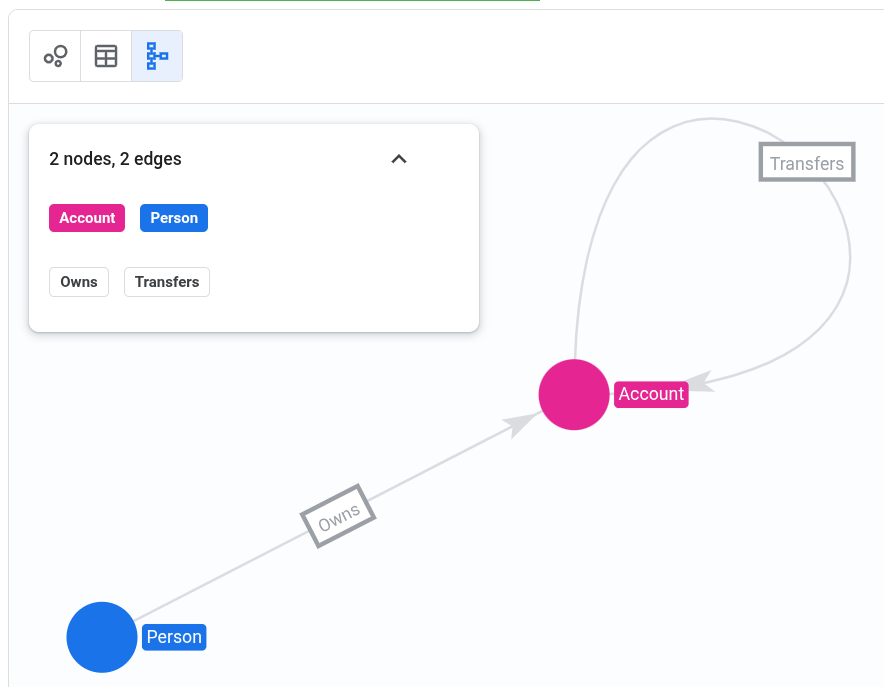
כדי לראות תרשים של סכימת BigQuery Graph במחברת, פועלים לפי השלבים הבאים:
- בסביבת ה-notebook, מוודאים שספריית הלקוח של BigQuery Graph מותקנת.
- בתא של notebook, משתמשים בפקודה הקסומה
%%bigquery --graphואחריה בשאילתת GQL. השאילתה צריכה להחזיר רכיבי גרף בפורמט JSON באמצעות הפונקציהTO_JSON. - מריצים את התא. התצוגה החזותית מוצגת באזור הפלט של התא.
- בפלט של התצוגה החזותית, לוחצים על schema תצוגת סכימה.
פתרון בעיות בהמחשות של BigQuery Graph
המידע הבא יכול לעזור לכם לפתור בעיות בהצגה החזותית של BigQuery Graph ולהבין את אופן הפעולה שלו.
הדמיה לא מופיעה לשאילתת BigQuery Graph
בעיה: אתם מריצים שאילתת גרף של BigQuery, אבל היא מופיעה רק בפורמט של טבלה.
סיבה אפשרית: השאילתה לא מחזירה רכיבי תרשים בפורמט JSON.
לדוגמה, אי אפשר להציג את השאילתה הבאה כי היא מחזירה ערכי מאפיינים במקום רכיבי תרשים בפורמט JSON:
GRAPH graph_db.FinGraph
MATCH (person:Person {name: "Dana"})-[owns:Owns]->(account:Account)
RETURN owns.create_time, account.nick_name;
פתרון:
מחזירים רכיבי גרף בפורמט JSON באמצעות TO_JSON. מידע נוסף זמין במאמר בנושא הדמיה של תוצאות שאילתות של BigQuery Graph.
תוצאות של שאילתות גרף ב-BigQuery מוצגות באופן חלקי
בעיה: בהדמיה של תוצאות שאילתה מוצג רק חלק מתוצאות השאילתה.
סיבה אפשרית: אם אתם משתמשים בתצוגה חזותית של מחברת, השאילתה מחזירה יותר מ-2MB של נתונים. הגודל המקסימלי של תרשים מחברת הוא 2MB, אבל אין מגבלה קשיחה על תרשים ממסוףCloud de Confiance .
פתרון: אם אתם משתמשים במחברת, פשטו את השאילתה כדי להחזיר נתונים בנפח של פחות מ-2MB, או השתמשו במסוף Cloud de Confiance כדי להציג את התוצאות באופן חזותי.
חלק מרכיבי הגרף לא מוצגים בהדמיה של גרף BigQuery
בעיה: ההדמיה כוללת את כל הצמתים והקצוות שמוחזרים, אבל חלק מרכיבי הגרף לא מוצגים.
הסיבה האפשרית: השאילתה ששימשה ליצירת תרשים BigQuery מחזירה צמתים וקשתות בודדים במקום נתיב בתרשים.
פתרון: מעדכנים את השאילתה כך שתחזיר נתיב גרפי.