

איך מתנסים ב-BigQuery באמצעות ארגז החול (sandbox)
ארגז החול של BigQuery מאפשר לכם לבחון יכולות מוגבלות של BigQuery ללא עלות, כדי לבדוק אם BigQuery מתאים לצרכים שלכם. ארגז החול של BigQuery מאפשר לכם להתנסות ב-BigQuery בלי לספק כרטיס אשראי או ליצור חשבון לחיוב בפרויקט. אם כבר יצרתם חשבון לחיוב, אתם עדיין יכולים להשתמש ב-BigQuery ללא עלות במסגרת מכסת השימוש בחינם.
ארגז החול של BigQuery מאפשר לכם ללמוד על BigQuery באמצעות קבוצה מוגבלת של תכונות של BigQuery בחינם. כדי להעריך את BigQuery, אתם יכולים להשתמש בארגז החול של BigQuery כדי להציג מערך נתונים ציבורי ולהריץ עליו שאילתות.
Cloud de Confiance by S3NS BigQuery מציע מערכי נתונים ציבוריים שמאוחסנים ב-BigQuery וזמינים לקהל הרחב דרך התוכנית של Google Cloud למערכי נתונים ציבוריים. למידע נוסף על עבודה עם מערכי נתונים ציבוריים, קראו את המאמר מערכי נתונים ציבוריים של BigQuery.
לפני שמתחילים
הפעלת ארגז החול של BigQuery
במסוף Cloud de Confiance , עוברים אל BigQuery Studio.
אפשר גם לפתוח את BigQuery במסוף Cloud de Confiance באמצעות הזנת כתובת ה-URL הבאה בדפדפן:
https://console.cloud.s3nscloud.fr/bigquery
מסוף Cloud de Confiance הוא הממשק הגרפי שבו משתמשים כדי ליצור משאבי BigQuery ולנהל אותם, וכדי להריץ שאילתות SQL.
מאמתים את החשבון באמצעות חשבון Google או יוצרים חשבון חדש.
בדף קבלת הפנים, מבצעים את הפעולות הבאות:
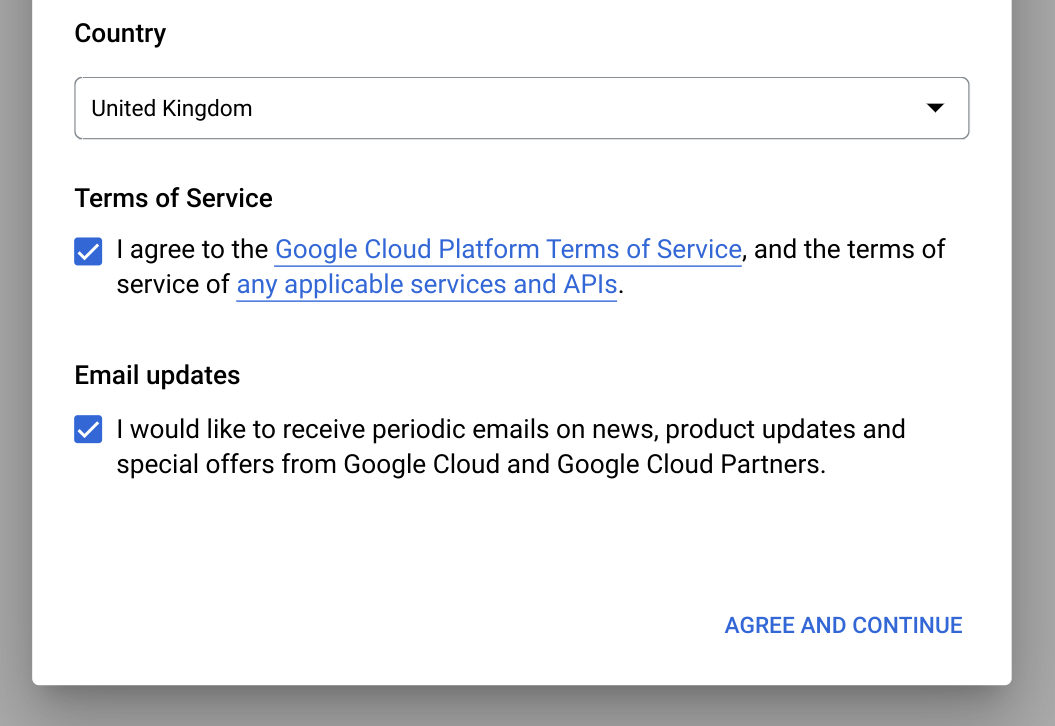
בקטע Country, בוחרים את המדינה.
בקטע Terms of Service, מסמנים את התיבה אם מסכימים לתנאים ולהגבלות.
אופציונלי: אם נשאלים אם רוצים לקבל עדכונים באימייל, מסמנים את התיבה אם רוצים לקבל עדכונים באימייל.
לוחצים על אישור והמשך.
לוחצים על Create project.
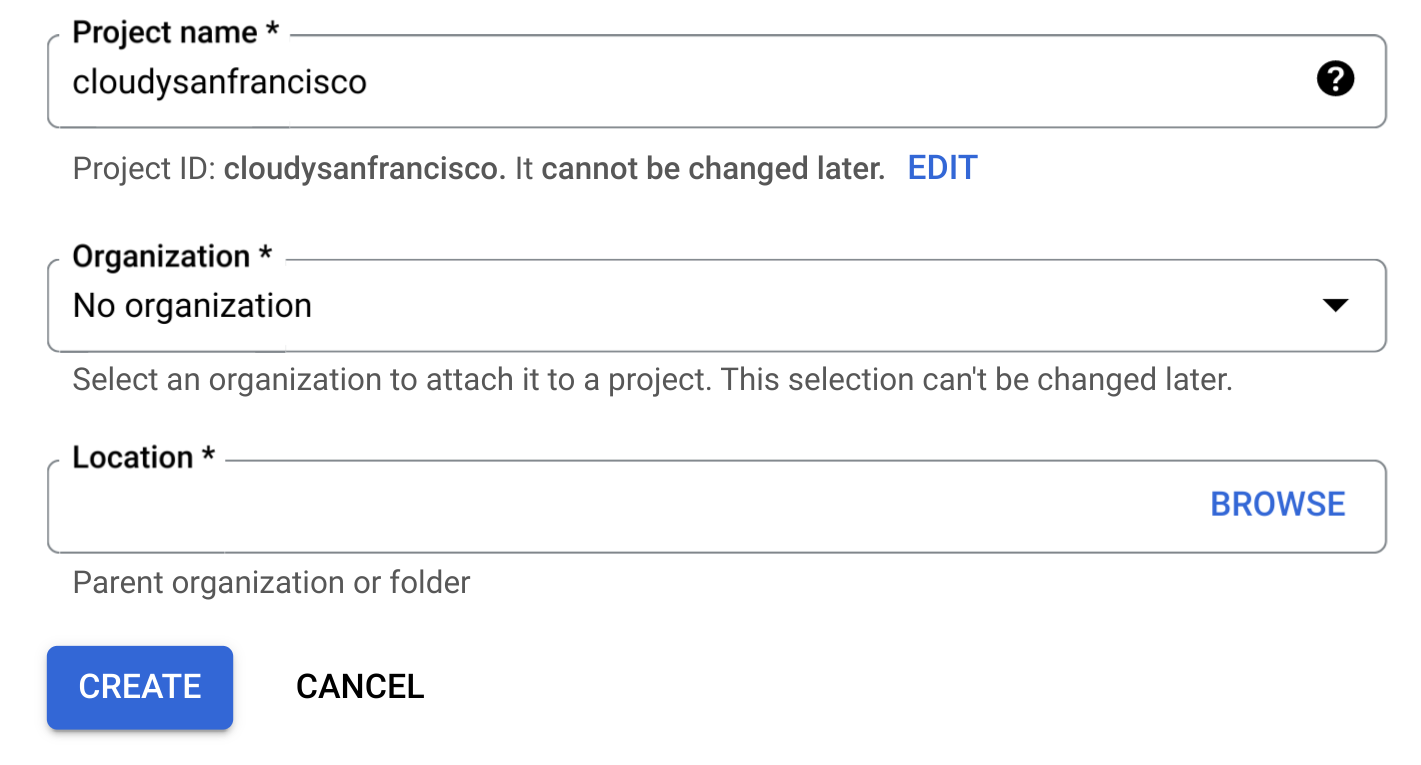
בדף New Project, מבצעים את הפעולות הבאות:
בשדה Project name, נותנים שם לפרויקט.
בשדה Organization, בוחרים ארגון או את האפשרות No organization אם אתם לא שייכים לארגון. בחשבונות מנוהלים, כמו חשבונות שמשויכים למוסדות אקדמיים, צריך לבחור ארגון.
אם מתבקשים לבחור Location, לוחצים על Browse ובוחרים מיקום לפרויקט.
לוחצים על יצירה. המערכת תפנה אתכם בחזרה לדף BigQuery במסוף Cloud de Confiance .
הפעלתם בהצלחה את ארגז החול של BigQuery. הודעה על ארגז החול של BigQuery מוצגת עכשיו בדף BigQuery:

מגבלות
ארגז החול של BigQuery כפוף למגבלות הבאות:
- כל המכסות והמגבלות של BigQuery חלות.
- אתם מקבלים מגבלת אחסון של 10GiB לכל משך החיים. המכסה הזו לא מזכה בהחזר כספי כשמוחקים את הנתונים.
- אתם מקבלים את אותה מכסת חישוב בחינם כמו בתוכנית ללא תשלום של BigQuery, כלומר 1TiB של נתוני שאילתות מעובדים בכל חודש.
- לכל מערכי הנתונים ב-BigQuery יש זמן תפוגה שמוגדר כברירת מחדל לטבלאות, וכל הטבלאות, התצוגות והמחיצות נמחקות באופן אוטומטי אחרי 60 יום.
ארגז החול של BigQuery לא תומך בכמה תכונות של BigQuery, כולל:
צפייה במערך נתונים ציבורי
כברירת מחדל, מערכי הנתונים הציבוריים של BigQuery זמינים ב-BigQuery Studio בפרויקט שנקרא bigquery-public-data. במדריך הזה תריצו שאילתות במערך הנתונים NYC Citi Bike Trips. Citi Bike היא תוכנית גדולה להשכרת אופניים, עם 10,000 זוגות אופניים ו-600 תחנות במנהטן, ברוקלין, קווינס וג'רזי סיטי. מערך הנתונים הזה כולל נסיעות ב-Citi Bike מאז שהשירות הושק בספטמבר 2013.
במסוף Cloud de Confiance , עוברים אל BigQuery Studio.
בחלונית השמאלית, לוחצים על Explorer:

אם לא רואים את החלונית הימנית, לוחצים על הרחבת החלונית הימנית כדי לפתוח אותה.
בחלונית Explorer, לוחצים על Add data.
בתיבת הדו-שיח הוספת נתונים, לוחצים על
 מערכי נתונים ציבוריים.
בדף Marketplace, בשדה Search Marketplace, מקלידים
NYC
Citi Bike Trips
כדי לצמצם את החיפוש.בתוצאות החיפוש, לוחצים על NYC Citi Bike Trips.
בדף Product details, לוחצים על View dataset. בכרטיסייה פרטים אפשר לראות מידע על מערך הנתונים.
הרצת שאילתות במערך נתונים ציבורי
בשלבים הבאים תריצו שאילתות בטבלה citibike_trips כדי לקבוע מהן 100 תחנות Citi Bike הפופולריות ביותר במערך הנתונים הציבורי NYC Citi Bike Trips.
השאילתה מאחזרת את השם והמיקום של התחנה, ואת מספר הנסיעות שהתחילו בתחנה הזו.
השאילתה משתמשת בפונקציה ST_GEOGPOINT כדי ליצור נקודה מפרמטרים של קו אורך וקו רוחב של כל תחנה, ומחזירה את הנקודה הזו בעמודה GEOGRAPHY. העמודה GEOGRAPHY משמשת ליצירת מפת חום בכלי המשולב להצגת נתונים גיאוגרפיים.
במסוף Cloud de Confiance , פותחים את BigQuery Studio.
לוחצים על
שאילתת SQL .ב
עורך השאילתות , מזינים את השאילתה הבאה:SELECT start_station_name, start_station_latitude, start_station_longitude, ST_GEOGPOINT(start_station_longitude, start_station_latitude) AS geo_location, COUNT(*) AS num_trips FROM `bigquery-public-data.new_york.citibike_trips` GROUP BY 1, 2, 3 ORDER BY num_trips DESC LIMIT 100;אם השאילתה תקינה, יופיע סימן וי לצד כמות הנתונים שהשאילתה מעבדת. אם השאילתה לא תקינה, יופיע סימן קריאה לצד הודעת שגיאה.

לוחצים על
הפעלה . התחנות הכי פופולריות מופיעות בקטעQuery results .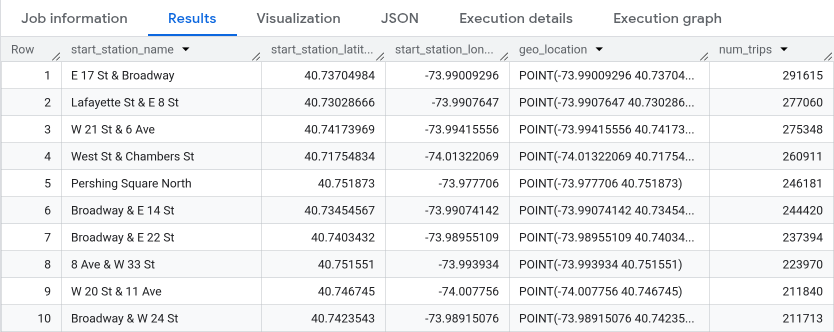
אופציונלי: כדי להציג את משך העבודה ואת כמות הנתונים שעובדו בשאילתה, לוחצים על הכרטיסייה Job information בקטע Query results.
עוברים לכרטיסייה
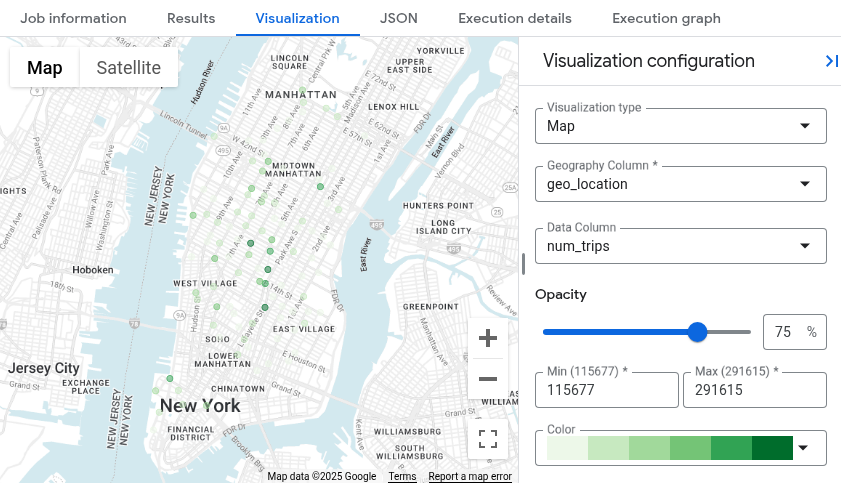
Visualization . בכרטיסייה הזו נוצרת מפה שמאפשרת לראות את התוצאות בצורה ויזואלית.בחלונית Visualization configuration:
- מוודאים שהאפשרות Visualization type מוגדרת ל-Map.
- מוודאים שהשדה Geography column מוגדר לערך
geo_location. - בקטע Data column, בוחרים באפשרות
num_trips. - משתמשים באפשרות Zoom in כדי להציג את המפה של מנהטן.
שדרוג מארגז החול של BigQuery
ארגז החול של BigQuery מאפשר לכם להתנסות ביכולות מוגבלות של BigQuery ללא עלות. כשתרצו להגדיל את נפח האחסון ואת יכולות השאילתות, תוכלו לשדרג מארגז החול של BigQuery.
כדי לשדרג:
מפעילים את החיוב בפרויקט.
כדאי לעיין במהדורות של BigQuery ולבחור את מודל התמחור שמתאים לכם.
אחרי שמשדרגים מה-Sandbox של BigQuery, צריך לעדכן את זמני התפוגה שמוגדרים כברירת מחדל למשאבי BigQuery, כמו טבלאות, תצוגות ומחיצות.
הסרת המשאבים
כדי לא לצבור חיובים בחשבון Cloud de Confiance על המשאבים שבהם השתמשתם בדף הזה, מבצעים את הפעולות הבאות.
מחיקת הפרויקט
אם השתמשתם ב-Sandbox של BigQuery כדי להריץ שאילתות על מערך הנתונים הציבורי, החיוב לא מופעל בפרויקט שלכם, ולא צריך למחוק את הפרויקט.
הדרך הקלה ביותר לבטל את החיוב היא למחוק את הפרויקט שיצרתם בשביל המדריך.
כדי למחוק את הפרויקט:
- נכנסים לדף Manage resources במסוף Cloud de Confiance .
- ברשימת הפרויקטים, בוחרים את הפרויקט שרוצים למחוק ולוחצים על Delete.
- כדי למחוק את הפרויקט, כותבים את מזהה הפרויקט בתיבת הדו-שיח ולוחצים על Shut down.
המאמרים הבאים
- למידע נוסף על שימוש ב-BigQuery ללא עלות במסגרת מכסת השימוש בחינם, קראו את המאמר מכסת שימוש בחינם.
- איך יוצרים קבוצת נתונים, טוענים נתונים ומריצים שאילתות על טבלאות ב-BigQuery