

Utiliser des données matricielles pour analyser la température
L'analyse géospatiale des données matricielles vous permet de calculer et de visualiser des métriques climatiques réelles, telles que la température moyenne dans différents pays. Vous pouvez utiliser la fonction ST_REGIONSTATS avec les ensembles de données Google Earth Engine pour extraire ces insights régionaux et cartographier vos résultats à l'aide de BigQuery Geo Viz.
Objectifs
- Recherchez des données Google Earth Engine accessibles au public dans BigQuery Sharing (anciennement Analytics Hub).
- Utilisez la fonction
ST_REGIONSTATSpour calculer la température moyenne dans chaque pays à un moment donné. - Visualisez vos résultats dans BigQuery Geo Viz, un outil Web de visualisation des données géospatiales dans BigQuery utilisant les API Google Maps.
Coûts
Dans ce tutoriel, vous utilisez les composants facturables suivants de Cloud de Confiance by S3NS :
Avant de commencer
Nous vous recommandons de créer un projet Cloud de Confiance pour ce tutoriel. Assurez-vous de disposer des rôles requis pour suivre ce tutoriel.
Configurer un projet Cloud de Confiance
-
In the Cloud de Confiance console, on the project selector page, select or create a Cloud de Confiance project.
Roles required to select or create a project
- Select a project: Selecting a project doesn't require a specific IAM role—you can select any project that you've been granted a role on.
-
Create a project: To create a project, you need the Project Creator role
(
roles/resourcemanager.projectCreator), which contains theresourcemanager.projects.createpermission. Learn how to grant roles.
-
Verify that billing is enabled for your Cloud de Confiance project.
Enable the BigQuery, BigQuery sharing, and Google Earth Engine APIs, if any are not already enabled.
Roles required to enable APIs
To enable APIs, you need the
serviceusage.services.enablepermission. If you created the project, then you likely already have this permission through the Owner role (roles/owner). Otherwise, you can get this permission through the Service Usage Admin role (roles/serviceusage.serviceUsageAdmin). Learn how to grant roles.
Rôles requis
Pour obtenir les autorisations nécessaires pour effectuer les tâches de ce tutoriel, demandez à votre administrateur de vous accorder les rôles IAM suivants sur votre projet :
- Lecteur de ressources Earth Engine (
roles/earthengine.viewer) - Consommateur Service Usage (
roles/serviceusage.serviceUsageConsumer) - Éditeur de données BigQuery (
roles/bigquery.dataEditor)
Pour en savoir plus sur l'attribution de rôles, consultez Gérer l'accès aux projets, aux dossiers et aux organisations.
Ces rôles prédéfinis contiennent les autorisations requises pour effectuer les tâches décrites dans ce tutoriel. Pour connaître les autorisations exactes requises, développez la section Autorisations requises :
Autorisations requises
Vous devez disposer des autorisations suivantes pour effectuer les tâches décrites dans ce tutoriel :
-
earthengine.computations.create -
serviceusage.services.use -
bigquery.datasets.create
Vous pouvez également obtenir ces autorisations avec des rôles personnalisés ou d'autres rôles prédéfinis.
S'abonner à un ensemble de données
Pour trouver l'ensemble de données utilisé pour ce tutoriel, procédez comme suit :
Accédez à la page Partage (Analytics Hub).
Cliquez sur Rechercher des fiches.
Dans le champ Rechercher des fiches, saisissez
"ERA5-Land Daily Aggregated".Cliquez sur le résultat. Un volet d'informations s'ouvre avec des informations sur l'ensemble de données de réanalyse climatique ERA5-Land, y compris une description, un lien vers les informations sur les bandes, la disponibilité, la taille des pixels et les conditions d'utilisation.
Cliquez sur S'abonner.
Facultatif : modifiez le projet.
Remplacez le Nom de l'ensemble de données associé par
era5_climate_tutorial.Cliquez sur Enregistrer. L'ensemble de données associé est ajouté à votre projet et contient une seule table appelée
climate.
Trouver l'ID du raster
Chaque ligne de la table era5_climate_tutorial.climate contient les métadonnées d'une image matricielle contenant des données climatiques pour un jour donné. Exécutez la requête suivante pour extraire l'ID de l'image matricielle du 1er janvier 2025 :
SELECT
  assets.image.href
FROM
  `era5_climate_tutorial.climate`
WHERE
  properties.start_datetime = '2025-01-01';
Le résultat est ee://ECMWF/ERA5_LAND/DAILY_AGGR/20250101. Dans la section suivante, vous l'utiliserez pour l'argument raster_id de la fonction ST_REGIONSTATS.
Calculer la température moyenne
Exécutez la requête suivante pour calculer la température moyenne de chaque pays le 1er janvier 2025 à l'aide de la fonction ST_REGIONSTATS :
WITH SimplifiedCountries AS (
  SELECT
    ST_SIMPLIFY(geometry, 10000) AS simplified_geometry,
    names.primary AS name
  FROM
    `bigquery-public-data.overture_maps.division_area`
  WHERE
    subtype = 'country'
)
SELECT
  sc.simplified_geometry AS geometry,
  sc.name,
  ST_REGIONSTATS(
    sc.simplified_geometry,
    'ee://ECMWF/ERA5_LAND/DAILY_AGGR/20250101',
    'temperature_2m'
  ).mean - 273.15 AS mean_temperature
FROM
  SimplifiedCountries AS sc
ORDER BY
  mean_temperature DESC;
Cette requête s'exécute sur la table division_area accessible au public, qui contient des valeurs GEOGRAPHY représentant les limites de différentes régions de la Terre, y compris les pays. La fonction ST_REGIONSTATS utilise la bande temperature_2m de l'image matricielle, qui contient la température de l'air à deux mètres au-dessus de la surface de la Terre au pixel donné.
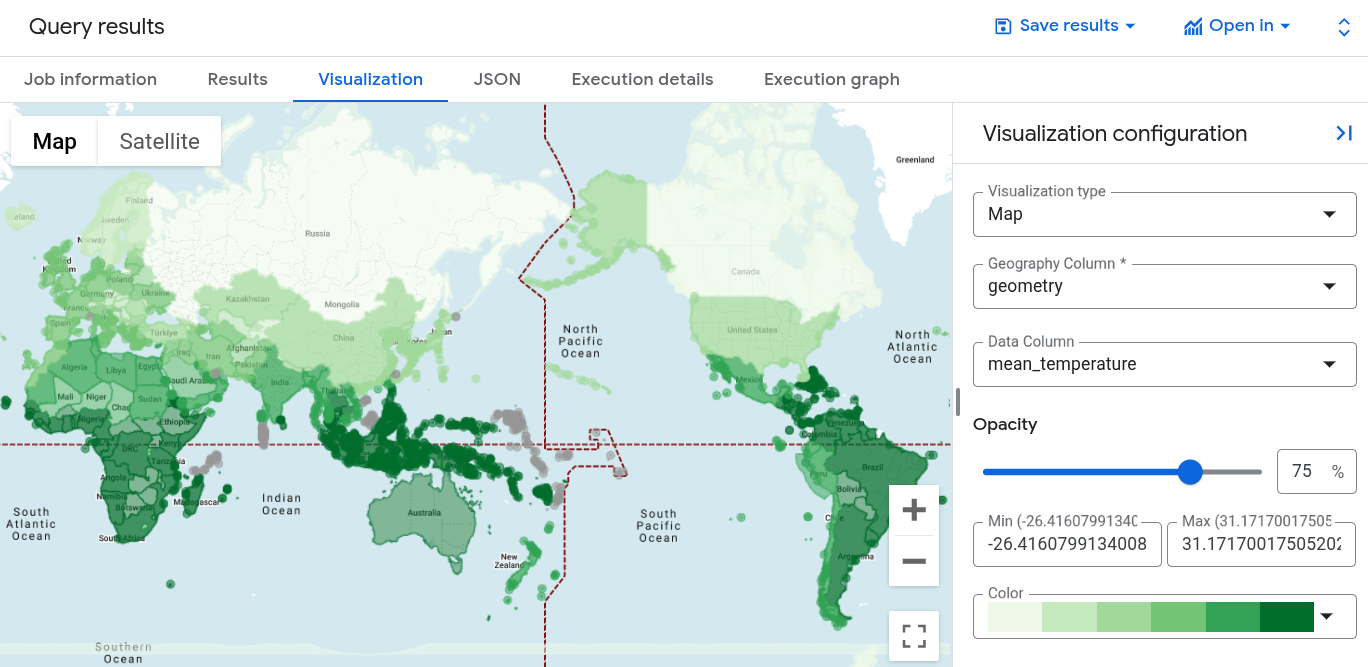
Visualiser les résultats de la requête dans BigQuery
Pour visualiser vos résultats dans BigQuery, procédez comme suit :
Dans le volet Résultats de la requête, cliquez sur l'onglet Visualisation.
Pour Colonne de données, sélectionnez
mean_temperature.Une carte du monde s'affiche, avec un dégradé de couleurs pour la température moyenne de chaque pays.
Visualiser les résultats de la requête dans Geo Viz
Vous pouvez également visualiser vos résultats à l'aide de BigQuery Geo Viz.
Lancer Geo Viz et s'authentifier
Avant d'utiliser Geo Viz, vous devez vous authentifier et autoriser l'accès aux données dans BigQuery.
Pour configurer Geo Viz, procédez comme suit :
Ouvrez l'outil Web Geo Viz.
Vous pouvez également cliquer sur Ouvrir dans > GeoViz dans le volet Résultats de la requête.
À l'étape 1, Query (Requête), cliquez sur Authorize (Autoriser).
Dans la boîte de dialogue Choose an account (Choisir un compte), cliquez sur votre compte Google.
Dans la boîte de dialogue d'accès, cliquez sur Allow (Autoriser) pour permettre à Geo Viz d'accéder à vos données BigQuery.
Exécuter votre requête dans Geo Viz
Une fois que vous vous êtes authentifié et que vous avez accordé l'accès, l'étape suivante consiste à exécuter la requête dans Geo Viz.
Pour exécuter la requête, procédez comme suit :
À l'étape 1, sous Sélectionner des données, saisissez l'ID de votre projet dans le champ ID du projet.
Dans la fenêtre de requête, saisissez la requête GoogleSQL suivante. Si vous avez ouvert Geo Viz à partir des résultats de votre requête, ce champ est déjà renseigné avec votre requête.
WITH SimplifiedCountries AS (
  SELECT
    ST_SIMPLIFY(geometry, 10000) AS simplified_geometry,
    names.primary AS name
  FROM
    `bigquery-public-data.overture_maps.division_area`
  WHERE
    subtype = 'country'
)
SELECT
  sc.simplified_geometry AS geometry,
  sc.name,
  ST_REGIONSTATS(
    sc.simplified_geometry,
    'ee://ECMWF/ERA5_LAND/DAILY_AGGR/20250101',
    'temperature_2m'
  ).mean - 273.15 AS mean_temperature
FROM
  SimplifiedCountries AS sc
ORDER BY
  mean_temperature DESC;
Cliquez sur Exécuter.
Appliquer des styles
La section Style fournit une liste de styles visuels pour la personnalisation. Pour en savoir plus sur chaque style, consultez Mettre en forme votre visualisation.
Pour mettre en forme votre carte, procédez comme suit :
Pour ouvrir le panneau fillColor, cliquez sur l'étape 3, Style.
Cliquez sur le bouton Basée sur les données pour l'activer.
Pour Function (Fonction), choisissez linear (linéaire).
Pour Field (Champ), choisissez
mean_temperature.Pour Domain (Domaine), saisissez
-20dans la première case et32dans la seconde.Pour Plage, cliquez sur la première case et saisissez
#0006ffdans la case Hex, puis cliquez sur la deuxième case et saisissez#ff0000. La couleur de chaque pays change en fonction de sa température moyenne le 1er janvier 2025. Le bleu indique une température plus froide et le rouge une température plus chaude.Cliquez sur fillOpacity.
Dans le champ Valeur, saisissez
.5.Cliquez sur Appliquer le style.
Regardez votre carte. Si vous cliquez sur un pays, son nom, sa température moyenne et sa géométrie simplifiée s'affichent.

Effectuer un nettoyage
- Dans la console Cloud de Confiance , accédez à la page Gérer les ressources.
- Dans la liste des projets, sélectionnez le projet que vous souhaitez supprimer, puis cliquez sur Supprimer.
- Dans la boîte de dialogue, saisissez l'ID du projet, puis cliquez sur Arrêter pour supprimer le projet.
Étapes suivantes
- Pour en savoir plus sur la visualisation des options d'analyse géospatiale, consultez la page Visualiser des données géospatiales.
- Pour travailler avec des données matricielles, consultez Utiliser des données matricielles.
- Pour en savoir plus sur les fonctions de géographie que vous pouvez utiliser dans l'analyse géospatiale, consultez la page Fonctions de géographie dans GoogleSQL.