

Usar dados rasterizados para analisar a temperatura
A análise geoespacial em dados rasterizados permite
calcular e visualizar
métricas climáticas do mundo real, como a temperatura média em diferentes
países. Use a função ST_REGIONSTATS com conjuntos de dados do Google Earth Engine para extrair esses insights regionais e mapear os resultados usando o BigQuery Geo Viz.
Objetivos
- Encontre dados do Google Earth Engine disponíveis publicamente no BigQuery Sharing (antigo Analytics Hub).
- Use a
função
ST_REGIONSTATSpara calcular a temperatura média em cada país em um determinado momento. - Visualize os resultados no BigQuery Geo Viz, uma ferramenta da Web para a visualização de dados geoespaciais do BigQuery com as APIs Google Maps.
Custos
Neste tutorial, você vai usar os seguintes componentes faturáveis do Cloud de Confiance by S3NS:
Antes de começar
Recomendamos que você crie um projeto do Cloud de Confiance para este tutorial. Verifique se você tem os papéis necessários para concluir este tutorial.
Configurar um projeto do Cloud de Confiance
-
In the Cloud de Confiance console, on the project selector page, select or create a Cloud de Confiance project.
Roles required to select or create a project
- Select a project: Selecting a project doesn't require a specific IAM role—you can select any project that you've been granted a role on.
-
Create a project: To create a project, you need the Project Creator role
(
roles/resourcemanager.projectCreator), which contains theresourcemanager.projects.createpermission. Learn how to grant roles.
-
Verify that billing is enabled for your Cloud de Confiance project.
Enable the BigQuery, BigQuery sharing, and Google Earth Engine APIs, if any are not already enabled.
Roles required to enable APIs
To enable APIs, you need the
serviceusage.services.enablepermission. If you created the project, then you likely already have this permission through the Owner role (roles/owner). Otherwise, you can get this permission through the Service Usage Admin role (roles/serviceusage.serviceUsageAdmin). Learn how to grant roles.
Funções exigidas
Para receber as permissões necessárias para executar as tarefas neste tutorial, peça ao administrador para conceder a você os seguintes papéis do IAM no seu projeto:
- Leitor de recursos do Earth Engine (
roles/earthengine.viewer) - Consumidor do Service Usage (
roles/serviceusage.serviceUsageConsumer) - Editor de dados do BigQuery (
roles/bigquery.dataEditor)
Para mais informações sobre a concessão de papéis, consulte Gerenciar o acesso a projetos, pastas e organizações.
Esses papéis predefinidos contêm as permissões necessárias para executar as tarefas neste tutorial. Para conferir as permissões exatas necessárias, expanda a seção Permissões necessárias:
Permissões necessárias
As permissões a seguir são necessárias para executar as tarefas deste tutorial:
-
earthengine.computations.create -
serviceusage.services.use -
bigquery.datasets.create
Essas permissões também podem ser concedidas com funções personalizadas ou outros papéis predefinidos.
Inscrever-se em um conjunto de dados
Para encontrar o conjunto de dados usado neste tutorial, siga estas etapas:
Acesse a página Compartilhamento (Analytics Hub).
Clique em Pesquisar listagens.
No campo Pesquisar listagens, insira
"ERA5-Land Daily Aggregated".Clique no resultado. Um painel de detalhes é aberto com informações sobre o conjunto de dados de reanálise climática ERA5-Land, incluindo uma descrição, um link para informações da banda, a disponibilidade, o tamanho do pixel e os Termos de Uso.
Clique em Assinar.
Opcional: atualize o Projeto.
Atualize o Nome do conjunto de dados vinculado para
era5_climate_tutorial.Clique em Salvar. O conjunto de dados vinculado é adicionado ao seu projeto e contém uma única tabela chamada
climate.
Encontrar o ID do raster
Cada linha na tabela era5_climate_tutorial.climate contém metadados de uma
imagem rasterizada que tem dados climáticos de um dia específico. Execute a consulta a seguir
para extrair o ID da imagem rasterizada de 1º de janeiro de 2025:
SELECT
  assets.image.href
FROM
  `era5_climate_tutorial.climate`
WHERE
  properties.start_datetime = '2025-01-01';
O resultado é ee://ECMWF/ERA5_LAND/DAILY_AGGR/20250101. Na próxima seção,
você vai usar isso para o argumento raster_id da função ST_REGIONSTATS.
Calcular a temperatura média
Execute a consulta a seguir para calcular a temperatura média de cada país
em 1º de janeiro de 2025 usando a
função ST_REGIONSTATS:
WITH SimplifiedCountries AS (
  SELECT
    ST_SIMPLIFY(geometry, 10000) AS simplified_geometry,
    names.primary AS name
  FROM
    `bigquery-public-data.overture_maps.division_area`
  WHERE
    subtype = 'country'
)
SELECT
  sc.simplified_geometry AS geometry,
  sc.name,
  ST_REGIONSTATS(
    sc.simplified_geometry,
    'ee://ECMWF/ERA5_LAND/DAILY_AGGR/20250101',
    'temperature_2m'
  ).mean - 273.15 AS mean_temperature
FROM
  SimplifiedCountries AS sc
ORDER BY
  mean_temperature DESC;
Essa consulta é executada na tabela division_area disponível publicamente, que contém valores GEOGRAPHY que representam os limites de várias regiões da Terra, incluindo países. A função ST_REGIONSTATS usa a banda temperature_2m
da imagem rasterizada, que contém a temperatura do ar a 2 metros
acima da superfície da terra no pixel especificado.
Visualizar os resultados da consulta no BigQuery
Para visualizar os resultados no BigQuery, siga estas etapas:
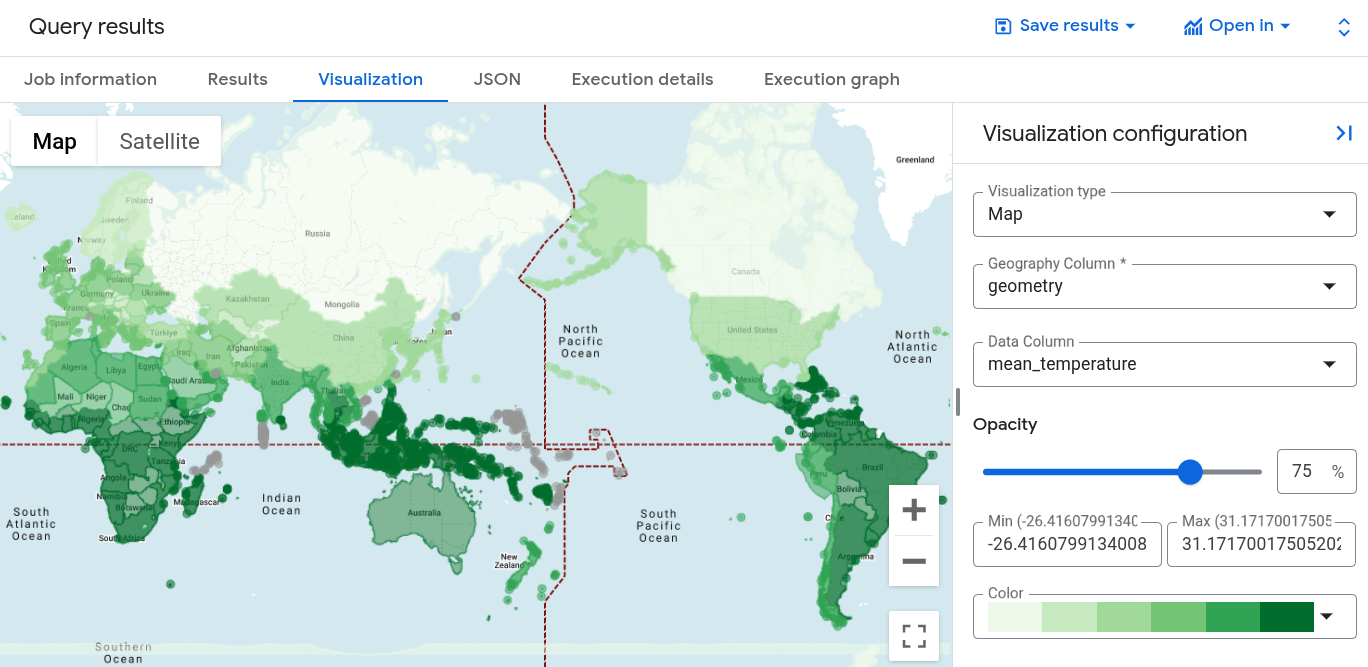
No painel Resultados da consulta, clique na guia Visualização.
Em Coluna de dados, selecione
mean_temperature.Um mapa-múndi aparece, estilizado por um gradiente de cor para a temperatura média de cada país.
Visualizar os resultados da consulta no Geo Viz
Também é possível visualizar os resultados usando o BigQuery Geo Viz.
Iniciar o Geo Viz e autenticar
Antes de usar o Geo Viz, é preciso autenticar e conceder acesso aos dados do Google BigQuery.
Para configurar o Geo Viz, faça o seguinte:
Abra a ferramenta da Web do Geo Viz.
Como alternativa, no painel Resultados da consulta, clique em Abrir em > GeoViz.
Na primeira etapa, Consulta, clique em Autorizar.
Na caixa de diálogo Escolher uma conta, clique na sua Conta do Google.
Na caixa de diálogo de acesso, clique em Permitir para conceder ao Geo Viz acesso aos dados do BigQuery.
Executar a consulta no Geo Viz
Depois de autenticar e conceder acesso, a próxima etapa é executar a consulta no Geo Viz.
Para executar a consulta, faça o seguinte:
Na primeira etapa, Selecionar dados, insira o ID do projeto no campo ID do projeto.
Na janela de consulta, insira esta consulta do GoogleSQL. Se você abriu o Geo Viz nos resultados da consulta, esse campo já está preenchido com sua consulta.
WITH SimplifiedCountries AS (
  SELECT
    ST_SIMPLIFY(geometry, 10000) AS simplified_geometry,
    names.primary AS name
  FROM
    `bigquery-public-data.overture_maps.division_area`
  WHERE
    subtype = 'country'
)
SELECT
  sc.simplified_geometry AS geometry,
  sc.name,
  ST_REGIONSTATS(
    sc.simplified_geometry,
    'ee://ECMWF/ERA5_LAND/DAILY_AGGR/20250101',
    'temperature_2m'
  ).mean - 273.15 AS mean_temperature
FROM
  SimplifiedCountries AS sc
ORDER BY
  mean_temperature DESC;
Clique em Executar.
Aplicar estilos
Na seção Estilo, há uma lista de estilos visuais para personalização. Para mais informações sobre cada estilo, consulte Formatar sua visualização.
Para formatar o mapa, faça o seguinte:
Para abrir o painel fillColor, clique na etapa 3, Estilo.
Clique no botão Baseada em dados para a posição ativada.
Em Função, escolha linear.
Em Campo, escolha
mean_temperature.Em Domínio, insira
-20na primeira caixa e32na segunda.Em Intervalo, clique na primeira caixa e insira
#0006ffna caixa Hex. Em seguida, clique na segunda caixa e insira#ff0000. Isso muda a cor de cada país com base na temperatura média em 1º de janeiro de 2025. O azul indica uma temperatura mais fria, e o vermelho indica uma temperatura mais quente.Clique em fillOpacity.
No campo Valor, insira
.5.Clique em Aplicar estilo.
Examine o mapa. Se você clicar em um país, o nome, a temperatura média e a geometria simplificada dele serão exibidos.

Limpar
- No console Cloud de Confiance , acesse a página Gerenciar recursos.
- Na lista de projetos, selecione o projeto que você quer excluir e clique em Excluir .
- Na caixa de diálogo, digite o ID do projeto e clique em Encerrar para excluí-lo.
A seguir
- Para saber mais sobre como visualizar opções para análises geoespaciais, consulte Como visualizar dados geoespaciais.
- Para trabalhar com dados rasterizados, consulte Trabalhar com dados rasterizados.
- Para saber mais sobre as funções geográficas que você pode usar na análise geoespacial, consulte Funções geográficas no GoogleSQL.