

Crea query salvate
Le query salvate ti consentono di archiviare l'SQL che scrivi nell'editor di query e di condividerlo con altri utenti, in modo che il tuo team possa riutilizzare le query e collaborare. Le query salvate sono asset di codice di BigQuery Studio basati su Dataform.
Per saperne di più sull'eliminazione delle query salvate e sulla gestione della cronologia delle query salvate, consulta Gestisci le query salvate.
Autorizzazioni obbligatorie
Imposta le autorizzazioni appropriate per creare, modificare o visualizzare le query salvate.
Tutti gli utenti con il
ruolo Amministratore Dataform
(roles/dataform.admin) hanno accesso come proprietario a tutte le query salvate create nel
progetto.
Per saperne di più su Identity and Access Management (IAM) di BigQuery, consulta Controllo dell'accesso con IAM.
Autorizzazioni per creare query salvate
Per creare ed eseguire query salvate, devi disporre delle seguenti autorizzazioni IAM:
dataform.locations.getdataform.locations.listdataform.repositories.listdataform.repositories.create
Puoi ottenere queste autorizzazioni dai seguenti ruoli IAM:
- BigQuery Job User (
roles/bigquery.jobUser) - Utente sessione di lettura BigQuery (
roles/bigquery.readSessionUser) - Code Creator (
roles/dataform.codeCreator)
Autorizzazioni per modificare le query salvate
Per modificare ed eseguire query salvate, devi disporre dei seguenti ruoli IAM:
- BigQuery Job User (
roles/bigquery.jobUser) - Utente sessione di lettura BigQuery (
roles/bigquery.readSessionUser) - Editor di codice (
roles/dataform.codeEditor)
Autorizzazioni per visualizzare le query salvate
Per visualizzare ed eseguire query salvate, devi disporre dei seguenti ruoli IAM:
- BigQuery Job User (
roles/bigquery.jobUser) - Utente sessione di lettura BigQuery (
roles/bigquery.readSessionUser) - Code Viewer (
roles/dataform.codeViewer)
Considerazioni sulla sicurezza per le query salvate
Poiché gli asset di codice in BigQuery sono basati su Dataform, devi considerare le seguenti implicazioni di sicurezza per gli utenti con accesso a questi asset:
- La visibilità degli asset di codice è regolata dalle autorizzazioni Dataform a livello di progetto. Gli utenti con l'autorizzazione
dataform.repositories.list, inclusa nei ruoli BigQuery standard come BigQuery Job User, BigQuery Studio User e BigQuery User, possono visualizzare tutti gli asset di codice nel riquadro Explorer del progetto Cloud de Confiance , indipendentemente dal fatto che abbiano creato questi asset o che siano stati condivisi con loro. Per limitare la visibilità, puoi creare ruoli personalizzati che escludono l'autorizzazionedataform.repositories.list. - Tutti i secret condivisi con l'agente di servizio Dataform possono essere potenzialmente accessibili agli utenti che possono modificare questi asset. Per proteggere le tue credenziali, limita l'accesso in creazione e modifica agli utenti attendibili e limita i secret accessibili all'agente di servizio Dataform. Per saperne di più, consulta Accesso ai secret durante l'installazione del pacchetto.
Per saperne di più, consulta Considerazioni sulla sicurezza per le autorizzazioni di Dataform.
Imposta la regione predefinita per gli asset di codice
Tutti i nuovi asset di codice nel tuo progetto Cloud de Confiance utilizzano una regione predefinita. Dopo la creazione dell'asset, non puoi modificarne la regione.
Per impostare la regione predefinita per i nuovi asset di codice, segui questi passaggi:
Vai alla pagina BigQuery.
Nel riquadro a sinistra, fai clic su File per aprire il browser di file:
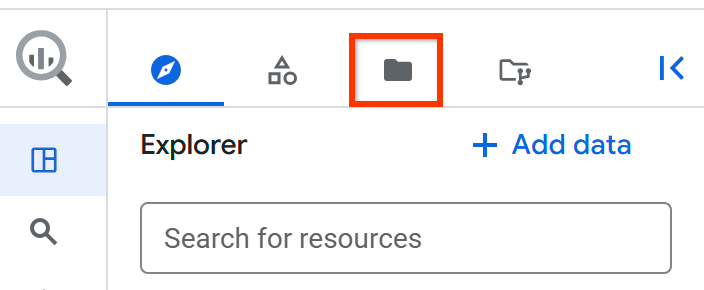
Accanto al nome del progetto, fai clic su Visualizza azioni del riquadro dei file > Cambia regione del codice.
Seleziona la regione del codice che vuoi utilizzare come predefinita.
Fai clic su Salva.
Per un elenco delle regioni supportate, consulta Località di BigQuery Studio.
Cripta con CMEK
Puoi criptare le query salvate supportate da Dataform con chiavi di crittografia gestite dal cliente (CMEK) utilizzando la chiave CMEK predefinita a livello di progetto per l'API Dataform. Non puoi applicare singole chiavi CMEK alle query salvate nella console Cloud de Confiance . Le nuove impostazioni vengono applicate solo alle query salvate appena create.
Per ulteriori informazioni e istruzioni sull'impostazione della chiave predefinita, consulta Utilizza CMEK per proteggere gli asset di codice di BigQuery Studio.
Crea query salvate
Per creare una query salvata, segui questi passaggi:
Nella console Cloud de Confiance , vai alla pagina BigQuery.
Fai clic su Query SQL.
Nell'editor di query, inserisci una query SQL valida. Ad esempio, puoi eseguire una query su un set di dati pubblico:
SELECT
  name,
  SUM(number) AS total
FROM
  `bigquery-public-data.usa_names.usa_1910_2013`
GROUP BY
  name
ORDER BY
  total DESC
LIMIT
  10;
In alternativa, puoi utilizzare il riquadro Riferimento per creare nuove query.
Fai clic su
 Salva > Salva query salvata o premi Ctrl+S (o Comando+S su macOS).
Nella finestra di dialogo Salva query, digita un nome per la query salvata.
(Facoltativo) Per modificare la regione utilizzata da questa query salvata e da tutti gli altri asset di codice in futuro, seleziona una nuova regione nel campo Regione.
Fai clic su Salva.
Viene creata la prima versione della query salvata.
(Facoltativo) Dopo aver salvato la query, utilizza la seguente barra degli strumenti per visualizzare i dettagli della query o la cronologia delle versioni, aggiungere nuovi commenti, rispondere a un commento esistente o ottenere un link a un commento esistente:
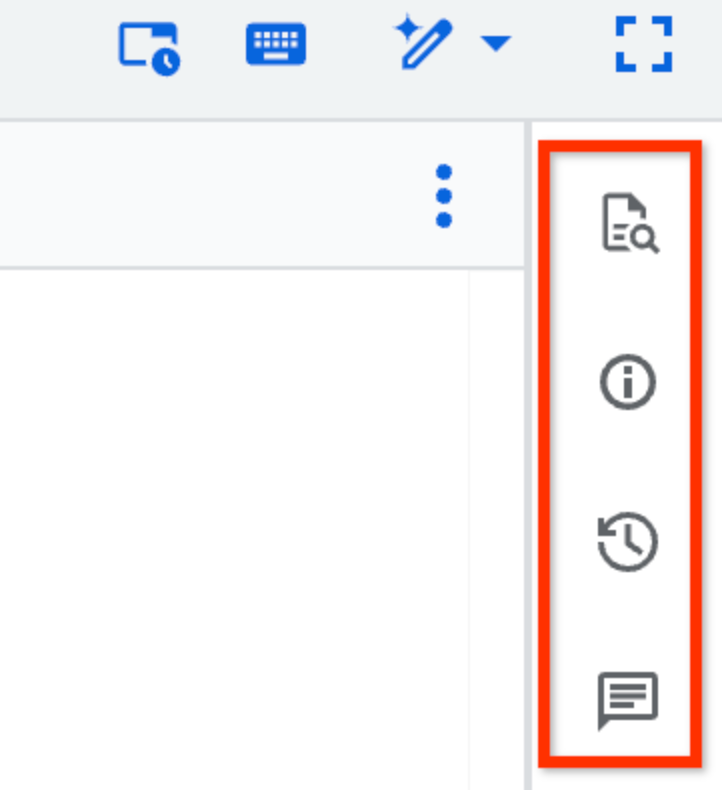
La funzionalità della barra degli strumenti Commenti è in anteprima. Per fornire un feedback o richiedere assistenza per questa funzionalità, invia un'email all'indirizzo bqui-workspace-pod@google.com.
Condividi le query salvate
Per condividere una query salvata con un utente, devi prima concedergli l'accesso alla query salvata e aggiungerlo a un ruolo IAM appropriato. Poi, genera un link alla query salvata e condividilo con l'utente.
Gli utenti con cui condividi una query vedono solo la versione più recente della query. Le modifiche salvate automaticamente che non hai salvato esplicitamente non vengono visualizzate nella query condivisa.
Per condividere una query salvata, segui questi passaggi:
Nella console Cloud de Confiance , vai alla pagina BigQuery.
Nel riquadro a sinistra, fai clic su File per aprire il browser di file.
Se non vedi il riquadro a sinistra, fai clic su Espandi riquadro sinistro per aprirlo.
Nel riquadro File, espandi il progetto e le sottocartelle per trovare la query salvata che vuoi condividere.
Fai clic su Visualizza azioni accanto alla query salvata, quindi fai clic su Condividi > Gestisci autorizzazioni.
Nel riquadro Gestisci autorizzazioni, fai clic su Aggiungi utente/gruppo.
Nel campo Nuove entità, inserisci un'entità.
Nell'elenco Ruolo, seleziona uno dei seguenti ruoli:
- Proprietario del codice: può eseguire qualsiasi azione sulla query salvata, inclusa l'eliminazione o la condivisione.
- Editor di codice: può modificare la query.
- Visualizzatore di codice: può visualizzare la query.
(Facoltativo) Per visualizzare un elenco completo di ruoli e impostazioni di condivisione avanzate, fai clic su Condivisione avanzata.
Fai clic su Salva.
Per tornare ai dettagli della query salvata, fai clic su Chiudi.
Per generare un link alla query salvata, fai clic su Visualizza azioni > Condividi > Copia link.
Il link viene copiato negli appunti.
Apri una versione della query salvata come nuova query
Per aprire qualsiasi versione di una query salvata esistente come nuova query, segui questi passaggi:
Nella console Cloud de Confiance , vai alla pagina BigQuery.
Nel riquadro a sinistra, fai clic su File per aprire il browser di file:
Se non vedi il riquadro a sinistra, fai clic su Espandi riquadro sinistro per aprirlo.
Nel riquadro File, espandi il progetto e le sottocartelle per trovare la query salvata che vuoi aprire.
Fai clic sulla query salvata, quindi su Cronologia delle versioni.
Fai clic su Visualizza azioni accanto a una versione della query salvata, quindi fai clic su Apri come nuova query.
Aggiorna le query salvate
Le modifiche apportate al testo di una query salvata vengono salvate automaticamente due secondi dopo che hai smesso di digitare e vengono visualizzate nella cronologia delle versioni come Le tue modifiche. Le modifiche salvate automaticamente non sono una nuova versione della query. Le modifiche salvate automaticamente vengono visualizzate ogni volta che apri la query, ma non sono visibili a nessun altro, a meno che non le salvi esplicitamente come nuova versione della query. Le query salvate automaticamente sono in anteprima.
Nella console Cloud de Confiance , vai alla pagina BigQuery.
Nel riquadro a sinistra, fai clic su File per aprire il browser di file:
Se non vedi il riquadro a sinistra, fai clic su Espandi riquadro sinistro per aprirlo.
Nel riquadro File, espandi il progetto e le sottocartelle per trovare la query salvata che vuoi aggiornare.
Fai clic sulla query salvata per aprirla.
Modifica la query.
Per salvare la query modificata, fai clic su
Salva query > Salva query o premi Ctrl+S (o Comando+S su macOS).Viene creata una nuova versione della query.
Carica query salvate
Puoi caricare una query SQL locale per utilizzarla come query salvata in BigQuery Studio. La query salvata caricata è visibile anche nella pagina BigQuery della console Cloud de Confiance .
Per caricare una query salvata, segui questi passaggi:
Nella console Cloud de Confiance , vai alla pagina BigQuery.
Nel riquadro a sinistra, fai clic su File per aprire il browser di file:
Se non vedi il riquadro a sinistra, fai clic su Espandi riquadro sinistro per aprirlo.
Nel riquadro File, fai clic su Visualizza azioni accanto alla cartella in cui vuoi caricare la query, quindi fai clic su Carica > Query.
Nella finestra di dialogo Carica SQL, nel campo SQL, fai clic su Sfoglia e seleziona la query che vuoi caricare.
(Facoltativo) Nel campo Nome SQL, modifica il nome della query.
Nel campo Regione, seleziona la regione in cui vuoi caricare la query salvata.
Fai clic su Carica.
Puoi accedere alla query salvata tramite il riquadro File o Explorer.
Risolvi i problemi relativi alle query salvate
Questa sezione descrive come risolvere i problemi comuni relativi alle query salvate.
Impossibile salvare le query
Se non riesci a salvare una query, l'API Dataform potrebbe non essere abilitata per il progetto. L'API Dataform viene abilitata automaticamente per la maggior parte dei progetti, ma non per quelli che utilizzano il vincolo della policy dell'organizzazione Limita l'utilizzo dei servizi delle risorse, ad esempio i progetti Assured.
Per risolvere il problema, assicurati che l'API Dataform sia abilitata:
- Nella console Cloud de Confiance , vai alla pagina API e servizi.
- Cerca API Dataform e assicurati che sia abilitata.
- Se l'API non è abilitata, fai clic su Abilita.
- Riprova utilizzando le query salvate.
Mancata corrispondenza della regione per le query salvate
La modifica della regione predefinita per gli asset di codice influisce solo sugli asset creati dopo la modifica. Gli asset esistenti rimangono nella loro regione originale.
Per risolvere il problema, assicurati che la regione selezionata per la query salvata corrisponda a una delle regioni supportate. Se necessario, crea una nuova query salvata in una regione supportata o modifica la regione predefinita per gli asset di codice.
Query salvate classiche
Utilizza le sezioni seguenti per scoprire come creare e aggiornare le query salvate classiche. Per saperne di più sulla condivisione, sulla migrazione e sull'eliminazione delle query salvate classiche, consulta Query salvate classiche.
Autorizzazioni richieste per le query salvate classiche
Per creare, visualizzare, aggiornare ed eliminare le query salvate classiche sono necessarie le seguenti autorizzazioni IAM:
- Query salvate classiche private:
- La creazione di query salvate classiche private non richiede autorizzazioni speciali. Puoi salvare una query privata in qualsiasi progetto, ma solo tu puoi visualizzarla, aggiornarla o eliminarla.
- Query salvate classiche a livello di progetto:
- La creazione di una query salvata classica a livello di progetto richiede le autorizzazioni
bigquery.savedqueries.create. Il ruolo predefinitobigquery.admininclude le autorizzazionibigquery.savedqueries.create. - La visualizzazione di una query salvata classica a livello di progetto richiede le autorizzazioni
bigquery.savedqueries.getebigquery.savedqueries.list. I ruoli predefinitibigquery.adminebigquery.userincludono le autorizzazionibigquery.savedqueries.getebigquery.savedqueries.list. - L'aggiornamento di una query salvata classica a livello di progetto richiede le autorizzazioni
bigquery.savedqueries.update. Il ruolo predefinitobigquery.admininclude le autorizzazionibigquery.savedqueries.update. - L'eliminazione di una query salvata classica a livello di progetto richiede le autorizzazioni
bigquery.savedqueries.delete. Il ruolo predefinitobigquery.admininclude le autorizzazionibigquery.savedqueries.delete.
- La creazione di una query salvata classica a livello di progetto richiede le autorizzazioni
- Query salvate classiche pubbliche:
- La creazione di query salvate classiche pubbliche non richiede autorizzazioni speciali. Puoi salvare una query salvata classica pubblica in qualsiasi progetto, ma solo tu puoi aggiornarla o eliminarla. Chiunque abbia il link può visualizzare una query salvata classica pubblica.
Per saperne di più sui ruoli IAM in BigQuery, consulta Ruoli e autorizzazioni predefiniti.
Crea query salvate classiche
Nella console Cloud de Confiance , vai alla pagina BigQuery.
Fai clic su Query SQL.
Nell'editor di query, inserisci una query SQL valida. Ad esempio, puoi eseguire una query su un set di dati pubblico:
SELECT
  name,
  SUM(number) AS total
FROM
  `bigquery-public-data.usa_names.usa_1910_2013`
GROUP BY
  name
ORDER BY
  total DESC
LIMIT
  10;
Fai clic su
Salva query (versione classica) > Salva query (versione classica).Nella finestra di dialogo Salva query, inserisci un nome per la query, quindi imposta Visibilità su una delle seguenti opzioni:
- Personale (modificabile solo da te) per una query salvata classica privata.
- Progetto (modificabile da entità con le autorizzazioni appropriate) per una query salvata classica a livello di progetto.
- Pubblica per una query salvata classica pubblica.
Fai clic su Salva.
Condividi le query salvate classiche
Puoi condividere le query salvate classiche a cui hai assegnato la visibilità di progetto o pubblica. La visibilità del progetto consente alle entità con le autorizzazioni richieste di visualizzare, aggiornare o eliminare la query. La visibilità pubblica consente a chiunque abbia il link alla query di visualizzarla, ma non di aggiornarla o eliminarla.
Puoi condividere una query salvata classica con altri utenti generando e condividendo un link alla query salvata classica.
Per eseguire una query condivisa classica, gli utenti devono avere accesso ai dati a cui accede la query. Per saperne di più, consulta Concedi l'accesso a un set di dati.
Se prevedi di condividere una query salvata classica, ti consigliamo di includere un commento nella query che ne descriva lo scopo.
Per condividere una query salvata classica, segui questi passaggi:
Nel riquadro a sinistra, fai clic su Explorer.
Se non vedi il riquadro a sinistra, fai clic su Espandi riquadro sinistro per aprirlo.
Nel riquadro Explorer, espandi il progetto e fai clic su Query(classiche).
Individua e fai clic sulla query salvata classica a cui vuoi concedere l'accesso. Puoi utilizzare la funzionalità di ricerca o i filtri per trovare la query.
Fai clic su Visualizza azioni accanto alla query, quindi su Copia link.
Condividi il link con gli utenti a cui vuoi concedere l'accesso alla query.
Aggiorna le query salvate classiche
Nella console Cloud de Confiance , vai alla pagina BigQuery.
Nel riquadro a sinistra, fai clic su Spazio di esplorazione:

Se non vedi il riquadro a sinistra, fai clic su Espandi riquadro sinistro per aprirlo.
Nel riquadro Explorer, espandi il progetto e la cartella Query(classiche) e, se necessario, la cartella Query di progetto.
Fai clic sul nome di una query salvata classica per aprirla.
Modifica la query.
Per salvare la query modificata, fai clic su
Salva query (versione classica) > Salva query (versione classica).
Risolvi i problemi relativi alle query salvate classiche
Questa sezione descrive come risolvere i problemi comuni relativi alle query salvate classiche.
Impossibile accedere alle query salvate di un utente disattivato
A differenza delle query salvate di BigQuery Studio, a cui possono accedere gli amministratori di progetto, le query salvate private classiche diventano inaccessibili se l'utente che le ha create ha lasciato un'organizzazione e il suo Account Google è stato disattivato o sospeso. Le query scompaiono dalla console Cloud de Confiance per tutti gli utenti, ad eccezione del proprietario originale.
Per recuperare queste query, un amministratore di Google Workspace o Cloud Identity deve eseguire i seguenti passaggi:
- Riattiva temporaneamente l'account dell'utente disattivato.
- Reimposta la password dell'utente.
- Accedi alla console Cloud de Confiance come utente riattivato.
- Nell'editor di query, apri ogni query salvata.
- Fai clic su Salva o su Salva query con nome.
- Cambia la Visibilità da Personale a Progetto.
- Fai clic su Salva. In questo modo, la query è visibile agli altri utenti dello stesso progetto che dispongono delle autorizzazioni necessarie.
- Una volta eseguita la migrazione di tutte le query, sospendi nuovamente l'account dell'utente.
Per evitare questo problema, salva le query critiche per l'attività o condivise dal team con visibilità Progetto.
Passaggi successivi
- Scopri come gestire le query salvate.