

Fehlerbehebung bei Transferkonfigurationen
Prüfen Sie den Ausführungsverlauf und die Logs von BigQuery Data Transfer Service, um häufige Fehler bei Einrichtung, Berechtigungen, Kontingenten und Planung zu diagnostizieren und zu beheben. Sie können allgemeine Konfigurationsprobleme beheben, Autorisierungsfehler beheben und fehlgeschlagene Übertragungen in Ihren Datenquellen wiederherstellen.
Wenn ein Problem auftritt, das in diesem Dokument nicht behandelt wird, können Sie Support anfordern. Bevor Sie sich an Cloud Customer Care wenden, sollten Sie die Informationen zur Übertragungskonfiguration und zur Ausführung notieren. Weitere Informationen finden Sie unter Übertragungsdetails abrufen und Details zur Übertragungsausführung und Logeinträge aufrufen.
Fehler untersuchen
Wenn die erste Übertragung fehlschlägt, können Sie die Details im Ausführungsverlauf prüfen. Im Ausführungsverlauf aufgeführte Fehler können Ihnen dabei helfen, mithilfe dieses Dokuments eine geeignete Lösung zu finden.
Sie können sich Fehlermeldungen für einen bestimmten Übertragungsjob auch im Log-Explorer ansehen. Der folgende Log-Explorer-Filter gibt Informationen zu einem bestimmten Transferkonfigurationsjob sowie alle Fehlermeldungen zurück:
resource.type="bigquery_dts_config"
labels.run_id="RUN_ID"
resource.labels.config_id="CONFIG_ID"
Ersetzen Sie dabei Folgendes:
RUN_ID: die ID-Nummer einer bestimmten JobausführungCONFIG_ID: die ID-Nummer eines Transferkonfigurationsjobs
Bevor Sie sich an Customer Care wenden, notieren Sie alle wichtigen Informationen aus dem Ausführungsverlauf oder dem Log-Explorer, einschließlich etwaiger Fehlermeldungen.
Wenn Sie ereignisgesteuerte Übertragungen verwenden, kann es sein, dass die ereignisgesteuerte Übertragungskonfiguration keine Übertragung auslöst. Fehlermeldungen werden oben auf der Seite Ausführungsverlauf oder Konfiguration angezeigt.
Allgemeine Probleme
Prüfen Sie zum Diagnostizieren allgemeiner Übertragungsfehler Folgendes:
- Sie haben auf der Dokumentationsseite für den Übertragungstyp alle Schritte des Abschnitts "Vorbereitung" ausgeführt.
- Die Attribute der Übertragungskonfiguration sind korrekt.
- Das für die Übertragung verwendete Nutzerkonto hat Zugriff auf die zugrunde liegenden Ressourcen.
Im Folgenden sind Lösungen für gängige Probleme aufgeführt. Dabei wird vorausgesetzt, dass die Übertragungskonfiguration korrekt ist und die erforderlichen Berechtigungen erteilt wurden.
- Fehler:
An unexpected issue was encountered. If this issue persists, please contact customer support. - Lösung: Dieser Fehler weist in der Regel auf einen vorübergehenden Ausfall oder ein Problem in BigQuery hin. Das Problem sollte innerhalb der nächsten 2 Stunden behoben sein. Wenn das Problem weiterhin besteht, fordern Sie Support an.
- Fehler:
INTERNAL: An internal error occurred and the request could not be completed. This is usually caused by a transient issue... - Lösung: Dieser Fehler weist in der Regel auf ein vorübergehendes internes Problem hin. Wenn dieser Fehler auftritt, können Sie warten, bis er bei der nächsten geplanten Ausführung behoben wird, oder Sie können manuell einen Backfill für die betroffenen Daten auslösen. Wenn das Problem weiterhin besteht, fordern Sie Support an.
- Fehler:
Quota Exceeded. Lösung: Übertragungen unterliegen den BigQuery-Kontingenten für Ladejobs. Wenn Sie Ihr Kontingent erhöhen müssen, wenden Sie sich an Ihren Cloud de Confiance by S3NS -Vertriebsmitarbeiter. Weitere Informationen finden Sie unter Kontingente und Limits.
Wenn Sie Cloud Billing-Exporte in BigQuery laden, kann der Fehler
Quota Exceededauftreten. Sowohl die Cloud Billing-Exporttabellen als auch die vom BigQuery Data Transfer Service erstellten BigQuery-Zieltabellen sind partitioniert. Wenn Sie beim Einrichten solcher BigQuery Data Transfer Service-Jobs die Option Überschreiben auswählen, werden je nach exportierter Datenmenge Kontingentfehler verursacht. Informationen zur Fehlerbehebung bei Kontingenten finden Sie unter Fehler bei Kontingenten und Limits beheben.Wenn der Fehler auf BigQuery Data Transfer Service-Jobs für Cloud Billing-Exporte zurückzuführen ist, beachten Sie, dass die einzelnen Cloud Billing-Exporttabellen partitioniert sind. Dies gilt auch für die vom BigQuery Data Transfer Service erstellte Zieltabelle. Wenn Sie beim Einrichten solcher Datenübertragungsjobs die Option Überschreiben auswählen, führt dies je nach Alter der Rechnungskonten zu (DML)-Kontingentfehlern. Informationen zur Fehlerbehebung bei Kontingenten finden Sie unter Kontingent- und Limitfehler beheben.
- Fehler:
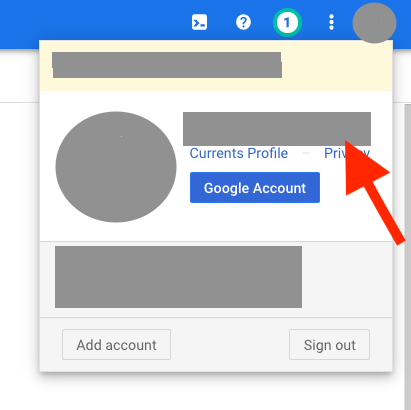
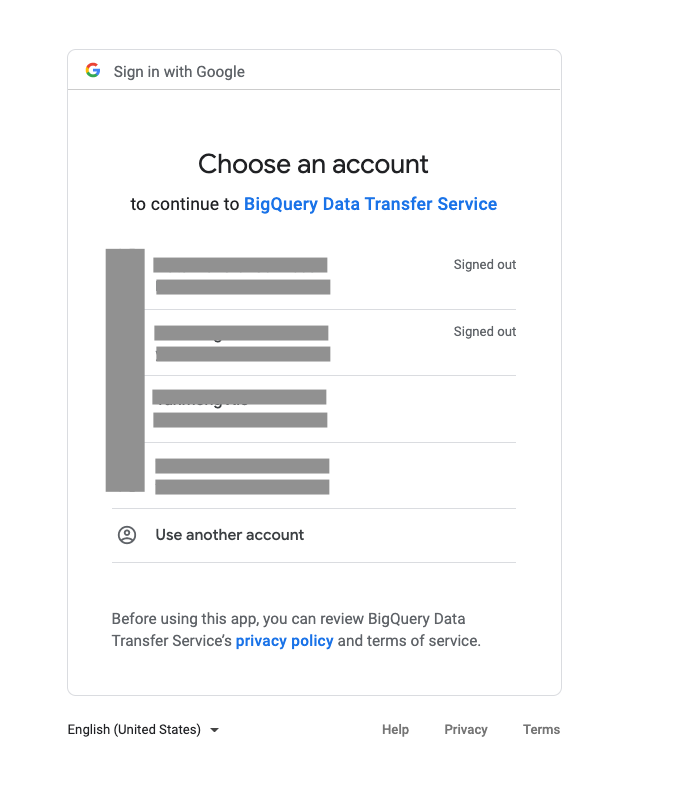
The caller does not have permission. Lösung: Prüfen Sie, ob das in der Cloud de Confiance Console angemeldete Konto mit dem Konto übereinstimmt, das Sie beim Erstellen der Übertragung für BigQuery Data Transfer Service auswählen.
In der Cloud de Confiance Console angemeldetes Konto:
Wählen Sie ein Konto aus, um mit BigQuery Data Transfer Service fortzufahren:
- Fehler:
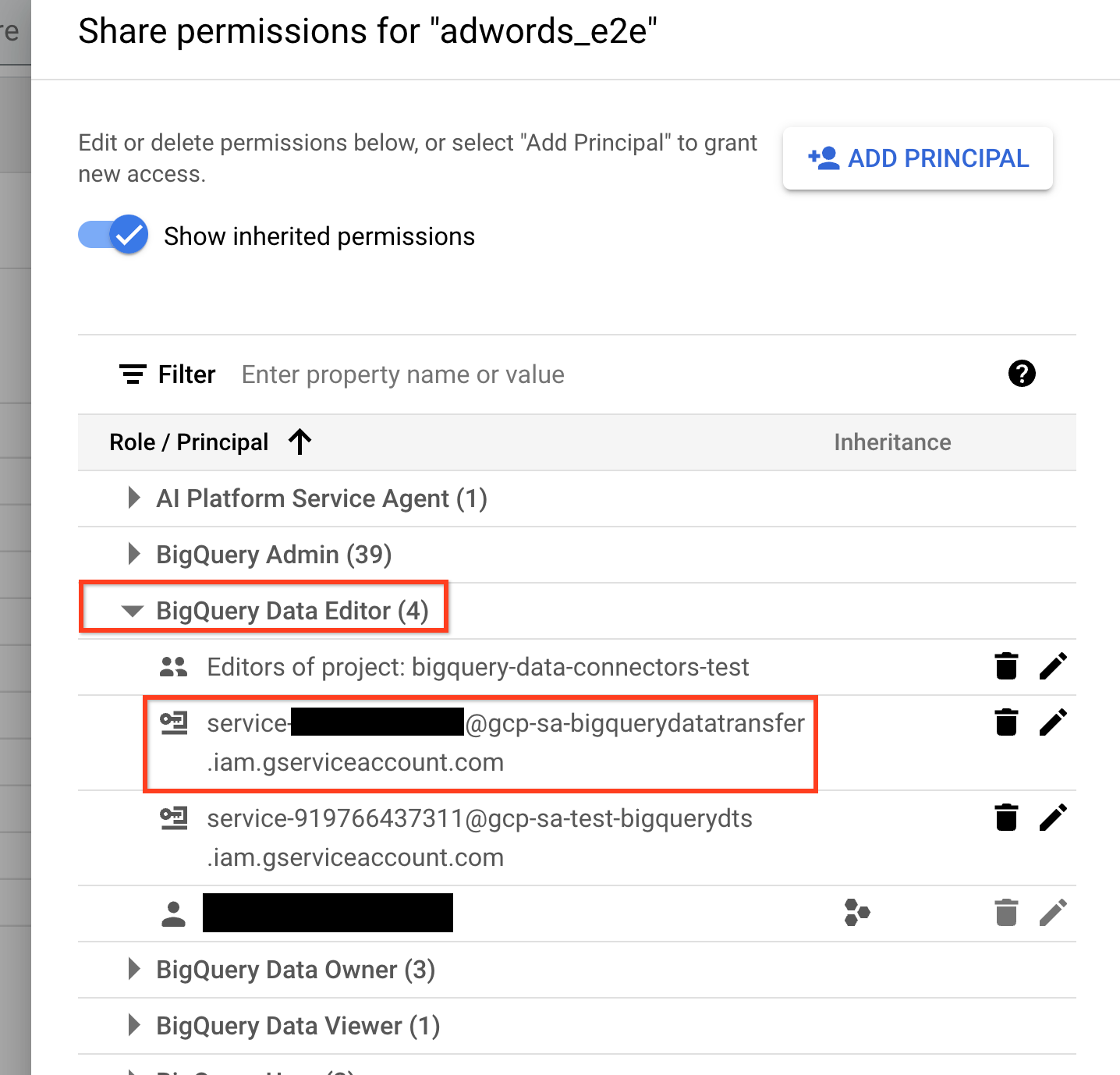
Access Denied: ... Permission bigquery.tables.get denied on table ... Lösung: Prüfen Sie, ob dem Dienst-Agent von BigQuery Data Transfer Service die Rolle
bigquery.dataEditorfür das Ziel-Dataset zugewiesen wurde. Diese Zuweisung wird beim Erstellen und Aktualisieren der Übertragung automatisch angewendet. Es ist jedoch möglich, dass die Zugriffsrichtlinie anschließend manuell geändert wurde. Informationen zum Gewähren der Berechtigung finden Sie unter Zugriff auf ein Dataset gewähren.- Fehler:
region violates constraint constraints/gcp.resourceLocations on the resource projects/project_id Lösung: Dieser Fehler tritt auf, wenn ein Nutzer versucht, eine Übertragungskonfiguration an einem eingeschränkten Standort zu erstellen, wie in der Organisationsrichtlinie zur Standortbeschränkung angegeben. Sie können dieses Problem beheben, indem Sie die Organisationsrichtlinie ändern, um die Region zuzulassen. Sie können auch die Übertragungskonfiguration in ein Ziel-Dataset ändern, das sich in einer Region befindet, die nicht durch die Organisationsrichtlinie eingeschränkt ist.
- Fehler:
Please look into the errors[] collection for more details. Lösung: Dieser Fehler kann auftreten, wenn eine Datenübertragung fehlschlägt. Weitere Informationen dazu, warum die Datenübertragung fehlgeschlagen ist, finden Sie unter Logs mit Cloud Logging ansehen. Sie können Logs für eine bestimmte Ausführung finden, indem Sie nach der Übertragungs-
run_idsuchen.- Fehler:
Network Attachment with connected endpoints cannot be deleted. Lösung: Dieser Fehler kann auftreten, wenn ein Nutzer versucht, seine Netzwerkanhänge kurz nach dem Löschen der Übertragung zu löschen. Das liegt daran, dass es nach dem Löschen einer Übertragung mehrere Tage dauern kann, bis der BigQuery Data Transfer Service alle mit der Übertragung verknüpften Ressourcen vollständig entfernt hat. Dies kann das Löschen der Netzwerkanhänge verhindern. Warten Sie einige Tage, bevor Sie versuchen, die Netzwerkanhänge zu löschen, um diesen Fehler zu beheben. Wenn Sie die Netzwerkanhänge früher löschen lassen möchten, können Sie sich an den Support wenden.
- Fehler:
Error while reading data, error message: CSV processing encountered too many errors, giving up. Lösung: Dieser Fehler kann auftreten, wenn die Konfiguration der CSV-Datei in Ihrer Datenquelle nicht mit der Konfiguration der CSV-Datei in der Übertragungskonfiguration übereinstimmt. Dieser Fehler kann beispielsweise auftreten, wenn Zu überspringende Kopfzeilen auf
0festgelegt ist, die CSV-Quelldatei aber eine oder mehrere Kopfzeilen enthält. Prüfen Sie zur Behebung dieses Fehlers, ob die CSV-Konfiguration in der Übertragungskonfiguration korrekt ist und mit der Konfiguration Ihrer CSV-Quelldatei übereinstimmt.- Fehler:
Error 400: DTS service agent needs iam.serviceAccounts.getAccessToken permission or [SERVICE_ACCOUNT] doesn't exist. Ursache: Dieser Fehler weist darauf hin, dass der Dienst-Agent des BigQuery Data Transfer Service (DTS) nicht die erforderliche Berechtigung hat, die Identität des für die Übertragung verwendeten Dienstkontos zu übernehmen. Dies geschieht in der Regel in projektübergreifenden Autorisierungsszenarien oder wenn die Übertragung mit IaC-Tools (Infrastruktur als Code) wie Terraform konfiguriert wird.
Lösung: Weisen Sie dem DTS-Dienst-Agent die Rolle „Ersteller von Dienstkonto-Tokens“ (
roles/iam.serviceAccountTokenCreator) für das spezifische Dienstkonto zu, dessen Identität er übernehmen muss.gcloud iam service-accounts add-iam-policy-binding service_account \ --member serviceAccount:service-destination_project_number@gcp-sa-bigquerydatatransfer.s3ns-system.iam.gserviceaccount.com \ --role roles/iam.serviceAccountTokenCreator
Wobei:
- service_account ist die E-Mail-Adresse des Kontos, das zur Autorisierung der Übertragung verwendet wird.
- destination_project_number ist die Projektnummer, in der sich die Übertragungskonfiguration befindet. Informationen zum Ermitteln Ihrer Projektnummer finden Sie unter Projektname, ‑nummer und ‑ID ermitteln.
- Fehler:
For asset "ASSET", no eligible column found for splitting (Reason: Primary or Indexed Key columns found, but none are of supported types (INTEGER, TINYINT, SMALLINT, FLOAT, REAL, DOUBLE, NUMERIC, BIGINT, DECIMAL, DATE, BOOLEAN)) - Lösung: Dieser Fehler kann auftreten,wenn Sie versuchen,mehr als 2.000.000 Datensätze von einer Quelltabelle in eine BigQuery-Tabelle zu übertragen und es in der Quelltabelle keinen Primärschlüssel oder keine indexierte Spalte mit einem unterstützten Datentyp gibt. Konfigurieren Sie zur Behebung dieses Problems eine Spalte mit einem der unterstützten Datentypen als Primärschlüssel oder indexierte Spalte in der Quelltabelle. Weitere Informationen finden Sie im Abschnitt zu Einschränkungen im Leitfaden für Ihre Übertragungsquelle.
- Fehler:
Permission bigquery.tables.create denied. Symptom:
Error code 7 : Access Denied : Dataset [PROJECT_ID]:[DATASET_ID] : Permission bigquery.tables.create denied on dataset [PROJECT_ID]:[DATASET_ID] (or it may not exist).Eine Cloud Storage-Übertragung schlägt mit einem Fehler „Zugriff verweigert“ für die Tabellenerstellung fehl, auch wenn die Zieltabelle bereits vorhanden ist und das Dienstkonto Standardrollen für Datenbearbeiter hat.
Ursache: Dieser Fehler tritt auf,wenn ein Cloud Storage-Übertragungslauf mehr als 10.000 Dateien umfasst und die Berechtigung
bigquery.tables.createnicht gewährt wurde. Wenn Übertragungen 10.000 Dateien überschreiten,werden die Daten vom Dienst in temporäre Staging-Tabellen aufgeteilt, die dynamisch erstellt werden. Dafür ist die Berechtigung „bigquery.tables.create“ erforderlich, auch wenn ein Projekt für Übertragungen mit hohem Volumen registriert ist (oder eine genehmigte Kontingenterhöhung hat).Lösung: Wenn Sie mehr als 10.000 Dateien übertragen möchten, müssen die beiden folgenden Anforderungen erfüllt sein:
Kontingent und Feature-Registrierung prüfen: Achten Sie darauf,dass Ihr Projekt für Cloud Storage-Übertragungen mit hohem Volumen (mehr als 10.000 Dateien) registriert ist. Wenn Sie mehr als 10.000 Dateien übertragen müssen,wenden Sie sich an den Support, um eine Kontingenterhöhung für die maximale Anzahl von Dateien pro Übertragungsvorgang anzufordern.
Erforderliche IAM-Berechtigungen gewähren: Gewähren Sie dem Dienstkonto oder der Nutzeridentität, die die Übertragung ausführt, die Berechtigung
bigquery.tables.createfür das Ziel-Dataset. Diese Berechtigung ist in den Rollen „BigQuery-Datenbearbeiter“ (roles/bigquery.dataEditor) und „BigQuery-Administrator“ (roles/bigquery.admin) enthalten. Wenn Sie nach dem Erteilen der erforderlichen Berechtigungen weiterhin Fehler erhalten, müssen Sie möglicherweise den Support kontaktieren, um Ihren Zulassungslistenstatus zu bestätigen.Alternativen: Wenn Sie die erforderlichen Berechtigungen nicht gewähren oder nicht auf eine Kontingenterhöhung und Konfigurationsänderung warten können, sollten Sie die folgenden Optionen in Betracht ziehen:
- Reduzieren Sie die Anzahl der Dateien pro Übertragungsausführung auf maximal 10.000, indem Sie beispielsweise spezifischere URI-Platzhalter verwenden oder die Übertragung in mehrere kleinere Konfigurationen aufteilen.
- Verwenden Sie für einmalige Übertragungen oder dringende Ladevorgänge einen BigQuery-Ladejob oder die Anweisung
LOAD DATA. Beide unterstützen eine höhere maximale Anzahl von Dateien pro Ladejob.
Autorisierungs- und Berechtigungsprobleme
Im Folgenden sind einige gängige Berechtigungsfehler aufgeführt, die beim Übertragen von Daten aus verschiedenen Datenquellen auftreten können:
- Fehler:
BigQuery Data Transfer Service is not enabled for <project_id> - Fehler:
BigQuery Data Transfer Service has not been used in project <project_id> before or it is disabled ... Lösung: Prüfen Sie mit den folgenden Schritten, ob die Dienst-Agent-Rolle zugewiesen ist:
Rufen Sie in der Cloud de Confiance Console die Seite IAM & Verwaltung auf.
Klicken Sie auf das Kästchen Von S3NSbereitgestellte Rollenzuweisungen einschließen.
Prüfen Sie, ob das Dienstkonto mit dem Namen
service-<project_number>@gcp-sa-bigquerydatatransfer.s3ns-system.iam.gserviceaccount.comangezeigt wird oder ihm die Rolle Dienst-Agent für BigQuery Data Transfer Service zugewiesen wurde.
Wenn das Dienstkonto nicht angezeigt wird oder ihm nicht die Rolle „Dienst-Agent für BigQuery Data Transfer Service“ zugewiesen wurde, weisen Sie die vordefinierte Rolle in der Cloud de Confiance Console oder durch Ausführen des folgenden Google Cloud CLI-Befehls zu:
gcloud projects add-iam-policy-binding PROJECT_NUMBER \
--member serviceAccount:service-PROJECT_NUMBER@gcp-sa-bigquerydatatransfer.s3ns-system.iam.gserviceaccount.com \
--role roles/bigquerydatatransfer.serviceAgent
Ersetzen Sie
PROJECT_NUMBERdurch die Projektnummer, die mit diesem Dienstkonto verknüpft ist.- Fehler:
There was an error loading this table. Check that the table exists and that you have the correct permissions. Lösung:
Rufen Sie in der Cloud de Confiance Console die Seite BigQuery auf.
Klicken Sie auf das Ziel-Dataset, das für die Übertragung verwendet wird.
Klicken Sie auf das Menü Freigabe und dann auf Berechtigungen.
Maximieren Sie die Rolle BigQuery-Datenbearbeiter.
Prüfen Sie, ob der Dienst-Agent für BigQuery Data Transfer Service dieser Rolle hinzugefügt wurde. Wenn nicht, weisen Sie dem Dienst-Agent für BigQuery Data Transfer Service die Rolle „BigQuery-Datenbearbeiter“ (
roles/bigquery.dataEditor) zu.
- Fehler:
A permission denied error was encountered: PERMISSION_DENIED. Please ensure that the user account setting up the transfer config has the necessary permissions, and that the configuration settings are correct Lösung:
Rufen Sie in der Cloud de Confiance Console die Seite Datenübertragungen auf.
Klicken Sie auf die fehlgeschlagene Übertragung und wählen Sie dann den Tab Konfiguration aus.
Prüfen Sie, ob der im Feld Nutzer aufgeführte Übertragungsinhaber alle erforderlichen Berechtigungen für die Datenquelle hat.
Wenn der Übertragungsinhaber nicht alle erforderlichen Berechtigungen hat, erteilen Sie die erforderlichen Berechtigungen, indem Sie seine Anmeldedaten aktualisieren. Sie können den Übertragungsinhaber auch auf einen anderen Nutzer mit den erforderlichen Berechtigungen umstellen.
- Fehler:
Authentication failure: User Id not found. Error code: INVALID_USERID Lösung: Der Übertragungsinhaber hat eine ungültige Nutzer-ID. Ändern Sie den Übertragungsinhaber in einen anderen Nutzer. Dazu aktualisieren Sie seine Anmeldedaten. Wenn Sie ein Dienstkonto verwenden, sollten Sie auch prüfen, ob die Konten, die die Datenübertragung ausführen, alle erforderlichen Berechtigungen zur Verwendung eines Dienstkontos haben.
- Fehler:
The user does not have permission Lösung: Prüfen Sie, ob der Übertragungsinhaber ein Dienstkonto ist und dieser Dienst alle erforderlichen Berechtigungen hat. Eine weitere Möglichkeit besteht darin, dass das verwendete Dienstkonto in einem anderen Projekt als dem Projekt erstellt wurde, das für diese Übertragung verwendet wurde. Informationen zum Beheben von Problemen mit projektübergreifenden Berechtigungen finden Sie in den folgenden Ressourcen:
- Ermöglichen, dass Dienstkonten projektübergreifend angehängt werden können
- Projektübergreifende Dienstkontoautorisierung (zum Gewähren der erforderlichen Berechtigungen)
- Fehler:
HttpError 403 when requesting returned "The caller does not have permission" googleapiclient.errors.HttpError: <HttpError 403 when requesting returned "The caller does not have permission". Details: "The caller does not have permission">Dieser Fehler kann auftreten, wenn Sie versuchen, eine geplante Abfrage mit einem Dienstkonto einzurichten.
Lösung: Prüfen Sie, ob das Dienstkonto alle erforderlichen Berechtigungen zum Planen oder Ändern einer geplanten Abfrage hat. Achten Sie auch darauf, dass der Nutzer, der die geplante Abfrage einrichtet, Zugriff auf das Dienstkonto hat.
Wenn die erforderlichen Berechtigungen zugewiesen sind, der Fehler aber weiterhin auftritt, prüfen Sie, ob die Richtlinie Projektübergreifende Dienstkontonutzung deaktivieren standardmäßig für das Projekt erzwungen wird. Sie können die Richtlinie in der Cloud de Confiance Console prüfen. Rufen Sie dazu IAM und Verwaltung > Organisationsrichtlinien auf und suchen Sie nach der Richtlinie.

Wenn die Richtlinie Projektübergreifende Dienstkontonutzung deaktivieren erzwungen wird, können Sie die Richtlinie so deaktivieren:
- Ermitteln Sie die mit dem Projekt verknüpften Dienstkonten in der Cloud de Confiance Console, indem Sie zu IAM und Verwaltung > Dienstkonten gehen. In dieser Ansicht werden alle Dienstkonten für das aktuelle Projekt angezeigt.
- Deaktivieren Sie die Richtlinie in dem Projekt, in dem sich die Dienstkonten befinden. Nutzen Sie dazu den folgenden Befehl. Zum Deaktivieren dieser Richtlinie muss der Nutzer ein Organisationsrichtlinien-Administrator sein. Nur der Organisationsadministrator kann einem Nutzer diese Rolle zuweisen.
gcloud resource-manager org-policies disable-enforce iam.disableCrossProjectServiceAccountUsage --project=[PROJECT-ID]
Probleme mit der ereignisgesteuerten Übertragungskonfiguration
Im Folgenden finden Sie typische Probleme beim Erstellen einer ereignisgesteuerten Übertragung.
- Fehler:
Data Transfer Service is not authorized to pull message from the provided Pub/Sub subscription. Lösung: Prüfen Sie, ob dem Dienst-Agent von BigQuery Data Transfer Service die Rolle
pubsub.subscriberzugewiesen wurde:Rufen Sie in der Cloud de Confiance Console die Seite Pub/Sub auf.
Wählen Sie das Pub/Sub-Abo aus, das Sie für die ereignisgesteuerte Übertragung verwendet haben.
Wenn das Infofeld ausgeblendet ist, klicken Sie oben rechts auf Infofeld ansehen.
Prüfen Sie auf dem Tab Berechtigungen, ob der Dienst-Agent von BigQuery Data Transfer Service die Rolle
pubsub.subscriberhat.
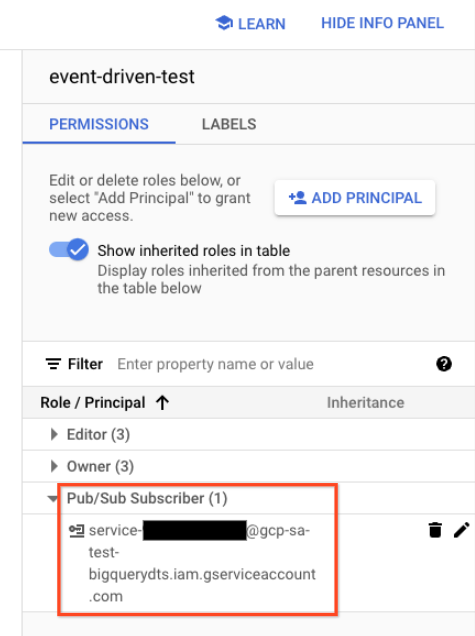
Wenn dem Dienst-Agent die Rolle
pubsub.subscribernicht zugewiesen wurde. Klicken Sie auf Hauptkonto hinzufügen, umservice-PROJECT_NUMBER@gcp-sa-bigquerydatatransfer.s3ns-system.iam.gserviceaccount.comdie Rollepubsub.subscriberzuzuweisen.- Fehler:
Cloud Pub/Sub API has not been used in project PROJECT_NUMBER before or it is disabled. Lösung: Prüfen Sie, ob die Cloud Pub/Sub API für Ihr Projekt aktiviert ist:
Rufen Sie in der Cloud de Confiance Console die Seite APIs und Dienste auf.
Klicken Sie auf APIs und Dienste aktivieren.
Suchen Sie nach
Cloud Pub/Sub API, wählen Sie das erste Ergebnis aus und klicken Sie auf Aktivieren.
- Fehler:
Data Transfer Service does not have required permission to use project quota of project PROJECT_NUMBER to access Pub/Sub. Lösung: Prüfen Sie, ob dem Dienst-Agent von BigQuery Data Transfer Service die Rolle
serviceusage.serviceUsageConsumerzugewiesen wurde:Rufen Sie in der Cloud de Confiance Console die Seite IAM & Verwaltung auf.
Klicken Sie auf das Kästchen Von S3NSbereitgestellte Rollenzuweisungen einschließen.
Prüfen Sie, ob das Dienstkonto mit dem Namen
service-<project_number>@gcp-sa-bigquerydatatransfer.s3ns-system.iam.gserviceaccount.comangezeigt wird und ihm die Rolle Service Usage Consumer zugewiesen wurde.
- Problem: Wenn Sie die ereignisgesteuerte Übertragung von Cloud Storage verwenden, wird nach dem Hochladen oder Aktualisieren von Dateien im Cloud Storage-Bucket kein Übertragungsvorgang ausgelöst.
Übertragungsausführungen werden nicht sofort nach dem Empfang eines Ereignisses ausgelöst. Es kann einige Minuten dauern, bis eine Übertragungsausführung ausgelöst wird. Den Status der nächsten Übertragungsausführung können Sie im Feld Zieldatum für die nächste Ausführung im Ausführungsverlauf prüfen. In diesem Feld wird die geplante Zeit für die nächste Ausführung angezeigt. Wenn keine Ereignisse empfangen wurden, wird Warten auf Ereignisse, um nächste Ausführung zu planen angezeigt. Wenn Sie Dateien in Ihren Cloud Storage-Bucket hochgeladen oder aktualisiert haben, aber das Zieldatum für die nächste Ausführung nicht aktualisiert wurde und 10–20 Minuten lang keine Ausführungen ausgelöst werden, finden Sie im Folgenden eine Lösung.
Lösung: Prüfen Sie, ob Ihr in der Übertragungskonfiguration angegebenes Pub/Sub-Abo Nachrichten empfangen kann, die von Cloud Storage-Ereignissen veröffentlicht wurden:
Rufen Sie in der Cloud de Confiance Console die Seite Pub/Sub auf.
Wählen Sie das Pub/Sub-Abo aus, das Sie für die ereignisgesteuerte Übertragung verwendet haben.
Prüfen Sie auf dem Tab Messwerte im Diagramm „Alter der ältesten nicht bestätigten Nachricht“, ob Nachrichten vorhanden sind.
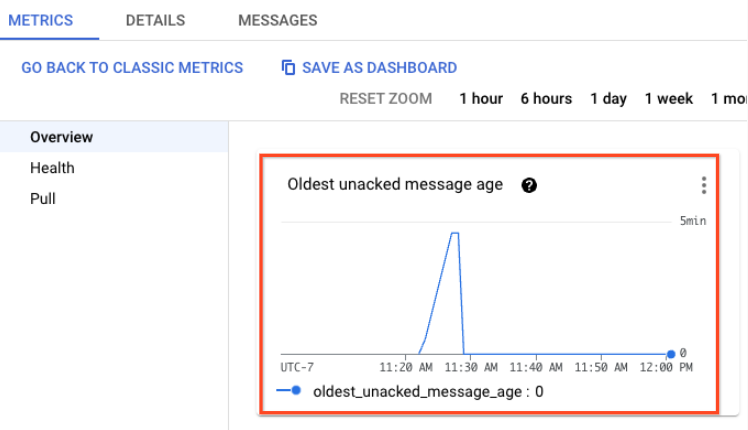
Wenn keine Nachrichten veröffentlicht werden, prüfen Sie, ob die Pub/Sub-Benachrichtigung für Cloud Storage richtig konfiguriert ist. Mit dem folgenden Google Cloud CLI-Befehl können Sie die mit Ihrem Bucket verknüpften Benachrichtigungskonfigurationen prüfen:
gcloud storage buckets notifications list gs://BUCKET_NAMEErsetzen Sie
BUCKET_NAMEdurch den Namen des Buckets, den Sie für Benachrichtigungen verwenden. Informationen zum Konfigurieren einer Pub/Sub-Benachrichtigung für Cloud Storage finden Sie unter Pub/Sub-Benachrichtigung für Cloud Storage konfigurieren.Wenn Nachrichten vorhanden sind, prüfen Sie, ob dasselbe Pub/Sub-Abo in anderen ereignisgesteuerten Übertragungskonfigurationen verwendet wird. Dasselbe Pub/Sub-Abo kann nicht von mehreren ereignisgesteuerten Übertragungskonfigurationen wiederverwendet werden. Weitere Informationen zu ereignisgesteuerten Übertragungen finden Sie unter Ereignisgesteuerte Übertragungen.
Kontingentprobleme
- Fehler:
Quota exceeded: Your project exceeded quota for imports per project. - Lösung: Prüfen Sie, ob Sie nicht zu viele Übertragungen im Projekt geplant haben. Informationen zur Berechnung der Anzahl der Ladejobs, die durch eine Übertragung initiiert werden, finden Sie unter Kontingente und Limits.
- Fehler:
RESOURCE_EXHAUSTED: Rate limit exceeded.(oder ähnliche Fehler bei der Ratenbegrenzung beim Übertragen von Daten aus Drittanbieteranwendungen wie ServiceNow, Facebook Ads, Confluence oder PayPal) Lösung: Wenn Sie den BigQuery Data Transfer Service verwenden, um Daten aus Drittanbieteranwendungen aufzunehmen, können Fehler aufgrund von Ratenbegrenzungen von der externen Quellanwendung stammen, die die Datenextraktion drosselt, und nicht von den BigQuery-Aufnahmelimits. So beheben Sie diesen Fehler:
- Fehlerquelle prüfen: Sehen Sie sich die Logs der Übertragungsausführung an. Wenn sich die Fehlermeldung auf den externen Connector oder die Drittanbieter-Datenquelle bezieht, wurde die Ratenbegrenzung von der externen Plattform erzwungen.
- API-Ratenbegrenzungen auf der Drittanbieterplattform prüfen:Melden Sie sich auf Ihrer externen Plattform an, um die API-Nutzung und die Ratenbegrenzungen zu prüfen (z. B. ein Upgrade einer Facebook Ads-App auf erweiterten Zugriff oder die Prüfung der Ratenbegrenzungen für eingehende REST-APIs in ServiceNow). Achten Sie darauf, dass keine parallelen Workflows dieselben Anmeldedaten verwenden.
- Übertragungshäufigkeit reduzieren oder Zeitpläne staffeln: Ändern Sie den Zeitplan Ihrer Übertragungskonfiguration, damit sie seltener ausgeführt wird, und vermeiden Sie parallele Übertragungen für dasselbe externe Konto.