

Agent Registry では、エージェントまたは AI アプリケーションとの間のトラフィックを示すトポロジ グラフを表示できます。グラフを分析すると、エージェントまたは AI アプリケーションが信頼できるエージェント、MCP サーバー、エンドポイントと通信しているかどうかを把握できます。
エージェント リソースの詳細な分析情報を取得するには、トポロジ ページでクエリビルダーを使用します。エージェントに関連付けられたオブザーバビリティ、セキュリティ、ソフトウェア サプライ チェーン、インフラストラクチャ リソースのデータを可視化できます。
トポロジデータには一定の制限事項が適用されます。
始める前に
この手順は、Agent Registry を設定し、エージェント リソースを登録していることを前提としています。
エージェント トラフィックを表示するには、AI アプリケーションを計測します。
App Hub、アプリトポロジ、Cloud Asset Inventory、Observability の各 API が有効になっていない場合は、有効にします。
API を有効にするために必要なロール
API を有効にするには、
serviceusage.services.enable権限が必要です。プロジェクトを作成した場合は、オーナーロール(roles/owner)を通じてこの権限がすでに付与されている可能性があります。それ以外の場合は、Service Usage 管理者ロール(roles/serviceusage.serviceUsageAdmin)を通じてこの権限を取得できます。ロールを付与する方法を確認する。VPC Service Controls の境界内のサービスを保護している場合は、境界を更新して、アプリトポロジと基盤となるデータを提供するサービスを含めます。詳細
必要なロール
エージェント レジストリでトポロジ グラフを表示するために必要な権限を取得するには、App Topology を使用するプロジェクトに対する次の IAM ロールを付与するよう管理者に依頼してください。
- アプリ トポロジ閲覧者 (
roles/apptopology.viewer) - Agent Registry API 閲覧者 (
roles/agentregistry.viewer)
ロールの付与については、プロジェクト、フォルダ、組織へのアクセス権の管理をご覧ください。
これらの事前定義ロールには、Agent Registry でトポロジグラフを表示するために必要な権限が含まれています。必要とされる正確な権限については、「必要な権限」セクションを開いてご確認ください。
必要な権限
Agent Registry でトポロジグラフを表示するには、次の権限が必要です。
-
検出されたリソースデータを取得します。
apptopology.discoveredResourcesTopologies.generate -
リソースデータのデータを取得します。
apptopology.sreDomainTopologies.generate
カスタムロールや他の事前定義ロールを使用して、これらの権限を取得することもできます。
エージェント トポロジを表示する
Cloud de Confiance コンソールで、[Agent Registry] ページに移動します。
プロジェクト選択ツールで、エージェントを含むプロジェクトを選択します。
[エージェント] タブで、表示するエージェントの名前をクリックします。
[トポロジ] タブをクリックします。
[クイック クエリ] セクションで、クエリをクリックします。クエリに一致する結果がある場合は、トポロジグラフが表示されます。
トポロジ グラフを確認します。グラフには、クエリに一致するリソースとそれらの関係が表示されます。
- アイコンは、ノード、検出および登録されたリソース、そのリソースタイプを表します。
- 線は、ノード間の関係である接続を表します。
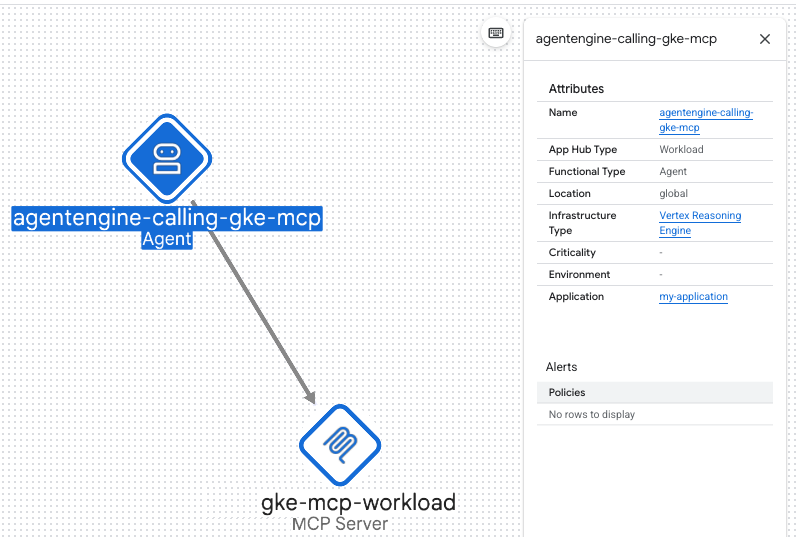
トポロジは次の方法で操作できます。
- ズームイン、ズームアウト、ノードの再配置によって可視化を変更します。
- 2 つのノード間の接続線にカーソルを合わせると、接続のラベルが表示されます。
- ノードまたは接続を選択して、その情報を取得します。
- [パネルの切り替え] をクリックして、クエリ パネルの表示と非表示を切り替えます。
選択したエージェントに関する追加のデータを表示するには、アプリケーション モニタリングでダッシュボードを表示します。
AI アプリケーションのトポロジを表示する
Cloud de Confiance コンソールで、[Agent Registry] ページに移動します。
プロジェクト選択ツールで、AI アプリケーションを含むプロジェクトを選択します。
[AI アプリケーション] タブで、表示するエージェントの名前をクリックします。
[トポロジ] タブをクリックします。
[クイック クエリ] セクションで、クエリをクリックします。クエリに一致する結果がある場合は、トポロジグラフが表示されます。
トポロジ グラフを確認します。グラフには、クエリに一致するリソースとそれらの関係が表示されます。
- アイコンは、ノード、検出および登録されたリソース、そのリソースタイプを表します。
- 線は、ノード間の関係である接続を表します。
トポロジは次の方法で操作できます。
- ズームイン、ズームアウト、ノードの再配置によって可視化を変更します。
- 2 つのノード間の接続線にカーソルを合わせると、接続のラベルが表示されます。
- ノードまたは接続を選択して、その情報を取得します。
- [パネルの切り替え] をクリックして、クエリ パネルの表示と非表示を切り替えます。
選択したアプリケーションに関する追加のデータを表示するには、アプリケーション モニタリングのダッシュボードを表示します。
次のステップ
- トポロジページで、エージェント リソースに関するその他のデータを可視化します。