

Um Fragen zum Zustand von Agenten, zu Beziehungen, Abhängigkeiten und zur Einhaltung von Richtlinien zu beantworten, können Sie Abfragen ausführen, die Agentendaten, Verkehrsdaten und andere Ressourcendaten in Beziehung setzen. Die Ergebnisse werden als Topologiegrafik angezeigt, die Sie sich ansehen können.
Ein Topologie-Diagramm kann Ihnen bei Folgendem helfen:
- Ressourcenbeziehungen abbilden:Visualisieren Sie Daten, die mit Ihren Agenten verknüpft sind, einschließlich MCP-Servern, zugrunde liegender Infrastruktur, Endpunkten, Skills und Identitäten.
- Registrierungslücken erkennen:Ermitteln Sie erkannte Compute-Arbeitslasten, die nicht in der Agent Registry registriert sind.
- Richtlinienkonformität validieren:Sicherheitslücken und Sicherheitsprobleme identifizieren, die von Security Command Center erkannt wurden.
- Auswirkungen von Änderungen analysieren:Bewerten Sie die Auswirkungen von Änderungen an Zugriffsrichtlinien, Endpunktanmeldedaten oder der Infrastruktur, von der Agent-Ressourcen abhängen.
Sie können vorgeschlagene Abfragen ausführen, eine vorgeschlagene Abfrage anpassen oder eine eigene benutzerdefinierte Abfrage erstellen.
Hinweis
Identifizieren Sie das Cloud de Confiance -Projekt, das Sie einrichten möchten.
Sicherheits- und Compliancedaten, die von Security Command Center bereitgestellt werden, sind nur für Projekte in einer Cloud de Confiance by S3NS Organisation verfügbar. Wenn Sie ein Projekt in eine Organisation migrieren möchten, finden Sie hier eine Anleitung.
Richten Sie die Dienste ein, die die Ressourcendaten bereitstellen, die Sie abfragen möchten:
Wenn Sie Daten zur Softwarelieferkette wie die Build-Herkunft sehen möchten, konfigurieren Sie Developer Connect-Statistiken.
Wenn Sie Daten für Agentenressourcen aufrufen möchten, die in Agent Registry registriert sind, richten Sie Agent Registry ein und registrieren Sie Ihre Agentenressourcen.
Wenn Sie Agent-Traffic sehen möchten, müssen Sie Ihre KI-Anwendungen instrumentieren.
Wenn Sie Sicherheits- und Compliance-Daten ansehen möchten, müssen Sie Security Command Center für Sicherheits- und Compliance-Daten einrichten. Aktivieren Sie Security Command Center auf Organisationsebene und konfigurieren Sie die Funktionen, die Sie verwenden möchten. Das Abfragen von Daten aus Security Command Center ist nur für die Premium- und Enterprise-Stufen verfügbar.
Aktivieren Sie die App Hub-, Anwendungstopologie-, Cloud Asset Inventory- und Observability APIs, falls sie noch nicht aktiviert sind.
Rollen, die zum Aktivieren von APIs erforderlich sind
Zum Aktivieren von APIs benötigen Sie die Berechtigung
serviceusage.services.enable. Wenn Sie das Projekt erstellt haben, haben Sie diese Berechtigung wahrscheinlich bereits über die Rolle „Inhaber“ (roles/owner). Andernfalls können Sie diese Berechtigung über die Rolle „Service Usage-Administrator“ (roles/serviceusage.serviceUsageAdmin) erhalten. Informationen zum Zuweisen von Rollen-
Prüfen Sie, ob die Abrechnung für Ihr Cloud de Confiance Projekt aktiviert ist.
Wenn Sie Dienste in einem VPC Service Controls-Perimeter schützen, aktualisieren Sie den Perimeter, sodass er die Anwendungstopologie und Dienste mit zugrunde liegenden Daten umfasst. Weitere Informationen
Erforderliche Rollen
Bitten Sie Ihren Administrator, Ihnen die IAM-Rolle App Topology Viewer (roles/apptopology.viewer) für die Projekte zuzuweisen, in denen Sie die App Topology API verwenden möchten, um die Berechtigungen zu erhalten, die Sie zum Aufrufen von Topologiediagrammen benötigen.
Weitere Informationen zum Zuweisen von Rollen finden Sie unter Zugriff auf Projekte, Ordner und Organisationen verwalten.
Diese vordefinierte Rolle enthält die Berechtigungen, die zum Aufrufen von Topologiediagrammen erforderlich sind. Maximieren Sie den Abschnitt Erforderliche Berechtigungen, um die notwendigen Berechtigungen anzuzeigen:
Erforderliche Berechtigungen
Die folgenden Berechtigungen sind erforderlich, um Topologiediagramme aufzurufen:
-
Daten der erkannten Ressource abrufen:
apptopology.discoveredResourcesTopologies.generate -
Ressourcendaten abrufen:
apptopology.sreDomainTopologies.generate
Sie können diese Berechtigungen auch mit benutzerdefinierten Rollen oder anderen vordefinierten Rollen erhalten.
Abfragen
Anwendungstopologie-Abfragen bestehen aus mehreren Komponenten:
Knoten: Erkannte oder registrierte Cloud de Confiance by S3NS Ressourcen. Beispiele für Knoten:
- Eine Compute Engine-VM
- Ein Container-Image in Artifact Registry
- KI-Agent
- Eine Benachrichtigung von Cloud Monitoring
- Eine KI-Anwendung
- Eine Sicherheitslücke
Im Query Builder werden Knoten nach Dienst gruppiert.
WHERE-Anweisung: Ein Filter, der auf einen Knoten angewendet wird, um die Abfrage anhand der spezifischen Attribute des Knotens zu verfeinern.
Verbindungen: Eine gerichtete Beziehung zwischen zwei Knoten. Verbindungen sind kontextbezogen und für einen ausgewählten Knotentyp sind nur gültige Beziehungen verfügbar. Hier einige Beispiele:
contained insends traffic toownsdepends on
Mit der folgenden Beispielabfrage wird nach Bereitstellungen mit einer bestimmten Sicherheitslücke gesucht:
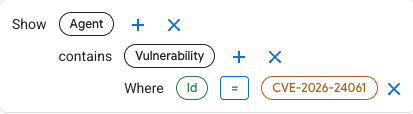
Mit der Anfrage werden die wichtigsten Knoten der Untersuchung festgelegt:
– Agent
– Vulnerability
Die Verbindung contains gibt die Beziehungen zwischen den Knoten an:
Agent contains Vulnerability
Mit der WHERE-Klausel werden die Ergebnisse von Sicherheitslücken gefiltert, um eine bestimmte CVE anzuzeigen.
Where Id = CVE-2026-24061
Vorgeschlagene Abfrage verwenden oder anpassen
In der Anwendungstopologie werden Vorschläge für Abfragen angezeigt, die Sie ohne Änderungen verwenden oder an Ihre spezifischen Anforderungen anpassen können.
Rufen Sie in der Cloud de Confiance Console die Seite „Topologie“ auf.
Wählen Sie in der Projektauswahl das Projekt aus, das Ihre Agents enthält.
Klicken Sie unter Schnellabfragen auf eine Abfrage, um eine Vorschau der Abfragekomponenten zu sehen.
Wenn Sie die Anfrage verwenden möchten, klicken Sie auf Vorschlag verwenden. Die Abfrage wird im Bereich Anzeigen angezeigt.
Wenn Sie die Abfrage ändern möchten, fügen Sie Komponenten hinzu, bearbeiten oder entfernen Sie sie.
- Wenn Sie der Abfrage eine Komponente hinzufügen möchten, klicken Sie neben dem Knoten auf das Pluszeichen ().
- Wenn Sie eine Komponente entfernen möchten, klicken Sie auf das Schließen-Symbol .
- Wenn Sie den Wert einer
Where-Klausel ändern möchten, klicken Sie auf den Wert.
Sie können auf Rückgängig klicken, um eine Änderung rückgängig zu machen, oder auf Wiederholen , um Änderungen, die Sie mit Rückgängig rückgängig gemacht haben, noch einmal anzuwenden.
Wenn Sie Ihre Abfrage erstellen, werden die verfügbaren Knoten, Filter und Verbindungen aktualisiert.
Wenn Sie mit dem Bearbeiten der Abfrage fertig sind, klicken Sie auf Abfrage ausführen. Wenn die Ergebnisse Ihrer Anfrage Cloud de Confiance erkannte Ressourcen oder im Agent-Registry registrierte Ressourcen enthalten, wird ein Topologie-Diagramm angezeigt.
Diagramme sind für Abfrageergebnisse, die nur Datentypen wie Strings oder Zählungen enthalten, nicht verfügbar.
Anhand der Ergebnisse können Sie die Abfrage bearbeiten und dann auf Abfrage ausführen klicken, um das Topologiediagramm zu aktualisieren.
Topologiegraph ansehen Im Diagramm werden Ressourcen angezeigt, die Ihrer Anfrage entsprechen, sowie die Beziehungen zwischen ihnen.
- Symbole stellen Knoten, erkannte und registrierte Ressourcen sowie deren Ressourcentyp dar.
- Linien stellen Verbindungen dar, also die Beziehungen zwischen Knoten.
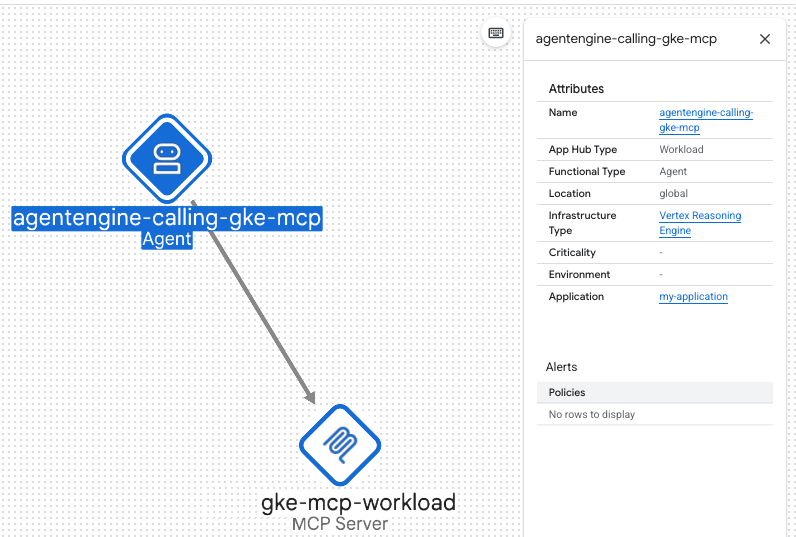
Sie haben folgende Möglichkeiten, mit einer Topologie zu interagieren:
- Sie können die Visualisierung ändern, indem Sie hinein- oder herauszoomen oder Knoten neu positionieren.
- Wenn Sie das Label für eine Verbindung aufrufen möchten, bewegen Sie den Mauszeiger auf die Verbindungslinie zwischen zwei Knoten.
- Wenn Sie einen Knoten oder eine Verbindung auswählen, erhalten Sie Informationen dazu.
- Klicken Sie auf Steuerfeld ein-/ausblenden , um das Abfragefeld ein- oder auszublenden.
Wenn keine Ergebnisse angezeigt werden, versuchen Sie, Ihre Anfrage zu verfeinern.
Benutzerdefinierte Abfragen erstellen
So erstellen Sie eine benutzerdefinierte Abfrage: Beginnen Sie entweder mit einer neuen Abfrage oder passen Sie eine vorhandene vorgeschlagene Abfrage an. Gehen Sie dazu so vor:
Rufen Sie in der Cloud de Confiance Console die Seite „Topologie“ auf.
Wählen Sie in der Projektauswahl das Projekt aus, das Ihre Agents enthält.
Klicken Sie im Query Builder auf und wählen Sie eine Ressource oder ein Ergebnis als primären Knoten für Ihre Abfrage aus. Klicken Sie dann auf Weiter.
Wenn Sie Ihre Anfrage eingrenzen möchten, klicken Sie auf den Ein/Aus-Schalter für einen Filter oder eine Verbindung, um ihn für den ausgewählten Knoten zu aktivieren. Legen Sie den Wert für jeden Filter fest, den Sie aktivieren.
Wenn Sie die Abfrage ändern möchten, fügen Sie Komponenten hinzu, bearbeiten oder entfernen Sie sie.
- Wenn Sie der Abfrage eine Komponente hinzufügen möchten, klicken Sie neben dem Knoten auf das Pluszeichen ().
- Wenn Sie eine Komponente entfernen möchten, klicken Sie auf das Schließen-Symbol .
- Wenn Sie den Wert einer
Where-Klausel ändern möchten, klicken Sie auf den Wert.
Sie können auf Rückgängig klicken, um eine Änderung rückgängig zu machen, oder auf Wiederholen , um Änderungen, die Sie mit Rückgängig rückgängig gemacht haben, noch einmal anzuwenden.
Wenn Sie Ihre Abfrage erstellen, werden die verfügbaren Knoten, Filter und Verbindungen aktualisiert.
Wenn Sie mit dem Bearbeiten der Abfrage fertig sind, klicken Sie auf Abfrage ausführen. Wenn die Ergebnisse Ihrer Anfrage Cloud de Confiance erkannte Ressourcen oder im Agent-Registry registrierte Ressourcen enthalten, wird ein Topologie-Diagramm angezeigt.
Diagramme sind für Abfrageergebnisse, die nur Datentypen wie Strings oder Zählungen enthalten, nicht verfügbar.
Anhand der Ergebnisse können Sie die Abfrage bearbeiten und dann auf Abfrage ausführen klicken, um das Topologiediagramm zu aktualisieren.
Topologiegraph ansehen Im Diagramm werden Ressourcen angezeigt, die Ihrer Anfrage entsprechen, sowie die Beziehungen zwischen ihnen.
- Symbole stellen Knoten, erkannte und registrierte Ressourcen sowie deren Ressourcentyp dar.
- Linien stellen Verbindungen dar, also die Beziehungen zwischen Knoten.
Sie haben folgende Möglichkeiten, mit einer Topologie zu interagieren:
- Sie können die Visualisierung ändern, indem Sie hinein- oder herauszoomen oder Knoten neu positionieren.
- Wenn Sie das Label für eine Verbindung aufrufen möchten, bewegen Sie den Mauszeiger auf die Verbindungslinie zwischen zwei Knoten.
- Wenn Sie einen Knoten oder eine Verbindung auswählen, erhalten Sie Informationen dazu.
- Klicken Sie auf Steuerfeld ein-/ausblenden , um das Abfragefeld ein- oder auszublenden.
Für Anfragen gelten einige Einschränkungen. Wenn keine Ergebnisse vorhanden sind, versuchen Sie, Ihre Anfrage zu verfeinern.