

En este instructivo, se muestra cómo crear un agente y usar la transmisión del Kit de desarrollo de agentes (ADK) para habilitar la comunicación por voz y video. Instalarás el ADK, configurarás un agente básico que usa la Búsqueda de Google y ejecutarás el agente con la herramienta adk
web.
Antes de comenzar
En esta guía, se supone que tienes experiencia en el uso de una terminal en entornos de Windows, macOS o Linux.
Configura tu entorno e instala el ADK
En esta sección, se muestra cómo preparar tu entorno local.
Crea y activa un entorno virtual. Se recomienda usar un entorno virtual.
# Create the environment python -m venv .venv # Activate the environment in each new terminal # For macOS or Linux: source .venv/bin/activate # For Windows CMD: .venv\Scripts\activate.bat # For Windows PowerShell: .venv\Scripts\Activate.ps1Instala el ADK.
pip install google-adk
Crea la estructura del proyecto
Crea los directorios y archivos necesarios para tu agente.
Crea la siguiente estructura de carpetas con archivos vacíos:
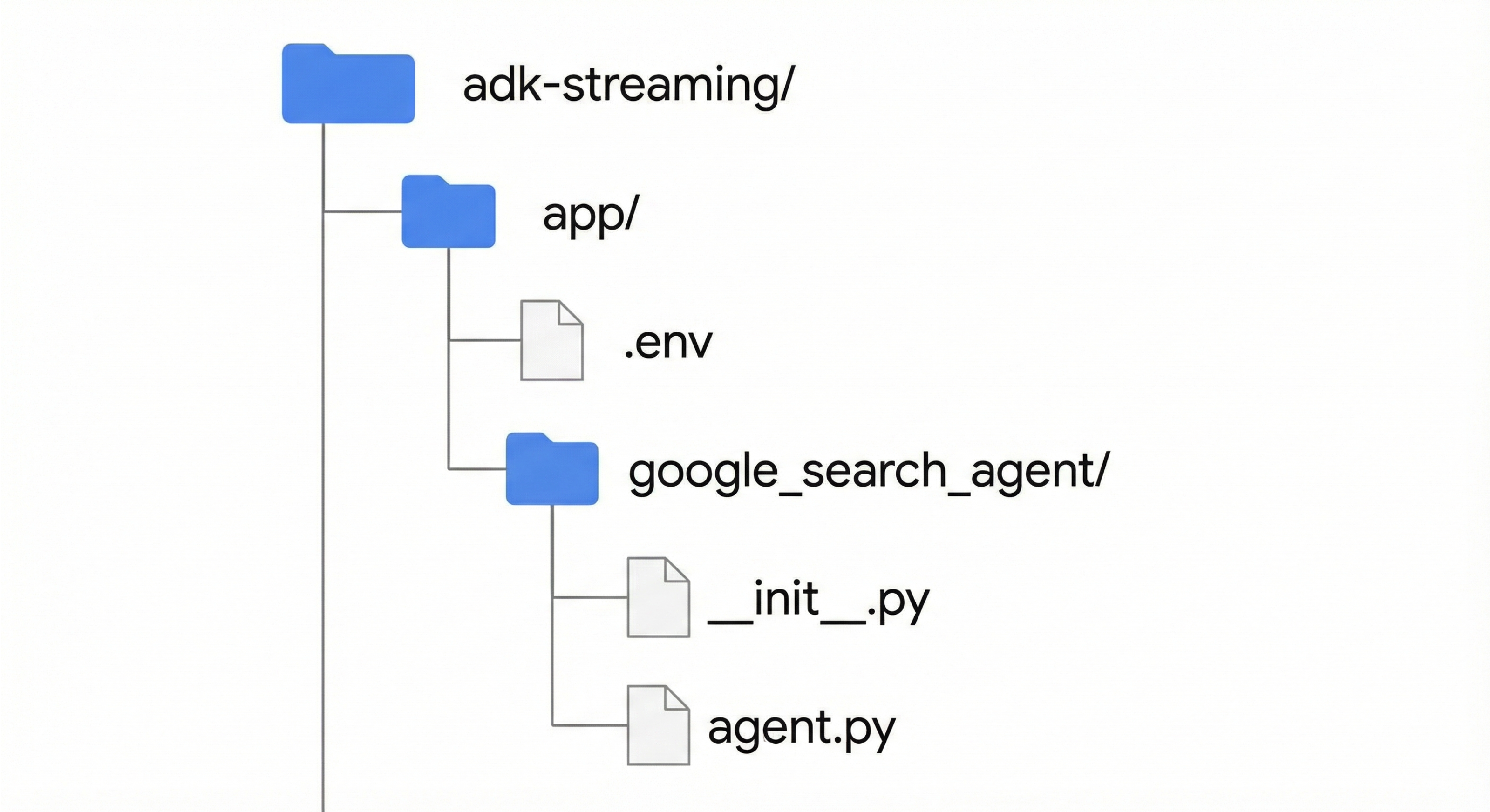
Agrega el siguiente código al archivo
app/google_search_agent/agent.py. Este archivo define la lógica de tu agente. Debes definir unroot_agent. En el siguiente código, actualiza el campomodelcon el nombre de un modelo compatible.from google.adk.agents import Agent from google.adk.tools import google_search # Import the tool root_agent = Agent( # A unique name for the agent. name="basic_search_agent", # The Large Language Model (LLM) that agent will use. # Please fill in the latest model id that supports live from # https://adk.dev/live/get-started/streaming-python/#supported-models model="...", # for example: model="gemini-live-2.5-flash-native-audio" # A short description of the agent's purpose. description="Agent to answer questions using Google Search.", # Instructions to set the agent's behavior. instruction="You are an expert researcher. You always stick to the facts.", # Add google_search tool to perform grounding with Google search. tools=[google_search] )Agrega el siguiente código al archivo
app/google_search_agent/__init__.py:from . import agent
Configura la plataforma
Para ejecutar el agente, configúralo para que use Cloud de Confiance by S3NS Gemini Enterprise Agent Platform.
Abre el archivo
.envubicado en el directorioapp/.Agrega el siguiente contenido al archivo. Reemplaza
PROJECT_IDpor el ID del proyecto de Cloud de Confiance yLOCATIONpor tu ubicación de Cloud de Confiance .GOOGLE_CLOUD_PROJECT=PROJECT_ID GOOGLE_CLOUD_LOCATION=LOCATION GOOGLE_GENAI_USE_ENTERPRISE=True
Ejecuta el agente con la IU de desarrollo
Inicia la interfaz de usuario de desarrollo para interactuar con tu agente.
Cambia tu directorio actual a
app.cd appConfigura la variable de entorno
SSL_CERT_FILE. Este paso es obligatorio para las pruebas de voz y video.macOS/Linux
export SSL_CERT_FILE=$(python -m certifi)
Windows
$env:SSL_CERT_FILE = (python -m certifi)
Ejecuta la IU de desarrollo.
adk webAbre la URL proporcionada en la terminal, que suele ser
http://localhost:8000ohttp://127.0.0.1:8000.Selecciona
google_search_agent.
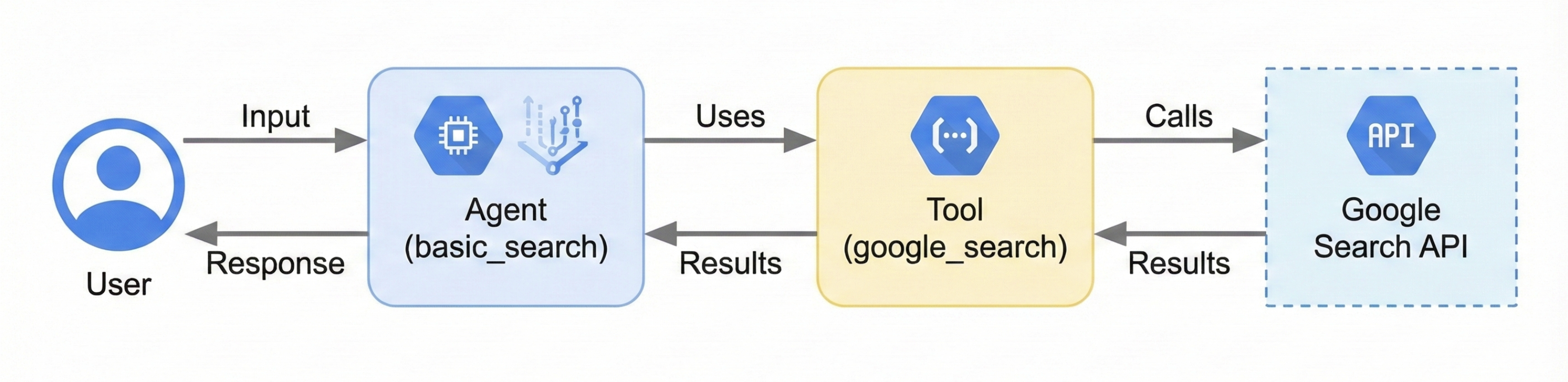
En el siguiente diagrama, se muestra cómo el agente recibe la entrada del usuario, cómo usa la herramienta de Búsqueda de Google y cómo devuelve una respuesta:
Interactúa con el agente
Después de iniciar la IU de desarrollo, puedes interactuar con tu agente usando texto, voz o video.
Cómo usar la entrada de texto
Ingresa las siguientes instrucciones en la IU para probar las respuestas basadas en texto del agente.
El agente usa la herramienta google_search para obtener la información más reciente y responder estas preguntas.
- ¿Cómo está el clima en Nueva York?
- ¿Qué hora es en Nueva York?
- ¿Cómo está el clima en París?
- ¿Qué hora es en París?
Usar la entrada de voz y video
Para usar la entrada de voz, vuelve a cargar el navegador web y haz clic en el botón de micrófono. Haz una pregunta y escucha la respuesta en tiempo real.
Para usar la entrada de video, vuelve a cargar el navegador web y haz clic en el botón de la cámara. Haz una pregunta como "¿Qué ves?", y el agente describirá la entrada de video.
Detén la IU de desarrollo
Para detener la herramienta adk web, presiona Ctrl+C en la terminal en la que se está ejecutando.
¿Qué sigue?
- Para obtener más información sobre el desarrollo de la API de Gemini Live con el ADK, consulta el kit de herramientas de la API de Gemini Live del ADK.
- Comienza a usar el SDK de IA generativa de Google.
- Comienza a usar WebSockets.
- Obtén más información para configurar el idioma y la voz.
- Obtén más información para configurar las capacidades de Gemini.
- Obtén información sobre las prácticas recomendadas de la API de Gemini Live.