

במדריך הזה מוסבר איך ליצור סוכן ולהשתמש ב-Agent Development Kit (ADK) Streaming כדי להפעיל תקשורת קולית ווידאו. מתקינים את ADK, מגדירים סוכן בסיסי שמשתמש בחיפוש Google ומריצים את הסוכן באמצעות הכלי adk
web.
לפני שמתחילים
במדריך הזה אנחנו מניחים שיש לכם ניסיון בשימוש במסוף בסביבות Windows, macOS או Linux.
הגדרת הסביבה והתקנת ADK
בקטע הזה מוסבר איך להכין את הסביבה המקומית.
יוצרים ומפעילים סביבה וירטואלית. מומלץ להשתמש בסביבה וירטואלית.
# Create the environment python -m venv .venv # Activate the environment in each new terminal # For macOS or Linux: source .venv/bin/activate # For Windows CMD: .venv\Scripts\activate.bat # For Windows PowerShell: .venv\Scripts\Activate.ps1מתקינים את ADK.
pip install google-adk
יצירת מבנה הפרויקט
יוצרים את הספריות והקבצים הנדרשים לסוכן.
יוצרים את מבנה התיקיות הבא עם קבצים ריקים:
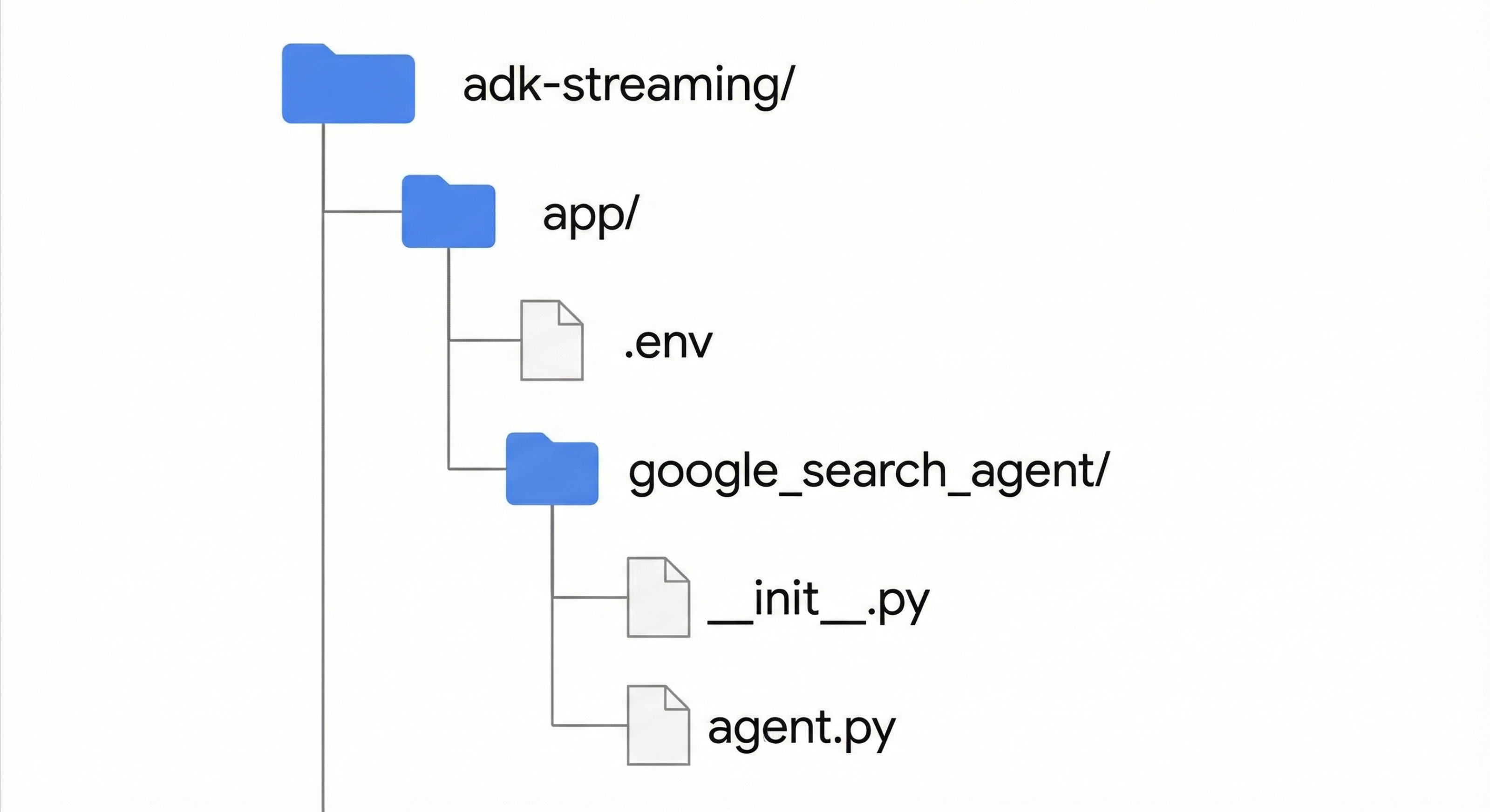
מוסיפים את הקוד הבא לקובץ
app/google_search_agent/agent.py. הקובץ הזה מגדיר את הלוגיקה של הסוכן. חובה להגדירroot_agent. בקוד הבא, מעדכנים את השדהmodelעם שם של מודל נתמך.from google.adk.agents import Agent from google.adk.tools import google_search # Import the tool root_agent = Agent( # A unique name for the agent. name="basic_search_agent", # The Large Language Model (LLM) that agent will use. # Please fill in the latest model id that supports live from # https://adk.dev/live/get-started/streaming-python/#supported-models model="...", # for example: model="gemini-live-2.5-flash-native-audio" # A short description of the agent's purpose. description="Agent to answer questions using Google Search.", # Instructions to set the agent's behavior. instruction="You are an expert researcher. You always stick to the facts.", # Add google_search tool to perform grounding with Google search. tools=[google_search] )מוסיפים את הקוד הבא לקובץ
app/google_search_agent/__init__.py:from . import agent
הגדרת הפלטפורמה
כדי להריץ את הסוכן, צריך להגדיר אותו לשימוש ב- Cloud de Confiance by S3NS Gemini Enterprise Agent Platform.
פותחים את הקובץ
.envשנמצא בספרייהapp/.מוסיפים את התוכן הבא לקובץ. מחליפים את
PROJECT_IDבמזהה הפרויקט ב- Cloud de Confiance ואתLOCATIONבמיקום ב- Cloud de Confiance .GOOGLE_CLOUD_PROJECT=PROJECT_ID GOOGLE_CLOUD_LOCATION=LOCATION GOOGLE_GENAI_USE_ENTERPRISE=True
הפעלת הסוכן באמצעות ממשק המשתמש למפתחים
מפעילים את ממשק המשתמש לפיתוח כדי ליצור אינטראקציה עם הנציג.
שינוי הספרייה הנוכחית ל
app.cd appמגדירים את משתנה הסביבה
SSL_CERT_FILE. השלב הזה נדרש לבדיקות של שיחות קוליות ושיחות וידאו.macOS/Linux
export SSL_CERT_FILE=$(python -m certifi)
Windows
$env:SSL_CERT_FILE = (python -m certifi)
מריצים את ממשק המשתמש למפתחים.
adk webפותחים את כתובת ה-URL שמופיעה ב-Terminal, בדרך כלל
http://localhost:8000אוhttp://127.0.0.1:8000.בוחרים באפשרות
google_search_agent.
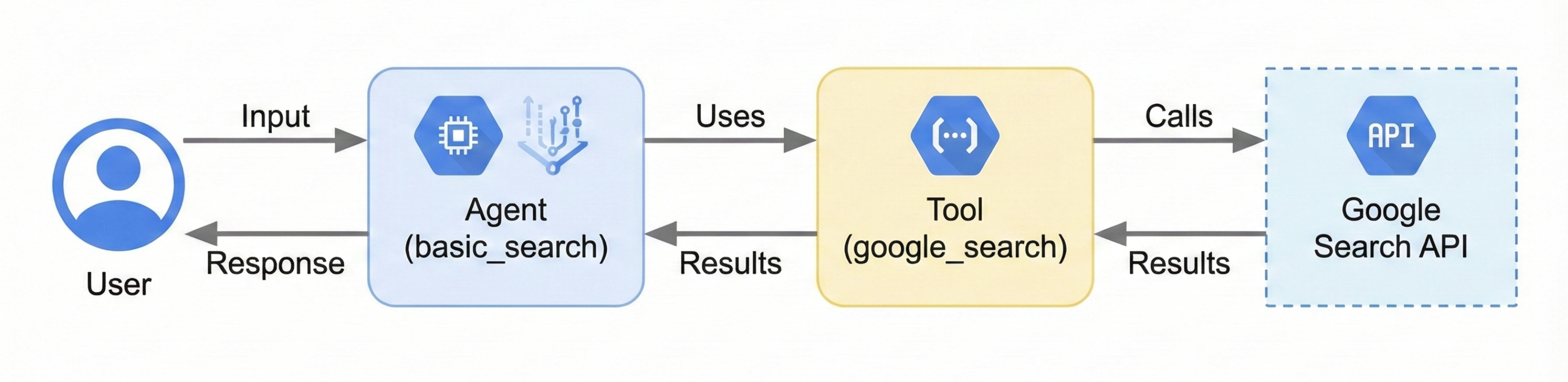
בתרשים הבא מוצג אופן הזרימה של קלט המשתמש לסוכן, אופן השימוש של הסוכן בכלי חיפוש Google ואופן החזרת התגובה על ידי הסוכן:
אינטראקציה עם הסוכן
אחרי שמפעילים את ממשק המשתמש למפתחים, אפשר לתקשר עם הסוכן באמצעות טקסט, קול או סרטון.
שימוש בקלט טקסט
מזינים את ההנחיות הבאות בממשק המשתמש כדי לבדוק את התשובות הטקסטואליות של הסוכן.
הסוכן משתמש בכלי google_search כדי לקבל את המידע העדכני ביותר ולענות על השאלות האלה.
- מה מזג האוויר בניו יורק?
- מה השעה בניו יורק?
- מה מזג האוויר בפריז?
- מה השעה בפריז?
שימוש בקלט קולי ווידאו
כדי להשתמש בקלט קולי, צריך לטעון מחדש את דפדפן האינטרנט וללחוץ על לחצן המיקרופון. שואלים שאלה ושומעים את התשובה בזמן אמת.
כדי להשתמש בקלט וידאו, צריך לטעון מחדש את דפדפן האינטרנט וללחוץ על לחצן המצלמה. אפשר לשאול, למשל, "What do you see?", והסוכן יתאר את קלט הווידאו.
הפסקת השימוש בממשק המשתמש למפתחים
כדי לעצור את הכלי adk web, לוחצים על Ctrl+C בטרמינל שבו הוא פועל.
המאמרים הבאים
- כאן אפשר לקרוא מידע נוסף על פיתוח באמצעות ADK Gemini Live API.
- איך מתחילים להשתמש ב-Google Gen AI SDK
- איך מתחילים להשתמש ב-WebSockets
- איך מגדירים את השפה והקול
- איך מגדירים את היכולות של Gemini
- שיטות מומלצות לשימוש ב-Gemini Live API