

Panduan ini menunjukkan cara men-deploy Load Balancer Jaringan passthrough internal dengan backend grup endpoint jaringan (NEG) zona. NEG zona adalah resource zonal yang merepresentasikan kumpulan alamat IP atau kombinasi alamat IP/port untuk resource dalam satu subnet. Cloud de Confiance NEG memungkinkan Anda membuat pengelompokan logis alamat IP atau kombinasi alamat IP/port yang merepresentasikan layanan software, bukan seluruh VM.
Sebelum mengikuti panduan ini, pahami hal-hal berikut:
Load Balancer Jaringan passthrough internal hanya mendukung NEG zonal dengan GCE_VM_IP
endpoint.
Izin
Untuk mengikuti panduan ini, Anda perlu membuat instance dan mengubah jaringan dalam sebuah project. Anda harus menjadi pemilik atau editor project, atau Anda harus memiliki peran IAM Compute Engine berikut:
| Tugas | Peran yang Diperlukan |
|---|---|
| Membuat jaringan, subnet, dan komponen load balancer | Network Admin |
| Menambahkan dan menghapus aturan firewall | Security Admin |
| Membuat instance | Compute Instance Admin |
Untuk mendapatkan informasi selengkapnya, lihat panduan berikut:
Ringkasan penyiapan
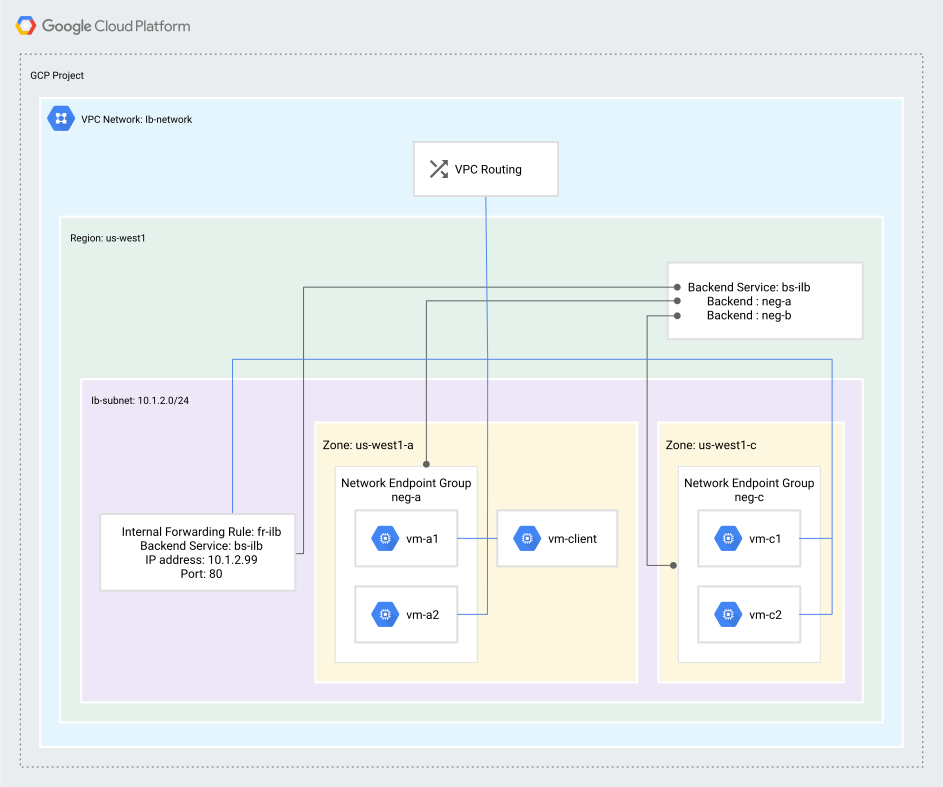
Panduan ini menunjukkan cara mengonfigurasi dan menguji Load Balancer Jaringan passthrough internal dengan backend NEG zonal GCE_VM_IP. Langkah-langkah dalam bagian ini menjelaskan cara mengonfigurasi hal berikut:
- Contoh jaringan VPC bernama
lb-networkdengan subnet kustom - Aturan firewall yang mengizinkan koneksi masuk ke VM backend
- Empat VM:
- VM
vm-a1danvm-a2di zonaus-west1-a - VM
vm-c1danvm-c2di zonaus-west1-c
- VM
- Dua NEG zona backend,
neg-adi zonaus-west1-a, danneg-cdi zonaus-west1-c. Setiap NEG akan memiliki endpoint berikut:neg-aberisi dua endpoint ini:- Alamat IP internal VM
vm-a1 - Alamat IP internal VM
vm-a2
- Alamat IP internal VM
neg-cberisi dua endpoint ini:- Alamat IP internal VM
vm-c1 - Alamat IP internal VM
vm-c2
- Alamat IP internal VM
- Satu VM klien (
vm-client) dius-west1-auntuk menguji koneksi - Komponen Load Balancer Jaringan passthrough internal berikut:
- Layanan backend internal di region
us-west1untuk mengelola distribusi koneksi ke dua NEG zonal - Aturan penerusan internal dan alamat IP internal untuk frontend load balancer
- Layanan backend internal di region
Arsitektur untuk contoh ini terlihat seperti ini:
Mengonfigurasi jaringan, region, dan subnet
Contoh Load Balancer Jaringan passthrough internal yang dijelaskan di halaman ini dibuat di
jaringan VPC mode kustom bernama
lb-network.
VM backend, NEG zonal, dan komponen load balancer dalam contoh ini berada di region dan subnet berikut:
- Region:
us-west1 - Subnet:
lb-subnet, dengan rentang alamat IP utama10.1.2.0/24
Untuk membuat contoh jaringan dan subnet, ikuti langkah-langkah berikut.
Konsol
- Buka halaman jaringan VPC di konsol Cloud de Confiance .
Buka halaman jaringan VPC - Klik Create VPC network.
- Masukkan Nama
lb-network. - Di bagian Subnet:
- Setel Subnet creation mode ke Custom.
- Di bagian New subnet, masukkan informasi berikut:
- Nama:
lb-subnet - Region:
us-west1 - Rentang alamat IP:
10.1.2.0/24 - Klik Done.
- Nama:
- Klik Create.
gcloud
Buat jaringan VPC kustom:
gcloud compute networks create lb-network --subnet-mode=custom
- Di dalam jaringan
lb-network, buat subnet untuk VM backend di regionus-west1:
gcloud compute networks subnets create lb-subnet \ --network=lb-network \ --range=10.1.2.0/24 \ --region=us-west1- Di dalam jaringan
Mengonfigurasi aturan firewall
Contoh ini menggunakan aturan firewall berikut:
fw-allow-lb-access: Aturan ingress, yang berlaku untuk semua target di jaringan VPC, yang mengizinkan traffic dari sumber dalam rentang10.1.2.0/24. Aturan ini mengizinkan traffic masuk dari klien mana pun yang berada dilb-subnet.fw-allow-ssh: Aturan ingress, yang berlaku untuk instance yang di-load balanced, yang memungkinkan konektivitas SSH yang masuk pada TCP port 22 dari alamat mana pun. Anda dapat memilih rentang IP sumber yang lebih ketat untuk aturan ini; misalnya, Anda dapat menentukan hanya rentang IP sistem tempat Anda akan memulai sesi SSH. Contoh ini menggunakan tag targetallow-sshuntuk mengidentifikasi VM tempat tag harus diterapkan.
Tanpa aturan firewall ini, aturan tolak ingress default akan memblokir traffic masuk ke instance backend.
Konsol
- Di konsol Cloud de Confiance , buka halaman Firewall policies.
Buka Firewall policies - Klik Create firewall rule dan masukkan informasi berikut untuk membuat aturan yang mengizinkan traffic subnet:
- Nama:
fw-allow-lb-access - Network:
lb-network - Prioritas:
1000 - Direction of traffic: ingress
- Tindakan terhadap kecocokan: izinkan
- Targets: All instances in the network
- Filter sumber: Rentang IPv4
- Rentang IPv4 sumber:
10.1.2.0/24 - Protocols and ports: Allow all
- Nama:
- Klik Create.
- Klik Create firewall rule lagi untuk membuat aturan yang mengizinkan koneksi SSH yang masuk:
- Nama:
fw-allow-ssh - Network:
lb-network - Prioritas:
1000 - Direction of traffic: ingress
- Tindakan terhadap kecocokan: izinkan
- Targets: Specified target tags
- Tag target:
allow-ssh - Filter sumber: Rentang IPv4
- Rentang IPv4 sumber:
0.0.0.0/0 - Protocols and ports: Pilih Specified protocols and ports, lalu
ketik:
tcp:22
- Nama:
- Klik Create.
- Klik Create firewall rule untuk ketiga kalinya guna membuat aturan yang mengizinkan
Cloud de Confiance health check:
- Nama:
fw-allow-health-check - Network:
lb-network - Prioritas:
1000 - Direction of traffic: ingress
- Tindakan terhadap kecocokan: izinkan
- Targets: Specified target tags
- Tag target:
allow-health-check - Filter sumber: Rentang IPv4
- Rentang IPv4 sumber:
177.222.80.0/23 - Protocols and ports: Allow all
- Nama:
- Klik Create.
gcloud
Buat aturan firewall
fw-allow-lb-accessuntuk mengizinkan komunikasi dari subnet:gcloud compute firewall-rules create fw-allow-lb-access \ --network=lb-network \ --action=allow \ --direction=ingress \ --source-ranges=10.1.2.0/24 \ --rules=tcp,udp,icmpBuat aturan firewall
fw-allow-sshuntuk mengizinkan konektivitas SSH ke VM dengan tag jaringanallow-ssh. Jika Anda menghapussource-ranges, Cloud de Confiance akan menafsirkan aturan sebagai sumber apa pun.gcloud compute firewall-rules create fw-allow-ssh \ --network=lb-network \ --action=allow \ --direction=ingress \ --target-tags=allow-ssh \ --rules=tcp:22Buat aturan
fw-allow-health-checkuntuk mengizinkan health check Cloud de Confiance.gcloud compute firewall-rules create fw-allow-health-check \ --network=lb-network \ --action=allow \ --direction=ingress \ --target-tags=allow-health-check \ --source-ranges=177.222.80.0/23\ --rules=tcp,udp,icmp
Membuat backend NEG
Untuk mendemonstrasikan sifat regional Load Balancer Jaringan passthrough internal, contoh ini menggunakan
dua backend NEG zonal, neg-a dan neg-c, di zona us-west1-a dan us-
west1-c. Traffic di-load balance di kedua NEG, dan di seluruh endpoint dalam
setiap NEG.
Membuat VM
Untuk mendukung contoh ini, setiap dari empat VM menjalankan server web Apache yang memproses port TCP berikut: 80, 8008, 8080, 8088, 443, dan 8443.
Setiap VM diberi alamat IP internal di lb-subnet dan alamat IP eksternal (publik) sementara. Anda dapat menghapus alamat IP eksternal nanti.
Alamat IP eksternal tidak diperlukan untuk VM backend; namun, alamat IP eksternal berguna untuk contoh ini karena memungkinkan VM mendownload Apache dari internet, dan memungkinkan Anda terhubung menggunakan SSH. Secara default, Apache dikonfigurasi untuk terikat ke alamat IP apa pun. Load Balancer Jaringan passthrough internal mengirimkan paket dengan mempertahankan IP tujuan.
Pastikan software server yang berjalan di VM Anda memproses alamat IP aturan penerusan internal load balancer.
Untuk menyederhanakan petunjuk, VM backend ini menjalankan Debian GNU Linux 10.
Konsol
Membuat VM
- Buka halaman VM instances di konsol Cloud de Confiance .
Buka halaman instance VM - Ulangi langkah-langkah berikut untuk membuat empat VM, menggunakan kombinasi nama dan zona berikut.
- Nama:
vm-a1, zona:us-west1-a - Nama:
vm-a2, zona:us-west1-a - Nama:
vm-c1, zona:us-west1-c - Nama:
vm-c2, zona:us-west1-c
- Nama:
- Klik Create instance.
- Tetapkan Name seperti yang ditunjukkan pada langkah 2.
- Untuk Region, pilih
us-west1, dan pilih Zone seperti yang ditunjukkan pada langkah 2. - Di bagian Boot disk, pastikan Debian GNU/Linux 12 (bookworm) dipilih untuk opsi boot disk. Klik Pilih untuk mengubah gambar jika perlu.
Klik Advanced options, lalu lakukan perubahan berikut:
- Klik Networking, lalu tambahkan Tag jaringan berikut:
allow-sshdanallow-health-check - Klik Edit di bagian
Network interfaces, lakukan perubahan berikut, lalu klik
Selesai:
- Network:
lb-network - Subnet:
lb-subnet - Primary internal IP: Ephemeral (automatic)
- IP Eksternal: Sementara
- Network:
Klik Management. Di kolom Startup script, salin dan tempel konten skrip berikut. Isi skrip identik untuk keempat VM:
#! /bin/bash
if [ -f /etc/startup_script_completed ]; then
exit 0
fi
apt-get update
apt-get install apache2 -y
a2ensite default-ssl
a2enmod ssl
file_ports="/etc/apache2/ports.conf"
file_http_site="/etc/apache2/sites-available/000-default.conf"
file_https_site="/etc/apache2/sites-available/default-ssl.conf"
http_listen_prts="Listen 80\nListen 8008\nListen 8080\nListen 8088"
http_vh_prts="*:80 *:8008 *:8080 *:8088"
https_listen_prts="Listen 443\nListen 8443"
https_vh_prts="*:443 *:8443"
vm_hostname="$(curl -H "Metadata-Flavor:Google" \
http://metadata.google.internal/computeMetadata/v1/instance/name)"
echo "Page served from: $vm_hostname" | \
tee /var/www/html/index.html
echo "Page served from: $vm_hostname" | \
tee /var/www/html/index.html
prt_conf="$(cat "$file_ports")"
prt_conf_2="$(echo "$prt_conf" | sed "s|Listen 80|${http_listen_prts}|")"
prt_conf="$(echo "$prt_conf_2" | sed "s|Listen 443|${https_listen_prts}|")"
echo "$prt_conf" | tee "$file_ports"
http_site_conf="$(cat "$file_http_site")"
http_site_conf_2="$(echo "$http_site_conf" | sed "s|*:80|${http_vh_prts}|")"
echo "$http_site_conf_2" | tee "$file_http_site"
https_site_conf="$(cat "$file_https_site")"
https_site_conf_2="$(echo "$https_site_conf" | sed "s|_default_:443|${https_vh_prts}|")"
echo "$https_site_conf_2" | tee "$file_https_site"
systemctl restart apache2
touch /etc/startup_script_completed
- Klik Networking, lalu tambahkan Tag jaringan berikut:
Klik Create.
gcloud
Buat empat VM dengan menjalankan perintah berikut empat kali, menggunakan
empat kombinasi ini untuk [VM-NAME] dan [ZONE]. Isi skripnya sama untuk keempat VM.
[VM-NAME]vm-a1dan[ZONE]us-west1-a[VM-NAME]vm-a2dan[ZONE]us-west1-a[VM-NAME]vm-c1dan[ZONE]us-west1-c[VM-NAME]vm-c2dan[ZONE]us-west1-cgcloud compute instances create VM-NAME \ --zone=ZONE \ --image-family=debian-12 \ --image-project=debian-cloud \ --tags=allow-ssh,allow-health-check \ --subnet=lb-subnet \ --metadata=startup-script='#! /bin/bash if [ -f /etc/startup_script_completed ]; then exit 0 fi apt-get update apt-get install apache2 -y a2ensite default-ssl a2enmod ssl file_ports="/etc/apache2/ports.conf" file_http_site="/etc/apache2/sites-available/000-default.conf" file_https_site="/etc/apache2/sites-available/default-ssl.conf" http_listen_prts="Listen 80\nListen 8008\nListen 8080\nListen 8088" http_vh_prts="*:80 *:8008 *:8080 *:8088" https_listen_prts="Listen 443\nListen 8443" https_vh_prts="*:443 *:8443" vm_hostname="$(curl -H "Metadata-Flavor:Google" \ http://metadata.google.internal/computeMetadata/v1/instance/name)" echo "Page served from: $vm_hostname" | \ tee /var/www/html/index.html prt_conf="$(cat "$file_ports")" prt_conf_2="$(echo "$prt_conf" | sed "s|Listen 80|${http_listen_prts}|")" prt_conf="$(echo "$prt_conf_2" | sed "s|Listen 443|${https_listen_prts}|")" echo "$prt_conf" | tee "$file_ports" http_site_conf="$(cat "$file_http_site")" http_site_conf_2="$(echo "$http_site_conf" | sed "s|*:80|${http_vh_prts}|")" echo "$http_site_conf_2" | tee "$file_http_site" https_site_conf="$(cat "$file_https_site")" https_site_conf_2="$(echo "$https_site_conf" | sed "s|_default_:443|${https_vh_prts}|")" echo "$https_site_conf_2" | tee "$file_https_site" systemctl restart apache2 touch /etc/startup_script_completed'
Membuat NEG zona GCE_VM_IP
NEG (neg-a dan neg-c) harus dibuat di zona yang sama dengan VM yang dibuat pada langkah sebelumnya.
Konsol
Untuk membuat grup endpoint jaringan zonal:
- Buka halaman Network Endpoint Groups di konsol Cloud de Confiance .
Buka halaman Network Endpoint Groups - Klik Create network endpoint group.
- Masukkan Name untuk NEG zona:
neg-a. - Pilih Network endpoint group type: Network endpoint group (Zonal).
- Pilih Network: lb-network
- Pilih Subnet: lb-subnet
- Pilih Zone: us-west1-a
- Klik Create.
- Ulangi langkah-langkah ini untuk membuat NEG zonal kedua bernama
neg-c, di zona us-west1-c.
Tambahkan endpoint ke NEG zona:
- Buka halaman Network Endpoint Groups di konsol Cloud de Confiance .
Buka Network endpoint groups - Klik Name dari grup endpoint jaringan pertama yang dibuat di langkah sebelumnya (neg-a). Anda akan melihat halaman Network endpoint group details.
Di bagian Network endpoints in this group, klik Add network endpoint. Anda akan melihat halaman Tambahkan endpoint jaringan.
- Klik VM instance, lalu pilih vm-a1 untuk menambahkan alamat IP internalnya sebagai endpoint jaringan.
- Klik Create.
- Klik lagi Add network endpoint, lalu di bagian VM instance, pilih vm-a2.
- Klik Create.
Klik Name dari grup endpoint jaringan kedua yang dibuat di langkah sebelumnya (neg-c). Anda akan melihat halaman Network endpoint group details.
Di bagian Network endpoints in this group, klik Add network endpoint. Anda akan melihat halaman Tambahkan endpoint jaringan.
- Klik VM instance, lalu pilih vm-c1 untuk menambahkan alamat IP internalnya sebagai endpoint jaringan.
- Klik Create.
- Klik lagi Add network endpoint, lalu di bagian VM instance, pilih vm-c2.
- Klik Create.
gcloud
Buat NEG zonal
GCE_VM_IPbernamaneg-adius-west1-amenggunakan perintahgcloud compute network-endpoint-groups create:gcloud compute network-endpoint-groups create neg-a \ --network-endpoint-type=gce-vm-ip \ --zone=us-west1-a \ --network=lb-network \ --subnet=lb-subnetTambahkan endpoint ke
neg-a:gcloud compute network-endpoint-groups update neg-a \ --zone=us-west1-a \ --add-endpoint='instance=vm-a1' \ --add-endpoint='instance=vm-a2'Buat NEG zonal
GCE_VM_IPbernamaneg-cdius-west1-cmenggunakan perintahgcloud compute network-endpoint-groups create:gcloud compute network-endpoint-groups create neg-c \ --network-endpoint-type=gce-vm-ip \ --zone=us-west1-c \ --network=lb-network \ --subnet=lb-subnetTambahkan endpoint ke
neg-c:gcloud compute network-endpoint-groups update neg-c \ --zone=us-west1-c \ --add-endpoint='instance=vm-c1' \ --add-endpoint='instance=vm-c2'
Mengonfigurasi komponen load balancer
Langkah-langkah ini mengonfigurasi semua komponen Load Balancer Jaringan passthrough internal:
Layanan backend: Untuk contoh ini, Anda perlu meneruskan traffic HTTP melalui load balancer. Oleh karena itu, Anda harus menggunakan TCP, bukan UDP.
Aturan penerusan: Contoh ini membuat satu aturan penerusan internal.
Alamat IP internal: Dalam contoh ini, Anda menentukan alamat IP internal,
10.1.2.99, saat membuat aturan penerusan.
Konsol
gcloud
Buat health check HTTP regional baru.
gcloud compute health-checks create http hc-http-80 \
    --region=us-west1 \
    --port=80
Buat layanan backend:
gcloud compute backend-services create bs-ilb \
    --load-balancing-scheme=internal \
    --protocol=tcp \
    --region=us-west1 \
    --health-checks=hc-http-80 \
    --health-checks-region=us-west1
Tambahkan dua NEG zona,
neg-adanneg-c, ke layanan backend:gcloud compute backend-services add-backend bs-ilb \ --region=us-west1 \ --network-endpoint-group=neg-a \ --network-endpoint-group-zone=us-west1-agcloud compute backend-services add-backend bs-ilb \ --region=us-west1 \ --network-endpoint-group=neg-c \ --network-endpoint-group-zone=us-west1-cBuat aturan penerusan untuk layanan backend. Saat membuat aturan penerusan, tentukan
10.1.2.99untuk alamat IP internal di subnet.gcloud compute forwarding-rules create fr-ilb \ --region=us-west1 \ --load-balancing-scheme=internal \ --network=lb-network \ --subnet=lb-subnet \ --address=10.1.2.99 \ --ip-protocol=TCP \ --ports=80,8008,8080,8088 \ --backend-service=bs-ilb \ --backend-service-region=us-west1
Menguji load balancer
Pengujian ini menghubungi load balancer dari VM klien terpisah; yaitu, bukan dari VM backend load balancer. Perilaku yang diharapkan adalah traffic akan didistribusikan di antara empat VM backend karena tidak ada afinitas sesi yang dikonfigurasi.
Buat VM klien pengujian
Contoh ini membuat VM klien (vm-client) di region yang sama dengan VM backend (server). Klien digunakan untuk memvalidasi konfigurasi load balancer dan menunjukkan perilaku yang diharapkan seperti yang dijelaskan di bagian pengujian.
Konsol
- Buka halaman VM instances di konsol Cloud de Confiance .
Buka halaman instance VM - Klik Create instance.
- Tetapkan Name ke
vm-client. - Tetapkan Zone ke
us-west1-a. - Klik Advanced options, lalu lakukan perubahan berikut:
- Klik Networking, lalu tambahkan
allow-sshke Network tags. - Klik tombol edit di bagian Network interfaces dan lakukan
perubahan berikut, lalu klik Done:
- Network:
lb-network - Subnet:
lb-subnet - Primary internal IP: Ephemeral (automatic)
- IP Eksternal: Sementara
- Network:
- Klik Networking, lalu tambahkan
- Klik Create.
gcloud
VM klien dapat berada di zona mana pun di region yang sama dengan load balancer, dan dapat menggunakan subnet apa pun di region tersebut. Dalam contoh ini,
klien berada di zona us-west1-a, dan menggunakan
subnet yang sama dengan VM backend.
gcloud compute instances create vm-client \
    --zone=us-west1-a \
    --image-family=debian-12 \
    --image-project=debian-cloud \
    --tags=allow-ssh \
    --subnet=lb-subnet
Mengirim traffic ke load balancer
Lakukan langkah-langkah berikut untuk terhubung ke load balancer.
Hubungkan ke instance VM klien.
gcloud compute ssh vm-client --zone=us-west1-a
Buat permintaan web ke load balancer menggunakan
curluntuk menghubungi alamat IP-nya. Ulangi permintaan sehingga Anda dapat melihat bahwa respons berasal dari VM backend yang berbeda. Nama VM yang menghasilkan respons ditampilkan dalam teks di respons HTML, berdasarkan konten/var/www/html/index.htmldi setiap VM backend. Respons yang diharapkan terlihat seperti:Page served from: vm-a1danPage served from: vm-a2.curl http://10.1.2.99
Aturan penerusan dikonfigurasi untuk menayangkan port
80,8008,8080, dan8088. Untuk mengirim traffic ke port lain tersebut, tambahkan titik dua (:) dan nomor port setelah alamat IP, seperti ini:curl http://10.1.2.99:8008
Langkah berikutnya
- Untuk menyiapkan opsi konfigurasi tambahan, seperti mengaktifkan akses global, menerima traffic di semua port, dan menerima traffic di beberapa port menggunakan dua aturan penerusan, lihat Opsi konfigurasi tambahan untuk Network Load Balancer passthrough internal.
- Lihat Ringkasan Load Balancer Jaringan passthrough internal untuk mengetahui dasar-dasar penting.
- Lihat Konsep failover untuk Load Balancer Jaringan passthrough internal untuk mengetahui informasi penting tentang failover.
- Lihat Logging dan pemantauan Load Balancer Jaringan passthrough internal untuk mengetahui informasi tentang cara mengonfigurasi Logging dan Pemantauan untuk Load Balancer Jaringan passthrough internal.
- Lihat Load Balancer Jaringan passthrough internal dan jaringan yang terhubung untuk mengetahui informasi tentang cara mengakses Load Balancer Jaringan passthrough internal dari jaringan peer yang terhubung ke jaringan VPC Anda.
- Lihat Memecahkan masalah Load Balancer Jaringan passthrough internal untuk mengetahui informasi tentang cara memecahkan masalah pada Load Balancer Jaringan passthrough internal Anda.