

מאזן עומסי רשת אזורי חיצוני בשרת proxy הוא מאזן עומסים אזורי בשכבה 4 שמבוסס על proxy. הוא מאפשר להפעיל את תעבורת הנתונים של שירות TCP ולהרחיב אותה באזור יחיד מאחורי כתובת IP חיצונית אזורית. מאזני העומסים האלה מפזרים תעבורת TCP חיצונית מהאינטרנט לקצה העורפי באותו אזור.
במדריך הזה מוסבר איך להגדיר מאזן עומסי רשת אזורי חיצוני בשרת proxy עם בק-אנד של קבוצת נקודות קצה (NEG) ברשת אזורית.
לפני שמתחילים, כדאי לעיין במסמכים הבאים:
בדוגמה הזו נשתמש במאזן העומסים כדי לחלק את תעבורת ה-TCP בין מכונות וירטואליות בעורף המערכת בשתי קבוצות אזוריות של נקודות קצה ברשת (NEGs) באזור א'. לצורך הדוגמה, השירות הוא קבוצה של שרתי Apache שהוגדרו להגיב ביציאה 80.
בדוגמה הזו, אתם מגדירים את הפריסה שמוצגת בתרשים הבא.
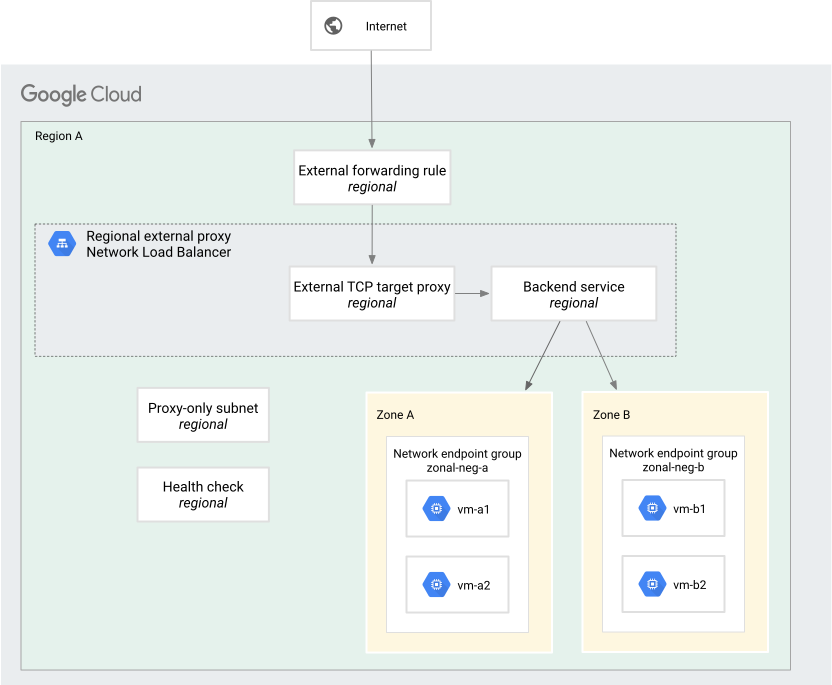
זהו מאזן עומסים אזורי. כל הרכיבים של מאזן העומסים (קבוצת שרתים עורפיים (backend instance), שירות לקצה העורפי, שרת proxy ליעד וכלל העברה) צריכים להיות באותו אזור.
הרשאות
כדי לפעול לפי המדריך הזה, אתם צריכים להיות מסוגלים ליצור מופעים ולשנות רשת בפרויקט. צריכות להיות לכם הרשאות בעלים או עריכה בפרויקט, או תפקידי ה-IAM הבאים ב-Compute Engine.
| משימה | התפקיד הנדרש |
|---|---|
| יצירת רשתות, רשתות משנה ורכיבים של מאזן עומסים | אדמין ברשת Compute
(roles/compute.networkAdmin) |
| הוספה והסרה של כללים לחומת האש | אדמין לענייני אבטחה ב-Compute
(roles/compute.securityAdmin) |
| יצירת מופעים | אדמין מכונות של Compute
(roles/compute.instanceAdmin) |
מידע נוסף זמין במדריכים הבאים:
אופציונלי: שימוש בכתובות BYOIP
באמצעות העברת כתובות IP משלכם (BYOIP), אתם יכולים לייבא כתובות ציבוריות משלכם אלCloud de Confiance by S3NS כדי להשתמש בכתובות עם משאבי Cloud de Confiance . לדוגמה, אם מייבאים כתובות IPv4 משלכם, אפשר להקצות אחת מהן לכלל ההעברה כשמגדירים את מאזן העומסים. כשפועלים לפי ההוראות במאמר הזה כדי להגדיר את מאזן העומסים, צריך לציין את כתובת ה-IP של BYOIP ככתובת ה-IP.
מידע נוסף על השימוש ב-BYOIP זמין במאמר בנושא העברת כתובות IP משלכם.
הגדרת הרשת ורשתות המשנה
צריך רשת VPC עם שתי תת-רשתות, אחת לקצה העורפי של מאזן העומסים והשנייה לשרתי ה-proxy של מאזן העומסים. זהו מאזן עומסים אזורי. התעבורה ברשת ה-VPC מנותבת למאזן העומסים אם המקור של התעבורה נמצא ברשת משנה באותו אזור כמו מאזן העומסים.
בדוגמה הזו נעשה שימוש ברשת ה-VPC, באזור ובתת-רשתות הבאים:
רשת: רשת VPC במצב מותאם אישית בשם
lb-networkתת-רשת לשרתי קצה עורפיים: תת-רשת בשם
backend-subnetבאזור א' שמשתמשת ב-10.1.2.0/24לטווח כתובות ה-IP הראשי שלהתת-רשת לשרתי proxy: תת-רשת בשם
proxy-only-subnetבאזור א' שמשתמשת ב-10.129.0.0/23כטווח כתובות ה-IP הראשי שלה
יצירת הרשת והתת-רשת של השרתים העורפיים
המסוף
נכנסים לדף VPC networks במסוף Cloud de Confiance .
לוחצים על יצירת רשת VPC.
בשדה Name (שם), מזינים
lb-network.בקטע Subnets (רשתות משנה), מבצעים את הפעולות הבאות:
- מגדירים את מצב יצירת רשתות משנה לבהתאמה אישית.
- בקטע New subnet (רשת משנה חדשה), מזינים את הפרטים הבאים:
- Name (שם):
backend-subnet - אזור:
REGION_A - טווח כתובות IP:
10.1.2.0/24
- Name (שם):
- לוחצים על סיום.
לוחצים על יצירה.
gcloud
כדי ליצור רשת VPC בהתאמה אישית, משתמשים בפקודה
gcloud compute networks create:gcloud compute networks create lb-network --subnet-mode=custom
כדי ליצור תת-רשת ברשת
lb-networkבאזורREGION_A, משתמשים בפקודהgcloud compute networks subnets create:gcloud compute networks subnets create backend-subnet \ --network=lb-network \ --range=10.1.2.0/24 \ --region=REGION_A
יצירת תת-רשת לשרת proxy בלבד
רשת משנה רק לשרתי proxy מספקת קבוצה של כתובות IP ש-Google משתמשת בהן כדי להפעיל שרתי proxy של Envoy בשמכם. הפרוקסיים מסיימים חיבורים מהלקוח ויוצרים חיבורים חדשים לשרתי הקצה.
כל מאזני העומסים שמבוססים על Envoy באזור א' של רשת ה-VPC lb-network משתמשים ברשת המשנה הזו שמוגדרת ל-proxy בלבד.
המסוף
אם אתם משתמשים במסוף Cloud de Confiance , אתם יכולים לחכות וליצור את רשת המשנה של ה-proxy בלבד מאוחר יותר בדף איזון עומסים.
כדי ליצור עכשיו את רשת המשנה של ה-proxy בלבד, פועלים לפי השלבים הבאים:
נכנסים לדף VPC networks במסוף Cloud de Confiance .
לוחצים על השם של רשת ה-VPC המשותפת:
lb-network.לוחצים על הוספת רשת משנה.
בשדה Name (שם), מזינים
proxy-only-subnet.בשדה אזור, בוחרים באפשרות
REGION_A.מגדירים את Purpose (מטרה) לערך Regional Managed Proxy (שרת proxy מנוהל אזורי).
בשדה טווח כתובות IP, מזינים
10.129.0.0/23.לוחצים על הוספה.
gcloud
כדי ליצור את רשת המשנה של ה-proxy בלבד, משתמשים בפקודה gcloud compute networks subnets
create:
gcloud compute networks subnets create proxy-only-subnet \
--purpose=REGIONAL_MANAGED_PROXY \
--role=ACTIVE \
--region=REGION_A \
--network=lb-network \
--range=10.129.0.0/23
יצירת כללים לחומת האש
בדוגמה הזו, יוצרים את הכללים הבאים לחומת האש:
-
fw-allow-health-check. כלל תעבורת נתונים נכנסת (ingress) שחל על Cloud de Confiance המופעים שמתבצע איזון העומסים שלהם, שמאפשר תעבורת נתונים מCloud de Confiance טווחים של בדיקות תקינות. בדוגמה הזו נעשה שימוש בתג היעדallow-health-checkכדי לזהות את מכונות ה-VM בקצה העורפי שאליהן צריך להחיל את התג. -
fw-allow-ssh. כלל תעבורת נתונים נכנסת (ingress) שמאפשר קישוריות SSH נכנסת ביציאת TCP22מכל כתובת. אפשר לבחור טווח IP של מקור מוגבל יותר לכלל הזה. לדוגמה, אפשר לציין רק את טווחי ה-IP של המערכות שמהן מתחילים סשנים של SSH. בדוגמה הזו נעשה שימוש בתג היעדallow-sshכדי לזהות את המכונות הווירטואליות שצריך להחיל עליהן את המדיניות. fw-allow-proxy-only-subnet. כלל חומת אש לתעבורת נתונים נכנסת (ingress)allowעבור תת-הרשת של שרת proxy בלבד, שמאפשר למאזן העומסים לתקשר עם שרתים עורפיים (backend instance) ביציאת TCP80. בדוגמה הזו נעשה שימוש בתג היעדallow-proxy-only-subnetכדי לזהות את המכונות הווירטואליות של הבק-אנד שאליהן הוא צריך לחול.
המסוף
נכנסים לדף Firewall policies במסוף Cloud de Confiance .
לוחצים על יצירת כלל לחומת האש וממלאים את השדות הבאים:
- Name (שם):
fw-allow-health-check - רשת:
lb-network - יעדים: תגי יעד שצוינו
- תגי טירגוט:
allow-health-check - מסנן מקור: טווחים של כתובות IPv4
- טווחים של כתובות IPv4 של המקור:
177.222.80.0/23 - פרוטוקולים ויציאות:
- בוחרים באפשרות Specified protocols and ports (פרוטוקולים ויציאות ספציפיים).
- מסמנים את תיבת הסימון TCP ומזינים
80כמספר היציאה.
- Name (שם):
לוחצים על יצירה.
לוחצים על Create firewall rule (יצירת כלל חומת אש) בפעם השנייה כדי ליצור את הכלל שיאפשר חיבורי SSH נכנסים:
- Name (שם):
fw-allow-ssh - רשת:
lb-network - עדיפות:
1000 - כיוון התנועה: כניסה
- פעולה במקרה של התאמה: אישור
- יעדים: תגי יעד שצוינו
- תגי טירגוט:
allow-ssh - מסנן מקור: טווחים של כתובות IPv4
- טווחי IPv4 של המקור:
0.0.0.0/0 - פרוטוקולים ויציאות:
- בוחרים באפשרות Specified protocols and ports (פרוטוקולים ויציאות ספציפיים).
- מסמנים את תיבת הסימון TCP ומזינים
22כמספר היציאה.
- Name (שם):
לוחצים על יצירה.
לוחצים על Create firewall rule (יצירת כלל לחומת האש) בפעם השלישית כדי ליצור את הכלל שיאפשר חיבורים נכנסים מתת-הרשת של שרת proxy בלבד לשרתים העורפיים (backend) של Cloud de Confiance:
- Name (שם):
fw-allow-proxy-only-subnet - רשת:
lb-network - עדיפות:
1000 - כיוון התנועה: כניסה
- פעולה במקרה של התאמה: אישור
- יעדים: תגי יעד שצוינו
- תגי טירגוט:
allow-proxy-only-subnet - מסנן מקור: טווחים של כתובות IPv4
- טווחי IPv4 של המקור:
10.129.0.0/23 - פרוטוקולים ויציאות:
- בוחרים באפשרות Specified protocols and ports (פרוטוקולים ויציאות ספציפיים).
- מסמנים את תיבת הסימון TCP ומזינים
80כמספר היציאה.
- Name (שם):
לוחצים על יצירה.
gcloud
יוצרים את הכלל
fw-allow-health-checkכדי לאפשר לבדיקות התקינות להגיע לשרתים העורפיים ביציאת TCP80: Cloud de Confiancegcloud compute firewall-rules create fw-allow-health-check \ --network=lb-network \ --action=allow \ --direction=ingress \ --target-tags=allow-health-check \ --source-ranges=177.222.80.0/23\ --rules=tcp:80יוצרים את כלל חומת האש
fw-allow-sshכדי לאפשר קישוריות SSH למכונות וירטואליות עם תג הרשתallow-ssh. אם לא מציינים אתsource-ranges, Cloud de Confiance מפרש את הכלל כאילו הוא מתייחס לכל מקור.gcloud compute firewall-rules create fw-allow-ssh \ --network=lb-network \ --action=allow \ --direction=ingress \ --target-tags=allow-ssh \ --rules=tcp:22יוצרים כלל חומת אש שמאפשר תעבורת נתונים נכנסת (ingress) לתת-רשת של שרת proxy בלבד, כדי לאפשר למאזן העומסים לתקשר עם שרתים עורפיים ביציאת TCP מספר
80:gcloud compute firewall-rules create fw-allow-proxy-only-subnet \ --network=lb-network \ --action=allow \ --direction=ingress \ --target-tags=allow-proxy-only-subnet \ --source-ranges=10.129.0.0/23 \ --rules=tcp:80
שמירת כתובת ה-IP של מאזן העומסים
המסוף
נכנסים לדף Reserve a static address במסוף Cloud de Confiance .
בוחרים שם לכתובת החדשה.
בקטע Network Service Tier, בוחרים באפשרות Standard.
בשביל IP version, בוחרים IPv4. אין תמיכה בכתובות IPv6.
בקטע Type, בוחרים באפשרות Regional.
בשדה אזור, בוחרים באפשרות
REGION_A.משאירים את האפשרות מצורף אל במצב ללא. אחרי שיוצרים את מאזן העומסים, כתובת ה-IP הזו מצורפת לכלל ההעברה של מאזן העומסים.
לוחצים על שמירה כדי לשמור את כתובת ה-IP.
gcloud
כדי לשמור כתובת IP חיצונית סטטית, משתמשים בפקודה
gcloud compute addresses create:gcloud compute addresses create ADDRESS_NAME \ --region=REGION_A \ --network-tier=STANDARD
מחליפים את
ADDRESS_NAMEבשם שרוצים לתת לכתובת הזו.כדי לראות את התוצאה, משתמשים בפקודה
gcloud compute addresses describe:gcloud compute addresses describe ADDRESS_NAME
הגדרת קבוצת נקודות קצה ברשת (NEG) אזורית
מגדירים NEG אזורי עם נקודות קצה מסוג GCE_VM_IP_PORT באזור א'. קודם יוצרים את המכונות הווירטואליות, ואז יוצרים NEG אזורי ומוסיפים ל-NEG את נקודות הקצה ברשת של המכונות הווירטואליות.
יצירת מכונות וירטואליות
המסוף
נכנסים לדף VM instances במסוף Cloud de Confiance .
לוחצים על Create instance.
מגדירים את Name לערך
vm-a1.בשדה אזור, בוחרים באפשרות
REGION_A.בשדה Zone, בוחרים באפשרות
ZONE_A.בקטע Boot disk מוודאים שהאפשרות Debian GNU/Linux 12 (bookworm) מסומנת באפשרויות של דיסק האתחול. לוחצים על בחירה כדי לשנות את התמונה, אם צריך.
לוחצים על אפשרויות מתקדמות.
לוחצים על Networking (רשת) ומגדירים את השדות הבאים:
- בשדה Network tags (תגים של רשת), מזינים את הערכים
allow-ssh,allow-health-check, ו-allow-proxy-only-subnet. - בקטע Network interfaces (ממשקי רשת), בוחרים באפשרויות הבאות:
- רשת:
lb-network - Subnet (רשת משנה):
backend-subnet
- רשת:
- בשדה Network tags (תגים של רשת), מזינים את הערכים
לוחצים על ניהול. מזינים את הסקריפט הבא בשדה סקריפט לטעינה בזמן ההפעלה:
#! /bin/bash
apt-get update
apt-get install apache2 -y
a2ensite default-ssl
a2enmod ssl
vm_hostname="$(curl -H "Metadata-Flavor:Google" \
http://metadata.google.internal/computeMetadata/v1/instance/name)"
echo "Page served from: $vm_hostname" | \
tee /var/www/html/index.html
systemctl restart apache2
לוחצים על יצירה.
חוזרים על השלבים הקודמים כדי ליצור עוד שלוש מכונות וירטואליות. משתמשים בשילובים הבאים של שמות ואזורים:
- שם:
vm-a2| אזור:ZONE_A - שם:
vm-b1| אזור:ZONE_B - שם:
vm-b2| אזור:ZONE_B
- שם:
gcloud
כדי ליצור את המכונות הווירטואליות, משתמשים בפקודה gcloud compute instances create פעמיים. משתמשים בצירופים הבאים עבור VM_NAME ו-ZONE. תוכן הסקריפט זהה בשתי המכונות הווירטואליות:
VM_NAME:vm-a1וגםZONE:ZONE_AVM_NAME:vm-a2וגםZONE:ZONE_AVM_NAME:vm-b1וגםZONE:ZONE_BVM_NAME:vm-b2וגםZONE:ZONE_B
 gcloud compute instances create VM_NAME \
     --zone=ZONE \
     --image-family=debian-12 \
     --image-project=debian-cloud \
     --tags=allow-ssh,allow-health-check,allow-proxy-only-subnet \
     --subnet=backend-subnet \
     --metadata=startup-script='#! /bin/bash
       apt-get update
       apt-get install apache2 -y
       a2ensite default-ssl
       a2enmod ssl
       vm_hostname="$(curl -H "Metadata-Flavor:Google" \
       http://metadata.google.internal/computeMetadata/v1/instance/name)"
       echo "Page served from: $vm_hostname" | \
       tee /var/www/html/index.html
       systemctl restart apache2'
יצירת קבוצות NEGs אזוריות
המסוף
יצירה של קבוצת נקודות קצה ברשת אזורית
נכנסים לדף Network endpoint groups במסוף Cloud de Confiance .
לוחצים על יצירת קבוצת נקודות קצה ברשת.
בשדה Name (שם), מזינים
zonal-neg-a.בקטע סוג קבוצת נקודות קצה ברשת, בוחרים באפשרות קבוצת נקודות קצה ברשת (אזורית).
בשדה רשת, בוחרים באפשרות
lb-network.בקטע תת-רשת, בוחרים באפשרות
backend-subnet.בשדה Zone, בוחרים באפשרות
ZONE_A.בשדה יציאה שמוגדרת כברירת מחדל, מזינים
80.לוחצים על יצירה.
חוזרים על כל השלבים בקטע הזה כדי ליצור עוד NEG אזורי עם השינויים הבאים בהגדרות:
- Name (שם):
zonal-neg-b - Zone (תחום):
ZONE_B
- Name (שם):
הוספת נקודות קצה ל-NEGs אזוריים
נכנסים לדף Network endpoint groups במסוף Cloud de Confiance .
לוחצים על השם של קבוצת נקודות הקצה ברשת שיצרתם בשלב הקודם (לדוגמה,
zonal-neg-a).בדף Network endpoint group details, בקטע Network endpoints in this group, לוחצים על Add network endpoint.
בוחרים מכונה וירטואלית (לדוגמה,
vm-a1).בקטע Network interface מוצגים שם מכונת ה-VM, האזור ורשת המשנה.
- בשדה IP address, מזינים את כתובת ה-IP של נקודת הקצה החדשה ברשת. כדי לקבל את כתובת ה-IP, לוחצים על Check primary IP addresses and alias IP range in nic0.
- בקטע סוג יציאה, בוחרים באפשרות ברירת מחדל. נקודת הקצה משתמשת ביציאת ברירת המחדל
80לכל נקודות הקצה בקבוצת נקודות הקצה ברשת. זה מספיק לדוגמה שלנו כי שרת Apache משרת בקשות ביציאה80. - לוחצים על יצירה.
לוחצים על הוספת נקודת קצה של רשת. בוחרים את מכונת ה-VM השנייה,
vm-a2, וחוזרים על השלבים הקודמים כדי להוסיף את נקודות הקצה שלה אלzonal-neg-a.חוזרים על כל השלבים בקטע הזה כדי להוסיף נקודות קצה מ-
vm-b1ומ-vm-b2אלzonal-neg-b.
gcloud
יוצרים NEG אזורי באזור
ZONE_Aעם נקודות קצהGCE_VM_IP_PORT:gcloud compute network-endpoint-groups create zonal-neg-a \ --network-endpoint-type=GCE_VM_IP_PORT \ --zone=ZONE_A \ --network=lb-network \ --subnet=backend-subnetאפשר לציין את
--default-portכשיוצרים את ה-NEG, או לציין מספר יציאה לכל נקודת קצה, כמו שמוצג בשלב הבא.מוסיפים נקודות קצה ל-NEG האזורי:
gcloud compute network-endpoint-groups update zonal-neg-a \
    --zone=ZONE_A \
    --add-endpoint='instance=vm-a1,port=80' \
    --add-endpoint='instance=vm-a2,port=80'
יוצרים NEG אזורי באזור
ZONE_Bעם נקודות קצהGCE_VM_IP_PORT:gcloud compute network-endpoint-groups create zonal-neg-b \ --network-endpoint-type=GCE_VM_IP_PORT \ --zone=ZONE_B \ --network=lb-network \ --subnet=backend-subnetאפשר לציין את
--default-portכשיוצרים את ה-NEG, או לציין מספר יציאה לכל נקודת קצה, כמו שמוצג בשלב הבא.מוסיפים נקודות קצה ל-NEG האזורי:
gcloud compute network-endpoint-groups update zonal-neg-b \
    --zone=ZONE_B \
    --add-endpoint='instance=vm-b1,port=80' \
    --add-endpoint='instance=vm-b2,port=80'
הגדרת מאזן העומסים
המסוף
התחלת ההגדרה
נכנסים לדף Load balancing במסוף Cloud de Confiance .
- לוחצים על Create load balancer (יצירת מאזן עומסים).
- בקטע Type of load balancer (סוג מאזן העומסים), בוחרים באפשרות Network Load Balancer (TCP/UDP/SSL) (מאזן עומסים ברשת (TCP/UDP/SSL)) ולוחצים על Next (הבא).
- בקטע Proxy or passthrough (פרוקסי או העברה), בוחרים באפשרות Proxy load balancer (מאזן עומסים של פרוקסי) ולוחצים על Next (הבא).
- בקטע Public facing or internal (פנימי או גלוי לכולם), בוחרים באפשרות Public facing (external) (גלוי לכולם – חיצוני) ולוחצים על Next (הבא).
- אם בוחרים באפשרות פריסה גלובלית או פריסה באזור יחיד, בוחרים באפשרות הכי טוב לעומסי עבודה אזוריים ולוחצים על הבא.
- לוחצים על Configure (הגדרה).
הגדרה בסיסית
- בשדה Name (שם), מזינים
my-ext-tcp-lb. - בשדה אזור, בוחרים באפשרות
REGION_A. - בשדה רשת, בוחרים באפשרות
lb-network.
הזמנת רשת משנה לשרת proxy בלבד
- לוחצים על שמירת רשת משנה.
- בשדה Name (שם), מזינים
proxy-only-subnet. - בשדה טווח כתובות IP, מזינים
10.129.0.0/23. - לוחצים על הוספה.
הגדרת הקצוות העורפיים
- לוחצים על Backend configuration.
- ברשימה סוג ה-Backend, בוחרים באפשרות קבוצת נקודות קצה ברשת אזורית.
- ברשימה Protocol בוחרים באפשרות TCP.
- מגדירים את בדיקת התקינות:
- ברשימה Health check, בוחרים באפשרות Create a health check.
- בשדה שם מזינים
tcp-health-check. - ברשימה Protocol בוחרים באפשרות TCP.
- בשדה יציאה, מזינים
80. - לוחצים על יצירה.
- מגדירים את הקצה העורפי הראשון:
- בקטע New backend, בוחרים באפשרות zonal NEG
zonal-neg-a. - משאירים את ערכי ברירת המחדל בשאר השדות ולוחצים על סיום.
- בקטע New backend, בוחרים באפשרות zonal NEG
- מגדירים את הקצה העורפי השני:
- לוחצים על הוספת קצה עורפי.
- בקטע New backend (קצה עורפי חדש), בוחרים באפשרות instance group (קבוצת מכונות)
zonal-neg-b. - משאירים את ערכי ברירת המחדל בשאר השדות ולוחצים על סיום.
- משאירים את ערכי ברירת המחדל הנותרים ולוחצים על שמירה.
- במסוף Cloud de Confiance , מוודאים שמופיע סימן וי ליד Backend configuration. אם לא, צריך לוודא שהשלמתם את כל השלבים.
הגדרת הקצה הקדמי
- לוחצים על Frontend configuration.
- בשדה Name (שם), מזינים
ext-tcp-forwarding-rule. - בקטע Network Service Tier, בוחרים באפשרות Standard.
- בשדה IP address, בוחרים באפשרות
ext-tcp-ip-address. - בשדה מספר יציאה, מזינים
9090. כלל ההעברה מעביר רק מנות עם יציאת יעד תואמת. - בשדה Proxy protocol, בוחרים באפשרות Off כי פרוטוקול ה-PROXY לא פועל עם תוכנת Apache HTTP Server. מידע נוסף מופיע במאמר בנושא פרוטוקול PROXY.
- לוחצים על סיום.
- במסוף Cloud de Confiance , מוודאים שיש סימן וי ליד Frontend configuration. אם לא, בודקים שוב שהשלמתם את כל השלבים הקודמים.
בדיקה וסיום
- לוחצים על Review and finalize.
- כדאי לבדוק שוב את ההגדרות.
- לוחצים על יצירה.
gcloud
יוצרים בדיקת תקינות אזורית לשרתי הקצה העורפיים:
gcloud compute health-checks create tcp tcp-health-check \
    --region=REGION_A \
    --use-serving-port
יוצרים שירות לקצה העורפי:
gcloud compute backend-services create external-tcp-proxy-bs \
   --load-balancing-scheme=EXTERNAL_MANAGED \
   --protocol=TCP \
   --region=REGION_A \
   --health-checks=tcp-health-check \
   --health-checks-region=REGION_A
מוסיפים את ה-NEG האזורי לאזור
ZONE_Aלשירות לקצה העורפי:gcloud compute backend-services add-backend external-tcp-proxy-bs \ --network-endpoint-group=zonal-neg-a \ --network-endpoint-group-zone=ZONE_A \ --balancing-mode=CONNECTION \ --max-connections-per-endpoint=50 \ --region=REGION_A
מוסיפים את ה-NEG האזורי לאזור
ZONE_Bלשירות לקצה העורפי:gcloud compute backend-services add-backend external-tcp-proxy-bs \ --network-endpoint-group=zonal-neg-b \ --network-endpoint-group-zone=ZONE_B \ --balancing-mode=CONNECTION \ --max-connections-per-endpoint=50 \ --region=REGION_A
יוצרים את שרת ה-TCP Proxy ביעד:
gcloud compute target-tcp-proxies create ext-tcp-target-proxy \
   --backend-service=external-tcp-proxy-bs \
   --region=REGION_A
יוצרים את כלל ההעברה. בשדה
--ports, מציינים מספר יציאה יחיד בין 1 ל-65535. בדוגמה הזו נעשה שימוש ביציאה9090. כלל ההעברה מעביר רק מנות עם יציאת יעד תואמת.gcloud compute forwarding-rules create ext-tcp-forwarding-rule \ --load-balancing-scheme=EXTERNAL_MANAGED \ --network=lb-network \ --network-tier=STANDARD \ --address=ext-tcp-ip-address \ --ports=9090 \ --region=REGION_A \ --target-tcp-proxy=ext-tcp-target-proxy \ --target-tcp-proxy-region=REGION_A
בדיקת מאזן העומסים
אחרי שהגדרתם את מאזן העומסים, אתם יכולים לבדוק את שליחת התנועה לכתובת ה-IP של מאזן העומסים.
מוצאים את כתובת ה-IP של מאזן העומסים.
כדי לקבל את כתובת ה-IPv4, מריצים את הפקודה הבאה:
gcloud compute addresses describe ADDRESS_NAME
כדי לשלוח תנועה למאזן העומסים, מריצים את הפקודה הבאה. מחליפים את
LB_IP_ADDRESSבכתובת ה-IPv4 של איזון העומסים.curl -m1 LB_IP_ADDRESS:9090