

É possível analisar os resultados da consulta usando células SQL ou células de código em notebooks do Colab Enterprise no BigQuery.
Neste tutorial, você consulta dados de um conjunto de dados público do BigQuery e explora os resultados de consulta em um notebook.
Objetivos
- Criar e executar uma consulta no BigQuery
- Analisar os resultados da consulta em um notebook usando células SQL e de código.
Custos
Neste tutorial, usamos um conjunto de dados disponibilizado pelo programa de conjuntos de dados públicos doCloud de Confiance by S3NS . O Google paga pelo armazenamento desses conjuntos de dados e oferece acesso público a eles. Você receberá cobranças pelas consultas realizadas nos dados. Para mais informações, acesse a página Preços do BigQuery.
Antes de começar
-
No console do Cloud de Confiance , na página do seletor de projetos, selecione ou crie um projeto do Cloud de Confiance .
Papéis necessários para selecionar ou criar um projeto
- Selecionar um projeto: não é necessário ter um papel específico do IAM para selecionar um projeto. É possível selecionar qualquer projeto em que você tenha um papel.
-
Criar um projeto: para criar um projeto, é preciso ter o papel de Criador de projetos
(
roles/resourcemanager.projectCreator), que contém a permissãoresourcemanager.projects.create. Saiba como conceder papéis.
-
Verifique se o faturamento está ativado para o projeto do Cloud de Confiance .
-
Ative a API BigQuery, se ainda não estiver ativada.
Funções necessárias para ativar APIs
Para ativar APIs, você precisa da permissão
serviceusage.services.enable. Se você criou o projeto, provavelmente já tem essa permissão pelo papel de proprietário (roles/owner). Caso contrário, é possível conseguir essa permissão pelo papel de administrador do Service Usage (roles/serviceusage.serviceUsageAdmin). Saiba como conceder papéis.O BigQuery é ativado automaticamente para novos projetos.
Definir a região padrão para recursos de código
Todos os novos recursos de código no seu projeto do Cloud de Confiance usam uma região padrão. Depois que o recurso é criado, não é possível mudar a região dele.
Para definir a região padrão para novos recursos de código, faça o seguinte:
Acessar a página do BigQuery.
No painel à esquerda, clique em Arquivos para abrir o navegador de arquivos:
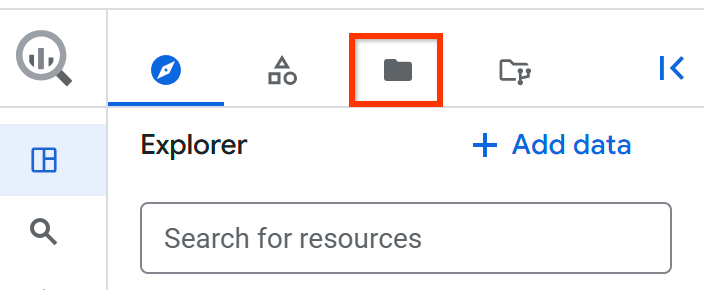
Ao lado do nome do projeto, clique em Ver ações do painel de arquivos > Mudar região do código.
Selecione a região de código que você quer usar como padrão.
Clique em Salvar.
Para uma lista de regiões com disponibilidade, consulte Locais do BigQuery Studio.
Permissões necessárias
Para criar e executar notebooks, você precisa dos seguintes papéis do Identity and Access Management (IAM):
- Usuário do BigQuery (
roles/bigquery.user) - Usuário do ambiente de execução do notebook (
roles/aiplatform.notebookRuntimeUser) - Criador de código (
roles/dataform.codeCreator)
Abrir resultados de consulta em um notebook
É possível executar uma consulta SQL e depois usar um notebook para explorar os dados. Essa abordagem é útil quando você quer modificar os dados no BigQuery antes de trabalhar com eles ou quando precisa apenas de um subconjunto dos campos na tabela.
No console do Cloud de Confiance , acesse a página BigQuery.
No painel à esquerda, clique em Explorer.
Acesse o projeto
bigquery-public-data, clique em Alternar nó para expandi-lo e clique em Conjuntos de dados. Uma nova guia é aberta no painel de detalhes, mostrando uma lista de todos os conjuntos de dados no projeto.Na caixa Filtro, escolha ID do conjunto de dados e insira ml_datasets.

Na página Conjuntos de dados, clique em ml_datasets > penguins.
Clique em Consulta.
Adicione um asterisco (
*) para seleção de campo à consulta gerada, de modo que ela fique parecida com o exemplo a seguir:SELECT * FROM `bigquery-public-data.ml_datasets.penguins` LIMIT 1000;
Clique em Executar.
Na seção Resultados da consulta, clique em Abrir em e em Notebook.
Preparar o notebook para uso
Prepare o notebook para uso conectando-se a um ambiente de execução e definindo os valores padrão do aplicativo.
No cabeçalho do notebook, clique em Conectar para se conectar ao ambiente de execução padrão.
No bloco de código Setup, clique em Executar célula.
Analisar os dados
Clique em Opções de inserção de célula de código > Adicionar célula SQL.

Insira a seguinte consulta na célula SQL:
SELECT * FROM `bigquery-public-data.ml_datasets.penguins` LIMIT 1000;Clique em Executar célula.
Os resultados da consulta são exibidos em um DataFrame do BigQuery.
Como alternativa, para carregar os resultados da consulta em um DataFrame do BigQuery usando o job de consulta que você executou anteriormente no editor de consultas, siga estas etapas:
Acesse a seção Conjunto de resultados carregado do job do BigQuery como um DataFrame.
No bloco de código, clique em Executar célula.
Os resultados da consulta são exibidos em um DataFrame do BigQuery.
Para receber métricas descritivas dos dados, siga estas etapas:
Acesse a seção Mostrar estatísticas descritivas usando describe().
No bloco de código, clique em Executar célula.
Os resultados são exibidos em um DataFrame do BigQuery.
Opcional: use outras funções ou pacotes do Python para explorar e analisar os dados.
O exemplo a seguir usa
bigframes.pandas
para analisar dados e o bigframes.ml
para criar um modelo de regressão linear de pinguins em um
BigQuery DataFrame. Este exemplo calcula a pontuação R2 do modelo e a retorna como uma tabela de métricas estatísticas. Ele não gera um gráfico.
Limpar
Para evitar cobranças na sua conta do Google Cloud pelos recursos usados no tutorial, exclua o projeto que os contém ou mantenha o projeto e exclua os recursos individuais.
A maneira mais fácil de evitar cobranças é excluir o projeto do Cloud de Confiance que você criou para este tutorial.
- No console Cloud de Confiance , acesse a página Gerenciar recursos.
- Na lista de projetos, selecione o projeto que você quer excluir e clique em Excluir .
- Na caixa de diálogo, digite o ID do projeto e clique em Encerrar para excluí-lo.
A seguir
- Saiba mais sobre como criar notebooks no BigQuery.
- Saiba como explorar dados com o BigQuery DataFrames.