

Lorsque vous créez une instance de machine virtuelle (VM), Cloud de Confiance by S3NS crée un nom DNS interne à partir du nom de la VM. À moins que vous ne spécifiiez un nom d'hôte personnalisé, Cloud de Confiance utilise le nom DNS interne créé automatiquement pour le nom d'hôte attribué à la VM.
Vous pouvez créer une VM avec un nom d'hôte personnalisé en spécifiant un nom DNS complet. Les noms d'hôte personnalisés sont utiles pour gérer les conventions ou répondre aux exigences des applications qui nécessitent un nom d'hôte particulier.
Même lorsque vous spécifiez un nom d'hôte personnalisé, Cloud de Confiance crée le nom DNS interne Compute Engine. Vous pouvez vous connecter à votre VM à l'aide de cet enregistrement DNS interne créé automatiquement. L'enregistrement DNS interne correspond au nom DNS interne et non au nom d'hôte personnalisé. Avec les noms d'hôte personnalisés, vous devez toujours créer un enregistrement DNS correspondant dans la zone appropriée, par exemple à l'aide de Cloud DNS.
Avant de commencer
-
Si ce n'est pas déjà fait, configurez l'authentification.
L'authentification permet de valider votre identité pour accéder aux services et aux API Cloud de Confiance by S3NS . Pour exécuter du code ou des exemples depuis un environnement de développement local, vous pouvez vous authentifier auprès de Compute Engine en sélectionnant l'une des options suivantes :
Sélectionnez l'onglet correspondant à la façon dont vous prévoyez d'utiliser les exemples de cette page :
Console
Lorsque vous utilisez la console Cloud de Confiance pour accéder aux services et aux API Cloud de Confiance by S3NS , vous n'avez pas besoin de configurer l'authentification.
gcloud
-
Installez la Google Cloud CLI, puis connectez-vous à la gcloud CLI avec votre identité fédérée. Après vous être connecté, initialisez la Google Cloud CLI en exécutant la commande suivante :
gcloud init
-
- Définissez une région et une zone par défaut.
-
Installez la Google Cloud CLI.
-
Configurez la gcloud CLI afin d'utiliser votre identité fédérée.
Pour en savoir plus, consultez Se connecter à la gcloud CLI avec votre identité fédérée.
-
Créez des identifiants d'authentification locaux pour votre compte utilisateur :
gcloud auth application-default login
Si une erreur d'authentification est renvoyée, vérifiez que vous vous êtes connecté à la gcloud CLI avec votre identité fédérée.
-
Installez la Google Cloud CLI.
-
Configurez la gcloud CLI afin d'utiliser votre identité fédérée.
Pour en savoir plus, consultez Se connecter à la gcloud CLI avec votre identité fédérée.
-
Créez des identifiants d'authentification locaux pour votre compte utilisateur :
gcloud auth application-default login
Si une erreur d'authentification est renvoyée, vérifiez que vous vous êtes connecté à la gcloud CLI avec votre identité fédérée.
-
Installez la Google Cloud CLI.
-
Configurez la gcloud CLI afin d'utiliser votre identité fédérée.
Pour en savoir plus, consultez Se connecter à la gcloud CLI avec votre identité fédérée.
-
Créez des identifiants d'authentification locaux pour votre compte utilisateur :
gcloud auth application-default login
Si une erreur d'authentification est renvoyée, vérifiez que vous vous êtes connecté à la gcloud CLI avec votre identité fédérée.
-
Installez la Google Cloud CLI.
-
Configurez la gcloud CLI afin d'utiliser votre identité fédérée.
Pour en savoir plus, consultez Se connecter à la gcloud CLI avec votre identité fédérée.
-
Créez des identifiants d'authentification locaux pour votre compte utilisateur :
gcloud auth application-default login
Si une erreur d'authentification est renvoyée, vérifiez que vous vous êtes connecté à la gcloud CLI avec votre identité fédérée.
-
Installez la Google Cloud CLI.
-
Configurez la gcloud CLI afin d'utiliser votre identité fédérée.
Pour en savoir plus, consultez Se connecter à la gcloud CLI avec votre identité fédérée.
-
Créez des identifiants d'authentification locaux pour votre compte utilisateur :
gcloud auth application-default login
Si une erreur d'authentification est renvoyée, vérifiez que vous vous êtes connecté à la gcloud CLI avec votre identité fédérée.
Terraform
Pour utiliser les exemples Terraform de cette page dans un environnement de développement local, installez et initialisez la gcloud CLI, puis configurez les Identifiants par défaut de l'application avec vos identifiants utilisateur.
Pour en savoir plus, consultez Configurer l'authentification pour un environnement de développement local.
Go
Pour utiliser les exemples Go de cette page dans un environnement de développement local, installez et initialisez la gcloud CLI, puis configurez les Identifiants par défaut de l'application avec vos identifiants utilisateur.
Pour en savoir plus, consultez Configurer l'authentification pour un environnement de développement local.
Java
Pour utiliser les exemples Java de cette page dans un environnement de développement local, installez et initialisez la gcloud CLI, puis configurez les Identifiants par défaut de l'application avec vos identifiants utilisateur.
Pour en savoir plus, consultez Configurer l'authentification pour un environnement de développement local.
Node.js
Pour utiliser les exemples Node.js de cette page dans un environnement de développement local, installez et initialisez la gcloud CLI, puis configurez les Identifiants par défaut de l'application avec vos identifiants utilisateur.
Pour en savoir plus, consultez Configurer l'authentification pour un environnement de développement local.
Python
Pour utiliser les exemples Python de cette page dans un environnement de développement local, installez et initialisez la gcloud CLI, puis configurez les Identifiants par défaut de l'application avec vos identifiants utilisateur.
Pour en savoir plus, consultez Configurer l'authentification pour un environnement de développement local.
REST
Pour utiliser les exemples API REST de cette page dans un environnement de développement local, vous devez utiliser les identifiants que vous fournissez à la gcloud CLI.
Installez la Google Cloud CLI, puis connectez-vous à la gcloud CLI avec votre identité fédérée.
Pour en savoir plus, consultez la section S'authentifier pour utiliser REST dans la documentation sur l'authentification Cloud de Confiance .
Rôles requis
Pour obtenir les autorisations nécessaires pour créer une VM avec un nom d'hôte personnalisé, demandez à votre administrateur de vous accorder le rôle IAM Administrateur d'instances Compute (v1) (roles/compute.instanceAdmin.v1) sur le projet.
Pour en savoir plus sur l'attribution de rôles, consultez Gérer l'accès aux projets, aux dossiers et aux organisations.
Ce rôle prédéfini contient les autorisations requises pour créer une VM avec un nom d'hôte personnalisé. Pour connaître les autorisations exactes requises, développez la section Autorisations requises :
Autorisations requises
Les autorisations suivantes sont requises pour créer une VM avec un nom d'hôte personnalisé :
compute.instances.createsur le projet-
Pour créer la VM à l'aide d'une image personnalisée :
compute.images.useReadOnlysur l'image -
Pour créer la VM à l'aide d'un instantané :
compute.snapshots.useReadOnlysur l'instantané -
Pour créer la VM à l'aide d'un modèle d'instance :
compute.instanceTemplates.useReadOnlysur le modèle d'instance -
Pour spécifier un sous-réseau pour la VM :
compute.subnetworks.usesur le projet ou sur le sous-réseau choisi -
Pour spécifier une adresse IP statique pour la VM :
compute.addresses.usesur le projet -
Pour attribuer une adresse IP externe à la VM en cas d'utilisation d'un réseau VPC :
compute.subnetworks.useExternalIpsur le projet ou sur le sous-réseau choisi -
Pour attribuer un ancien réseau à la VM :
compute.networks.usesur le projet -
Pour attribuer une adresse IP externe à la VM en cas d'utilisation d'un ancien réseau :
compute.networks.useExternalIpsur le projet -
Pour définir les métadonnées d'instance de VM pour la VM :
compute.instances.setMetadatasur le projet -
Pour définir des tags pour la VM :
compute.instances.setTagssur la VM -
Pour définir des étiquettes pour la VM :
compute.instances.setLabelssur la VM -
Pour définir un compte de service que doit utiliser la VM :
compute.instances.setServiceAccountsur la VM -
Pour créer un disque pour la VM :
compute.disks.createsur le projet -
Pour associer un disque existant en mode lecture seule ou en mode lecture-écriture :
compute.disks.usesur le disque -
Pour associer un disque existant en mode lecture seule :
compute.disks.useReadOnlysur le disque
Vous pouvez également obtenir ces autorisations avec des rôles personnalisés ou d'autres rôles prédéfinis.
Limites
L'enregistrement DNS de votre nom d'hôte personnalisé doit être configuré manuellement. Les noms d'hôte personnalisés ne sont pas résolus par les enregistrements créés automatiquement et fournis par le DNS interne de Compute Engine. Vous pouvez utiliser l'un des moyens suivants pour héberger l'enregistrement DNS correspondant au nom d'hôte personnalisé :
Tout autre serveur de noms DNS public
Vous ne pouvez pas modifier un nom d'hôte personnalisé après avoir créé la VM. Si vous devez modifier le nom d'hôte personnalisé d'une VM, vous devez créer une instance de VM avec le nom d'hôte personnalisé mis à jour. Par exemple, vous pouvez créer une VM à partir d'un instantané du disque de démarrage de la VM d'origine, puis supprimer la VM d'origine.
Systèmes d'exploitation compatibles
Les noms d'hôtes personnalisés sont définis dans l'environnement invité à l'aide de scripts de crochet qui s'intègrent au logiciel de mise en réseau invité. Il est possible que les systèmes d'exploitation Linux qui ne disposent pas d'un script pour s'intégrer au logiciel réseau invité n'aient pas le nom d'hôte approprié.
Pour obtenir la liste complète des versions des systèmes d'exploitation compatibles avec les noms d'hôte personnalisés, consultez la section sur la compatibilité de l'environnement invité dans Détails des systèmes d'exploitation.
Convention d'attribution de noms
Les noms d'hôte personnalisés doivent être conformes aux exigences de la RFC 1035 relative aux noms d'hôte valides. Pour satisfaire ces exigences, les noms d'hôte personnalisés doivent respecter les spécifications de format suivantes :
- Le nom d'hôte contient au moins deux libellés décrits comme suit :
- Chaque libellé contient des expressions régulières ne comprenant que les caractères suivants :
[a-z]([-a-z0-9]*[a-z0-9])?. - Les libellés sont concaténés avec un point.
- Chaque libellé comporte entre 1 et 63 caractères.
- Chaque libellé contient des expressions régulières ne comprenant que les caractères suivants :
- Le nom d'hôte ne doit pas dépasser 253 caractères.
Non valide : contient un seul libellé.
my-host1234
Valide : contient trois libellés concaténés avec des points.
my-host1234.example.com
Créer une VM avec un nom d'hôte personnalisé
Console
Accédez à la page Créer une instance dans la console Cloud de Confiance .
Spécifiez un nom pour votre VM. Pour en savoir plus, consultez Recommandation pour l'attribution de noms aux ressources.
Développez la section Options avancées et procédez comme suit :
- Développez la section Mise en réseau.
- Dans le champ Nom d'hôte, spécifiez le nom d'hôte personnalisé.
Effectuez des personnalisations supplémentaires de la VM, si nécessaire.
Pour créer et démarrer la VM, cliquez sur Créer.
Étape suivante : configurer vos enregistrements DNS. Pour en savoir plus, consultez la section Gérer les enregistrements.
gcloud
À l'aide de Google Cloud CLI, suivez les instructions pour créer une instance à partir d'une image ou d'un instantané, ajoutez l'option --hostname et utilisez la commande gcloud compute instances create comme suit :
gcloud compute instances create VM_NAME \
    --hostname=HOST_NAME
Remplacez les éléments suivants :
VM_NAME: le nom de la VMHOST_NAME: le nom d'hôte du domaine complet que vous souhaitez attribuer.
Par exemple, pour créer une VM myinstance avec le nom d'hôte personnalisé test.example.com, exécutez la commande suivante :
gcloud compute instances create myinstance \
    --hostname=test.example.com
Étape suivante : configurer vos enregistrements DNS. Pour en savoir plus, consultez la section Gérer les enregistrements.
Terraform
Vous pouvez utiliser une ressource Terraform pour créer une instance avec un nom d'hôte personnalisé à l'aide de l'argument hostname.
- Dans la console Cloud de Confiance , accédez à la page Instances de VM.
- Cliquez sur Créer une instance.
- Spécifiez les paramètres souhaités.
- En haut ou en bas de la page, cliquez sur Code équivalent, puis sur l'onglet Terraform pour afficher le code Terraform.
Étape suivante : configurer vos enregistrements DNS. Pour en savoir plus, consultez la section Gérer les enregistrements.
Go
Java
Node.js
Python
REST
Suivez les instructions de l'API pour créer une instance à partir d'une image ou d'un instantané, puis spécifiez le champ hostname dans le corps de la requête.
POST https://compute.googleapis.com/compute/v1/projects/PROJECT_ID/zones/ZONE/instances

{
 "name": "VM_NAME",
 "hostname": "HOST_NAME",
 ...
}
Remplacez l'élément suivant :
Valider le nom d'hôte personnalisé
Pour les VM Linux, vous pouvez vérifier le nom d'hôte en exécutant la commande hostname -f sur la VM.
Vous pouvez également vérifier le nom d'hôte personnalisé à l'aide de la console Cloud de Confiance ou de Google Cloud CLI.
Console
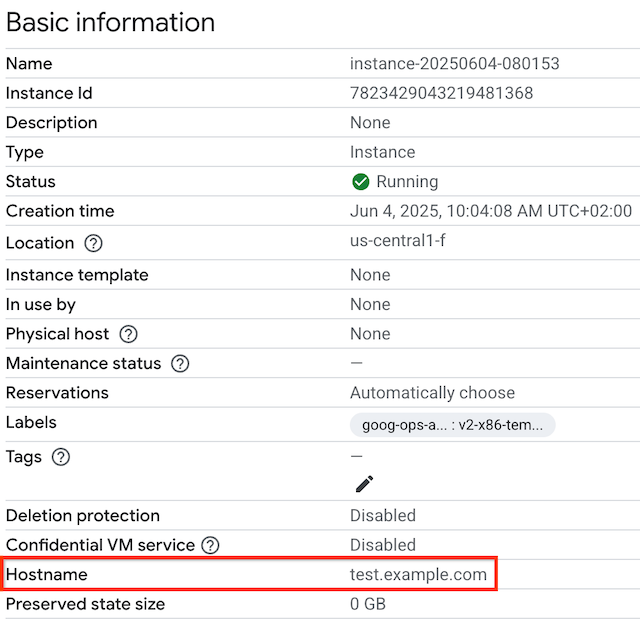
Pour afficher le nom d'hôte personnalisé pour votre VM, accédez à la page Instances de VM.
Cliquez sur le nom de l'instance pour ouvrir la page Informations sur l'instance de VM.
Consultez la section Nom d'hôte. Le champ Hostname (Nom d'hôte) ne s'affiche que si un nom d'hôte personnalisé est défini.
gcloud
Pour afficher le nom d'hôte personnalisé de votre VM à l'aide de gcloud compute, exécutez la sous-commande instances describe avec l'option --format afin de filtrer la sortie. Remplacez VM_NAME par le nom de la VM.
gcloud compute instances describe VM_NAME \
    --format='get(hostname)'
Par exemple, pour afficher le nom d'hôte personnalisé d'une VM nommée myinstance, exécutez la commande suivante :
gcloud compute instances describe myinstance \
    --format='get(hostname)'
Le résultat devrait ressembler à ceci :
test.example.com
Si aucun nom d'hôte personnalisé n'est défini, le résultat de cette commande est vide.