

In Agent Registry können Sie ein Topologiediagramm aufrufen, in dem der Traffic zu und von einem Agenten oder einer KI-Anwendung dargestellt wird. Anhand des Diagramms können Sie nachvollziehen, ob der Agent oder die KI-Anwendung mit vertrauenswürdigen Agents, MCP-Servern und Endpunkten kommuniziert.
Wenn Sie mehr Informationen zu Ihren Agent-Ressourcen erhalten möchten, verwenden Sie den Query Builder auf der Topologieseite. Sie können Daten zu Observability, Sicherheit, Softwarelieferkette und Infrastrukturressourcen visualisieren, die mit Ihren Agents verknüpft sind.
Für Topologiedaten gelten einige Einschränkungen.
Hinweis
In dieser Anleitung wird davon ausgegangen, dass Sie die Agent Registry eingerichtet und Ihre Agent-Ressourcen registriert haben.
Wenn Sie Agent-Traffic sehen möchten, müssen Sie Ihre KI-Anwendungen instrumentieren.
Aktivieren Sie die App Hub-, Anwendungstopologie-, Cloud Asset Inventory- und Observability APIs, falls sie noch nicht aktiviert sind.
Rollen, die zum Aktivieren von APIs erforderlich sind
Zum Aktivieren von APIs benötigen Sie die Berechtigung
serviceusage.services.enable. Wenn Sie das Projekt erstellt haben, haben Sie diese Berechtigung wahrscheinlich bereits über die Rolle „Inhaber“ (roles/owner). Andernfalls können Sie diese Berechtigung über die Rolle „Service Usage-Administrator“ (roles/serviceusage.serviceUsageAdmin) erhalten. Informationen zum Zuweisen von Rollen-
Prüfen Sie, ob die Abrechnung für Ihr Cloud de Confiance Projekt aktiviert ist.
Wenn Sie Dienste in einem VPC Service Controls-Perimeter schützen, aktualisieren Sie den Perimeter, sodass er die Anwendungstopologie und Dienste mit zugrunde liegenden Daten umfasst. Weitere Informationen
Erforderliche Rollen
Bitten Sie Ihren Administrator, Ihnen die folgenden IAM-Rollen für die Projekte zuzuweisen, in denen Sie die App-Topologie verwenden möchten, um die Berechtigungen zu erhalten, die Sie zum Aufrufen von Topologiediagrammen in der Agent Registry benötigen:
- App Topology Viewer (
roles/apptopology.viewer) - Agent Registry API Viewer (
roles/agentregistry.viewer)
Weitere Informationen zum Zuweisen von Rollen finden Sie unter Zugriff auf Projekte, Ordner und Organisationen verwalten.
Diese vordefinierten Rollen enthalten die Berechtigungen, die zum Aufrufen von Topologiediagrammen in der Agent Registry erforderlich sind. Maximieren Sie den Abschnitt Erforderliche Berechtigungen, um die notwendigen Berechtigungen anzuzeigen:
Erforderliche Berechtigungen
Die folgenden Berechtigungen sind erforderlich, um Topologiediagramme in der Agent Registry aufzurufen:
-
Daten der erkannten Ressource abrufen:
apptopology.discoveredResourcesTopologies.generate -
Ressourcendaten abrufen:
apptopology.sreDomainTopologies.generate
Sie können diese Berechtigungen auch mit benutzerdefinierten Rollen oder anderen vordefinierten Rollen erhalten.
Agent-Topologie ansehen
Rufen Sie in der Cloud de Confiance Console die Seite „Agent Registry“ auf.
Wählen Sie in der Projektauswahl das Projekt aus, das Ihre Agents enthält.
Klicken Sie auf dem Tab Agents auf den Namen des Agents, den Sie aufrufen möchten.
Klicken Sie auf den Tab Topologie.
Klicken Sie im Bereich Schnellabfragen auf eine Abfrage. Wenn es Ergebnisse gibt, die mit Ihrer Abfrage übereinstimmen, wird das Topologiediagramm angezeigt.
Topologiegraph ansehen Im Diagramm werden Ressourcen angezeigt, die Ihrer Anfrage entsprechen, sowie die Beziehungen zwischen ihnen.
- Symbole stellen Knoten, erkannte und registrierte Ressourcen sowie deren Ressourcentyp dar.
- Linien stellen Verbindungen dar, also die Beziehungen zwischen Knoten.
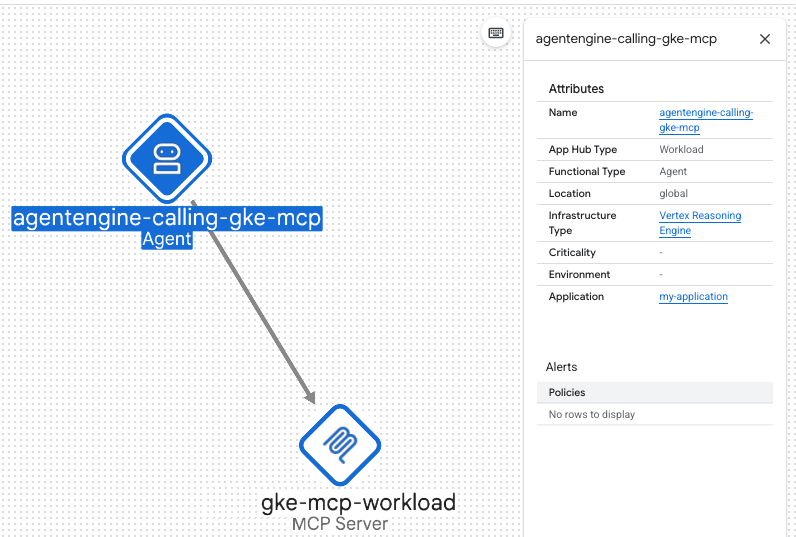
Sie haben folgende Möglichkeiten, mit einer Topologie zu interagieren:
- Sie können die Visualisierung ändern, indem Sie hinein- oder herauszoomen oder Knoten neu positionieren.
- Wenn Sie das Label für eine Verbindung aufrufen möchten, bewegen Sie den Mauszeiger auf die Verbindungslinie zwischen zwei Knoten.
- Wenn Sie einen Knoten oder eine Verbindung auswählen, erhalten Sie Informationen dazu.
- Klicken Sie auf Steuerfeld ein-/ausblenden , um das Abfragefeld ein- oder auszublenden.
Wenn Sie zusätzliche Daten zum ausgewählten Agent aufrufen möchten, sehen Sie sich die Dashboards unter Application Monitoring an.
Topologie einer KI-Anwendung ansehen
Rufen Sie in der Cloud de Confiance Console die Seite „Agent Registry“ auf.
Wählen Sie in der Projektauswahl das Projekt aus, das Ihre KI-Anwendung enthält.
Klicken Sie auf dem Tab KI-Anwendungen auf den Namen des KI-Agents, den Sie aufrufen möchten.
Klicken Sie auf den Tab Topologie.
Klicken Sie im Bereich Schnellabfragen auf eine Abfrage. Wenn es Ergebnisse gibt, die mit Ihrer Abfrage übereinstimmen, wird das Topologiediagramm angezeigt.
Topologiegraph ansehen Im Diagramm werden Ressourcen angezeigt, die Ihrer Anfrage entsprechen, sowie die Beziehungen zwischen ihnen.
- Symbole stellen Knoten, erkannte und registrierte Ressourcen sowie deren Ressourcentyp dar.
- Linien stellen Verbindungen dar, also die Beziehungen zwischen Knoten.
Sie haben folgende Möglichkeiten, mit einer Topologie zu interagieren:
- Sie können die Visualisierung ändern, indem Sie hinein- oder herauszoomen oder Knoten neu positionieren.
- Wenn Sie das Label für eine Verbindung aufrufen möchten, bewegen Sie den Mauszeiger auf die Verbindungslinie zwischen zwei Knoten.
- Wenn Sie einen Knoten oder eine Verbindung auswählen, erhalten Sie Informationen dazu.
- Klicken Sie auf Steuerfeld ein-/ausblenden , um das Abfragefeld ein- oder auszublenden.
Wenn Sie zusätzliche Daten zur ausgewählten Anwendung aufrufen möchten, sehen Sie sich die Dashboards unter Anwendungsmonitoring an.
Nächste Schritte
- Auf der Topologieseite können Sie sich weitere Daten zu Ihren Agent-Ressourcen ansehen.