

Gemini Enterprise Agent Platform の Ray クラスタには、自動スケーリングと手動スケーリングの 2 つのスケーリングオプションがあります。 自動スケーリングと 手動スケーリングです。 自動スケーリングを使用すると、Ray のタスクやアクターなどで必要なリソースに基づいて、クラスタがワーカーノードの数を自動的に調整できます。負荷の高いワークロードを実行していて、必要なリソースが不明な場合は、自動スケーリングをおすすめします。手動スケーリングでは、ノードをより細かく制御できます。
自動スケーリングはワークロードの費用を削減できますが、ノードの起動オーバーヘッドが増加し、構成が難しい場合があります。Ray を初めて使用する場合は、自動スケーリング以外のクラスタから始めて、手動スケーリング機能を使用します。
自動スケーリング
ワーカープールの最小レプリカ数(min_replica_count)と最大レプリカ数(max_replica_count)を指定することで、Ray クラスタの自動スケーリング機能を有効にできます。
次の点にご注意ください。
- すべてのワーカープールの自動スケーリング仕様を構成する必要があります。
- カスタムのアップスケーリングとダウンスケーリングの速度はサポートされていません。デフォルト値については、Ray のドキュメントのアップスケーリングとダウンスケーリングの速度をご覧ください。
ワーカープールの自動スケーリング仕様を設定する
Ray クラスタの自動スケーリング機能を有効にするには、 Cloud de Confiance コンソールまたは Agent Platform SDK for Python を使用します。
Ray on Agent Platform SDK
from google.cloud import aiplatform
import vertex_ray
from vertex_ray import AutoscalingSpec

autoscaling_spec = AutoscalingSpec(
 min_replica_count=1,
 max_replica_count=3,
)

head_node_type = Resources(
 machine_type="n1-standard-16",
 node_count=1,
)

worker_node_types = [Resources(
 machine_type="n1-standard-16",
 accelerator_type="NVIDIA_TESLA_T4",
 accelerator_count=1,
 autoscaling_spec=autoscaling_spec,
)]

# Create the Ray cluster on Gemini Enterprise Agent Platform
CLUSTER_RESOURCE_NAME = vertex_ray.create_ray_cluster(
head_node_type=head_node_type,
worker_node_types=worker_node_types,
...
)
コンソール
OSS Ray のベスト プラクティス の推奨事項に従い、ヘッドノードでワークロードを実行しないように、Ray ヘッドノードで論理 CPU 数を 0 に設定します。
コンソールで、[Ray on Agent Platform] ページに移動します。 Cloud de Confiance
[クラスタを作成] をクリックして [クラスタの作成] パネルを開きます。
[クラスタの作成] パネルの各ステップで、デフォルトのクラスタ情報を確認または置き換えます。[続行] をクリックして、各手順を完了します。
- [名前とリージョン] で名前を指定し、クラスタのロケーションを選択します。
[コンピューティング設定] で、マシンタイプ、アクセラレータ タイプと数、ディスクタイプとサイズ、レプリカ数など、ヘッドノードの Ray クラスタの構成を指定します。必要に応じて、カスタム イメージ URI を追加してカスタム コンテナ イメージを指定し、デフォルトのコンテナ イメージでは提供されていない Python の依存関係を追加できます。カスタム イメージをご覧ください。
[詳細オプション] で、次の操作を行います。
- 独自の暗号鍵を指定します。
- カスタム サービス アカウントを指定します。
- トレーニング中にワークロードのリソース統計情報をモニタリングする必要がない場合は、指標の収集を無効にします。
自動スケーリング ワーカープールを含むクラスタを作成するには、ワーカープールの最大レプリカ数を指定します。
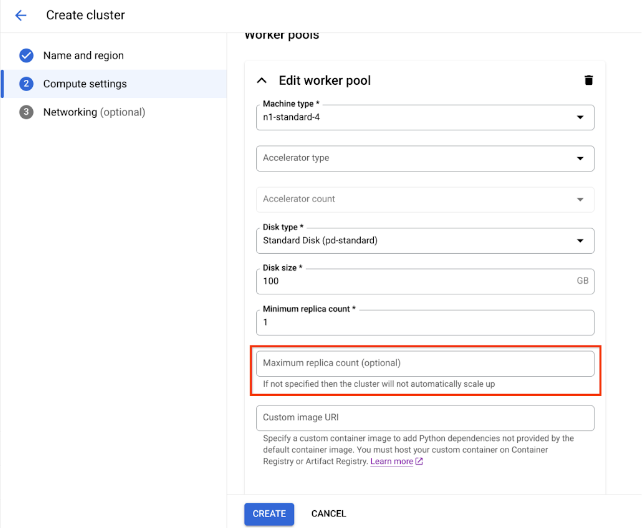
[作成] をクリックします。
手動スケーリング
Gemini Enterprise Agent Platform の Ray クラスタでワークロードが増加または減少したときに、需要に合わせてレプリカの数を手動でスケーリングできます。たとえば、余分な容量がある場合は、ワーカープールをスケールダウンして費用を節約します。
VPC ピアリングの制限事項
クラスタをスケーリングする場合は、既存のワーカープール内のレプリカの数のみを変更できます。たとえば、クラスタからワーカープールを追加または削除したり、ワーカープールのマシンタイプを変更したりすることはできません。また、ワーカープールのレプリカ数を 1 より小さくすることはできません。
VPC ピアリング接続を使用してクラスタに接続する場合、ノードの最大数に制限があります。ノードの最大数は、クラスタの作成時にクラスタに存在したノードの数によって異なります。詳細については、ノードの最大数の計算をご覧ください。この最大数には、ワーカープールだけでなくヘッドノードも含まれます。デフォルトのネットワーク構成を使用する場合、クラスタを作成するで説明されている上限を超えるノード数を指定することはできません。
サブネット割り振りのベスト プラクティス
プライベート サービス アクセス(PSA)を使用して Ray on Gemini Enterprise Agent Platform をデプロイする場合は、割り振られた IP アドレス範囲が、クラスタがスケールアップする可能性のある最大ノード数を収容するのに十分な大きさで、連続していることを確認することが重要です。PSA 接続用に予約された IP 範囲が小さすぎるか、断片化していると、IP アドレスが枯渇し、デプロイが失敗する可能性があります。
代わりに、 Private Service Connect インターフェースを使用して Ray on Agent Platform をデプロイすることをおすすめします。これにより、IP の使用量が /28 サブネットに削減されます。
プライベート サービス アクセスのモニタリング
ベスト プラクティスとして、Google Cloud の Network Intelligence Center 内の診断ツールであるネットワーク アナライザを使用します。このツールは、Virtual Private Cloud(VPC)ネットワークの構成を自動的にモニタリングし、構成ミスや最適でない設定を検出します。ネットワーク アナライザは継続的に動作し、テストを事前に実行して分析情報を生成します。これにより、サービス可用性に影響を与える前に、ネットワークの問題を特定、診断、解決できます。
ネットワーク アナライザは、プライベート サービス アクセス(PSA)に使用されるサブネットをモニタリングし、それらに関連する特定の分析情報を提供できます。 これは、Cloud SQL、Memorystore、Agent Platform などの PSA を使用するサービスを管理するための重要な機能です。
ネットワーク アナライザが PSA サブネットをモニタリングする主な方法は、割り振られた範囲の IP アドレス使用率に関する分析情報を提供することです。
PSA 範囲の使用率: ネットワーク アナライザは、PSA に割り振った専用の CIDR ブロック内の IP アドレスの割り振り率をアクティブに追跡します。これは、マネージド サービス(Agent Platform など)を作成するときに、Google がサービス プロデューサー VPC とそのサブネットを作成し、割り振られたブロックから IP 範囲を取得するために重要です。
事前対応アラート: PSA 割り振り範囲の IP アドレス使用率が特定のしきい値(75% など)を超えると、ネットワーク アナライザは警告分析情報を生成します。これにより、容量に関する潜在的な問題が事前に警告されるため、新しいサービス リソースで使用可能なアドレスがなくなる前に、割り振られた IP 範囲を拡張できます。
プライベート サービス アクセス サブネットの更新
Ray on Agent Platform のデプロイの場合、PSA 接続に /16 または /17 の CIDR ブロックを割り振ることをおすすめします。これにより、大規模なスケーリングをサポートするのに十分な連続した IP アドレス ブロックが提供され、それぞれ最大 65,536 個または 32,768 個の一意の IP アドレスに対応できます。これにより、大規模な Ray クラスタでも IP アドレスの枯渇を防ぐことができます。
割り振られた IP アドレス空間が枯渇すると、 Cloud de Confiance by S3NS は次のエラーを返します。
サブネットワークを作成できない。割り振られた IP 範囲に空きブロックが見つかりませんでした。
現在のサブネット範囲を拡大するか、将来の成長に対応できる範囲を割り振ることをおすすめします。
ノードの最大数の計算
プライベート サービス アクセス(VPC ピアリング)を使用して
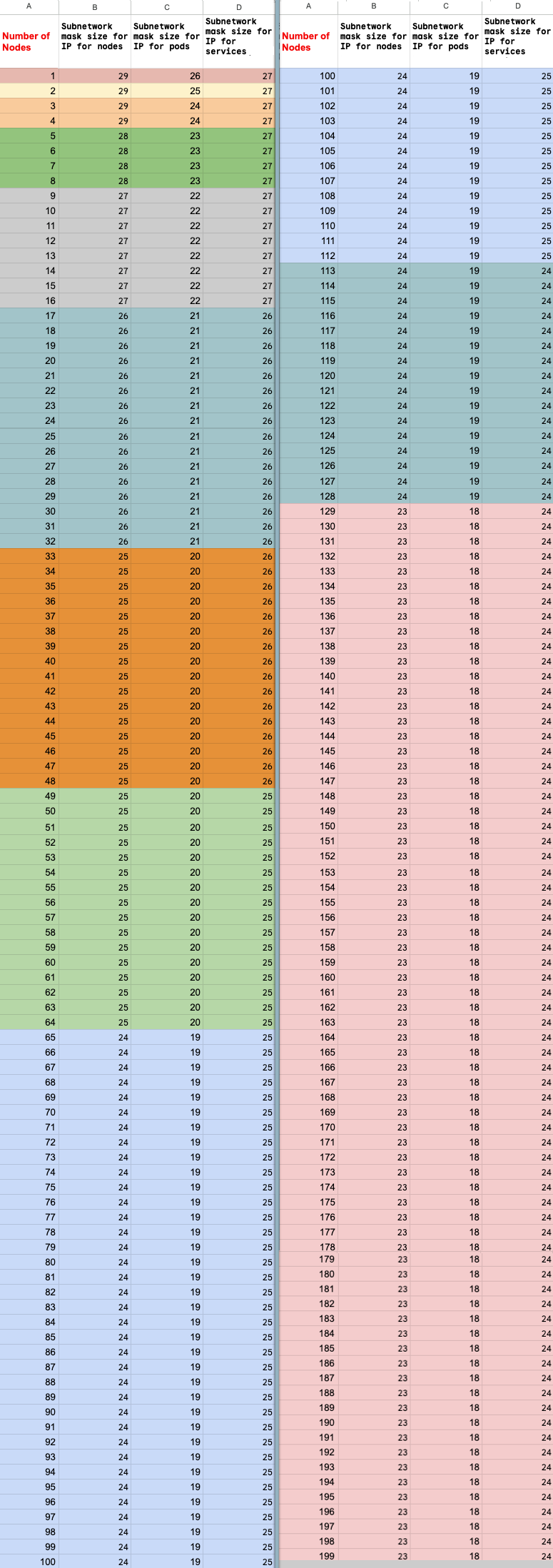
ノードに接続する場合は、次の数式を使用して、ノードの最大数(M)を超えていないことを確認します。たとえば、f(x) = min(29, (32 -
ceiling(log2(x))) とします。
f(2 * M) = f(2 * N)f(64 * M) = f(64 * N)f(max(32, 16 + M)) = f(max(32, 16 + N))
スケールアップできる Ray on Agent Platform クラスタの最大合計ノード数(M)は、設定したノードの初期合計数(N)によって異なります。Ray
on Agent Platform クラスタを作成したら、ノードの合計数を P から M
までの任意の数にスケーリングできます。ここで、P はクラスタ内のプール数です。
クラスタ内の初期ノード数の合計とスケールアップ ターゲットの数は、同じカラーブロックにする必要があります。
レプリカ数を更新する
ワーカー プールのレプリカ数を更新するには、 Cloud de Confiance コンソールまたは Agent Platform SDK for Python を使用します。クラスタに複数のワーカープールが含まれている場合は、1 つのリクエストで各レプリカの数を個別に変更できます。
Ray on Agent Platform SDK
import vertexai
import vertex_ray

vertexai.init()
cluster = vertex_ray.get_ray_cluster("CLUSTER_NAME")

# Get the resource name.
cluster_resource_name = cluster.cluster_resource_name

# Create the new worker pools
new_worker_node_types = []
for worker_node_type in cluster.worker_node_types:
 worker_node_type.node_count = REPLICA_COUNT # new worker pool size
 new_worker_node_types.append(worker_node_type)

# Make update call
updated_cluster_resource_name = vertex_ray.update_ray_cluster(
 cluster_resource_name=cluster_resource_name,
 worker_node_types=new_worker_node_types,
)
コンソール
コンソールで、[Ray on Agent Platform] ページに移動します。 Cloud de Confiance
クラスタのリストで、変更するクラスタをクリックします。
[クラスタの詳細] ページで、[クラスタを編集] をクリックします。
[クラスタの編集] ペインで、更新するワーカープールを選択し、レプリカ数を変更します。
[更新] をクリックします。
クラスタが更新されるまで数分待ちます。更新が完了すると、[クラスタの詳細] ページに更新後のレプリカ数が表示されます。
[作成] をクリックします。