

משתמשים במסוף Cloud de Confiance כדי ליצור מערך נתונים לסיווג תמונות. אחרי שיוצרים את מערך הנתונים, משתמשים בקובץ CSV שמפנה לתמונות בקטגוריה ציבורית של Cloud Storage כדי לייבא את התמונות האלה למערך הנתונים.
המדריך הזה כולל כמה דפים:
יוצרים מערך נתונים לסיווג תמונות ומייבאים תמונות.
בכל דף מניחים שכבר ביצעתם את ההוראות מהדפים הקודמים של המדריך.
קובץ קלט של נתוני תמונה
קובצי התמונות שבהם משתמשים במדריך הזה הם ממערך הנתונים של הפרחים שמופיע בפוסט הזה בבלוג של Tensorflow. תמונות הקלט האלה מאוחסנות בקטגוריה ציבורית של Cloud Storage. הקטגוריה הזו, שנגישה לכולם, מכילה גם קובץ CSV שמשמש לייבוא נתונים. הקובץ הזה מכיל שתי עמודות: בעמודה הראשונה מופיע ה-URI של התמונה ב-Cloud Storage, ובעמודה השנייה מופיעה התווית של התמונה. בהמשך מוצגות כמה שורות לדוגמה:
gs://cloud-samples-data/ai-platform/flowers/flowers.csv:
gs://cloud-samples-data/ai-platform/flowers/daisy/10559679065_50d2b16f6d.jpg,daisy
gs://cloud-samples-data/ai-platform/flowers/dandelion/10828951106_c3cd47983f.jpg,dandelion
gs://cloud-samples-data/ai-platform/flowers/roses/14312910041_b747240d56_n.jpg,roses
gs://cloud-samples-data/ai-platform/flowers/sunflowers/127192624_afa3d9cb84.jpg,sunflowers
gs://cloud-samples-data/ai-platform/flowers/tulips/13979098645_50b9eebc02_n.jpg,tulips
יצירת מערך נתונים לסיווג תמונות וייבוא נתונים
נכנסים לCloud de Confiance מסוף כדי להתחיל בתהליך של יצירת קבוצת הנתונים ואימון המודל לסיווג תמונות.
כשמופיעה בקשה, חשוב לבחור את הפרויקט שבו השתמשתם לקטגוריה של Cloud Storage.
בדף Get started with Gemini Enterprise Agent Platform, לוחצים על Create dataset.
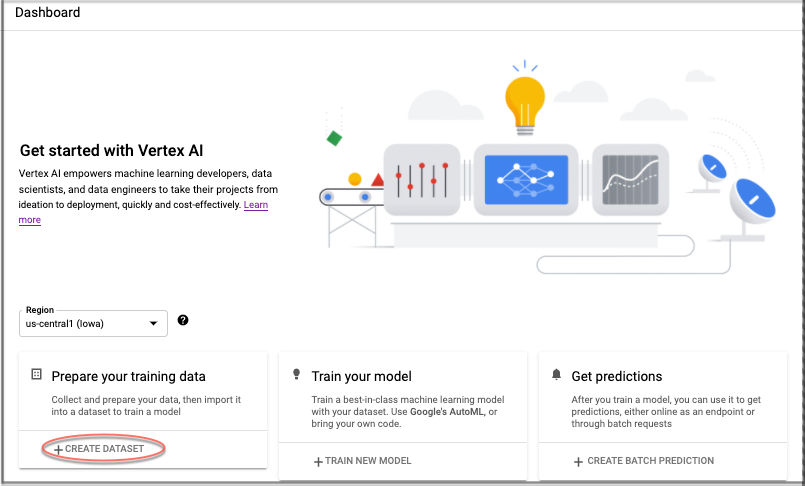
נותנים שם לקבוצת הנתונים (אופציונלי).
בכרטיסייה Image בקטע "Select a data type and objective", בוחרים באפשרות Image classification (Single-label). בתפריט הנפתח Region, בוחרים באפשרות US Central.
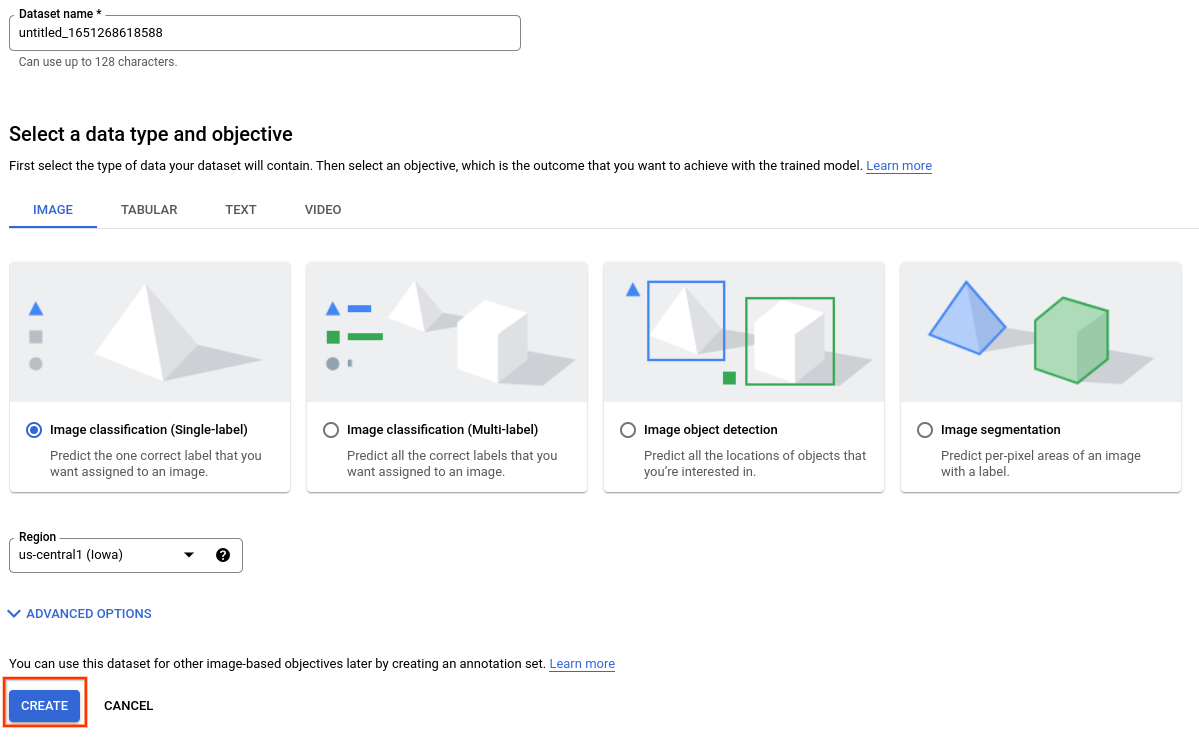
לוחצים על Create כדי ליצור את מערך הנתונים הריק. אחרי שלוחצים על "יצירה", עוברים לחלון ייבוא הנתונים.
בוחרים באפשרות Select import files from Cloud Storage ומציינים את ה-URI של Cloud Storage של קובץ ה-CSV עם נתוני המיקום והתווית של התמונה. במדריך למתחילים הזה, קובץ ה-CSV נמצא בכתובת
gs://cloud-samples-data/ai-platform/flowers/flowers.csv. מעתיקים ומדביקים את הטקסט הבא בשדה "Import file path":cloud-samples-data/ai-platform/flowers/flowers.csv
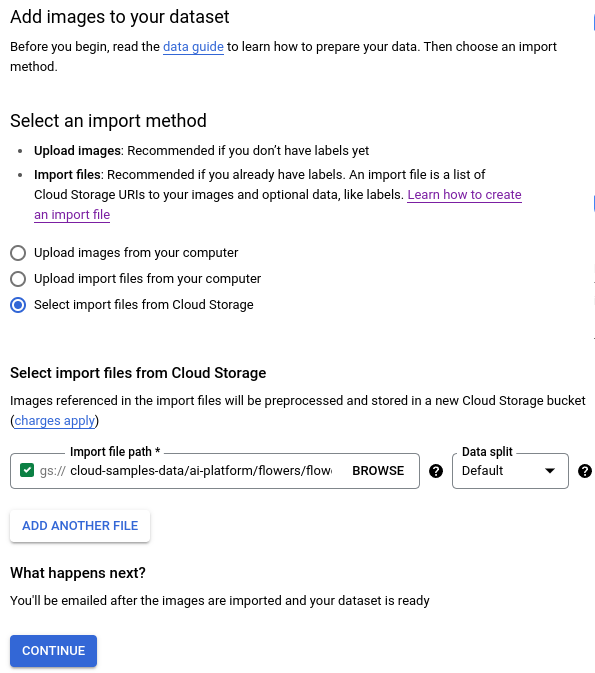
לוחצים על המשך כדי להתחיל לייבא את התמונות. תהליך הייבוא נמשך כמה דקות. בסיום התהליך, תועברו לדף הבא שבו מוצגות כל התמונות שזוהו בקבוצת הנתונים, גם תמונות עם תוויות וגם תמונות ללא תוויות.
המאמרים הבאים
כדי להתחיל משימת אימון של מודל AutoML, פועלים לפי ההוראות בדף הבא של המדריך.