

אחרי שמודל AutoML לסיווג תמונות מסיים את האימון, משתמשים במסוףCloud de Confiance כדי ליצור נקודת קצה ולפרוס בה את המודל. אחרי שהמודל נפרס בנקודת הקצה החדשה, שולחים תמונה למודל כדי לחזות את התווית.
המדריך הזה כולל כמה דפים:
פורסים מודל בנקודת קצה ושולחים חיזוי.
בכל דף מניחים שכבר ביצעתם את ההוראות מהדפים הקודמים של המדריך.
פריסת המודל בנקודת קצה (endpoint)
כדי לפרוס את המודל המאומן בנקודת קצה חדשה או קיימת, נכנסים לדף Models:
במסוף Cloud de Confiance , בקטע Gemini Enterprise Agent Platform, נכנסים לדף Training.
בוחרים את מודל AutoML שאומן. כך עוברים לכרטיסייה Evaluate, שבה אפשר לראות את מדדי הביצועים של המודל.
בוחרים בכרטיסייה Deploy & test.
לוחצים על Deploy to endpoint.
בוחרים באפשרות Create new endpoint, נותנים לנקודת הקצה את השם
hello_automl_imageולוחצים על Continue.ב-Model settings, מאשרים את חלוקת התנועה של 100%, מזינים 1 ב-Number of compute nodes ולוחצים על Done.
לוחצים על Deploy כדי לפרוס את המודל בנקודת הקצה החדשה.
יצירת נקודת הקצה ופריסת המודל של AutoML בנקודת הקצה החדשה נמשכות כמה דקות.
שליחת חיזוי למודל
אחרי שתהליך היצירה של נקודת הקצה מסתיים, אפשר לשלוח בקשה להוספת הערה (חיזוי) לתמונה אחת במסוף Cloud de Confiance .
עוברים לקטע Test your model באותו כרטיסייה Deploy & test שבה השתמשתם כדי ליצור נקודת קצה בשלב הקודם (Models > your_model > Deploy & test).
לוחצים על Upload image, בוחרים תמונה ששמורה באופן מקומי לחיזוי וצופים בתווית החזויה שלה.
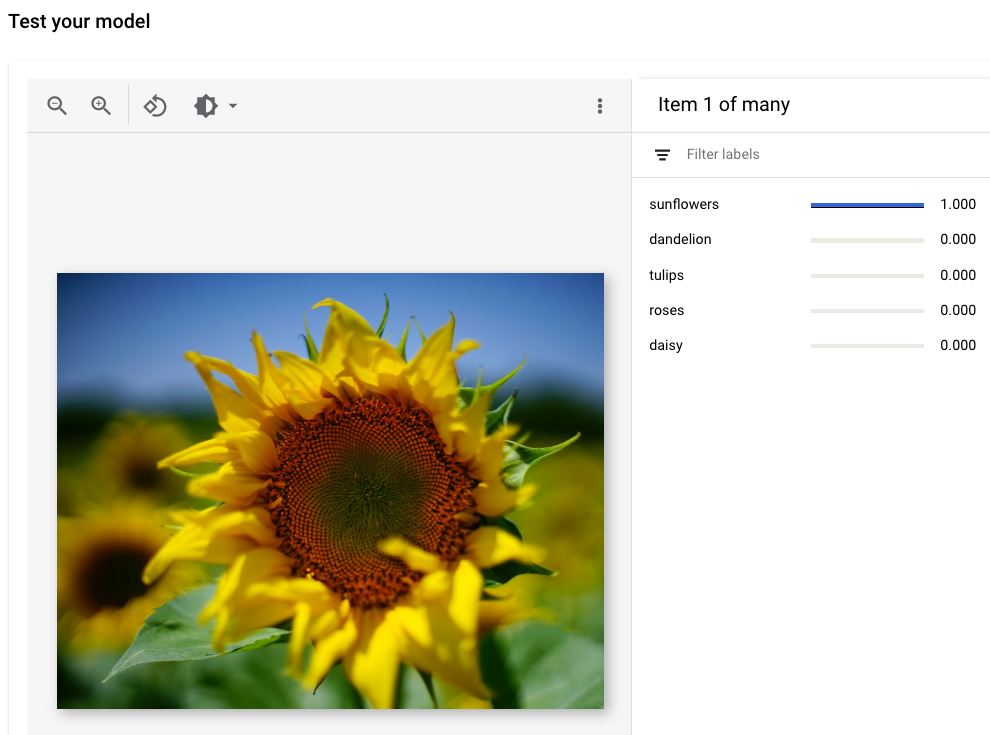
קרדיט על התמונה: Siming Ye, Unsplash (מוצגת בתצוגת ממשק המשתמש).
המאמרים הבאים
כדי למחוק את המשאבים שיצרתם, פועלים לפי ההוראות בדף האחרון של המדריך.