

Einträge im Google Cloud Marketplace kommerzialisieren
Als Publisher von BigQuery Sharing können Sie die Integration von BigQuery Sharing (früher Analytics Hub) in den Google Cloud Marketplace nutzen, um Einnahmen zu erzielen, indem Sie Ihre eigenen Daten produkte im Cloud Marketplace anbieten. Mit dem Publisher-Abonnenten-Modell können Sie Datenangebote in großem Umfang für Ihre Kunden freigeben, ohne jede Transaktion und jedes Abo verwalten zu müssen. Sie können Aspekte des Datenprodukts konfigurieren, z. B. die Art der von Ihnen bereitgestellten Daten (z. B. BigQuery-Datasets), den Preis des Abos (kostenpflichtig, kostenlos oder Testversion) und die Laufzeit.
Als Abonnent von BigQuery Sharing können Sie diese Integration nutzen, um eine breite Palette von Datenprodukten und kommerziellen Datasets von Google und Drittanbietern zu finden und zu verwenden.
Bevor Sie fortfahren, sollten Sie sich mit BigQuery Sharing-Datenpools vertraut machen.
Hinweis
- Erteilen Sie IAM-Rollen (Identity and Access Management) die Nutzern die erforderlichen Berechtigungen zum Ausführen der einzelnen Aufgaben in diesem Dokument.
- Aktivieren Sie die Analytics Hub API.
Erforderliche Rollen
Bitten Sie Ihren Administrator, Ihnen die folgenden IAM-Rollen zuzuweisen, um die Berechtigungen zu erhalten, die Sie zur Verwendung von Einträgen benötigen, die in den Cloud Marketplace eingebunden sind:
-
BigQuery Sharing-Einträge erstellen und verwalten:
- Analytics Hub-Administrator (
roles/analyticshub.admin) - BigQuery-Dateninhaber (
roles/bigquery.dataOwner) - Service Management-Administrator (
roles/servicemanagement.admin)
- Analytics Hub-Administrator (
-
Einträge für Datenprodukte im Cloud Marketplace erstellen und verwalten:
Commerce Producer Admin (
roles/commerceproducer.admin) -
Kostenpflichtige BigQuery Sharing-Einträge im Cloud Marketplace abonnieren:
- Rechnungskontoadministrator (
roles/billing.admin) - Analytics Hub-Betrachter (
roles/analyticshub.viewer)
- Rechnungskontoadministrator (
Weitere Informationen zum Zuweisen von Rollen finden Sie unter Zugriff auf Projekte, Ordner und Organisationen verwalten.
Sie können die erforderlichen Berechtigungen auch über benutzerdefinierte Rollen oder andere vordefinierte Rollen erhalten.
Analytics Hub API aktivieren
Wählen Sie eine der folgenden Optionen aus, um die Analytics Hub API zu aktivieren:
Console
Rufen Sie die Analytics Hub API Seite auf und aktivieren Sie die Analytics Hub API für Ihr Cloud de Confiance Projekt.
gcloud
Führen Sie den gcloud services enable Befehl aus:
gcloud services enable analyticshub.googleapis.com
Sie können auf die Sharing (Analytics Hub) Seite in der Cloud de Confiance Console zugreifen, nachdem Sie die Analytics Hub API aktiviert haben.
Beschränkungen
Für Einträge, die in den Cloud Marketplace eingebunden sind, gelten die folgenden Einschränkungen:
- Alle Einschränkungen für BigQuery Sharing gelten.
- BigQuery Sharing-Publisher und -Abonnenten müssen sich in einem unterstützten Cloud Marketplace-Agenturgebiet befinden.
- Einträge, die in den Cloud Marketplace eingebunden sind, werden in Knowledge Catalog indexiert, Sie können jedoch nicht speziell nach dem Ressourcentyp filtern.
- Abrechnungsnutzungsmesswerte für Einträge, die in den Cloud Marketplace eingebunden sind,
werden nicht in den Nutzungsmesswerten des Anbieters oder in
INFORMATION_SCHEMAAnsichten erfasst. - Data-Clean-Rooms und Pub/Sub-Themen werden für die Cloud Marketplace-Integration nicht unterstützt.
Architektur und Terminologie
Das folgende Diagramm zeigt die Interaktion zwischen Cloud Marketplace und BigQuery Sharing für kommerzielle Einträge:
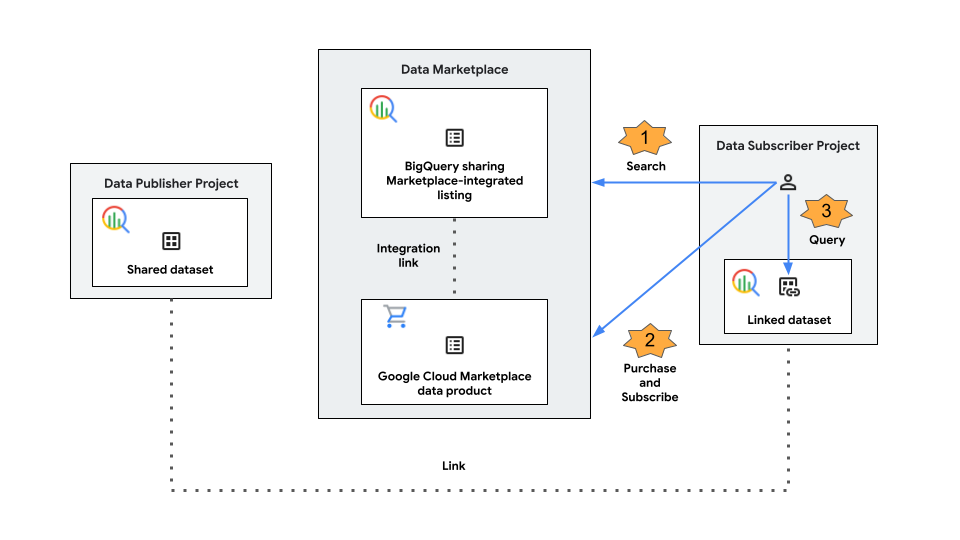
Datenprodukt im Cloud Marketplace
Ein Cloud Marketplace-Eintrag für ein Datenprodukt wird erstellt, indem Sie einen BigQuery Sharing-Eintrag auswählen, ein Preismodell festlegen und das Produkt zur Überprüfung an den Cloud Marketplace senden.
In den Cloud Marketplace eingebundener Eintrag in BigQuery Sharing
Ein BigQuery Sharing-Eintrag wird zu einem in den Cloud Marketplace eingebundenen Eintrag, wenn der Cloud Marketplace-Eintrag für das Datenprodukt genehmigt und veröffentlicht wird. Dadurch wird ein Integrationslink zwischen Sharing und Cloud Marketplace erstellt und der Eintrag kann gekauft werden. Diese Art von BigQuery Sharing-Eintrag unterstützt freigegebene Datasets.
Verknüpfte Ressource
Wenn Sie einen in den Cloud Marketplace eingebundenen Eintrag abonnieren, wird im BigQuery Sharing-Abonnentenprojekt eine verknüpfte Ressource erstellt. Der Zugriff auf die verknüpfte Ressource wird über aktive Cloud Marketplace-Bestellungen verwaltet. Verknüpfte Datasets werden in Einträgen unterstützt, die in den Cloud Marketplace eingebunden sind.
In den Cloud Marketplace eingebundenen Eintrag erstellen
So erstellen Sie einen BigQuery Sharing-Eintrag und veröffentlichen ihn im Cloud Marketplace:
Rufen Sie in der Cloud de Confiance Console die Seite Sharing (Analytics Hub) auf.
Erstellen Sie einen neuen Sharing-Datenpool. Alternativ können Sie einen vorhandenen Datenpool auswählen, um bestehende Abos beizubehalten.
Erstellen Sie Einträge im Datenpool. Alternativ können Sie vorhandene Einträge auswählen, um bestehende Abos beizubehalten.
Klicken Sie in der Zeile Ihres Datenpools auf Weitere Aktionen > Im Marketplace anbieten. Sie werden zum Cloud Marketplace Producer Portal weitergeleitet.
Folgen Sie der Anleitung im Cloud Marketplace Producer Portal, um Ihren BigQuery Sharing Eintrag als Datenprodukt zu registrieren.
Kehren Sie zur Seite Sharing (Analytics Hub) zurück. In der Zeile Ihres Datenpools wird in der Spalte Marketplace die Meldung Nicht veröffentlicht angezeigt. Das bedeutet, dass Ihr Datenprodukt erstellt und zur Genehmigung eingereicht wurde. Wenn Sie auf Nicht veröffentlicht klicken, werden Sie zum Cloud Marketplace Producer Portal weitergeleitet, wo Sie den Status prüfen können.
Nach der Genehmigung wird in der Spalte Marketplace die Meldung Veröffentlicht angezeigt. Wenn Sie auf Veröffentlicht klicken, werden Sie zum Eintrag im Cloud Marketplace weitergeleitet.
Weitere Anforderungen finden Sie unter Software im Google Cloud Marketplace anbieten.
In den Cloud Marketplace eingebundenen Eintrag aktualisieren
Das Aktualisieren eines in den Cloud Marketplace eingebundenen Eintrags erfolgt auf dieselbe Weise wie das Aktualisieren eines Standardeintrags in einem Datenpool. Möglicherweise müssen Sie auch den Eintrag für das Datenprodukt im Cloud Marketplace Producer Portal aktualisieren. Dies erfordert möglicherweise eine weitere Überprüfung und Genehmigung.
Abos für einen in den Cloud Marketplace eingebundenen Eintrag verwalten
Kommerzielle Abos für Einträge, die in den Cloud Marketplace eingebunden sind, werden über Cloud Marketplace-Bestellungen verwaltet. Sie können BigQuery Sharing-Abonnenten weiterhin manuell hinzufügen und aktualisieren, indem Sie dieselbe Vorgehensweise wie bei einem Standardeintrag verwenden, aber die zugehörigen Cloud Marketplace-Transaktionen finden nicht statt.
Sie können Abos auch manuell widerrufen. Folgen Sie dazu derselben Vorgehensweise wie bei einem Standardeintrag und geben Sie Ihre Marketplace-Dienst-ID ein, um die Warnmeldung zu akzeptieren. Beachten Sie jedoch, dass das Widerrufen kommerzieller Abos Auswirkungen auf Ihre Kunden haben und gegen die Cloud Marketplace-Nutzungsbedingungenverstoßen kann. Außerdem wird der Eintrag durch das Widerrufen von Abos nicht aus BigQuery Sharing oder dem Cloud Marketplace entfernt.
In den Cloud Marketplace eingebundenen Eintrag deaktivieren
Wenn Sie einen kommerziellen Eintrag deaktivieren möchten, der in den Cloud Marketplace eingebunden ist, müssen Sie den Lebenszyklus des zugehörigen Produkts im Google Cloud Marketplace Producer Portal verwalten.
Durch die Deaktivierung werden die kommerziellen Merkmale aus einem Eintrag entfernt und er wird in einen Standardeintrag für nicht kommerzielle Nutzung umgewandelt. So wird sichergestellt, dass bestehende vertragliche Verpflichtungen gegenüber Abonnenten erfüllt werden, bevor die Kommerzialisierung endet.
So deaktivieren Sie einen in den Cloud Marketplace eingebundenen Eintrag:
Fordern Sie im Producer Portal, die Einstellung Ihres Eintrags an.
Warten Sie, bis das Datum der Einstellung erreicht ist. Nach dem Datum der Einstellung wird der Cloud Marketplace-Eintrag endgültig gelöscht.
Löschen Sie das Produkt aus dem Producer Portal.
Sobald ein BigQuery Sharing-Eintrag vollständig deaktiviert wurde, funktioniert er als Standardeintrag für nicht kommerzielle Nutzung. Sie können den Eintrag für die interne oder kostenlose Freigabe beibehalten oder ihn löschen.
In den Cloud Marketplace eingebundenen Eintrag löschen
So löschen Sie einen in den Cloud Marketplace eingebundenen Eintrag aus BigQuery Sharing und dem Cloud Marketplace:
- Widerrufen Sie alle kommerziellen Abos für Ihren in den Cloud Marketplace eingebundenen Eintrag. Folgen Sie dazu derselben Vorgehensweise wie bei einem Datenpool. Sie können keine Einträge löschen, die in den Cloud Marketplace eingebunden sind und für die aktive kommerzielle Abos bestehen.
- Folgen Sie der Standardvorgehensweise, um einen Datenpool zu löschen.
- Wenn Sie eine Warnmeldung erhalten, geben Sie Ihre Marketplace-Dienst-ID ein, um sie zu akzeptieren, und klicken Sie dann auf Bestätigen.
In den Cloud Marketplace eingebundenen Eintrag abonnieren
So abonnieren Sie einen BigQuery Sharing-Eintrag im Cloud Marketplace:
Rufen Sie in der Cloud de Confiance Console die Seite Sharing (Analytics Hub) auf.
Klicken Sie auf Einträge suchen.
Suchen Sie nach dem Eintrag, den Sie abonnieren möchten. Wenn Sie schnell kommerzielle Einträge im Cloud Marketplace finden möchten, wenden Sie den Filter Einträge > Marketplace an.
Klicken Sie auf den Eintrag.
Wenn Ihre Organisation den Eintrag bereits gekauft hat, d. h. die Schaltfläche Abonnieren und das Kaufdatum sind sichtbar, gehen Sie so vor:
- Klicken Sie auf Abonnieren.
- Geben Sie das Projekt und den Namen des verknüpften Datasets an.
- Klicken Sie auf Speichern.
Wenn Sie keine Berechtigung zum Abonnieren von Einträgen haben, klicken Sie auf Zugriff anfordern und senden Sie das Antragsformular ab.
Wenn Ihre Organisation den Eintrag noch nicht gekauft hat (die Schaltfläche Über Marketplace kaufen ist sichtbar), gehen Sie so vor:
- Klicken Sie auf Über Marketplace kaufen.
- Klicken Sie auf Abonnieren.
- Geben Sie auf der Seite Bestellübersicht Ihren Abo-Plan und die Kaufdetails an und akzeptieren Sie die Nutzungsbedingungen, wenn Sie damit einverstanden sind.
- Klicken Sie auf Abonnieren und dann auf Produktseite aufrufen.
- Warten Sie einige Minuten. Nachdem Ihre Bestellung aktiviert wurde, klicken Sie auf In BigQuery Sharing (Analytics Hub) verwalten. Sie werden zur Seite Sharing (Analytics Hub) zurückgeleitet.
- Klicken Sie auf der Seite mit dem BigQuery Sharing-Eintrag auf Abonnieren.
- Geben Sie das Projekt und den Namen des verknüpften Datasets an.
- Klicken Sie auf Speichern.
Bei einigen Einträgen müssen Sie möglicherweise das Vertriebsteam kontaktieren und ein Formular senden, um ein Angebot zu erhalten.
Jedes Projekt mit demselben Rechnungskonto kann den Eintrag ebenfalls abonnieren.
Preise
Es gelten die Standard preise für BigQuery Sharing. Außerdem gilt die Anforderung zur Umsatzbeteiligung im Cloud Marketplace für Einträge, die in den Cloud Marketplace eingebunden sind. Weitere Informationen dazu, wie BigQuery Sharing-Abonnenten von Publishern für die Nutzung von Datenprodukten in Rechnung gestellt werden, finden Sie unter Abrechnung für Cloud Marketplace-Produkte verwalten.
Nächste Schritte
- Weitere Informationen zum Cloud Marketplace.
- Wenn Sie ein VPC Service Controls-Nutzer sind, finden Sie weitere Informationen unter VPC Service Controls.