

Gérer les fiches
En tant qu'éditeur de données dans BigQuery Sharing (anciennement Analytics Hub), vous pouvez créer et gérer des fiches pour partager des ensembles de données de manière sécurisée avec des abonnés de différentes organisations sans copier les données.
Lorsque vous gérez des fiches, vous pouvez effectuer les tâches suivantes :
- Créez, mettez à jour, partagez et supprimez des fiches dans n'importe quel échange de données pour lequel vous disposez d'un accès en publication.
- Gérez l'accès en attribuant des rôles de partage BigQuery aux administrateurs, aux abonnés et aux lecteurs.
- Affichez, surveillez et supprimez des abonnés de vos fiches.
- Surveillez les métriques d'utilisation des abonnements.
Une fiche est une référence à un ensemble de données partagé qu'un éditeur répertorie dans un échange de données. Selon la stratégie IAM (Identity and Access Management) définie pour la fiche et le type d'échange de données qui la contient, une fiche peut être de deux types :
Fiche publique. Une fiche publique peut être découverte et faire l'objet d'abonnements par les utilisateursCloud de Confiance by S3NS (
allAuthenticatedUsers). Les fiches d'un échange de données public sont des fiches publiques. Ces fiches peuvent faire référence à un ensemble de données public sans frais ou à un ensemble de données commercial. Si la fiche fait référence à un ensemble de données commerciales, les abonnés peuvent demander l'accès à la fiche directement auprès du fournisseur de données, ou ils peuvent parcourir et acheter des fiches commerciales intégrées à Google Cloud Marketplace.Liste privée : Une fiche privée est partagée directement avec des personnes ou des groupes. Par exemple, une fiche privée peut référencer un ensemble de données de métriques marketing que vous partagez avec des équipes internes de votre organisation. Même si vous autorisez tous les utilisateurs Cloud de Confiance by S3NS (
allAuthenticatedUsers) à s'abonner à votre fiche privée, celle-ci reste privée. Il n'apparaît pas comme une fiche publique sur la page de partage BigQuery. Pour partager une fiche privée avec des utilisateurs, envoyez-leur l'URL de la fiche. Pour rendre une fiche privée visible publiquement, rendez l'échange de données public.
Avant de commencer
Pour commencer à utiliser BigQuery Sharing (anciennement Analytics Hub), vous devez activer l'API Analytics Hub dans votre projet Cloud de Confiance by S3NS .
Pour activer l'API Analytics Hub, vous devez disposer des autorisations IAM (Identity and Access Management) suivantes :
serviceUsage.services.getserviceUsage.services.listserviceUsage.services.enable
Le rôle IAM prédéfini suivant inclut les autorisations dont vous avez besoin pour activer l'API Analytics Hub :
- Administrateur Service Usage (
roles/serviceusage.serviceUsageAdmin)
Pour activer l'API Analytics Hub, sélectionnez l'une des options suivantes :
Console
Accédez à la page de l'API Analytics Hub et activez-la pour votre projet Cloud de Confiance .
gcloud
Exécutez la commande gcloud services enable :
gcloud services enable analyticshub.googleapis.com
Rôles requis
Pour gérer les listes et les abonnements, vous devez disposer de l'un des rôles IAM (Identity and Access Management) de partage BigQuery suivants :
Le rôle Éditeur Analytics Hub (
roles/analyticshub.publisher) vous permet de créer, mettre à jour, supprimer et définir des stratégies IAM sur vos fiches.Le rôle Administrateur de la fiche Analytics Hub (
roles/analyticshub.listingAdmin) vous permet de mettre à jour, de supprimer et de définir des stratégies IAM sur vos fiches.Le rôle Administrateur Analytics Hub (
roles/analyticshub.admin) vous permet de créer, mettre à jour, supprimer et définir des stratégies IAM sur toutes les fiches de votre échange de données.
Pour en savoir plus, consultez Rôles IAM BigQuery Sharing. Pour savoir comment attribuer ces rôles à d'autres utilisateurs, consultez Créer un administrateur de fiche.
Pour créer des fiches ou mettre à jour les régions d'instances répliquées pour une fiche, vous devez disposer des autorisations bigquery.datasets.get et bigquery.datasets.update sur les ensembles de données sources. Les rôles prédéfinis BigQuery suivants incluent l'autorisation bigquery.datasets.update :
- Propriétaire de données BigQuery
(
roles/bigquery.dataOwner) - Administrateur BigQuery
(
roles/bigquery.admin)
Pour afficher tous les échanges de données entre les projets d'une organisation à laquelle vous avez accès, vous devez disposer de l'autorisation resourcemanager.organizations.get.
Aucun rôle prédéfini BigQuery ne contient cette autorisation. Vous devez donc utiliser un rôle personnalisé IAM.
Afficher les échanges de données
Pour afficher la liste des échanges de données de votre organisation auxquels vous avez accès, consultez Afficher les échanges de données. Si l'échange de données se trouve dans une autre organisation, l'administrateur BigQuery Sharing doit partager un lien vers l'échange de données avec vous.
Création d'une fiche
Une fiche est une référence à un ensemble de données partagé qu'un éditeur de partage BigQuery répertorie dans un échange de données.
Pour créer une fiche, procédez comme suit :
Console
Accédez à la page Sharing (Analytics Hub).
Accéder au partage (Analytics Hub)
Une page qui répertorie tous les échanges de données auxquels vous pouvez accéder s'affiche.
Cliquez sur le nom de l'échange de données dans lequel vous souhaitez créer la fiche.
Cliquez sur Créer une fiche.
Dans la section Configurer les données, dans le menu Type de ressource, sélectionnez Ensemble de données BigQuery ou Sujet Pub/Sub.
Si vous sélectionnez Ensemble de données BigQuery, procédez comme suit :
- Dans le menu Ensemble de données partagé, sélectionnez un ensemble de données existant ou cliquez sur Créer un ensemble de données pour en créer un. L'ensemble de données doit se trouver dans la même région que l'échange de données. Une fois la fiche créée, vous ne pouvez plus modifier l'ensemble de données partagé. Lorsque les abonnés affichent les métadonnées de l'ensemble de données associé, le partage BigQuery renvoie le nom de l'ensemble de données source et l'ID du projet contenant l'ensemble de données.
- Facultatif : Pour autoriser les abonnés à partager une procédure stockée SQL dans plusieurs fiches, sélectionnez Autoriser le partage de procédures stockées (Aperçu).
- Pour rendre l'ensemble de données partagé disponible dans d'autres régions, développez le menu Disponibilité des données par région. Le menu affiche les régions qui disposent de répliques d'ensembles de données existantes, avec le libellé Prêt à l'emploi. Avant de configurer la fiche pour plusieurs régions, vérifiez que vous avez activé la réplication interrégionale des ensembles de données sur l'ensemble de données partagé. Vous ne pouvez sélectionner que les régions dans lesquelles la réplication interrégionale des ensembles de données est activée. Toutes les autres régions sont marquées comme Non disponibles. Si vous ne sélectionnez aucune région supplémentaire, la fiche est définie par défaut sur la région principale de l'ensemble de données partagé, qui est libellée Fournisseur principal.
Dans Contrôles de sortie des données, sélectionnez l'option de sortie de données appropriée :
- Pour restreindre la copie et l'exportation des données dans votre ensemble de données partagé tout en autorisant l'exportation des résultats de requête, sélectionnez Désactiver la copie et l'exportation des données partagées.
- Pour restreindre la copie et l'exportation des données à la fois sur votre ensemble de données partagé et sur les résultats de requête, sélectionnez Désactiver la copie et l'exportation des résultats de requête. Cette option sélectionne également Désactiver la copie et l'exportation des données partagées.
- Pour restreindre la copie et l'exportation de tables via les API sur votre ensemble de données partagé, sélectionnez Désactiver la copie et l'exportation de tables via les API. Cette option sélectionne également Désactiver la copie et l'exportation des données partagées.
Pour en savoir plus sur les contrôles de sortie des données, y compris les restrictions, consultez Options de sortie des données (ensembles de données partagés BigQuery uniquement).
Si vous sélectionnez Sujet Pub/Sub, dans le menu Sujet partagé, sélectionnez un sujet Pub/Sub existant ou cliquez sur Créer un sujet pour en créer un.
Dans la section Informations sur la fiche, dans Nom à afficher, saisissez le nom de la fiche.
Saisissez les informations facultatives suivantes :
- Catégorie : sélectionnez jusqu'à deux catégories qui représentent le mieux votre fiche. Les abonnés peuvent filtrer les fiches à l'aide des catégories que vous avez sélectionnées.
- Affinité des données : spécifiez les régions que vous utilisez pour publier des données. Ce paramètre de localisation aide les abonnés à minimiser ou à éviter les coûts de sortie réseau Pub/Sub en lisant les données de la même région. Pour en savoir plus sur les coûts de sortie, consultez Coûts du transfert de données.
- Icône : importez une icône pour votre fiche. Les formats de fichiers PNG et JPEG sont acceptés. Les icônes doivent être inférieures à 512 Kio et leurs dimensions maximales doivent être de 512 x 512 pixels.
- Description : saisissez une brève description de votre fiche. Les abonnés peuvent rechercher des fiches en fonction du texte de la description.
Visibilité publique : activez ce paramètre pour que votre fiche soit visible publiquement dans le catalogue de partage BigQuery. Si vous activez cette option, accordez le rôle Lecteur Analytics Hub (
roles/analyticshub.viewer) àallUsersouallAuthenticatedUsers. Pour en savoir plus, consultez Accorder le rôle pour une fiche. Si l'échange est déjà public, la fiche hérite de ces autorisations et aucune autre action n'est requise.Les échanges visibles publiquement ne peuvent pas comporter de fiches privées en raison de l'héritage des autorisations. En revanche, les échanges privés peuvent comporter des fiches publiques. Pour créer une fiche publique, le projet qui la contient doit être associé à une organisation et à un compte de facturation. Si vous créez une fiche commerciale intégrée à Cloud Marketplace, nous vous recommandons d'activer la visibilité publique.
Journalisation des adresses e-mail des abonnés : activez ce paramètre pour enregistrer les identifiants principaux de tous les utilisateurs qui exécutent des jobs et des requêtes sur les ensembles de données associés. Si vous activez cette option, la journalisation des adresses e-mail des abonnés sera activée pour tous les futurs abonnements créés à partir de cette fiche. Les données enregistrées sont disponibles dans la colonne
job_principal_subjectde la vueINFORMATION_SCHEMA.SHARED_DATASET_USAGE.Documentation > Markdown : saisissez des documents, des liens ou des instructions au format Markdown pour aider les abonnés à utiliser votre ensemble de données.
Dans la section Informations de contact de la fiche, saisissez les informations facultatives suivantes :
- Contact principal : saisissez l'adresse e-mail ou l'URL du contact principal de la fiche.
- Contact pour demander l'accès : saisissez l'adresse e-mail ou l'URL de votre formulaire de participation pour que les abonnés puissent vous contacter pour demander l'accès.
Fournisseur : développez la section Fournisseur et saisissez les détails dans les champs suivants :
- Nom du fournisseur : nom du fournisseur de données.
- Contact principal du fournisseur : adresse e-mail ou URL du contact principal du fournisseur de données.
Les abonnés peuvent filtrer les fiches par fournisseur de données.
Éditeur : développez la section Éditeur et saisissez les détails dans les champs suivants :
- Nom de l'éditeur : nom de l'éditeur qui crée la fiche.
- Contact principal de l'éditeur : adresse e-mail ou URL du contact principal de l'éditeur.
Examinez la section Aperçu de la fiche.
Pour publier la fiche, cliquez sur Publier.
API
Utilisez la méthode projects.locations.dataExchanges.listings.create :
POST https://analyticshub.googleapis.com/v1/projects/PROJECT_ID/location/LOCATION/dataExchanges/DATAEXCHANGE_ID/listings?listingId=LISTING_ID
Remplacez les éléments suivants :
PROJECT_ID: ID du projet contenant l'échange de données dans lequel vous souhaitez créer la fiche.LOCATION: emplacement de votre échange de données. Pour en savoir plus sur les emplacements compatibles avec BigQuery Sharing, consultez la page Régions compatibles.DATAEXCHANGE_ID: ID de l'échange de donnéesLISTING_ID: ID de la liste.
Dans le corps de la requête, indiquez les informations détaillées sur la fiche.
Pour créer une fiche dans plusieurs régions, spécifiez-les dans le champ bigqueryDataset.replicaLocations du corps de la requête. Avant de configurer la fiche pour plusieurs régions, vérifiez que vous avez activé la réplication interrégionale des ensembles de données sur l'ensemble de données partagé. Vous ne pouvez sélectionner que les régions où la réplication des ensembles de données interrégionaux est activée. Si vous omettez ce champ facultatif, la fiche utilise la région principale de l'ensemble de données partagé.
Si la requête aboutit, le corps de la réponse renvoie les détails de la fiche. Si vous activez la journalisation des e-mails des abonnés en définissant le champ logLinkedDatasetQueryUserEmail sur true, la réponse de la fiche renvoie log_linked_dataset_query_user_email: true. Les données enregistrées sont disponibles dans la colonne job_principal_subject de la vue INFORMATION_SCHEMA.SHARED_DATASET_USAGE.
Pour plus d'informations sur les tâches que vous pouvez effectuer sur des listes à l'aide des API, consultez la documentation sur les méthodes projects.locations.dataExchanges.listings.
Créer une fiche à partir d'un ensemble de données
Pour créer une fiche directement à partir d'un ensemble de données existant, procédez comme suit :
Dans la console Cloud de Confiance , accédez à la page BigQuery.
Pour afficher les détails d'un ensemble de données, cliquez sur son nom.
Cliquez sur Partage > Publier sous forme de liste.
La boîte de dialogue Créer une fiche s'affiche.
Sélectionnez un échange de données dans lequel publier la fiche. L'échange de données doit se trouver dans la même région que l'ensemble de données. Pour en savoir plus sur la création d'un échange de données, consultez Créer un échange et définir des autorisations.
Dans le menu Ensemble de données partagé, sélectionnez un ensemble de données existant ou cliquez sur Créer un ensemble de données pour en créer un. L'ensemble de données doit se trouver dans la même région que l'échange de données. Vous ne pourrez plus modifier ce choix une fois la fiche créée.
Lorsque les abonnés affichent les métadonnées de leur ensemble de données associé, le partage BigQuery renvoie le nom de l'ensemble de données source et l'ID du projet contenant l'ensemble de données.
Facultatif : Pour autoriser les abonnés à partager une procédure stockée SQL dans plusieurs fiches, sélectionnez Autoriser le partage de procédures stockées (Aperçu).
Pour rendre l'ensemble de données partagé disponible dans d'autres régions, développez le menu Disponibilité des données par région. Le menu affiche les régions avec des répliques d'ensembles de données portant le libellé Prêt à l'emploi. Avant de configurer la fiche pour plusieurs régions, vérifiez que vous avez activé la réplication interrégionale des ensembles de données sur l'ensemble de données partagé. Vous ne pouvez sélectionner que les régions dans lesquelles la réplication interrégionale des ensembles de données est activée. Toutes les autres régions sont marquées comme Non disponibles. Si vous ne sélectionnez aucune région supplémentaire, la fiche est définie par défaut sur la région principale de l'ensemble de données partagé, qui est libellée Fournisseur principal.
Dans Contrôles de sortie des données, sélectionnez l'option de sortie des données appropriée :
- Pour restreindre la copie et l'exportation de votre ensemble de données partagé tout en autorisant l'exportation des résultats de requête, sélectionnez Désactiver la copie et l'exportation des données partagées.
- Pour restreindre la copie et l'exportation à la fois sur votre ensemble de données partagé et sur les résultats de requête, sélectionnez Désactiver la copie et l'exportation des résultats de requête. Cette option sélectionne également Désactiver la copie et l'exportation des données partagées.
- Pour restreindre la copie et l'exportation de tables via les API sur votre ensemble de données partagé, sélectionnez Désactiver la copie et l'exportation de tables via les API. Cette option sélectionne également Désactiver la copie et l'exportation des données partagées.
Pour en savoir plus sur les contrôles et les restrictions concernant la sortie des données, consultez Options de sortie des données (ensembles de données partagés BigQuery uniquement).
Dans la section Détails de la fiche, dans Nom à afficher, saisissez le nom de la fiche.
Saisissez les informations facultatives suivantes :
Catégorie : sélectionnez jusqu'à deux catégories qui représentent le mieux votre fiche. Les abonnés peuvent filtrer les fiches à l'aide des catégories que vous avez sélectionnées.
Affinité des données : spécifiez les régions que vous utilisez pour publier des données. Ce paramètre de localisation aide les abonnés à minimiser ou à éviter les coûts de sortie réseau Pub/Sub en lisant les données de la même région. Pour en savoir plus sur les coûts de sortie, consultez Coûts du transfert de données.
Icône : importez une icône pour votre fiche. Les formats de fichiers PNG et JPEG sont acceptés. Les icônes doivent être inférieures à 512 Kio et avoir des dimensions maximales de 512 x 512 pixels.
Description : saisissez une brève description de votre fiche. Les abonnés peuvent rechercher des fiches en fonction du texte de description.
Visibilité publique : activez ce paramètre pour que votre fiche soit visible publiquement dans le catalogue de partage BigQuery. Si vous activez cette option, accordez à
allUsersouallAuthenticatedUsersle rôle Lecteur Analytics Hub (roles/analyticshub.viewer). Pour en savoir plus, consultez Accorder le rôle pour une fiche. Si l'échange est déjà public, la fiche hérite de ces autorisations et aucune autre action n'est requise.Les échanges visibles publiquement ne peuvent pas comporter de fiches privées en raison de l'héritage des autorisations. En revanche, les échanges privés peuvent comporter des fiches publiques. Pour créer une fiche publique, le projet qui la contient doit être associé à une organisation et à un compte de facturation. Si vous créez une fiche commerciale intégrée à Cloud Marketplace, nous vous recommandons d'activer la visibilité publique.
Journalisation des adresses e-mail des abonnés : activez cette option pour enregistrer les identifiants principaux des abonnés qui exécutent des jobs et des requêtes sur l'ensemble de données associé à cette fiche pour tous les futurs abonnements. Lorsque vous activez cette option, seuls les abonnements nouvellement créés enregistrent les identifiants principaux. Les données journalisées sont disponibles dans la colonne
job_principal_subjectde la vueINFORMATION_SCHEMA.SHARED_DATASET_USAGE.Documentation > Markdown : saisissez la documentation, les liens ou les instructions pour aider les abonnés à utiliser votre ensemble de données.
Dans la section Informations de contact de la fiche, saisissez les informations facultatives suivantes :
Contact principal : saisissez l'adresse e-mail ou l'URL du contact principal de la fiche.
Contact pour demander l'accès : saisissez l'adresse e-mail ou l'URL de votre formulaire de participation pour que les abonnés puissent vous contacter pour demander l'accès.
Fournisseur : développez la section Fournisseur et saisissez les détails dans les champs suivants :
- Nom du fournisseur : nom du fournisseur de données.
- Contact principal du fournisseur : adresse e-mail ou URL du contact principal du fournisseur de données.
Les abonnés peuvent filtrer les fiches par fournisseur de données.
Éditeur : développez la section Éditeur et saisissez les détails dans les champs suivants :
- Nom de l'éditeur : nom de l'éditeur qui crée la fiche.
- Contact principal de l'éditeur : adresse e-mail ou URL du contact principal de l'éditeur.
Examinez la section Aperçu de la fiche.
Pour publier la fiche, cliquez sur Publier.
Partager une procédure stockée SQL entre plusieurs fiches
Vous pouvez partager des procédures stockées SQL lorsque vous créez des fiches avec des ensembles de données BigQuery. Étant donné que les procédures stockées peuvent créer, supprimer et manipuler des tables, et appeler d'autres procédures stockées, le partage de procédures stockées nécessite une autorisation supplémentaire.
Autorisation des abonnés
Lorsqu'un abonné s'abonne à une fiche, il est possible que les procédures stockées associées ne s'exécutent pas immédiatement. Pour s'assurer que les procédures stockées associées peuvent s'exécuter, l'abonné doit envoyer le nom de l'ensemble de données associé au fournisseur afin que celui-ci autorise la procédure stockée associée sur ses ressources. De plus, l'abonné doit autoriser la procédure stockée partagée associée et attribuer un rôle IAM à ses ressources pour autoriser la lecture et l'écriture sur ces ressources.
Autorisation du fournisseur
Lorsqu'un fournisseur crée une fiche avec une procédure stockée, il doit autoriser l'abonné à lire et à écrire dans les tables du fournisseur via la procédure stockée associée. Pour garantir l'accès, le fournisseur doit procéder comme suit :
Pour les opérations autres que la lecture, autorisez la procédure stockée partagée associée et associez un rôle IAM à toute ressource de fournisseur à laquelle la procédure stockée associée accède.
Pour les opérations de lecture, autorisez la procédure stockée partagée associée (dans l'ensemble de données associé de l'abonné) ou la procédure stockée partagée d'origine (dans l'ensemble de données du fournisseur), et associez un rôle IAM à toute ressource du fournisseur à laquelle la procédure accède.
Autoriser les utilisateurs à accéder à une fiche
Pour autoriser l'accès à une fiche privée, vous devez définir la stratégie IAM pour cette fiche afin d'inclure des personnes ou des groupes spécifiques. Pour une fiche commerciale, votre échange de données doit être public.
Les fiches d'un échange de données public apparaissent dans BigQuery Sharing pour tous les utilisateursCloud de Confiance by S3NS (allAuthenticatedUsers). Pour permettre aux utilisateurs de parcourir les fiches commerciales et de demander l'accès à celles-ci, accordez-leur le rôle Lecteur Analytics Hub (roles/analyticshub.viewer). Pour leur permettre de s'abonner à des fiches commerciales, accordez-leur le rôle Abonné Analytics Hub (roles/analyticshub.subscriber). Pour les fiches commerciales intégrées à Cloud Marketplace, BigQuery Sharing accorde automatiquement le rôle Abonné Analytics Hub en fonction des commandes Cloud Marketplace.
Pour que votre fiche soit accessible à tous, y compris aux personnes qui ne possèdent pas de compteCloud de Confiance by S3NS , accordez à allUsers le rôle Lecteur Analytics Hub (roles/analyticshub.viewer).
Pour permettre aux utilisateurs d'afficher votre fiche ou de s'y abonner, procédez comme suit:
Console
Accédez à la page Sharing (Analytics Hub).
Cliquez sur le nom de l'échange de données contenant la fiche.
Cliquez sur la fiche que vous souhaitez partager.
Cliquez sur Définir les autorisations.
Pour ajouter des comptes principaux, cliquez sur Ajouter un compte principal.
Dans le champ Nouveaux comptes principaux, saisissez les comptes principaux en fonction du type de fiche :
Pour une fiche privée, saisissez les adresses e-mail des identités auxquelles vous souhaitez accorder l'accès.
Pour une fiche publique, saisissez
allAuthenticatedUsers.Pour une fiche publique visible par tous, y compris les utilisateurs autres queCloud de Confiance by S3NS, saisissez
allUsers.
Dans le menu Sélectionner un rôle, pointez sur Analytics Hub, puis sélectionnez un rôle en fonction du type de fiche :
Pour une fiche commerciale (y compris les fiches intégrées à Cloud Marketplace), sélectionnez Lecteur Analytics Hub. Ce rôle permet aux utilisateurs d'afficher la fiche et de demander l'accès.
Pour une fiche publique à usage non commercial ou privée, sélectionnez Abonné Analytics Hub. Ce rôle permet aux utilisateurs de s'abonner à votre fiche.
Pour les fiches intégrées à Cloud Marketplace, vous n'avez pas besoin d'attribuer le rôle Abonné Analytics Hub (
roles/analyticshub.subscriber). Les abonnements sont gérés automatiquement en fonction de la commande Cloud Marketplace.
Pour en savoir plus, consultez Rôles d'abonné et de lecteur Analytics Hub.
Pour enregistrer les autorisations, cliquez sur Enregistrer.
API
Lisez la stratégie existante en appelant la méthode
projects.locations.dataExchanges.listings.getIamPolicy:POST https://analyticshub.googleapis.com/v1/projects/PROJECT_ID/locations/LOCATION/dataExchanges/DATAEXCHANGE_ID/listings/LISTING_ID:getIamPolicy
Remplacez les éléments suivants :
PROJECT_ID: ID du projet, par exemplemy-project-1LOCATION: emplacement de l'échange de données contenant la fiche.DATAEXCHANGE_ID: ID de l'échange de donnéesLISTING_ID: ID de la liste.
Le partage renvoie la stratégie actuelle dans la réponse.
Pour ajouter ou supprimer des membres et les rôles qui leur sont associés, modifiez le fichier JSON de la stratégie à l'aide d'un éditeur de texte. Spécifiez les membres en respectant les formats suivants :
user:test-user@gmail.comgroup:admins@example.comserviceAccount:test123@example.domain.comdomain:example.domain.com
Par exemple, pour accorder le rôle
roles/analyticshub.subscriberàgroup:subscribers@example.com, ajoutez la liaison suivante à la stratégie :{ "members": [ "group:subscribers@example.com" ], "role":"roles/analyticshub.subscriber" }Mettez à jour la stratégie en appelant la méthode
projects.locations.dataExchanges.listings.setIamPolicy. Dans le corps de la requête, transmettez la stratégie IAM mise à jour de l'étape précédente.POST https://analyticshub.googleapis.com/v1/projects/PROJECT_ID/location/LOCATION/dataExchanges/DATAEXCHANGE_ID/listings/LISTING_ID:setIamPolicy
Dans le corps de la requête, transmettez les informations détaillées sur la fiche. Si la requête aboutit, le corps de la réponse renvoie les détails de la fiche avec le règlement mis à jour.
Pour plus d'informations sur les tâches que vous pouvez effectuer sur des listes à l'aide des API, consultez la documentation sur les méthodes projects.locations.dataExchanges.listings.
Créer une URL non authentifiée pour une fiche publique
Pour créer une URL de fiche de partage BigQuery non authentifiée que les utilisateurs sans compte Cloud de Confiance by S3NS peuvent consulter, procédez comme suit :
Accédez à la page Sharing (Analytics Hub).
Accéder au partage (Analytics Hub)
Une page qui répertorie tous les échanges de données auxquels vous pouvez accéder s'affiche.
Cliquez sur le nom de l'échange de données contenant la fiche.
Pour afficher les détails de la fiche, cliquez sur son nom à afficher. La visibilité publique doit être activée sur la fiche.
Cliquez sur Copier le lien public. Pour vous assurer que les utilisateurs externes peuvent consulter la fiche, vérifiez qu'elle accorde à
allUsersle rôle Lecteur Analytics Hub (roles/analyticshub.viewer).
Créer un administrateur de fiche
Pour permettre aux utilisateurs de gérer les fiches, vous pouvez créer des administrateurs de fiches en leur attribuant le rôle Éditeur Analytics Hub ou Administrateur des fiches Analytics Hub au niveau de la fiche. Pour savoir comment attribuer des rôles à une fiche, consultez Accorder le rôle pour une fiche.
Voir tous les abonnements
Pour afficher tous les abonnements actuels de votre fiche, sélectionnez l'une des options suivantes :
Console
Accédez à la page Sharing (Analytics Hub).
Cliquez sur le nom de l'échange de données contenant la fiche pour laquelle vous souhaitez gérer les abonnements.
Cliquez sur la fiche pour laquelle vous souhaitez répertorier tous les abonnés.
Pour afficher tous les abonnés de votre fiche, cliquez sur Gérer les abonnements :
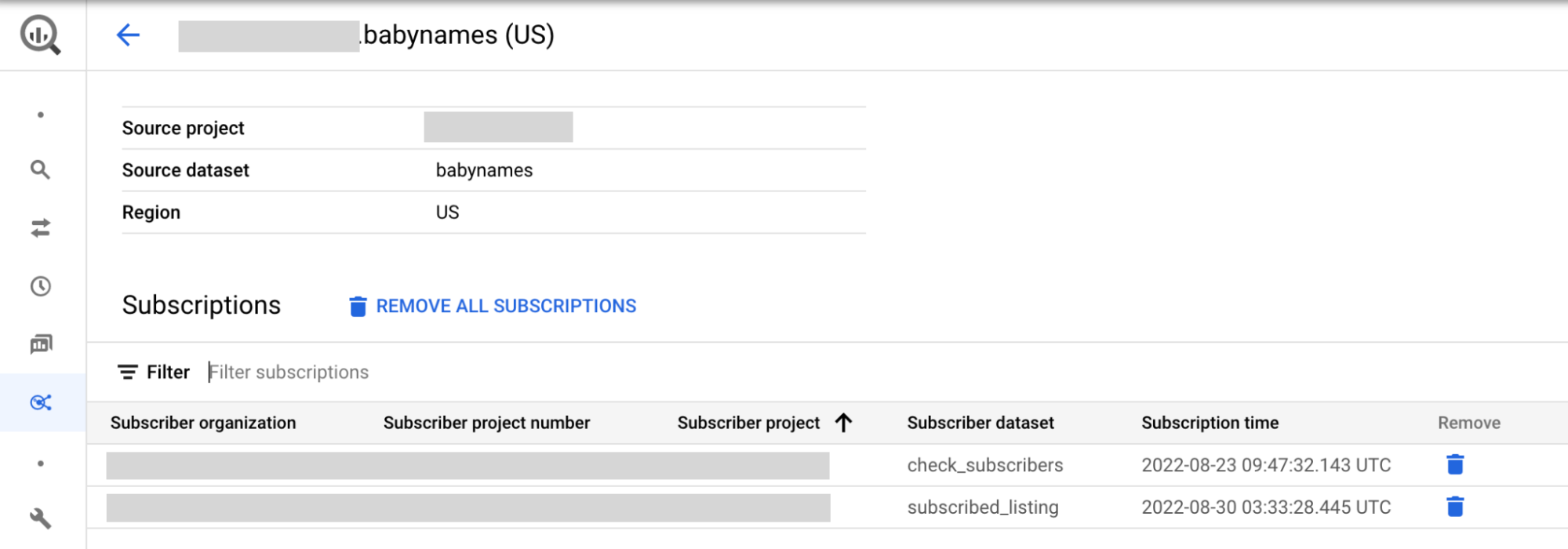
Facultatif : vous pouvez filtrer les résultats en fonction des informations sur les abonnés.
Si vous avez accès à l'ensemble de données partagé, vous pouvez également suivre la procédure ci-dessous pour répertorier les abonnés :
Accédez à la page BigQuery.
Dans le volet de gauche, cliquez sur Explorateur :

Si le volet de gauche ne s'affiche pas, cliquez sur Développer le volet de gauche pour l'ouvrir.
Dans le volet Explorateur, développez le nom de votre projet, cliquez sur Ensembles de données, puis sur le nom de l'ensemble de données partagé.
Dans la fiche Partage , sélectionnez Gérer les abonnements.
SQL
L'exemple suivant utilise la vue INFORMATION_SCHEMA.SCHEMATA_LINKS pour répertorier tous les ensembles de données associés à un ensemble de données partagé dans myproject situés dans la région us :
SELECT * FROM `myproject`.`region-us`.INFORMATION_SCHEMA.SCHEMATA_LINKS;
Le résultat renvoyé ressemble à ceci : Certaines colonnes sont omises pour simplifier la sortie.
+----------------+-------------+----------------------------+------------------------------+--------------------+--------------------------------+
|  catalog_name  | schema_name | linked_schema_catalog_name | linked_schema_catalog_number | linked_schema_name | linked_schema_org_display_name |
+----------------+-------------+----------------------------+------------------------------+--------------------+--------------------------------+
| myproject      | myschema1   | subscriptionproject1       |                 974999999291 | subscriptionld1    | subscriptionorg                |
| myproject      | myschema2   | subscriptionproject2       |                 974999999292 | subscriptionld2    | subscriptionorg                |
| myproject      | myschema3   | subscriptionproject3       |                 974999999293 | subscriptionld3    | subscriptionorg                |
+----------------+-------------+----------------------------+------------------------------+--------------------+--------------------------------+
Pour une fiche comportant plusieurs régions, vous pouvez afficher les abonnements dans différentes régions en remplaçant la région us par l'emplacement de réplica souhaité. Par exemple, pour afficher les ensembles de données associés à un ensemble de données partagé dans myproject qui se trouvent dans la région eu, utilisez la requête suivante :
SELECT * FROM `myproject`.`region-eu`.INFORMATION_SCHEMA.SCHEMATA_LINKS;
API
Utilisez la méthode projects.locations.dataExchanges.listings.listSubscriptions.
GET https://analyticshub.googleapis.com/v1/projects/PROJECT_ID/location/LOCATION/dataExchanges/DATAEXCHANGE_ID/listings/LISTING_ID:listSubscriptions
Remplacez les éléments suivants :
PROJECT_ID: ID du projet de la fiche à laquelle vous souhaitez vous abonner.LOCATION: emplacement de la fiche à laquelle vous souhaitez vous abonner.DATAEXCHANGE_ID: ID de la place de marché contenant la fiche à laquelle vous souhaitez vous abonner.LISTING_ID: ID de la fiche à laquelle vous souhaitez vous abonner.
Supprimer un abonnement
Lorsque vous supprimez de votre fiche un abonnement créé avant le 25 juillet 2023, l'ensemble de données associé est dissocié de l'ensemble de données partagé. Les abonnés peuvent toujours voir l'ensemble de données dans leurs projets, mais il n'est plus associé à votre ensemble de données partagé.
Pour supprimer un abonnement créé avant le 25 juillet 2023 de votre fiche, procédez comme suit :
Pour répertorier les abonnés d'une fiche, suivez les instructions de la section Afficher tous les abonnements pour la console Cloud de Confiance .
Pour supprimer un abonné d'une fiche, cliquez sur Supprimer. Pour supprimer tous les abonnements, cliquez sur Supprimer tous les abonnements.
Dans la boîte de dialogue Supprimer l'abonnement ?, confirmez la suppression en saisissant
remove.Cliquez sur Supprimer.
Pour supprimer un abonnement créé après le 25 juillet 2023, procédez comme suit :
Console
Pour répertorier les abonnés d'une fiche, suivez les instructions de la section Afficher tous les abonnements pour la console Cloud de Confiance .
Cliquez sur Abonnements.
Pour sélectionner les abonnements que vous souhaitez supprimer, cochez les cases à côté de ces abonnements, puis cliquez sur Supprimer les abonnements.
Dans la boîte de dialogue Supprimer l'abonnement ?, confirmez la suppression en saisissant
remove.Cliquez sur Supprimer.
API
Appelez la méthode projects.locations.subscriptions.revoke :
POST https://analyticshub.googleapis.com/v1/projects/PROJECT_ID/location/LOCATION/subscriptions/SUBSCRIPTION_ID:revoke
Remplacez les éléments suivants :
PROJECT_ID: ID du projet de l'abonnement que vous souhaitez supprimer.LOCATION: emplacement de l'abonnement que vous souhaitez supprimer.SUBSCRIPTION: ID de l'abonnement que vous souhaitez supprimer.
Mettre à jour une fiche
À mesure que vos besoins en matière d'échange de données évoluent, vous pouvez mettre à jour les métadonnées, les catégories, les paramètres de visibilité et la disponibilité régionale d'une fiche sans modifier l'ensemble de données partagé sous-jacent.
Si votre projet Cloud de Confiance utilise un périmètre de service VPC Service Controls, vous devrez peut-être configurer des règles d'entrée et de sortie supplémentaires pour permettre à la synchronisation en arrière-plan de mettre à jour les ensembles de données associés.
Pour mettre à jour une fiche, procédez comme suit :
Console
Accédez à la page Sharing (Analytics Hub).
Cliquez sur le nom de l'échange de données contenant la fiche.
Cliquez sur la fiche que vous souhaitez mettre à jour.
Cliquez sur Modifier la fiche.
Modifiez les valeurs des champs. Vous pouvez modifier toutes les valeurs, sauf l'ensemble de données partagé de la fiche.
Facultatif : Mettez à jour les paramètres et la disponibilité de la fiche :
- Pour activer la visibilité publique, accordez le rôle Lecteur Analytics Hub (
roles/analyticshub.viewer) àallUsersouallAuthenticatedUsers. Pour savoir comment attribuer des rôles à une fiche, consultez Accorder le rôle pour une fiche. - Pour désactiver la visibilité publique d'une fiche dans un échange privé, supprimez le rôle Lecteur Analytics Hub (
roles/analyticshub.viewer) deallUsersetallAuthenticatedUsers. Si l'échange est déjà public, les autorisations de fiche sont déjà héritées et aucune autre action n'est requise. - Une fois la journalisation des adresses e-mail des abonnés activée et enregistrée, vous ne pouvez plus modifier ce paramètre. Pour désactiver la journalisation des e-mails, supprimez la fiche, puis recréez-la sans sélectionner Journalisation des e-mails des abonnés.
- Pour ajouter ou supprimer des régions, modifiez votre sélection de régions. Avant d'ajouter plusieurs régions, vérifiez que vous avez activé la réplication interrégionale d'ensembles de données sur l'ensemble de données partagé. Avant de supprimer une région, supprimez la réplique de l'ensemble de données partagé dans cette région.
- Pour activer la visibilité publique, accordez le rôle Lecteur Analytics Hub (
Examinez l'aperçu de la fiche.
Pour enregistrer les modifications, cliquez sur Save (Enregistrer). Si vous modifiez une fiche intégrée à Cloud Marketplace, une notification vous invite à modifier également la fiche de produit de données Cloud Marketplace.
API
Appelez la méthode projects.locations.dataExchanges.listings.patch :
PATCH https://analyticshub.googleapis.com/v1/projects/PROJECT_ID/location/LOCATION/dataExchanges/DATAEXCHANGE_ID/listings/LISTING_ID?updateMask=UPDATEMASK
Remplacez les éléments suivants :
PROJECT_ID: ID du projet contenant l'échange de données dans lequel vous souhaitez créer la fiche.LOCATION: emplacement de l'échange de données.DATAEXCHANGE_ID: ID de l'échange de données.LISTING_ID: ID de la fiche à modifier.UPDATEMASK: liste des champs que vous souhaitez mettre à jour. Pour mettre à jour plusieurs valeurs, utilisez une liste d'éléments séparés par une virgule. Par exemple, pour mettre à jour le nom à afficher et le contact principal d'un échange de données, saisissezdisplayName,primaryContact.
Dans le corps de la requête, spécifiez les valeurs mises à jour pour les champs de votre masque de mise à jour :
displayNamedescriptionprimaryContactdocumentationiconcategories[]discoveryTypelogLinkedDatasetQueryUserEmailbigqueryDataset.replicaLocations
Pour en savoir plus sur ces champs, consultez Ressource : annonce.
Lorsque vous mettez à jour les régions de réplique pour votre fiche, spécifiez toutes les régions applicables. Avant de mettre à jour la fiche, vérifiez que vous avez activé la réplication des ensembles de données multirégionaux sur l'ensemble de données partagé. Vous ne pouvez ajouter que des régions dans lesquelles l'ensemble de données partagé comporte une réplique. Avant de supprimer une région de la fiche, supprimez la réplique de l'ensemble de données partagé dans cette région. Vous pouvez également convertir des fiches spécifiques à une région en fiches multirégionales.
Pour plus d'informations sur les tâches que vous pouvez effectuer sur des listes à l'aide des API, consultez la documentation sur les méthodes projects.locations.dataExchanges.listings.
Afficher une fiche dans la section "Sélection"
Pour améliorer la visibilité de votre fiche dans le catalogue BigQuery Sharing, vous pouvez l'afficher dans la section Sélection. Les fiches à la une sont régies par le contrat du programme Cloud de Confiance .
Pour demander que votre fiche apparaisse dans la section Sélection, vous devez remplir les critères suivants :
Les données partagées doivent résider dans BigQuery.
Vous devez être inscrit au programme du réseau de partenairesCloud de Confiance by S3NS dans le parcours Partenaires technologiques Google Cloud.
Votre fiche doit être créée et la visibilité publique doit être activée.
Pour demander l'ajout de votre fiche à la section Sélection ou sa suppression de cette section, envoyez le formulaire de demande de fiche sélectionnée.
Supprimer une fiche
Lorsque vous supprimez une fiche, les abonnés ne peuvent plus l'afficher. La suppression d'une fiche supprime également tous les ensembles de données associés et tous les abonnements des projets des abonnés. Si un ensemble de données reste associé, supprimez-le manuellement en cliquant sur Partage>Gérer l'abonnement. Sur la page Abonnements, supprimez des ensembles de données d'abonnés spécifiques ou tous les ensembles de données d'abonnés en même temps.
Vous ne pouvez pas supprimer les fiches intégrées à Cloud Marketplace qui comportent des abonnements commerciaux actifs. Vous devez révoquer tous les abonnements commerciaux avant de supprimer la fiche.
La suppression d'une fiche multirégionale n'entraîne pas la suppression des répliques de l'ensemble de données partagé. Une fois que vous avez supprimé une fiche multirégionale, les abonnés ne peuvent plus l'afficher ni interroger les ensembles de données associés. Si aucune autre fiche ne fait référence aux instances répliquées de l'ensemble de données partagé, vous pouvez supprimer ces instances.
Avant de supprimer une fiche multirégionale, vérifiez qu'elle ne comporte aucun abonnement actif. S'il existe des abonnements actifs, révoquez-les en appelant la méthode projects.locations.subscriptions.revoke.
Une fois tous les abonnements actifs supprimés, supprimez la fiche multirégionale.
Pour supprimer une fiche, procédez comme suit:
Console
Accédez à la page Sharing (Analytics Hub).
Cliquez sur le nom de l'échange de données contenant la fiche.
Cliquez sur la fiche que vous souhaitez supprimer.
Cliquez sur Supprimer.
Dans la boîte de dialogue Supprimer la fiche ?, confirmez la suppression en saisissant
delete.Cliquez sur Supprimer.
API
Appelez la méthode projects.locations.dataExchanges.listings.delete :
DELETE https://analyticshub.googleapis.com/v1/projects/PROJECT_ID/location/LOCATION/dataExchanges/DATAEXCHANGE_ID/listings/LISTING_ID
Remplacez les éléments suivants :
PROJECT_ID: ID du projet contenant l'échange de données.LOCATION: emplacement de l'échange de données.DATAEXCHANGE_ID: ID de l'échange de données.LISTING_ID: ID de la fiche à supprimer.
Pour plus d'informations sur les tâches que vous pouvez effectuer sur des listes à l'aide des API, consultez la documentation sur les méthodes projects.locations.dataExchanges.listings.
Étapes suivantes
- En savoir plus sur l'architecture de BigQuery Sharing
- Découvrez comment afficher les fiches et vous y abonner.
- En savoir plus sur les rôles IAM BigQuery Sharing
- Découvrez comment créer des ensembles de données.
- En savoir plus sur la journalisation des audits BigQuery Sharing
- Découvrez comment surveiller les fiches.