

Prognostizierte Werte für ein ARIMA_PLUS-Zeitachsenmodell beschränken
In dieser Anleitung erfahren Sie, wie Sie mithilfe von Limits die prognostizierten Ergebnisse eingrenzen, die von einem ARIMA_PLUS-Zeitachsenmodell zurückgegeben werden. In dieser Anleitung erstellen Sie zwei Zeitachsenmodelle, die dieselben Daten nutzen. Ein Modell verwendet Limits und ein Modell verwendet keine Limits. So können Sie die von den Modellen zurückgegebenen Ergebnisse vergleichen und den Unterschied verstehen, den die Angabe von Limits bewirkt.
Sie verwenden die new_york.citibike_trips-Daten zum Trainieren der Modelle in dieser Anleitung. Dieser Datensatz enthält Informationen zu Citi Bike-Fahrten in New York City.
Bevor Sie diese Anleitung durcharbeiten, sollten Sie mit den Prognosen für einzelne Zeitachsen vertraut sein. Eine Einführung in dieses Thema finden Sie in der Anleitung Prognosen für einzelne Zeitachsen für Google Analytics-Daten durchführen.
Erforderliche Berechtigungen
Sie benötigen die IAM-Berechtigung
bigquery.datasets.create, um das Dataset zu erstellen.Zum Erstellen des Modells benötigen Sie die folgenden Berechtigungen:
bigquery.jobs.createbigquery.models.createbigquery.models.getDatabigquery.models.updateData
Zum Ausführen von Inferenzen benötigen Sie die folgenden Berechtigungen:
bigquery.models.getDatabigquery.jobs.create
Weitere Informationen zu IAM-Rollen und Berechtigungen in BigQuery finden Sie unter Einführung in IAM.
Ziele
In dieser Anleitung verwenden Sie Folgendes:
- Die
CREATE MODEL-Anweisung zum Erstellen eines Zeitachsenmodells. - Die
ML.FORECAST-Funktion zur Prognose der täglichen Gesamtbesuche.
Kosten
In dieser Anleitung werden kostenpflichtige Komponenten von Cloud de Confiance by S3NSverwendet, darunter:
- BigQuery
- BigQuery ML
Weitere Informationen zu den Kosten von BigQuery finden Sie auf der Seite BigQuery-Preise.
Weitere Informationen zu den Kosten für BigQuery ML finden Sie unter BigQuery ML-Preise.
Hinweis
-
In the Cloud de Confiance console, on the project selector page, select or create a Cloud de Confiance project.
Roles required to select or create a project
- Select a project: Selecting a project doesn't require a specific IAM role—you can select any project that you've been granted a role on.
-
Create a project: To create a project, you need the Project Creator role
(
roles/resourcemanager.projectCreator), which contains theresourcemanager.projects.createpermission. Learn how to grant roles.
-
Verify that billing is enabled for your Cloud de Confiance project.
Enable the BigQuery API, if it is not already enabled.
Roles required to enable APIs
To enable APIs, you need the
serviceusage.services.enablepermission. If you created the project, then you likely already have this permission through the Owner role (roles/owner). Otherwise, you can get this permission through the Service Usage Admin role (roles/serviceusage.serviceUsageAdmin). Learn how to grant roles.
Dataset erstellen
Wählen Sie eine der folgenden Optionen aus, um ein BigQuery-Dataset zu erstellen:Console
Rufen Sie in der Cloud de Confiance Console die Seite BigQuery auf.
Klicken Sie im linken Steuerfeld auf Explorer:

Wenn das linke Steuerfeld nicht angezeigt wird, klicken Sie auf Linkes Steuerfeld maximieren , um es zu öffnen.
Maximieren Sie in Explorer Ihr Projekt und klicken Sie dann auf Datasets.
Klicken Sie auf der Seite Datasets auf Dataset erstellen.
Führen Sie im Bereich Dataset erstellen die folgenden Schritte aus:
Geben Sie unter Dataset-ID
bqml_tutorialein.Wählen Sie unter Speicherort der Daten die Option USA aus.
Behalten Sie ansonsten alle Standardeinstellungen bei.
Klicken Sie auf Dataset erstellen.
bq
Verwenden Sie den
bq mk --dataset Befehl, um ein neues Dataset zu erstellen.
Erstellen Sie ein Dataset mit dem Namen
bqml_tutorialund legen Sie den Speicherort der Daten aufUSfest:bq mk --dataset \ --location=US \ --description "BigQuery ML tutorial dataset." \ bqml_tutorial
Bestätigen Sie, dass das Dataset erstellt wurde:
bq ls
API
Rufen Sie die datasets.insert
Methode mit einer definierten Dataset-Ressource auf:
{
  "datasetReference": {
     "datasetId": "bqml_tutorial"
  }
}
BigQuery DataFrames
Bevor Sie dieses Beispiel ausprobieren, folgen Sie den Schritten zur Einrichtung von BigQuery DataFrames in der BigQuery-Kurzanleitung: BigQuery DataFrames verwenden. Weitere Informationen finden Sie in der Referenzdokumentation zu BigQuery DataFrames.
Richten Sie zur Authentifizierung bei BigQuery die Standardanmeldedaten für Anwendungen ein. Weitere Informationen finden Sie unter Set up ADC für eine lokale Entwicklungsumgebung einrichten.
Die zu prognostizierenden Zeitachsen visualisieren
Schauen Sie sich Ihre Eingabezeitachse genau an, bevor Sie das Modell erstellen.
SQL
In der folgenden Abfrage gibt die FROM bigquery-public-data.new_york.citibike_trips
Klausel an, dass Sie die citibike_trips Tabelle im
new_york Dataset abfragen.
In der SELECT Anweisung verwendet die Abfrage die
EXTRACT Funktion
um die Datumsinformationen aus der starttime Spalte zu extrahieren. Die Abfrage verwendet die COUNT(*)-Klausel, um die Gesamtzahl der Citi Bike-Touren pro Tag abzurufen.
#standardSQL
SELECT
  EXTRACT(DATE from starttime) AS date,
  COUNT(*) AS num_trips
FROM
`bigquery-public-data`.new_york.citibike_trips
GROUP BY date
Die Abfrage führen Sie so aus:
Klicken Sie in der Cloud de Confiance Console auf den Button Neue Abfrage erstellen.
Geben Sie im Abfrageeditor die folgende GoogleSQL-Abfrage ein.
#standardSQL
SELECT
 EXTRACT(DATE from starttime) AS date,
 COUNT(*) AS num_trips
FROM
 `bigquery-public-data`.new_york.citibike_trips
GROUP BY date
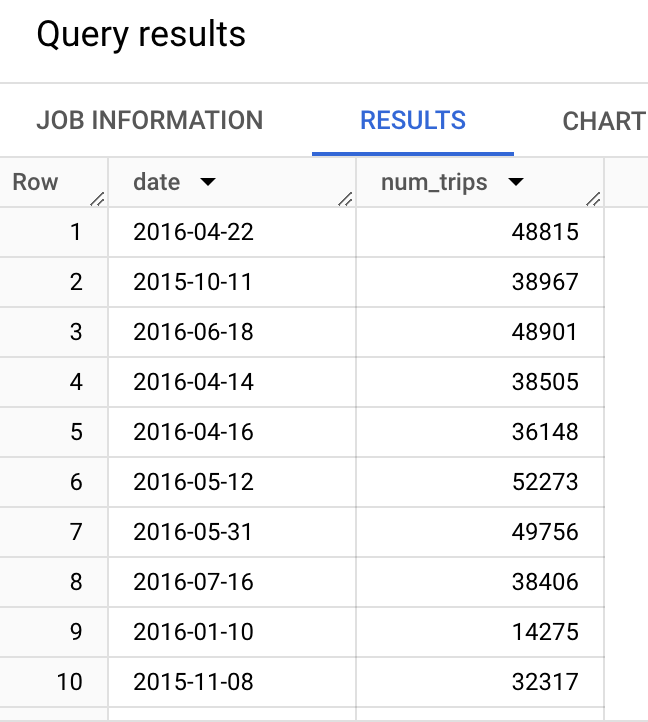
Klicken Sie auf Ausführen. Die Abfrageergebnisse sehen in etwa so aus:
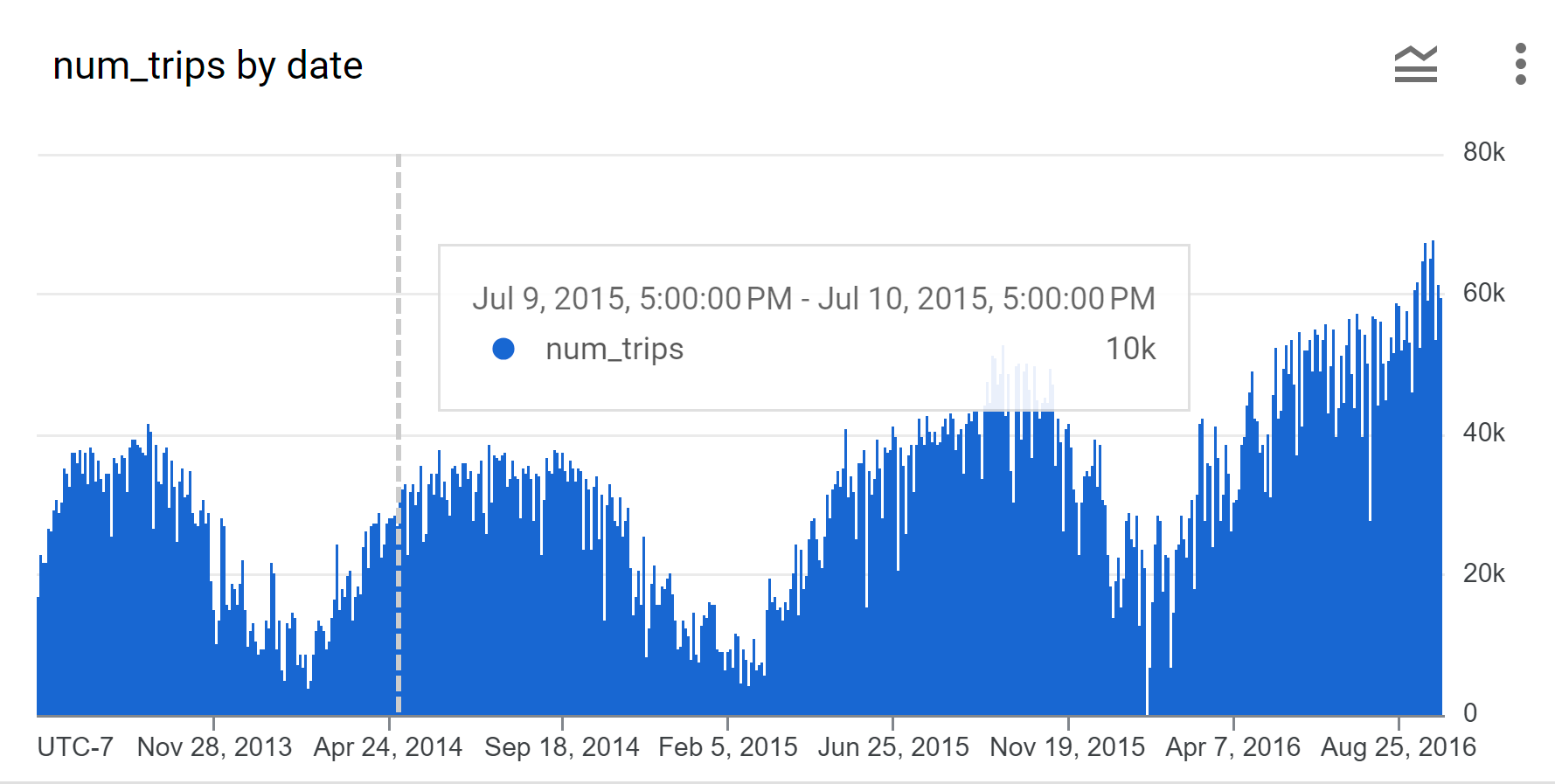
Verwenden Sie die Cloud de Confiance Console, um die Zeitachsendaten grafisch darzustellen. Klicken Sie im Bereich Abfrageergebnisse auf den Tab Visualisierung. Wählen Sie im Bereich Visualisierungskonfiguration für Visualisierungstyp die Option Balkendiagramm aus:
BigQuery DataFrames
Bevor Sie dieses Beispiel ausprobieren, folgen Sie den Schritten zur Einrichtung von BigQuery DataFrames in der BigQuery-Kurzanleitung: BigQuery DataFrames verwenden. Weitere Informationen finden Sie in der Referenzdokumentation zu BigQuery DataFrames.
Richten Sie zur Authentifizierung bei BigQuery die Standardanmeldedaten für Anwendungen ein. Weitere Informationen finden Sie unter Set up ADC für eine lokale Entwicklungsumgebung einrichten.
Im folgenden Beispiel gibt bigquery-public-data.new_york.citibike_trips
an, dass Sie die Tabelle citibike_trips im
new_york Dataset abfragen.
Das Ergebnis sieht in etwa so aus:

Zeitachsenmodell erstellen
Erstellen Sie ein Zeitachsenmodell mit den Daten der NYC Citi Bike-Fahrten.
Die folgende GoogleSQL-Abfrage erstellt ein Modell, das die täglichen Gesamtreisen prognostiziert. Die CREATE MODEL-Anweisung erstellt und trainiert ein Modell mit dem Namen bqml_tutorial.nyc_citibike_arima_model.
#standardSQL
CREATE OR REPLACE MODEL bqml_tutorial.nyc_citibike_arima_model
  OPTIONS (
    model_type = 'ARIMA_PLUS',
    time_series_timestamp_col = 'date',
    time_series_data_col = 'num_trips',
    time_series_id_col = 'start_station_id')
AS
SELECT
  EXTRACT(DATE FROM starttime) AS date,
  COUNT(*) AS num_trips,
  start_station_id
FROM
  `bigquery-public-data`.new_york.citibike_trips
WHERE starttime > '2014-07-11' AND starttime < '2015-02-11'
GROUP BY date, start_station_id;
Die OPTIONS(model_type='ARIMA_PLUS', time_series_timestamp_col='date', ...)-Anweisung gibt an, dass Sie ein ARIMA-basiertes Zeitachsenmodell erstellen. Standardmäßig wird auto_arima=TRUE verwendet, sodass der auto.ARIMA-Algorithmus die Hyperparameter in ARIMA_PLUS-Modellen automatisch abstimmt. Der Algorithmus passt Dutzende von Kandidatenmodellen an und wählt das beste Modell mit dem niedrigsten Akaike-Informationskriterium (AIC) aus.
Da der Standardwert data_frequency='AUTO_FREQUENCY' ist, leitet der Trainingsprozess außerdem automatisch die Datenhäufigkeit der Eingabezeitachse ab. Die CREATE MODEL-Anweisung verwendet standardmäßig decompose_time_series=TRUE, sodass sowohl der Verlauf als auch die Prognoseteile der Zeitachse im Modell gespeichert werden. Wenn Sie den Parameter time_series_id_col = 'start_station_id' festlegen, werden mit einer einzigen Abfrage mehrere Zeitachsen basierend auf der start_station_id angepasst und prognostiziert. Anhand dieser Informationen können Sie die Prognose der Zeitachsen besser verstehen, indem Sie die separaten Zeitachsenkomponenten wie beispielsweise saisonale Zeiträume abrufen.
Führen Sie die CREATE MODEL-Abfrage aus, um Ihr Modell zu erstellen und zu trainieren:
Klicken Sie in der Cloud de Confiance Console auf den Button Neue Abfrage erstellen.
Geben Sie im Abfrageeditor die folgende GoogleSQL-Abfrage ein.
#standardSQL
CREATE OR REPLACE MODEL bqml_tutorial.nyc_citibike_arima_model
OPTIONS (
  model_type = 'ARIMA_PLUS',
  time_series_timestamp_col = 'date',
  time_series_data_col = 'num_trips',
  time_series_id_col = 'start_station_id')
AS
SELECT
EXTRACT(DATE FROM starttime) AS date,
COUNT(*) AS num_trips,
start_station_id
FROM
`bigquery-public-data`.new_york.citibike_trips
WHERE starttime > '2014-07-11' AND starttime < '2015-02-11'
GROUP BY date, start_station_id;
Klicken Sie auf Ausführen.
Die Abfrage dauert ungefähr 80 Sekunden. Anschließend können Sie auf das Modell (
nyc_citibike_arima_model) zugreifen. Da die Abfrage eineCREATE MODEL-Anweisung zum Erstellen eines Modells verwendet, gibt es keine Abfrageergebnisse.
Zeitachsen prognostizieren und die Ergebnisse visualisieren
Sie können erklären, wie die Zeitreihe prognostiziert wird, indem Sie alle Teilzeitkomponenten-Komponenten wie Saisonalität und Trend mithilfe der Funktion ML.FORECAST visualisieren.
Gehen Sie hierzu folgendermaßen vor:
Klicken Sie in der Cloud de Confiance Console auf den Button Neue Abfrage erstellen.
Geben Sie im Abfrageeditor die folgende GoogleSQL-Abfrage ein.
#standardSQL
SELECT
forecast_timestamp AS forecast_timestamp,
start_station_id AS start_station_id,
history_value AS history_value,
forecast_value AS forecast_value
FROM
(
  (
     SELECT
     DATE(forecast_timestamp) AS forecast_timestamp,
     NULL AS history_value,
     forecast_value AS forecast_value,
     start_station_id AS start_station_id,
     FROM
     ML.FORECAST(
        MODEL bqml_tutorial.`nyc_citibike_arima_model`,
        STRUCT(
           365 AS horizon,
           0.9 AS confidence_level))
  )
  UNION ALL
  (
     SELECT
     DATE(date_name) AS forecast_timestamp,
     num_trips AS history_value,
     NULL AS forecast_value,
     start_station_id AS start_station_id,
     FROM
     (
        SELECT
           EXTRACT(DATE FROM starttime) AS date_name,
           COUNT(*) AS num_trips,
           start_station_id AS start_station_id
        FROM
           `bigquery-public-data`.new_york.citibike_trips
        WHERE
           starttime > '2014-07-11'
           AND starttime < '2015-02-11'
        GROUP BY
           date_name, start_station_id
     )
  )
)
WHERE start_station_id = 79
ORDER BY
forecast_timestamp, start_station_id
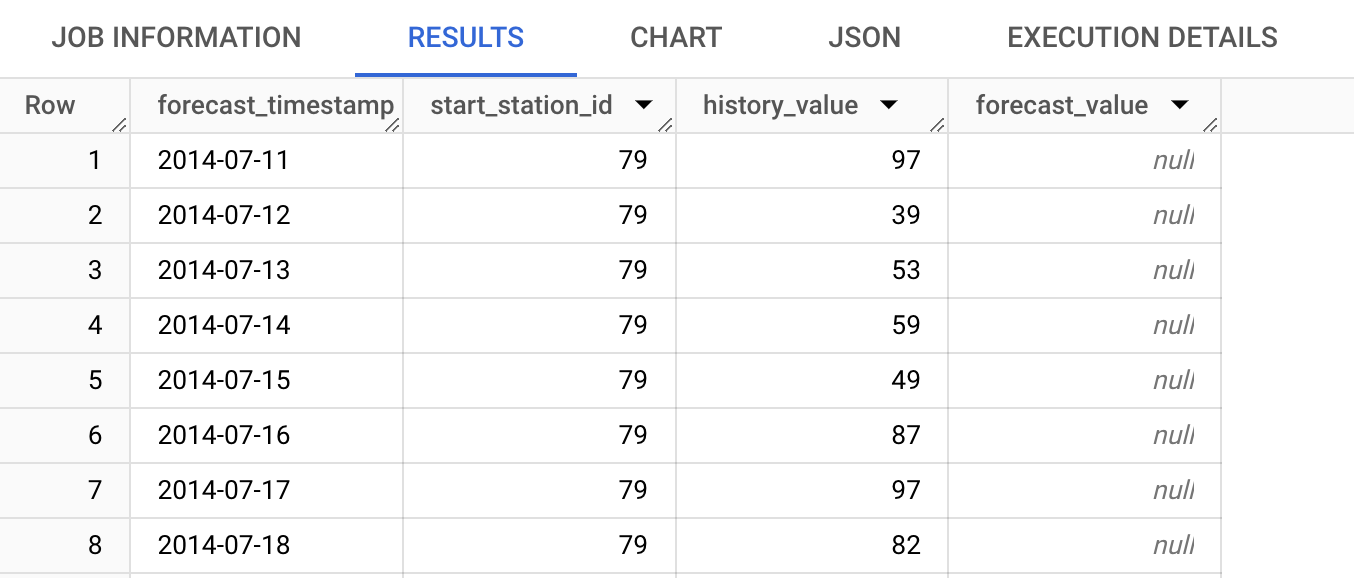
Klicken Sie auf Ausführen. Die Abfrageergebnisse sehen in etwa so aus:
Verwenden Sie die Cloud de Confiance Console, um die Zeitachsendaten grafisch darzustellen. Klicken Sie im Bereich Abfrageergebnisse auf den Tab Visualisierung:
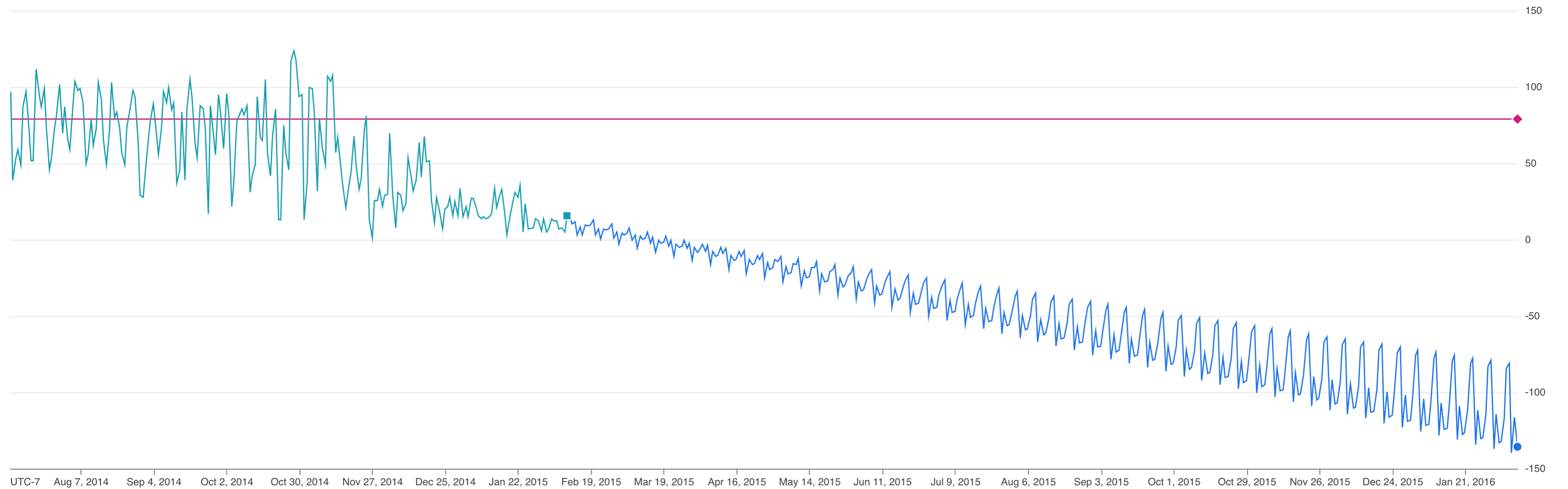
Das Diagramm zeigt, dass die prognostizierten Werte für die tägliche Gesamtzahl der Citi Bike-Fahrten bei start_station_id=79 negativ sind. Dies ist nicht hilfreich. Durch die Verwendung eines Modells mit Limits werden die prognostizierten Daten stattdessen verbessert.
Zeitachsenmodell mit Limits erstellen
Mit den Daten von NYC Citi Bike-Fahrten ein Zeitachsenmodell mit Limits erstellen.
Die folgende GoogleSQL-Abfrage erstellt ein Modell, das die täglichen Gesamtreisen prognostiziert. Die CREATE MODEL-Anweisung erstellt und trainiert ein Modell mit dem Namen bqml_tutorial.nyc_citibike_arima_model_with_limits.
Der Hauptunterschied zwischen diesem und dem zuvor erstellten Modell ist die Ergänzung der Option forecast_limit_lower_bound=0. Mit dieser Option prognostiziert das Modell nur Werte größer als 0, basierend auf den Werten in der Spalte, die durch das Argument time_series_data_col angegeben wird, in diesem Fall num_trips.
#standardSQL
CREATE OR REPLACE MODEL bqml_tutorial.nyc_citibike_arima_model
   OPTIONS (
      model_type = 'ARIMA_PLUS',
      time_series_timestamp_col = 'date',
      time_series_data_col = 'num_trips',
      time_series_id_col = 'start_station_id',
      forecast_limit_lower_bound = 0)
   AS
   SELECT
   EXTRACT(DATE FROM starttime) AS date,
   COUNT(*) AS num_trips,
   start_station_id
   FROM
   `bigquery-public-data`.new_york.citibike_trips
   WHERE starttime > '2014-07-11' AND starttime < '2015-02-11'
   GROUP BY date, start_station_id;
Führen Sie die CREATE MODEL-Abfrage aus, um Ihr Modell zu erstellen und zu trainieren:
Klicken Sie in der Cloud de Confiance Console auf den Button Neue Abfrage erstellen.
Geben Sie im Abfrageeditor die folgende GoogleSQL-Abfrage ein.
#standardSQL
CREATE OR REPLACE MODEL bqml_tutorial.nyc_citibike_arima_model
OPTIONS (
  model_type = 'ARIMA_PLUS',
  time_series_timestamp_col = 'date',
  time_series_data_col = 'num_trips',
  time_series_id_col = 'start_station_id',
  forecast_limit_lower_bound = 0)
AS
SELECT
EXTRACT(DATE FROM starttime) AS date,
COUNT(*) AS num_trips,
start_station_id
FROM
`bigquery-public-data`.new_york.citibike_trips
WHERE starttime > '2014-07-11' AND starttime < '2015-02-11'
GROUP BY date, start_station_id;
Klicken Sie auf Ausführen.
Die Abfrage dauert ungefähr 100 Sekunden. Anschließend können Sie auf das Modell (
nyc_citibike_arima_model_with_limits) zugreifen. Da die Abfrage eineCREATE MODEL-Anweisung zum Erstellen eines Modells verwendet, gibt es keine Abfrageergebnisse.
Zeitachsen mithilfe des Modells mit Limits prognostizieren
Klicken Sie in der Cloud de Confiance Console auf den Button Neue Abfrage erstellen.
Geben Sie im Abfrageeditor die folgende GoogleSQL-Abfrage ein.
#standardSQL
SELECT
forecast_timestamp AS forecast_timestamp,
start_station_id AS start_station_id,
history_value AS history_value,
forecast_value AS forecast_value
FROM
(
  (
     SELECT
     DATE(forecast_timestamp) AS forecast_timestamp,
     NULL AS history_value,
     forecast_value AS forecast_value,
     start_station_id AS start_station_id,
     FROM
     ML.FORECAST(
        MODEL bqml_tutorial.`nyc_citibike_arima_model`,
        STRUCT(
           365 AS horizon,
           0.9 AS confidence_level))
  )
  UNION ALL
  (
     SELECT
     DATE(date_name) AS forecast_timestamp,
     num_trips AS history_value,
     NULL AS forecast_value,
     start_station_id AS start_station_id,
     FROM
     (
        SELECT
           EXTRACT(DATE FROM starttime) AS date_name,
           COUNT(*) AS num_trips,
           start_station_id AS start_station_id
        FROM
           `bigquery-public-data`.new_york.citibike_trips
        WHERE
           starttime > '2014-07-11'
           AND starttime < '2015-02-11'
        GROUP BY
           date_name, start_station_id
     )
  )
)
WHERE start_station_id = 79
ORDER BY forecast_timestamp, start_station_id
Klicken Sie auf Ausführen.
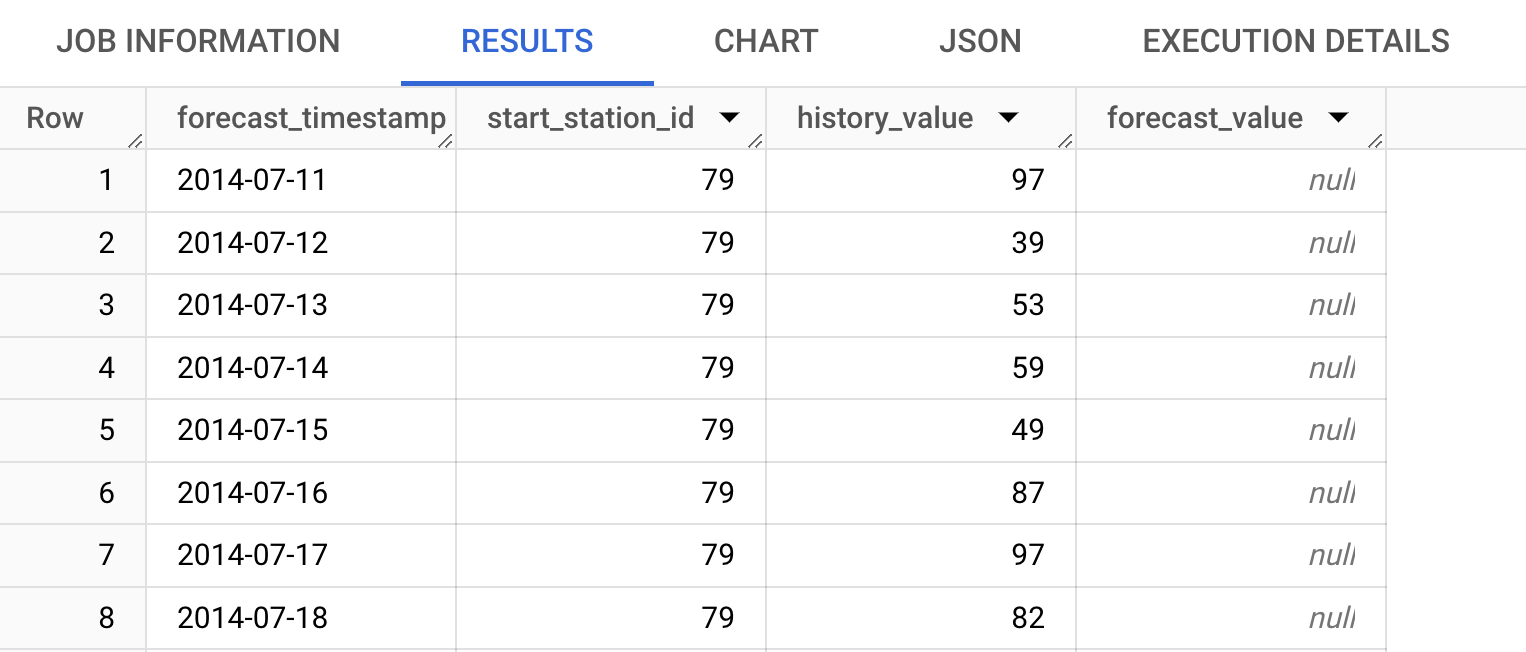
Verwenden Sie die Cloud de Confiance Console, um die Zeitachsendaten grafisch darzustellen. Klicken Sie im Bereich Abfrageergebnisse auf den Tab Visualisierung:
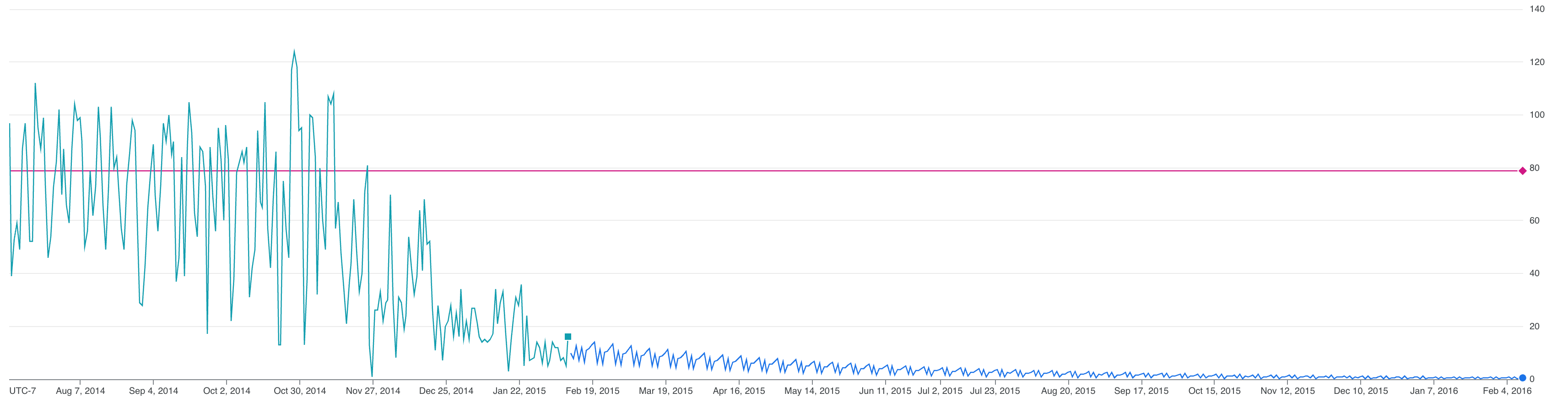
Das ARIMA PLUS-Modell erkennt, dass die Gesamtzahl der Citi Bike-Touren bei start_station_id=79 pro Tag sinkt. Zukünftige Prognosewerte folgen diesem Trend und geben relativ kleinere Prognosezahlen in der Zukunft an. Das Diagramm zeigt, dass die prognostizierten Werte für die Gesamtzahl der Citi Bike-Touren bei start_station_id=79 positiv sind. Dies ist nützlicher. Das Modell mit Limits erkennt, dass die tägliche Gesamtzahl der Citi Bike-Fahrten bei start_station_id=79 abnimmt, aber weiterhin aussagekräftige Prognosewerte liefert.
Wie in dieser Anleitung gezeigt, können Sie mit den Optionen forecast_limit_lower_bound und forecast_limit_upper_bound aussagekräftigere Prognosewerte als in diesem Beispiel abrufen, z. B. bei der Prognose von Aktienkursen oder zukünftigen Verkaufszahlen.
Dataset löschen
Wenn Sie Ihr Projekt löschen, werden alle Datasets und Tabellen entfernt. Wenn Sie das Projekt wieder verwenden möchten, können Sie das in dieser Anleitung erstellte Dataset löschen:
Rufen Sie, falls erforderlich, die Seite „BigQuery“ in der Cloud de Confiance Console auf.
Wählen Sie im Navigationsbereich das Dataset bqml_tutorial aus, das Sie erstellt haben.
Klicken Sie rechts im Fenster auf Delete dataset (Dataset löschen). Dadurch werden das Dataset, die Tabelle und alle Daten gelöscht.
Bestätigen Sie im Dialogfeld Dataset löschen den Löschbefehl. Geben Sie dazu den Namen des Datasets (
bqml_tutorial) ein und klicken Sie auf Löschen.
Projekt löschen
So löschen Sie das Projekt:
- Wechseln Sie in der Cloud de Confiance Console zur Seite Ressourcen verwalten.
- Wählen Sie in der Projektliste das Projekt aus, das Sie löschen möchten, und klicken Sie auf Löschen.
- Geben Sie im Dialogfeld die Projekt-ID ein und klicken Sie auf Shut down (Herunterfahren), um das Projekt zu löschen.
Nächste Schritte
- Prognosen für mehrere Zeitachsen mit einer einzigen Abfrage für „NYC Citi Bike“-Fahrten durchführen
- Erfahren Sie, wie Sie ARIMA_PLUS beschleunigen, um eine Million Zeitachsen innerhalb von Stunden zu prognostizieren.
- Mehr über das maschinelle Lernen im Machine Learning Crash Course erfahren
- Eine Übersicht über BigQuery ML finden Sie unter Einführung in BigQuery ML.
- Weitere Informationen zur Verwendung der Cloud de Confiance Console finden Sie unter Console Cloud de Confiance verwenden.