

Code mit dem Batch-SQL-Übersetzer migrieren
In diesem Dokument wird beschrieben, wie Sie mit dem Batch-SQL-Übersetzer in BigQuery Skripts, die in anderen SQL-Dialekten geschrieben sind, in GoogleSQL-Abfragen übersetzen. Sie können die Ergebnisse eines Übersetzungsjobs über die Cloud de Confiance Console oder über die Befehlszeile einreichen und prüfen.
Eine Liste der von diesem SQL-Übersetzer unterstützten SQL-Dialekte finden Sie unter Unterstützte SQL-Dialekte.
Eine Liste der unterstützten Verarbeitungsstandorte finden Sie unter Standorte.
Hinweis
Führen Sie die folgenden Schritte aus, bevor Sie einen Übersetzungsjob senden.
SQL-Übersetzungen aktivieren
Aktivieren Sie die erforderliche API und rufen Sie die Berechtigungen ab, die für die Verwendung eines BigQuery-SQL-Übersetzers erforderlich sind. Weitere Informationen finden Sie unter SQL-Übersetzungen aktivieren.
Erforderliche Berechtigungen
Bitten Sie Ihren Administrator, Ihnen die folgenden IAM-Rollen für die Ressource parent zuzuweisen, damit Sie die nötigen Berechtigungen zum Erstellen von Übersetzungsjobs mit dem interaktiven Übersetzer, der Übersetzungs-API oder dem Batch-SQL-Übersetzer haben:
-
Migrationsjobs ansehen und überwachen:
MigrationWorkflow-Betrachter (
roles/bigquerymigration.viewer) -
Migrationsjobs einreichen:
MigrationWorkflow-Bearbeiter (
roles/bigquerymigration.editor) -
Zugriff auf die Cloud Storage-Buckets für Eingabe- und Ausgabedateien:
Storage-Objekt-Administrator (
roles/storage.objectAdmin) für den Cloud Storage-Quell- und -Ziel-Bucket.
Weitere Informationen zum Zuweisen von Rollen finden Sie unter Zugriff auf Projekte, Ordner und Organisationen verwalten.
Diese vordefinierten Rollen enthalten die Berechtigungen, die zum Erstellen von Übersetzungsjobs mit dem interaktiven Übersetzer, der Übersetzungs-API oder dem Batch-SQL-Übersetzer erforderlich sind. Maximieren Sie den Abschnitt Erforderliche Berechtigungen, um die notwendigen Berechtigungen anzuzeigen:
Erforderliche Berechtigungen
Die folgenden Berechtigungen sind erforderlich, um Übersetzungsjobs mit dem interaktiven Übersetzer, der Übersetzungs-API oder dem Batch-SQL-Übersetzer zu erstellen:
-
bigquerymigration.workflows.create -
bigquerymigration.workflows.get -
bigquerymigration.workflows.list -
bigquerymigration.workflows.delete -
bigquerymigration.subtasks.get -
bigquerymigration.subtasks.list -
storage.objects.get -
storage.objects.list -
storage.objects.create
Sie können diese Berechtigungen auch mit benutzerdefinierten Rollen oder anderen vordefinierten Rollen erhalten.
Quelldateien erfassen
Quelldateien müssen Textdateien sein, die gültigen SQL-Code für den Quelldialekt enthalten. Quelldateien können auch Kommentare enthalten. Versuchen Sie mithilfe der verfügbaren Methoden, die SQL-Gültigkeit zu prüfen.
Metadatendateien erstellen
Damit der Dienst genauere Übersetzungsergebnisse generieren kann, empfehlen wir die Bereitstellung von Metadatendateien. Dies ist jedoch nicht obligatorisch.
Zum Generieren der Metadateninformationen können Sie das dwh-migration-dumper-Befehlszeilentool verwenden. Nachdem Sie die Metadatendateien vorbereitet haben, können Sie diese zusammen mit den Quelldateien in den Quellordner für die Übersetzung aufnehmen. Der Übersetzer erkennt sie automatisch und nutzt sie zum Übersetzen von Quelldateien. Sie müssen keine zusätzlichen Einstellungen konfigurieren, um dies zu aktivieren.
Informationen zum Generieren von Metadateninformationen mit dem dwh-migration-dumper-Tool finden Sie unter Metadaten für die Übersetzung generieren.
YAML-Konfigurationsdateien erstellen
Optional können Sie YAML-Konfigurationsdateien erstellen und verwenden, um Ihre Batchübersetzungen anzupassen. Mit diesen Dateien können Sie Ihre Übersetzungsausgabe auf verschiedene Weise transformieren. Sie können beispielsweise eine YAML-Konfigurationsdatei erstellen, um die Groß-/Kleinschreibung eines SQL-Objekts während der Übersetzung zu ändern.
Verwenden Sie eine der folgenden Optionen, um eine YAML-Konfigurationsdatei in Ihren Übersetzungsjob aufzunehmen.
Console
Laden Sie die YAML-Konfigurationsdatei in das Cloud Storage-Verzeichnis hoch, das Ihre Quelldateien enthält. Wenn Sie dieses Verzeichnis als Eingabespeicherort auswählen, wird die YAML-Konfigurationsdatei automatisch in den Übersetzungsjob aufgenommen.
gcloud
Die Flags, die Sie mit dem gcloud alpha bq translation translate-batch-Befehl verwenden, hängen davon ab, wo die YAML-Konfigurationsdatei gespeichert ist:
- Wenn sich die YAML-Konfigurationsdatei im selben Verzeichnis wie Ihre Quelldateien befindet, benötigen Sie keine zusätzlichen Flags. Wenn Sie dieses Verzeichnis im Flag
--source-gcs-urisoder--source-local-dirsfestlegen, wird die YAML-Konfigurationsdatei automatisch in den Job aufgenommen. - Wenn die YAML-Konfigurationsdatei separat auf Ihrem lokalen Computer gespeichert ist, verwenden Sie das Flag
--source-local-files, um sie hochzuladen und dem Job hinzuzufügen. - Wenn die YAML-Konfigurationsdatei separat in Cloud Storage gespeichert ist, verwenden Sie das Flag
--source-gcs-files, um sie dem Job hinzuzufügen.
Mit dem folgenden Befehl werden beispielsweise Ihre Quelldateien und eine separat gespeicherte YAML-Konfigurationsdatei von Ihrem lokalen Computer hochgeladen und dann der Übersetzungsjob ausgeführt:
gcloud alpha bq translation translate-batch \
  --source-dialect=SOURCE_DIALECT \
  --target-dialect=TARGET_DIALECT \
  --location=LOCATION \
  --source-local-dirs=LOCAL_DIR=SOURCE_URI \
  --source-local-files=LOCAL_CONFIG_YAML=CONFIG_YAML_URI \
  --target-gcs-path=TARGET_URI
Ersetzen Sie Folgendes:
LOCAL_CONFIG_YAML: der lokale Pfad zur YAML-Konfigurationsdatei, z. B../configs/change-case.config.yaml.CONFIG_YAML_URI: Der Cloud Storage-URI, in den mit dem Befehl die YAML-Konfigurationsdatei hochgeladen wird, z. B.gs://my_data_bucket/teradata/configs/change-case.config.yaml. Dieser URI muss sich außerhalb des VerzeichnissesSOURCE_URIbefinden.
Beschreibungen der anderen Platzhalter finden Sie unter Übersetzungsjob senden.
Eingabedateien nach Cloud Storage hochladen
Laden Sie die Quelldateien mit den Abfragen und Skripts, die Sie übersetzen möchten, in Cloud Storage hoch. Sie können auch beliebige Metadatendateien oder YAML-Konfigurationsdateien in denselben Cloud Storage-Bucket und dasselbe Verzeichnis hochladen, die die Quelldateien enthalten. Weitere Informationen zum Erstellen von Buckets und zum Hochladen von Dateien in Cloud Storage erhalten Sie unter Buckets erstellen und Objekte aus einem Dateisystem hochladen.
Auswählen, wie der Übersetzungsjob gesendet werden soll
Zum Senden eines Batchübersetzungsjobs haben Sie zwei Möglichkeiten:
Cloud de Confiance Console: Job über eine Benutzeroberfläche konfigurieren und senden. Bei diesem Ansatz müssen Sie Quelldateien in Cloud Storage hochladen.
Google Cloud CLI: Sie können einen Job über die Befehlszeile mit der gcloud CLI einreichen. Der Befehl
translate-batchakzeptiert Ihre Quell- und Zielorte als Flags und kann lokale Verzeichnisse und Dateien für Sie in Cloud Storage hochladen. Weitere Informationen finden Sie unter Übersetzungsjob senden.
Für beide Optionen müssen Ihre Quelldateien in Cloud Storage zugänglich sein und für beide wird dieselbe Art von Übersetzungsjob erstellt. Ein Job, den Sie über die Befehlszeile einreichen, wird weiterhin in der Liste der Übersetzungsjobs in derCloud de Confiance -Konsole angezeigt.
Übersetzungsjob senden
Verwenden Sie eine der folgenden Optionen, um einen Übersetzungsjob zu starten und seinen Fortschritt anzuzeigen. Informationen zum Prüfen der Ergebnisse finden Sie unter Übersetzungsergebnisse ansehen.
Console
Bei diesen Schritten wird davon ausgegangen, dass Sie Quelldateien in einen Cloud Storage-Bucket hochgeladen haben.
So reichen Sie einen Batchübersetzungsjob über die Cloud de Confiance Console ein:
Rufen Sie in der Cloud de Confiance Console die Seite SQL-Übersetzung auf.
Klicken Sie im Bereich SQL-Übersetzung auf Übersetzung starten.
Geben Sie unter Übersetzungskonfiguration Folgendes ein:
- Geben Sie unter Anzeigename einen Namen für den Übersetzungsjob ein. Der Name kann Buchstaben, Ziffern und Unterstriche enthalten.
- Wählen Sie unter Verarbeitungsort den Ort aus, an dem der Übersetzungsjob ausgeführt werden soll. Wenn Sie sich beispielsweise in Europa befinden und Ihre Daten keine Standortgrenzen überschreiten möchten, wählen Sie die Region
euaus. Der Übersetzungsjob funktioniert am besten, wenn Sie denselben Speicherort wie der Quelldatei-Bucket auswählen. - Wählen Sie unter Quelldialekt den SQL-Dialekt aus, den Sie übersetzen möchten.
- Wählen Sie als Zieldialekt die Option GoogleSQL aus.
Klicken Sie auf Weiter.
Geben Sie unter Details zum Dateispeicherort die Cloud Storage-Pfade an, die für die Übersetzungseingabe und -ausgabe verwendet werden sollen. Sie können die Pfade im Format
bucket_name/folder_name/eingeben oder die Option Durchsuchen verwenden, um zu einem Ordner zu navigieren.- Geben Sie unter Speicherort des Ausgabeverzeichnisses einen Pfad zum Cloud Storage-Zielordner für die übersetzten Dateien an. Dies dient als Stammverzeichnis für alle Übersetzungen.
- Wählen Sie einen oder mehrere Speicherorte für Eingabeverzeichnisse mit dem Pfad zu den zu übersetzenden SQL-Dateien aus.
- Jedem Eingabeverzeichnis kann bei Bedarf optional ein Name des Unterverzeichnisses für die Ausgabe unter dem Stamm-Ausgabeverzeichnis zugewiesen werden.
Klicken Sie auf Weiter.
Wählen Sie optionale Einstellungen aus, um Metadaten und zusätzliche Übersetzungen anzupassen.
Optional: Wenn Sie das Übersetzungsverhalten weiter anpassen möchten, erstellen Sie YAML-Konfigurationsdateien und legen Sie diese Dateien im Cloud Storage-Eingabe-Bucket ab. Mit diesen Dateien können Sie Objekte umbenennen, Optimierungen aktivieren, Übersetzungen mit Gemini verbessern und vieles mehr. Weitere Informationen zu YAML-Konfigurationsdateien finden Sie unter YAML-Konfigurationsdatei erstellen.
Klicken Sie auf Erstellen, um den Übersetzungsjob zu starten.
Nachdem Sie den Übersetzungsjob erstellt haben, können Sie den Status in der Liste der Übersetzungsjobs sehen.
gcloud
Verwenden Sie zum Senden eines Batchübersetzungsjobs den gcloud alpha bq translation translate-batch-Befehl.
Die Flags, mit denen Sie Ihre Quelldateien identifizieren, hängen davon ab, ob sich die Dateien in Cloud Storage oder auf Ihrem lokalen Computer befinden.
SQL-Dateien in Cloud Storage übersetzen
Wenn Sie SQL-Dateien übersetzen möchten, die Sie bereits in Cloud Storage hochgeladen haben, geben Sie die Quellverzeichnisse mit dem Flag --source-gcs-uris an. Wenn Sie Dateien einfügen möchten, die sich nicht in --source-gcs-uris befinden, können Sie das Flag --source-gcs-files verwenden:
gcloud alpha bq translation translate-batch \
    --source-dialect=SOURCE_DIALECT \
    --target-dialect=TARGET_DIALECT \
    --location=LOCATION \
    --source-gcs-uris=SOURCE_URI \
    --target-gcs-path=TARGET_URI
Ersetzen Sie Folgendes:
SOURCE_DIALECT: Der Dialekt der SQL-Quelldateien, z. B.teradata. Informationen zu den unterstützten Werten finden Sie unter Unterstützte SQL-Dialekte.TARGET_DIALECT: der Dialekt, in den die Quelldateien übersetzt werden sollen. Beispiel:bigquery.LOCATION: Der Standort, an dem der Job verarbeitet wird, z. B.us.SOURCE_URI: Das Cloud Storage-Verzeichnis, das die Quelldateien enthält, z. B.gs://my_data_bucket/teradata/input/.TARGET_URI: Das Cloud Storage-Verzeichnis, in dem die übersetzten Dateien gespeichert werden, z. B.gs://my_data_bucket/teradata/output/.
SQL-Dateien auf Ihrem lokalen Computer übersetzen
Wenn Sie Dateien übersetzen möchten, die sich auf Ihrem lokalen Computer befinden, ordnen Sie jedes lokale Verzeichnis mit dem Flag --source-local-dirs einem Cloud Storage-URI zu. Mit dem Befehl wird das Verzeichnis in diesen URI hochgeladen und der URI wird dann in den Übersetzungsjob aufgenommen. Sie müssen die Dateien also nicht selbst hochladen:
gcloud alpha bq translation translate-batch \
    --source-dialect=SOURCE_DIALECT \
    --target-dialect=TARGET_DIALECT \
    --location=LOCATION \
    --source-local-dirs=LOCAL_DIR=SOURCE_URI \
    --target-gcs-path=TARGET_URI
Ersetzen Sie LOCAL_DIR durch das lokale Verzeichnis, das die Quelldateien enthält, z. B. ./teradata_queries. Beschreibungen der anderen Platzhalter finden Sie unter SQL-Dateien in Cloud Storage übersetzen.
Wenn Sie einzelne Dateien anstelle von Verzeichnissen zuordnen möchten, verwenden Sie das Flag --source-local-files.
Optionale Flags hinzufügen
Wenn Sie Gemini-Vorschläge neben dem übersetzten SQL-Code generieren möchten, fügen Sie das Flag --enable-ai-suggestion hinzu.
Standardmäßig wartet der Befehl, bis der Übersetzungsjob abgeschlossen ist. Wenn Sie den Job einreichen und sofort zurückkehren möchten, fügen Sie das Flag --async hinzu. Der Befehl gibt dann eine Übersetzungs-ID aus, die Sie an den Befehl gcloud alpha bq translation describe übergeben können, um den Jobstatus zu prüfen:
gcloud alpha bq translation describe TRANSLATION_ID \
    --location=LOCATION
Ausgabedateien abrufen
Die Ergebnisse des Übersetzungsjobs werden in das Cloud Storage-Verzeichnis geschrieben, das Sie mit dem Flag --target-gcs-path festgelegt haben. Dieses Zielverzeichnis enthält die übersetzten Dateien, den Zusammenfassungsbericht zur Übersetzung und alle Dateien mit KI-Vorschlägen.
Verwenden Sie den folgenden Befehl, um die Ausgabe auf Ihren lokalen Computer zu kopieren:
gcloud storage cp --recursive TARGET_URI LOCAL_DIRECTORY
Ersetzen Sie Folgendes:
TARGET_URI: Ihr Zielbasis-URI, z. B.gs://my_data_bucket/teradata/output/.LOCAL_DIRECTORY: das lokale Verzeichnis, in dem die Dateien gespeichert werden.
Ihr Job wird auch in der Liste der Übersetzungsjobs in derCloud de Confiance Console angezeigt, obwohl Sie ihn über die Befehlszeile eingereicht haben. Informationen zum Prüfen der Qualität einer Übersetzungsausgabe finden Sie unter Übersetzungsausgabe ansehen.
Metadaten übersetzen
Sie können nicht nur SQL-Skripts, sondern auch die Metadaten übersetzen, die Ihr Quelldaten-Warehouse beschreiben. Bei einem Metadatenübersetzungsjob werden die Metadatendateien gelesen, die Sie aus Ihrem Quellsystem extrahiert haben. Anschließend werden GoogleSQL-Datendefinitionssprache-(DDL)-Anweisungen geschrieben, mit denen diese Objekte in BigQuery neu erstellt werden.
Die Eingabe besteht aus einer oder mehreren ZIP-Dateien mit Metadaten. Informationen zum Erstellen dieser Dateien mit dem dwh-migration-dumper-Tool finden Sie unter Metadaten für die Übersetzung generieren.
Sie können Metadaten entweder über die Cloud de Confiance -Konsole oder die gcloud CLI übersetzen. Wählen Sie eine der folgenden Optionen aus:
Console
Die Übersetzung von Metadaten ist eine Ausgabeoption für reguläre Übersetzungsjobs:
- Folgen Sie der Anleitung unter Übersetzungsjob einreichen, um einen Job zu konfigurieren. Verwenden Sie dabei das Cloud Storage-Verzeichnis mit Ihren ZIP-Dateien für Metadaten als Eingabespeicherort.
- Wählen Sie unter Optionale Einstellungen die Option DDL aus.
- Klicken Sie auf Erstellen, um den Job anzulegen.
Der Job schreibt die übersetzten DDL-Anweisungen zusammen mit übersetztem SQL in Ihr Ausgabeverzeichnis.
gcloud
Sie können Metadaten entweder als eigenen Job oder als zusätzliche Ausgabe eines Batch-SQL-Übersetzungsjobs übersetzen.
Metadaten separat übersetzen
Verwenden Sie den gcloud alpha bq translation translate-metadata-Befehl, wenn Ihre Eingaben ZIP-Dateien mit Metadaten sind und Sie keinen SQL-Code zum Übersetzen haben:
gcloud alpha bq translation translate-metadata \
  --source-dialect=SOURCE_DIALECT \
  --target-dialect=TARGET_DIALECT \
  --location=LOCATION \
  --source-gcs-uris=SOURCE_URI \
  --target-gcs-path=TARGET_URI
Ersetzen Sie Folgendes:
SOURCE_DIALECT: Der Dialekt der Quellmetadaten, z. B.teradata. Informationen zu den unterstützten Werten finden Sie unter Unterstützte SQL-Dialekte.TARGET_DIALECT: der Dialekt der Zieltabelle. Beispiel:bigquery.LOCATION: der Standort, an dem der Job verarbeitet wird, z. B.us.SOURCE_URI: Das Cloud Storage-Verzeichnis, das die ZIP-Metadatendateien enthält, z. B.gs://my_data_bucket/teradata/metadata/.TARGET_URI: Das Cloud Storage-Verzeichnis, in dem die übersetzten DDL-Anweisungen empfangen werden, z. B.gs://my_data_bucket/teradata/ddl_output/.
Wenn Sie auf einzelne ZIP-Dateien mit Metadaten anstatt auf ein Verzeichnis verweisen möchten, verwenden Sie das Flag --source-gcs-files. Wenn Sie Metadatendateien von Ihrem lokalen Computer als Teil des Jobs hochladen möchten, verwenden Sie das Flag --source-local-dirs oder --source-local-files.
Wie bei einem Batchübersetzungsjob wartet der Befehl auf den Abschluss des Jobs. Fügen Sie das Flag --async hinzu, um den Job zu senden und sofort eine Übersetzungs-ID zurückzugeben.
Metadaten im Rahmen einer Batch-SQL-Übersetzung übersetzen
Wenn Ihre Batchübersetzungseingaben bereits Ihre Metadaten-ZIP-Dateien enthalten, benötigen Sie keinen zweiten Job. Fügen Sie den Übersetzungsoutputs des Batchjobs mit dem Flag --target-types metadata hinzu. Der Job schreibt die übersetzte SQL und die DDL-Anweisungen in einem einzigen Lauf:
gcloud alpha bq translation translate-batch \
  --source-dialect=SOURCE_DIALECT \
  --target-dialect=TARGET_DIALECT \
  --location=LOCATION \
  --source-gcs-uris=SOURCE_URI \
  --target-gcs-path=TARGET_URI \
  --target-types=sql,metadata
Informationen zu den anderen Flags, die der Befehl translate-batch akzeptiert, finden Sie unter Übersetzungsjob senden.
Quell-DDL generieren
Wenn in Ihrem Quell-SQL auf Tabellen verwiesen wird, deren Definitionen Sie nicht haben, kann der Translator die Objekte nicht immer auflösen, was zu RelationNotFound- oder AttributeNotFound-Problemen führt.
Die beste Möglichkeit, diese Probleme zu beheben, besteht darin, die tatsächlichen Definitionen Ihrer Quellobjekte anzugeben. Führen Sie das dwh-migration-dumper-Tool für Ihr Quellsystem aus und fügen Sie die resultierende Metadaten-ZIP-Datei in die Übersetzungs-Eingaben ein. Eine Anleitung finden Sie unter Metadaten für die Übersetzung generieren.
Die extrahierten Metadaten beschreiben Ihre Objekte genau, sodass der Übersetzer sie ohne Raten auflösen kann.
Wenn Sie keine Metadaten extrahieren können, z. B. weil Sie keinen Zugriff mehr auf das Quellsystem haben, können Sie Gemini bitten, die fehlenden DDL-Anweisungen aus Ihrem Quell-SQL abzuleiten. Gemini leitet diese DDL-Anweisungen aus der Verwendung der Objekte in Ihren Abfragen ab. Überprüfen Sie diese Anweisungen daher immer, bevor Sie sie verwenden.
Sie können QuelldDL für Ihre Übersetzungen entweder mit derCloud de Confiance -Konsole oder der gcloud CLI generieren. Wählen Sie eine der folgenden Optionen aus:
Console
Gemini generiert Vorschläge für die Quelldefinitionssprache als Teil eines regulären Übersetzungsauftrags:
- Folgen Sie der Anleitung unter Übersetzungsjob einreichen, um einen Job zu konfigurieren.
- Wählen Sie unter Optionale Einstellungen die Option Gemini AI-Vorschläge aus.
- Klicken Sie auf Erstellen, um den Job anzulegen.
Wenn bei der Übersetzung Probleme mit RelationNotFound oder AttributeNotFound auftreten, werden im Job vorgeschlagene DDL-Anweisungen für die nicht aufgelösten Objekte generiert. Der Job übersetzt auch Ihren SQL-Code, sodass Sie keinen separaten Job benötigen.
gcloud
Mit dem Befehl gcloud alpha bq translation generate-source-ddl wird Ihr Quell-SQL gelesen und es werden vorgeschlagene DDL-Anweisungen für die Quelle zurückgegeben:
gcloud alpha bq translation generate-source-ddl \
  --source-dialect=SOURCE_DIALECT \
  --target-dialect=TARGET_DIALECT \
  --location=LOCATION \
  --source-gcs-uris=SOURCE_URI \
  --target-gcs-path=TARGET_URI
Ersetzen Sie SOURCE_URI durch das Cloud Storage-Verzeichnis, das die SQL-Quelldateien enthält, und TARGET_URI durch das Cloud Storage-Verzeichnis, in dem die generierten DDL-Anweisungen gespeichert werden. Die anderen Platzhalter sind dieselben wie in Metadaten übersetzen beschrieben.
Wenn Sie Vorschläge im Rahmen eines Übersetzungsjobs generieren möchten, fügen Sie dem translate-batch-Befehl das Flag --enable-ai-suggestion hinzu.
Sie können die generierten DDL-Anweisungen dann als Eingabe für einen späteren Übersetzungsjob verwenden, um die Übersetzungsqualität zu verbessern. Weitere Informationen finden Sie unter Übersetzungsprobleme bei RelationNotFound oder AttributeNotFound.
Übersetzungsausgabe ansehen
Sie können die Ergebnisse eines Übersetzungsjobs in der Cloud de Confiance Console ansehen, unabhängig davon, ob der Job über die Befehlszeile oder die Cloud de Confiance Console eingereicht wurde. Der Batch-SQL-Übersetzer gibt die folgenden Dateien an das angegebene Ziel aus:
- Die übersetzten Dateien.
- Der Zusammenfassungsbericht für Übersetzungen im CSV-Format.
- Die Dateien mit KI-Vorschlägen.
Cloud de Confiance Console-Ausgabe
So rufen Sie Details zu Übersetzungsjobs auf:
Rufen Sie in der Cloud de Confiance Console die Seite SQL-Übersetzung auf.
Suchen Sie in der Liste der Übersetzungsjobs nach dem Job, für den Sie die Übersetzungsdetails aufrufen möchten. Klicken Sie dann auf den Namen des Übersetzungsjobs. Sie sehen eine Sankey-Visualisierung, die die Gesamtqualität des Jobs, die Anzahl der Eingabezeilen mit Code (ohne Leerzeilen und Kommentare) und eine Liste der Probleme veranschaulicht, die während des Übersetzungsprozesses aufgetreten sind. Sie sollten die Fehlerbehebung von links nach rechts priorisieren. Probleme in einer frühen Phase können in späteren Phasen zu zusätzlichen Problemen führen.
Bewegen Sie den Mauszeiger auf die Fehler- oder Warnungsbalken und sehen Sie sich die Vorschläge an, um die nächsten Schritte zur Fehlerbehebung des Übersetzungsjobs zu ermitteln.
Wählen Sie den Tab Logzusammenfassung aus, um eine Übersicht über die Übersetzungsprobleme aufzurufen, einschließlich Problemkategorien, vorgeschlagene Aktionen und der Häufigkeit des jeweiligen Problems. Sie können auf die Balken der Sankey-Visualisierung klicken, um Probleme zu filtern. Sie können auch eine Problemkategorie auswählen, um die mit dieser Problemkategorie verknüpften Logeinträge aufzurufen.
Wählen Sie den Tab Logeinträge aus, um weitere Informationen zu jedem Übersetzungsproblem aufzurufen, einschließlich der Problemkategorie, des spezifischen Problemeintrags und eines Links zu der Datei, in der das Problem aufgetreten ist. Sie können auf die Balken der Sankey-Visualisierung klicken, um Probleme zu filtern. Sie können auf dem Tab Logeinträge ein Problem auswählen, um den Tab Code zu öffnen, der die Eingabe- und Ausgabedatei anzeigt, wenn zutreffend.
Klicken Sie auf den Tab Jobdetails, um Details zur Konfiguration des Übersetzungsjobs aufzurufen.
Zusammenfassender Bericht
Der Zusammenfassungsbericht ist eine CSV-Datei, die eine Tabelle aller Warn- und Fehlermeldungen enthält, die während des Übersetzungsjobs aufgetreten sind.
So rufen Sie die Zusammenfassungsdatei in der Cloud de Confiance Console auf:
Rufen Sie in der Cloud de Confiance Console die Seite SQL-Übersetzung auf.
Suchen Sie in der Liste der Übersetzungsjobs nach dem gewünschten Job und klicken Sie dann auf den Jobnamen oder auf Weitere Optionen> Details anzeigen.
Klicken Sie auf dem Tab Jobdetails im Abschnitt Übersetzungsbericht auf translation_report.csv.
Klicken Sie auf der Seite Objektdetails auf den Wert in der Zeile Authentifizierte URL, um die Datei in Ihrem Browser anzuzeigen.
In der folgenden Tabelle werden die Spalten der Zusammenfassungsdatei beschrieben:
| Spalte | Beschreibung |
|---|---|
| Zeitstempel | Der Zeitstempel, zu dem das Problem aufgetreten ist. |
| FilePath | Der Pfad zur Quelldatei, mit der das Problem verknüpft ist. |
| FileName | Der Name der Quelldatei, mit der das Problem verknüpft ist. |
| Skriptzeile | Die Zeilennummer, in der das Problem aufgetreten ist |
| Skriptspalte | Die Spaltennummer, in der das Problem aufgetreten ist. |
| TranspilerComponent | Die interne Komponente des Übersetzungsmoduls, in der die Warnung oder der Fehler aufgetreten ist. Diese Spalte ist möglicherweise leer. |
| Umgebung | Die Übersetzungsdialektsumgebung, die der Warnung oder dem Fehler zugeordnet ist. Diese Spalte ist möglicherweise leer. |
| ObjectName | Das SQL-Objekt in der Quelldatei, die der Warnung oder dem Fehler zugeordnet ist. Diese Spalte ist möglicherweise leer. |
| Schweregrad | Der Schweregrad des Problems, entweder eine Warnung oder ein Fehler. |
| Kategorie | Die Kategorie des Übersetzungsproblems. |
| SourceType | Die Ursache des Problems. Der Wert in dieser Spalte kann entweder SQL sein, was auf ein Problem mit den SQL-Eingabedateien hinweist, oder METADATA, was auf ein Problem im Metadatenpaket hinweist. |
| Meldung | Warnmeldung oder Fehlermeldung des Übersetzungsproblems |
| ScriptContext | Das SQL-Snippet in der Quelldatei, die mit dem Problem verknüpft ist. |
| Aktion | Wir empfehlen, das Problem zu beheben. |
Tab „Code“
Auf dem Tab „Code“ haben Sie die Möglichkeit, weitere Informationen zu den Eingabe- und Ausgabedateien für einen bestimmten Übersetzungsjob zu prüfen. Auf dem Tab „Code“ können Sie die in einem Übersetzungsjob verwendeten Dateien untersuchen, einen direkten Vergleich einer Eingabedatei und ihrer Übersetzung ausführen und dabei Ungenauigkeiten ermitteln sowie Logzusammenfassungen und -einträge für eine bestimmte Datei in einem Job aufrufen.
So greifen Sie auf den Tab „Code“ zu:
Rufen Sie in der Cloud de Confiance Console die Seite SQL-Übersetzung auf.
Suchen Sie in der Liste der Übersetzungsjobs nach dem gewünschten Job und klicken Sie dann auf den Jobnamen oder auf Weitere Optionen> Details anzeigen.
Wählen Sie den Tab Code aus. Der Tab „Code“ besteht aus den folgenden Bereichen:
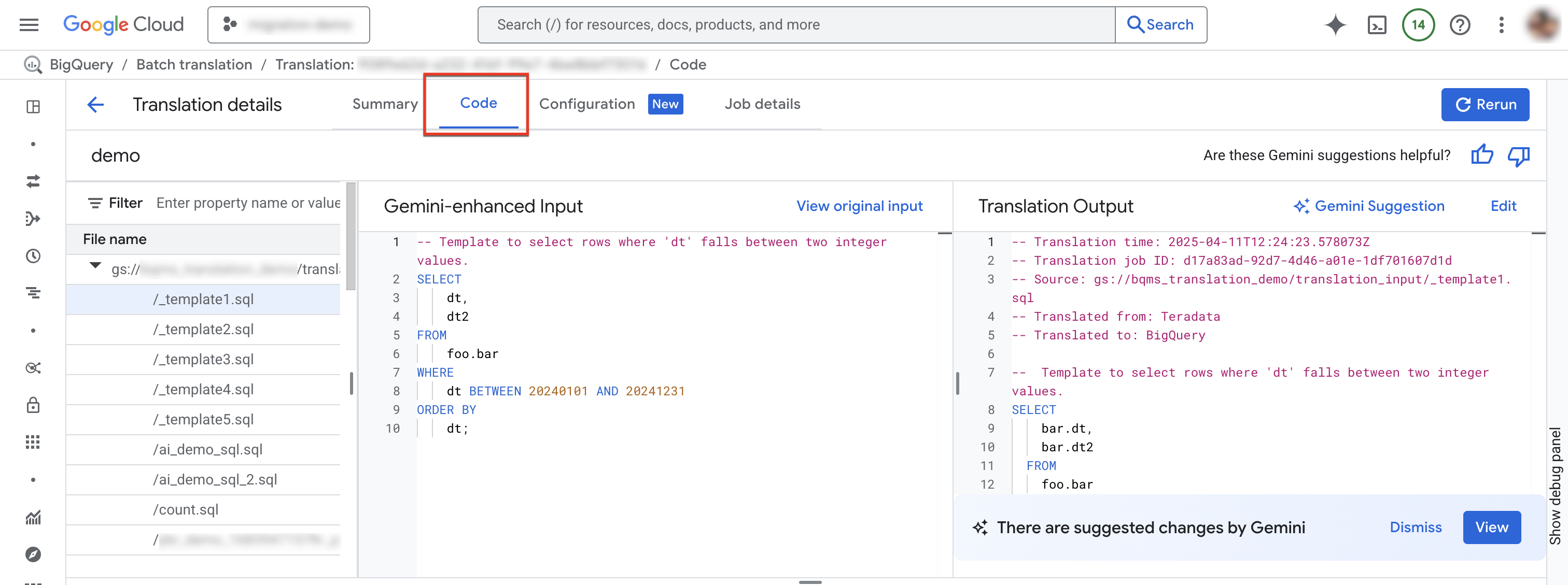
- Dateiexplorer: Enthält alle SQL-Dateien, die für die Übersetzung verwendet werden. Klicken Sie auf eine Datei, um die Ein- und Ausgabe der Übersetzung sowie alle Übersetzungsprobleme der Übersetzung aufzurufen.
- Gemini-optimierte Eingabe: Der SQL-Code, der von der Übersetzungs-Engine übersetzt wurde. Wenn Sie in der Gemini-Konfiguration benutzerdefinierte Gemini-Regeln für den Quell-SQL-Code angegeben haben, transformiert der Übersetzer zuerst die ursprüngliche Eingabe und übersetzt dann die Gemini-optimierte Eingabe. Wenn Sie die ursprüngliche Eingabe ansehen möchten, klicken Sie auf Ursprüngliche Eingabe ansehen.
- Übersetzungsausgabe: Das Übersetzungsergebnis. Wenn Sie in der Gemini-Konfiguration Gemini-Anpassungsregeln für das Ziel-SQL angegeben haben, wird die Transformation als Gemini-optimierte Ausgabe auf das übersetzte Ergebnis angewendet. Wenn eine mit Gemini optimierte Ausgabe verfügbar ist, können Sie auf die Schaltfläche Gemini-Vorschlag klicken, um sie anzusehen.
Optional: Wenn Sie eine Eingabedatei und die zugehörige Ausgabedatei im interaktiven BigQuery-SQL-Übersetzer ansehen möchten, klicken Sie auf Bearbeiten. Sie können die Dateien bearbeiten und die Ausgabedatei wieder in Cloud Storage speichern.
Tab "Konfiguration"
Auf dem Tab Konfiguration können Sie Ihre YAML-Konfigurationsdateien hinzufügen, umbenennen, aufrufen oder bearbeiten. Im Schema Explorer finden Sie die Dokumentation für unterstützte Konfigurationstypen, die Ihnen beim Schreiben Ihrer YAML-Konfigurationsdateien helfen. Nachdem Sie die YAML-Konfigurationsdateien bearbeitet haben, können Sie den Job noch einmal ausführen, um die neue Konfiguration zu verwenden.
So greifen Sie auf den Tab „Konfiguration“ zu:
Rufen Sie in der Cloud de Confiance Console die Seite SQL-Übersetzung auf.
Suchen Sie in der Liste der Übersetzungsjobs nach dem gewünschten Job und klicken Sie dann auf den Jobnamen oder auf Weitere Optionen> Details anzeigen.
Klicken Sie im Fenster Übersetzungsdetails auf den Tab Konfiguration.
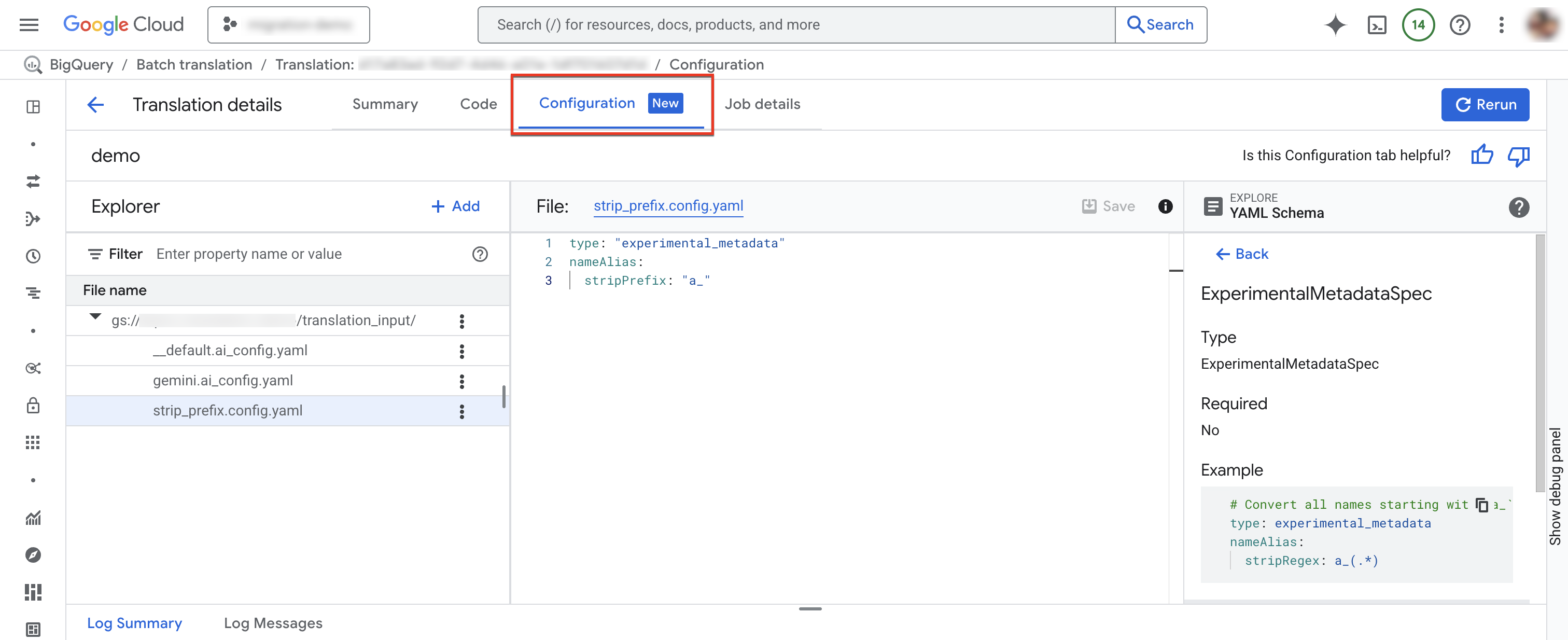
So fügen Sie eine neue Konfigurationsdatei hinzu:
- Klicken Sie auf more_vert Weitere Optionen > YAML-Konfigurationsdatei erstellen.
- Ein Bereich wird angezeigt, in dem Sie den Typ, den Speicherort und den Namen der neuen YAML-Konfigurationsdatei auswählen können.
- Klicken Sie auf Erstellen.
So bearbeiten Sie eine vorhandene Konfigurationsdatei:
- Klicken Sie auf die YAML-Konfigurationsdatei.
- Bearbeiten Sie die Datei und klicken Sie dann auf Speichern.
- Klicken Sie auf Nochmal ausführen, um einen neuen Übersetzungsjob auszuführen, der die bearbeiteten YAML-Konfigurationsdateien verwendet.
Sie können eine vorhandene Konfigurationsdatei umbenennen, indem Sie auf das more_vert Weitere Optionen > Umbenennen klicken.
Übersetzte Dateien
Für jede Quelldatei wird eine entsprechende Ausgabedatei im Zielpfad generiert. Die Ausgabedatei enthält die übersetzte Abfrage.
Nicht unterstützte SQL-Funktionen mit Hilfs-UDFs verarbeiten
Beim Übersetzen von SQL aus einem Quelldialekt in BigQuery gibt es für einige Funktionen möglicherweise keine direkte Entsprechung. Um dieses Problem zu beheben, stellt der BigQuery-Migrationsdienst (und die BigQuery-Community im Allgemeinen) benutzerdefinierte Hilfsfunktionen (UDFs) bereit, die das Verhalten dieser nicht unterstützten Funktionen des Quelldialekts nachbilden.
Diese benutzerdefinierten Funktionen sind häufig im öffentlichen Dataset bqutil zu finden. Übersetzte Anfragen können daher anfangs im Format bqutil.<dataset>.<function>() darauf verweisen. Beispiel: bqutil.fn.cw_count()
Überlegungen zu Produktionsumgebungen
bqutil bietet zwar einen praktischen Zugriff auf diese Hilfs-UDFs für die erste Übersetzung und das Testen, die direkte Verwendung von bqutil für Produktionsarbeitslasten wird jedoch aus den folgenden Gründen nicht empfohlen:
- Versionsverwaltung: Das
bqutil-Projekt enthält die aktuelle Version dieser UDFs. Ihre Definitionen können sich also im Laufe der Zeit ändern. Wenn Sie sich direkt aufbqutilverlassen, kann es zu unerwartetem Verhalten oder zu Breaking Changes in Ihren Produktionsabfragen kommen, wenn die Logik einer UDF aktualisiert wird. - Abhängigkeitsisolation: Wenn Sie UDFs in Ihrem eigenen Projekt bereitstellen, wird Ihre Produktionsumgebung von externen Änderungen isoliert.
- Anpassung: Möglicherweise müssen Sie diese benutzerdefinierten Funktionen ändern oder optimieren, damit sie besser zu Ihrer spezifischen Geschäftslogik oder Ihren Leistungsanforderungen passen. Das ist nur möglich, wenn sie sich in Ihrem eigenen Projekt befinden.
- Sicherheit und Governance: Die Sicherheitsrichtlinien Ihrer Organisation schränken möglicherweise den direkten Zugriff auf öffentliche Datasets wie
bqutilfür die Verarbeitung von Produktionsdaten ein. Das Kopieren von UDFs in Ihre kontrollierte Umgebung entspricht solchen Richtlinien.
Hilfs-UDFs in Ihrem Projekt bereitstellen
Damit Sie die volle Kontrolle über die UDF-Version, die Anpassung und den Zugriff haben, empfehlen wir, Helper-UDFs in Ihrem eigenen Projekt und Dataset für eine zuverlässige und stabile Produktionsnutzung bereitzustellen. Weitere Informationen zu den erforderlichen Skripts und Schritten zum Bereitstellen von Hilfs-UDFs in Ihrer Umgebung finden Sie unter UDFs bereitstellen.
Fehlerbehebung
In diesem Abschnitt wird beschrieben, wie Sie einzelne Anfragen debuggen und die häufigsten Übersetzungsfehler beheben.
Batch-übersetzte SQL-Abfragen mit dem interaktiven SQL-Übersetzer debuggen
Mit dem interaktiven BigQuery-SQL-Übersetzer können Sie eine SQL-Abfrage mit denselben Metadaten oder Informationen zur Objektzuordnung wie Ihre Quelldatenbank überprüfen oder debuggen. Nachdem Sie einen Batchübersetzungsjob abgeschlossen haben, generiert BigQuery eine Übersetzungskonfigurations-ID, die Informationen zu den Metadaten des Jobs, zur Objektzuordnung oder zum Schemasuchpfad enthält, je nachdem, was für die Abfrage gilt. Sie verwenden die ID der Batchübersetzungskonfiguration mit dem interaktiven SQL-Übersetzer, um SQL-Abfragen mit der angegebenen Konfiguration auszuführen.
Sie können SQL-Abfragen für die Batchübersetzung entweder mit derCloud de Confiance Console oder der gcloud CLI debuggen. Wählen Sie eine der folgenden Optionen aus:
Console
So starten Sie eine interaktive SQL-Übersetzung mithilfe einer Batchübersetzungskonfigurations-ID:
Rufen Sie in der Cloud de Confiance Console die Seite SQL-Übersetzung auf.
Suchen Sie in der Liste der Übersetzungsjobs nach dem gewünschten Job und klicken Sie dann auf Weitere Optionen> Interaktive Übersetzung öffnen.
Der interaktive BigQuery-SQL-Übersetzer wird jetzt mit der entsprechenden Batchübersetzungs-Konfigurations-ID geöffnet. Wenn Sie die ID der Übersetzungskonfiguration für die interaktive Übersetzung aufrufen möchten, klicken Sie im interaktiven SQL-Übersetzer auf Tools > Abfrageübersetzung > Übersetzungseinstellungen.
So debuggen Sie eine Batchübersetzungsdatei im interaktiven SQL-Übersetzer:
Rufen Sie in der Cloud de Confiance Console die Seite SQL-Übersetzung auf.
Suchen Sie in der Liste der Übersetzungsjobs nach dem gewünschten Job und klicken Sie dann auf den Jobnamen oder auf das Dreipunkt-Menü > Details anzeigen.
Klicken Sie im Fenster Übersetzungsdetails auf den Tab Code.
Klicken Sie im Datei-Explorer auf den Dateinamen, um die Datei zu öffnen.
Klicken Sie neben dem Ausgabedateinamen auf Bearbeiten, um die Dateien im interaktiven SQL-Übersetzer (Vorschau) zu öffnen.
Die Ein- und Ausgabedateien werden im interaktiven SQL-Übersetzer angezeigt, der jetzt die entsprechende Batchübersetzungskonfigurations-ID verwendet.
Wenn Sie die bearbeitete Ausgabedatei wieder in Cloud Storage speichern möchten, klicken Sie im interaktiven SQL-Übersetzer auf Speichern > In GCS speichern.
gcloud
Wenn Sie eine einzelne Anfrage neu übersetzen und prüfen möchten, ohne dieCloud de Confiance -Konsole zu öffnen, verwenden Sie den Befehl gcloud alpha bq translation translate.
Das ist nützlich, wenn Sie ein Problem mit der Batch-Übersetzung auf eine Anfrage eingegrenzt haben und diese lokal durchlaufen möchten.
gcloud alpha bq translation translate \
  --source-dialect=SOURCE_DIALECT \
  --target-dialect=TARGET_DIALECT \
  --location=LOCATION \
  --input-file=INPUT_FILE \
  --output-file=OUTPUT_FILE \
  --translation-log-file=LOG_FILE \
  --explanation-output-file=EXPLANATION_FILE
Ersetzen Sie Folgendes:
INPUT_FILE: Die lokale Datei mit der zu übersetzenden Anfrage. Wenn Sie dieses Flag weglassen, wird die Abfrage aus der Standardeingabe gelesen.OUTPUT_FILE: die lokale Datei, in die die übersetzte Anfrage geschrieben wird. Wenn Sie dieses Flag weglassen, wird die Abfrage in die Standardausgabe geschrieben.LOG_FILE: Die lokale YAML-Datei, in der die Übersetzungslogs gespeichert werden. Sie enthält dieselben Fehlermeldungen wie der Tab Log Messages in derCloud de Confiance -Konsole.EXPLANATION_FILE: Die lokale Datei, in der eine von Gemini generierte Erklärung der Übersetzung gespeichert wird.
Wenn Sie die Metadaten aus Ihrem Batchjob wiederverwenden möchten, damit die Abfrage dieselben Objekte auflöst, fügen Sie das Flag --metadata-gcs-uri hinzu. Weitere Informationen finden Sie unter Abfrage in GoogleSQL übersetzen.
Übersetzungsfehler beheben
In den folgenden Abschnitten werden häufige Fehler bei der Verwendung des Batch-SQL-Übersetzers beschrieben.
Übersetzungsprobleme bei RelationNotFound oder AttributeNotFound
Nachdem Sie eine Abfrage mit dem Batch-SQL-Übersetzer übersetzt haben, kann es vorkommen, dass die Übersetzung mit dem Fehler RelationNotFound oder AttributeNotFound fehlschlägt.
Fehlgeschlagene Übersetzungen finden Sie in BigQuery in der Cloud de Confiance Console auf der Seite Übersetzungsdetails auf dem Tab Log Messages (Log-Meldungen).
Übersetzung funktioniert am besten mit Metadaten-DDLs. Wenn SQL-Objektdefinitionen nicht gefunden werden können, gibt die Übersetzungs-Engine RelationNotFound- oder AttributeNotFound-Probleme aus. Wir empfehlen die Verwendung des Metadaten-Extrahierers zum Generieren von Metadatenpaketen, um dafür zu sorgen, dass alle Objektdefinitionen vorhanden sind. Das Hinzufügen von Metadaten ist der erste empfohlene Schritt, um die meisten Übersetzungsfehler zu beheben, da oft viele andere Fehler behoben werden können, die indirekt durch ein Fehlen von Metadaten verursacht werden.
Weitere Informationen finden Sie unter Metadaten für Übersetzung und Bewertung generieren.
Übersetzungsprobleme mit Gemini beheben
Um fehlgeschlagene Übersetzungsjobs mit den Fehlern RelationNotFound oder AttributeNotFound zu beheben, können Sie auch Gemini verwenden:
- Rufen Sie die Seite Übersetzungsdetails auf und öffnen Sie den Tab Protokollnachrichten.
- Klicken Sie in der Spalte Kategorie auf die Abfrage mit der Meldung
RelationNotFoundoderAttributeNotFound. Wenn Sie zur Datei und Zeile mit dem Fehler auf dem Tab „Code“ wechseln möchten, klicken Sie auf das
Fehlermeldung.
Klicken Sie in der Spalte Aktion auf Vorgeschlagene Korrektur.
Wählen Sie eine der folgenden Optionen aus: Übernehmen oder Übernehmen und noch einmal ausführen:
- Wenn Sie die generierte Schemadatei aus dem Ausgabeverzeichnis in das Eingabeverzeichnis kopieren möchten, klicken Sie auf Übernehmen.
- Wenn Sie die generierte Schemadatei aus dem Ausgabeverzeichnis in das Eingabeverzeichnis kopieren und ein Fenster für die erneute Ausführung öffnen möchten, klicken Sie auf Übernehmen und noch einmal ausführen.
Kontingent und Limits
- Dafür gelten die Kontingente der BigQuery Migration API.
- Jedes Projekt kann höchstens 10 aktive Übersetzungsaufgaben haben.
- Die Gesamtzahl der Quell- und Metadatendateien ist zwar nicht begrenzt, es empfiehlt sich jedoch, die Anzahl der Dateien unter 1.000 zu halten, um eine bessere Leistung zu erzielen.
Preise
Für die Verwendung des Batch-SQL-Übersetzers fallen keine Kosten an. Für die Speicherung von Eingabe- und Ausgabedateien werden jedoch die normalen Gebühren berechnet. Weitere Informationen finden Sie unter Speicherpreise.
Alternative Befehlszeilentools für Migrationsworkflows
Sie können auch einen Batchübersetzungsjob mit einer Übersetzungs-Konfigurationsdatei über die Google Cloud CLI (gcloud bq migration-workflows) oder das bq-Befehlszeilentool einreichen.
Bei diesen Schritten wird davon ausgegangen, dass Sie Quelldateien in einen Cloud Storage-Bucket hochgeladen haben.
Übersetzungskonfigurationsdatei erstellen
In einer Übersetzungs-Konfigurationsdatei werden der Pfad zu den Quelldateien, das Ausgabeziel sowie die Quell- und Zielsprache Ihrer Übersetzung definiert. Sie können diese Datei entweder in YAML oder JSON schreiben.
Das folgende Beispiel zeigt eine YAML-Datei für die Übersetzungskonfiguration für eine Übersetzung von Teradata zu BigQuery:
tasks:
  translation_task:
    type: Teradata2BigQuery_Translation
    translationDetails:
      sourceTargetMapping:
      - sourceSpec:
          baseUri: gs://bq-translations/input
        targetSpec:
          relativePath: output
      targetBaseUri: gs://bq-translations
      targetTypes:
      - sql
      sourceEnvironment:
        defaultDatabase: default_db
        schemaSearchPath:
        - foo
Das folgende Beispiel zeigt eine JSON-Datei mit der Übersetzungskonfiguration für eine Übersetzung von Teradata zu BigQuery:
{
  "tasks": {
    "translation_task": {
      "type": "Teradata2BigQuery_Translation",
      "translationDetails": {
        "sourceTargetMapping": [
          {
            "sourceSpec": {
              "literal": {
                "literalString": "sel 1",
                "relativePath": "my_input_1"
              },
              "encoding": "UTF-8"
            }
          },
          {
            "sourceSpec": {
              "literal": {
                "literalString": "sel 2",
                "relativePath": "my_input_2"
              },
              "encoding": "UTF-8"
            }
          }
        ],
        "targetReturnLiterals": [
          "sql/my_input_1",
          "sql/my_input_2"
        ]
      }
    }
  }
}
Übersetzungsjobs senden und verwalten
Verwenden Sie eines der folgenden Befehlszeilentools, um Ihre Übersetzungsjobs einzureichen und zu verwalten.
gcloud
Verwenden Sie den folgenden Befehl, um einen Übersetzungsjob zu erstellen und den Workflow auszuführen:
gcloud bq migration-workflows create --location=LOCATION --config-file=CONFIG_FILE
Wenn Sie den Workflow erstellen und ausführen und sofort mit einem Link zum Workflow zurückkehren möchten, fügen Sie das Flag --async hinzu:
gcloud bq migration-workflows create --location=LOCATION --config-file=CONFIG_FILE --async
Verwenden Sie den folgenden Befehl, um Ihre Übersetzungsjobs aufzulisten:
gcloud bq migration-workflows list --location=LOCATION
Mit dem folgenden Befehl können Sie die Details eines bestimmten Übersetzungsjobs aufrufen:
gcloud bq migration-workflows describe projects/PROJECT_ID/locations/LOCATION/workflows/WORKFLOW_ID
Ersetzen Sie Folgendes:
LOCATION: Der Standort des Cloud de Confiance by S3NS -Projekts, in dem dieser Übersetzungsjob ausgeführt wird.CONFIG_FILE: der Pfad zu Ihrer Konfigurationsdatei für die Übersetzung.PROJECT_ID: Die ID des Cloud de Confiance by S3NS -Projekts, in dem dieser Übersetzungsjob ausgeführt wird.WORKFLOW_ID: die ID des Übersetzungsjobs.
bq
Verwenden Sie den folgenden Befehl, um den Übersetzungsjob auszuführen:
bq mk --migration_workflow --location=LOCATION --config_file=CONFIG_FILE
Verwenden Sie den folgenden Befehl, um alle Ihre Übersetzungsaufträge aufzulisten:
bq ls --migration_workflow --location=LOCATION
Mit dem folgenden Befehl können Sie Details zu einem bestimmten Übersetzungsjob aufrufen:
bq show --migration_workflow projects/PROJECT_ID/locations/LOCATION/workflows/WORKFLOW_ID
Verwenden Sie den folgenden Befehl, um einen Übersetzungsjob aus der Liste zu entfernen:
bq rm --migration_workflow projects/PROJECT_ID/locations/LOCATION/workflows/WORKFLOW_ID
Ersetzen Sie Folgendes:
LOCATION: Der Standort des Cloud de Confiance by S3NS -Projekts, in dem dieser Übersetzungsjob ausgeführt wird.CONFIG_FILE: der Pfad zu Ihrer Konfigurationsdatei für die Übersetzung.PROJECT_ID: Die ID des Cloud de Confiance by S3NS -Projekts, in dem dieser Übersetzungsjob ausgeführt wird.WORKFLOW_ID: die ID des Übersetzungsjobs.
Ausgabedateien abrufen
Verwenden Sie gcloud storage cp, um die Ausgabedateien nach Abschluss des Jobs herunterzuladen, wie unter Ausgabedateien abrufen beschrieben. Informationen zum Prüfen des Jobs in der Cloud de Confiance Console finden Sie unter Übersetzungsausgabe ansehen.
Nächste Schritte
Mehr über die folgenden Schritte bei der Data Warehouse-Migration erfahren: